 Προϊόντα WordPress
 Προϊόντα Joomla
 Υποστήριξη
 Νέα
Νέα Σύνδεση
Πώς να σχεδιάσετε ένα ιστολόγιο Elementor χρησιμοποιώντας το πρόσθετο και το γραφικό στοιχείο WP Latest Posts

Το Elementor είναι ένα εργαλείο δημιουργίας σελίδων που μας επιτρέπει να δημιουργούμε και να σχεδιάζουμε σελίδες με εύχρηστα μπλοκ, αλλά συνδυάζοντάς το με το WP Latest Post θα μας επιτρέψει να δημιουργήσουμε μια φοβερή σελίδα blog με τις αναρτήσεις στον ιστότοπό μας.
Το WP Latest Post μας επιτρέπει να δημιουργούμε ενότητες που περιέχουν μια ορισμένη ποσότητα προεπισκοπήσεων αναρτήσεων με βάση φίλτρα και χρησιμοποιώντας θέματα που φαίνονται εξαιρετικά! Επιτρέποντάς μας να δημιουργήσουμε μια συλλογή ενοτήτων στις σελίδες μας με λίγα εύκολα βήματα.
Σε αυτήν την ανάρτηση θα δούμε πώς να δημιουργήσετε μια σελίδα blog χρησιμοποιώντας το Elementor και το WP Latest Post σε μερικά εύκολα βήματα.
Πίνακας περιεχομένων
Ψάχνετε να εμφανίσετε δυναμικά και εντυπωσιακά τα πιο πρόσφατα άρθρα στον ιστότοπό σας στο WordPress;
WP Latest Posts σας καλύπτει. Κρατήστε τους επισκέπτες σας αφοσιωμένους με μια όμορφη και προσαρμόσιμη εμφάνιση του πιο πρόσφατου περιεχομένου σας.
Δοκιμάστε το τώρα!
Δημιουργήστε ένα μπλοκ ανάρτησης WordPress
Πρώτα απ 'όλα, πρέπει να δημιουργήσουμε ένα μπλοκ αναρτήσεων για να ορίσουμε τις αναρτήσεις που θα προσθέσουμε στο περιεχόμενό μας, αν ίσως θέλουμε να εμφανίσουμε όλες τις αναρτήσεις ή μόνο ορισμένες αναρτήσεις.
Πρώτα απ 'όλα, ας πάμε στο WP Latest Post > All New Blocks στο αριστερό μενού, θα δούμε ένα +New Block , κάντε κλικ σε αυτό.
Πρώτα απ 'όλα, μπορούμε να ορίσουμε έναν τίτλο και στη συνέχεια να προχωρήσουμε στη δημιουργία του μπλοκ.
Η δημιουργία αυτού του μπλοκ θα χωριστεί σε 3 βήματα, το πρώτο θα είναι η Πηγή.
Στην πηγή, μπορούμε να ορίσουμε τι θα χρησιμοποιούμε στο μπλοκ μας, αν θα χρησιμοποιούμε σελίδες, άρθρα, κατηγορίες ή προσαρμοσμένους τύπους άρθρων.
Καθώς θα δημιουργούμε ένα blog, για αυτό το tutorial θα επιλέξουμε την επιλογή Posts.

Τώρα που επιλέξαμε την κύρια πηγή για το μπλοκ μας, μπορούμε να προχωρήσουμε σε περαιτέρω φιλτράρισμα και προσαρμογή της πηγής μας, για να το κάνουμε αυτό μπορούμε να ορίσουμε τα ακόλουθα:
Κατηγορίες: αν θέλουμε να εμφανίσουμε μόνο συγκεκριμένες κατηγορίες.
Ταξινόμηση κατά/Σειρά: για να ορίσουμε τη σειρά με την οποία θα εμφανίζονται οι δημοσιεύσεις μας, αν βασίζεται στην ημερομηνία δημιουργίας και αν είναι αύξουσα ή φθίνουσα.
Ο αριθμός γραμμών/στηλών και αντικειμένων: σε αυτήν την ενότητα, μπορούμε να επιλέξουμε τον αριθμό γραμμών που θέλουμε να εμφανίσουμε, τον αριθμό στηλών και τον μέγιστο αριθμό αντικειμένων που θα εμφανίζονται στο μπλοκ μας.
Δημοσιευμένο/Ημερομηνία: για να ορίσουμε αν θέλουμε να εμφανίσουμε μόνο αναρτήσεις που δημοσιεύθηκαν μετά/πριν από μια συγκεκριμένη ημερομηνία.
Περιεχόμενο που δημιουργήθηκε στο τελευταίο: αυτό θα μας επιτρέψει να ορίσουμε ένα πιο συγκεκριμένο σύνολο αναρτήσεων για τις τελευταίες ώρες/ημέρες/μήνες/έτη.
Συμπερίληψη περιεχομένου: για να ορίσουμε εάν θέλουμε να εμφανίσουμε μια κατηγορία μία ή περισσότερες φορές.
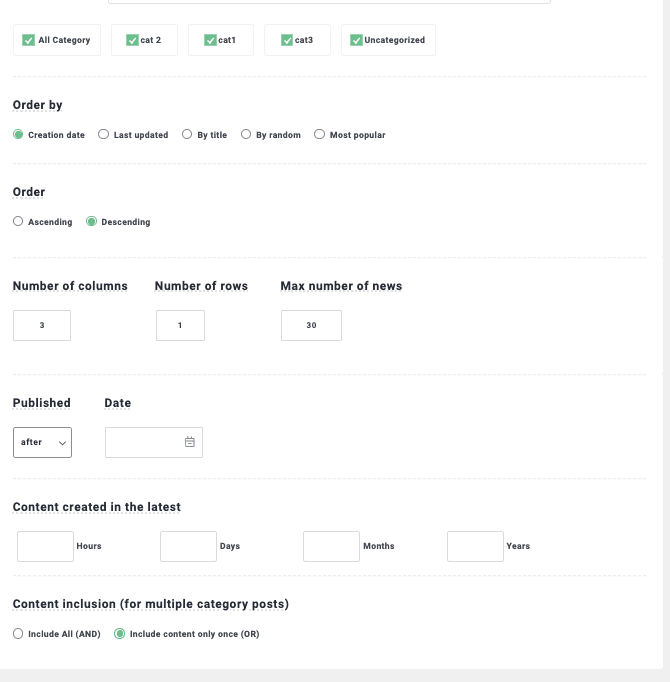
Όταν τελειώσουμε την επιλογή του τρόπου που θέλουμε το μπλοκ να αναζητήσει την ανάρτησή μας, μπορούμε να επιβεβαιώσουμε τον αριθμό των αναρτήσεων που θα προστεθούν ακριβώς κάτω από τον τίτλο που προσθέσαμε για το μπλοκ ανάρτησης.

Αυτό θα τελείωνε τη ρύθμιση της πηγής και θα μας επέτρεπε να προχωρήσουμε στο δεύτερο μέρος της ρύθμισης αυτού του μπλοκ, το οποίο θα ήταν το Βήμα εμφάνισης και θέματος , όπου θα μπορέσουμε να ορίσουμε ένα θέμα μεταξύ των 8 διαθέσιμων για το WP Latest Post (+Addon).
Η πρώτη επιλογή που θα δούμε είναι η Θέματος και θα προσαρμόσουμε τις ρυθμίσεις με διαφορετικές διαθέσιμες ρυθμίσεις ανάλογα με το θέμα που επιλέγουμε, και μια προεπισκόπηση, ας ελέγξουμε τα διαθέσιμα θέματα!
Προεπιλεγμένο θέμα.

Πλέγμα κατηγορίας

Θέμα Masonry

Οριζόντιο θέμα Material
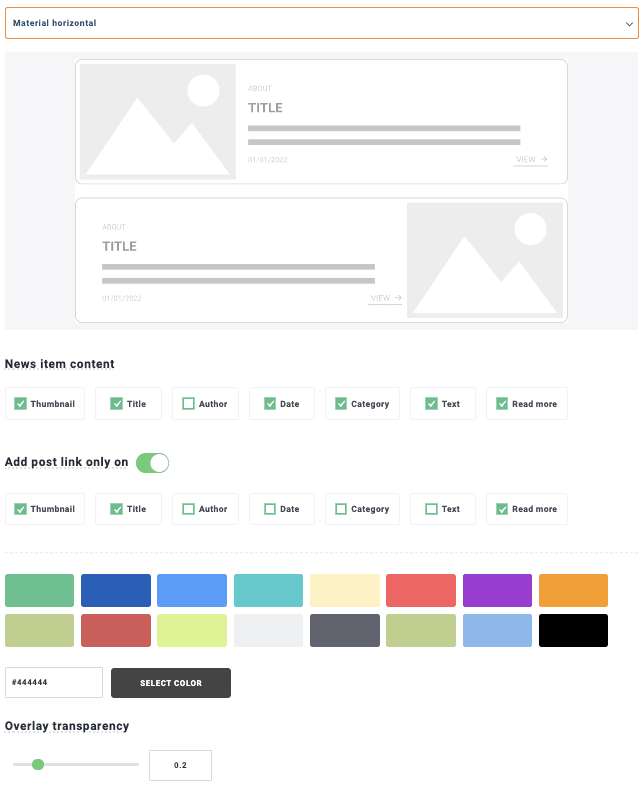
Κατακόρυφο θέμα Material

Θέμα χαρτοφυλακίου
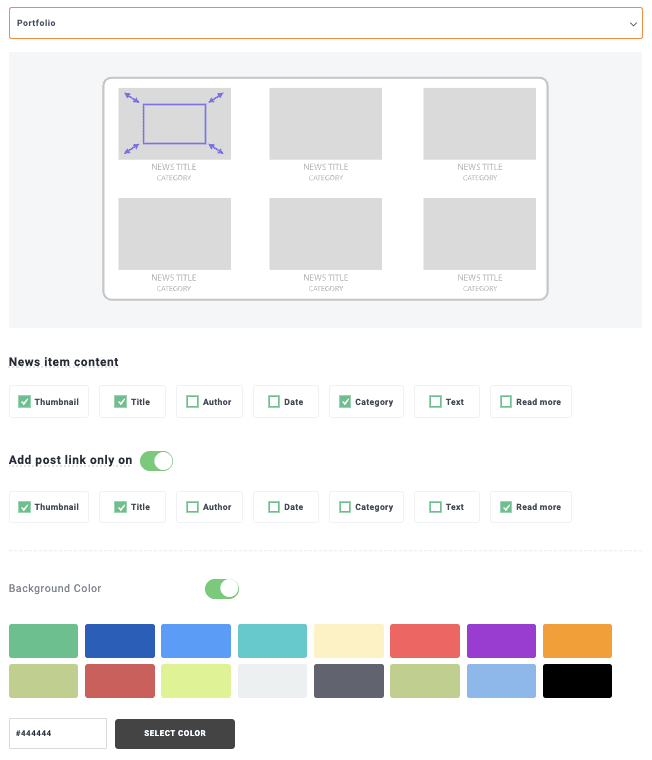
Θέμα Ομαλής Μετακίνησης
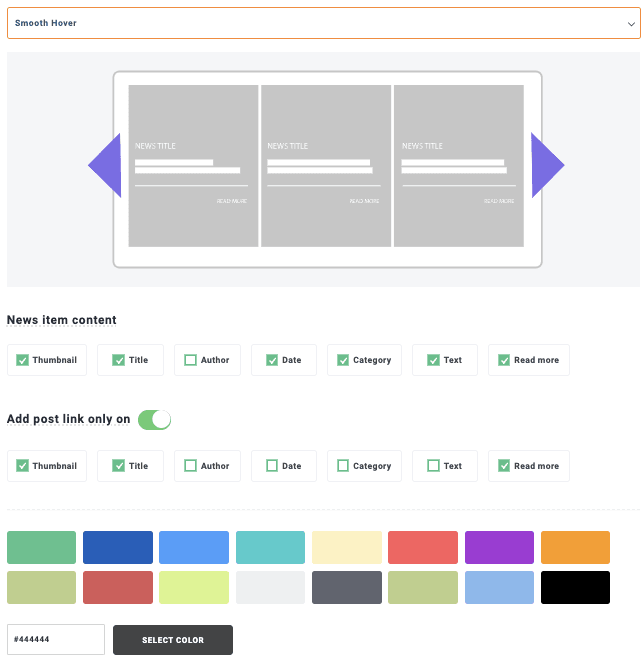
Θέμα χρονολογίου

Μπορούμε να δούμε ότι υπάρχουν πολλές επιλογές που μπορούν να προσαρμοστούν τέλεια στα στυλ και το περιεχόμενο της σελίδας μας! Σε αυτήν την περίπτωση για το σεμινάριο, θα προχωρήσουμε με το Masonry θέμα, οπότε ας το επιλέξουμε!
Τώρα που δείξαμε ένα θέμα, ας προχωρήσουμε στο επόμενο βήμα που ολοκληρώνει τη ρύθμιση του θέματος. Για αυτό, μεταβείτε στην επόμενη καρτέλα Ρύθμιση Θέματος με επιλογές που θα διαφέρουν ανάλογα με το θέμα που επιλέγουμε.
Σε αυτήν την περίπτωση, έχουμε την επιλογή να εμφανίσουμε τον τίτλο, ένα κουμπί φόρτωσης περισσότερων, και να επιβάλλουμε ένα εικονίδιο κατά το πέρασμα του ποντικιού.
Μπορούμε να προσαρμόσουμε όσο θέλουμε το εικονίδιο κατά το πέρασμα του ποντικιού καθώς και να χρησιμοποιήσουμε ένα από τα προεπιλεγμένα που προσφέρονται από την WP Latest Post ή να ανεβάσουμε το δικό μας.

Η τελευταία επιλογή σε αυτήν την ενότητα θα ήταν η Κινούμενη Εικόνα (Animation ), η οποία λειτουργεί για θέματα που περιέχουν κινούμενη εικόνα, όπως το Smooth hover , το οποίο λειτουργεί ως ρυθμιστικό. Για αυτό το σεμινάριο επιλέξαμε την Masonry , η οποία δεν έχει κινούμενη εικόνα, επομένως δεν θα χρειαστεί να επεξεργαστούμε τίποτα εδώ.
Και στη συνέχεια έχουμε το τελευταίο βήμα, που είναι το Image Source, σε αυτήν την καρτέλα μπορούμε να ορίσουμε μια προεπιλεγμένη εικόνα σε περίπτωση που δεν υπάρχει διαθέσιμη εικόνα για αυτήν την ανάρτηση, και επίσης να επιλέξουμε αν θέλουμε να χρησιμοποιήσουμε την επιλεγμένη εικόνα της ανάρτησης ή την πρώτη εικόνα που θα βρεθεί εκεί.

Αυτό θα τερματίσει τη διαμόρφωση της ανάρτησης μπλοκ, οπότε θα πρέπει να είμαστε έτοιμοι τώρα για να ζωντανέψουμε! Σε αυτήν την περίπτωση, έχουμε πολλές επιλογές όπως ένα Shortcode στην συντόμευση καρτέλα που θα μας επιτρέψει να ορίσουμε αν θα είναι ιδιωτικό ή δημόσιο και να ορίσουμε αν θέλουμε να δημοσιεύσουμε το μπλοκ σε μια συγκεκριμένη ώρα επίσης.

Δημιουργήστε ένα ιστολόγιο χρησιμοποιώντας ένα widget Elementor
Τώρα που ξέρουμε πώς να δημιουργήσουμε ένα μπλοκ δημοσίευσης χρησιμοποιώντας το WP Lates Posts, ας προχωρήσουμε στο επόμενο βήμα που είναι να προσθέσουμε το μπλοκ δημοσίευσης χρησιμοποιώντας ένα γραφικό στοιχείο Elementor.
Για να το κάνουμε αυτό, μπορούμε να μεταβούμε στη σελίδα του ιστολογίου μας ή να δημιουργήσουμε μια νέα μεταβαίνοντας στις Σελίδες > Προσθήκη νέου και κάνοντας κλικ στην επιλογή Επεξεργασία με Elementor.
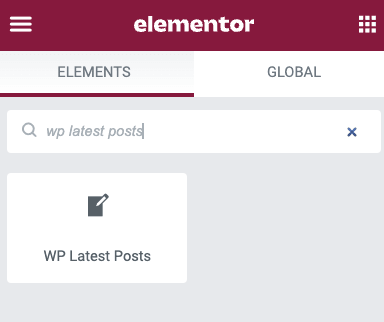
Ο κατασκευαστής Elementor θα φορτωθεί αυτόματα με μια επιλογή widget στο πλευρικό μενού, σε αυτήν τη γραμμή αναζήτησης πληκτρολογήστε Τελευταία Δημοσίευση WP, αυτό θα εμφανίσει το widget για το μπλοκ δημοσίευσής μας και σύρετε και αποθέστε το στο περιεχόμενο της σελίδας.
Τώρα που φορτώσαμε το γραφικό στοιχείο, μπορούμε να προχωρήσουμε στην επιλογή του μπλοκ δημοσίευσης στις επιλογές του γραφικού στοιχείου που εμφανίζονται στη αριστερή μπάρα.
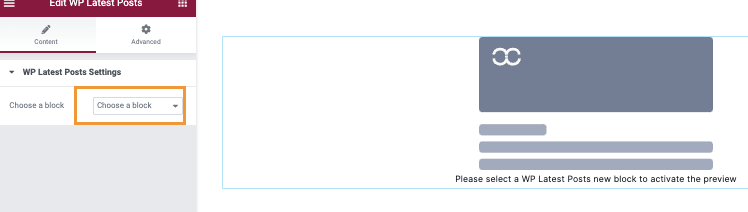
Μια προεπισκόπηση της ενότητας του μπλοκ δημοσίευσης θα εμφανιστεί, όπου θα δούμε τον τίτλο του μπλοκ δημοσίευσης καθώς και τις δημοσιεύσεις που επιλέξαμε να είναι εκεί, απλά 2 κλικ και τελειώσαμε! Έχουμε μια προσαρμοσμένη σελίδα ιστολογίου που δημιουργήθηκε και μπορούμε να την προσαρμόσουμε όσο θέλουμε χρησιμοποιώντας τα φοβερά εργαλεία που προσφέρει το Elementor.
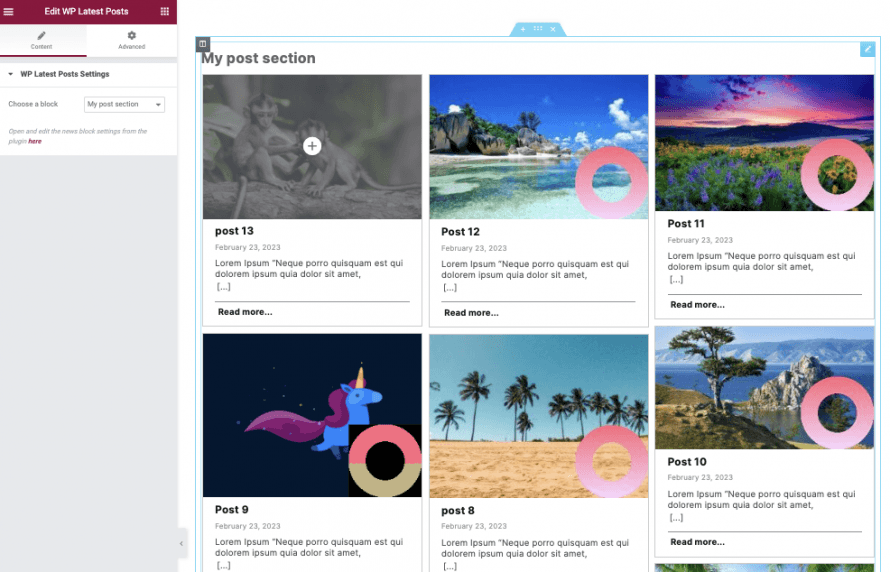
Όλα όσα χρειαζόμαστε τώρα είναι να δημοσιεύσουμε τη σελίδα του ιστολογίου μας και τελειώσαμε, το ιστολόγιό μας είναι έτοιμο!
Το καλύτερο αυτού του πρόσθετου είναι ότι μας επιτρέπει να προσθέσουμε μια ενότητα μπλοκ ανάρτησης όπου θέλουμε στο περιεχόμενό μας και επίσης μας προσφέρει μια ενοποίηση WooCommerce που, ακριβώς, θα μας επιτρέψει να δημιουργήσουμε ένα μπλοκ προϊόντος όπου θέλουμε και αυτό είναι μόνο ένα από τα χαρακτηριστικά που έχει, φοβερό! Δεν είναι;
Προσοχή ιδιοκτήτες ιστοσελίδων WordPress!
Κρατήστε τους επισκέπτες σας ενημερωμένους και αφοσιωμένους με το WP Latest Posts πρόσθετο. Εμφανίστε εύκολα τα τελευταία σας άρθρα, ειδήσεις ή ενημερώσεις σε μια εντυπωσιακή και φιλική μορφή.
Ξεκινήστε σήμερα!
Δημιουργήστε τις καλύτερες ειδήσεις τμημάτων WordPress εύκολα
Είναι το στοιχείο Elementor widget μόνο ένα από τα χαρακτηριστικά που προσφέρει το WP Latest Post, μπορούμε να είμαστε σίγουροι ότι τα θέματα και τα εργαλεία που περιέχει θα μας επιτρέψουν να δημιουργήσουμε ενότητες ειδήσεων με τα καλύτερα σχέδια και με τον πιο εύκολο τρόπο.
Αυτό το πρόσθετο μας δίνει πολλά χαρακτηριστικά όπως η χρήση Προσαρμοσμένων Τύπων Δημοσιεύσεων, Κατηγοριών, ή ακόμα και Προϊόντων WooCommerce ως πηγή για τα μπλοκ που κάνουν απεριόριστες τις επιλογές κατά τη δημιουργία και την προσθήκη ενός μπλοκ, οπότε τι περιμένετε; Πηγαίνετε εδώ και αποκτήστε το WP Latest Post για τον ιστότοπό σας τώρα!
Όταν εγγραφείτε στο blog, θα σας στείλουμε ένα e-mail όταν υπάρχουν νέες ενημερώσεις στον ιστότοπο, ώστε να μην τις χάσετε.




Σχόλια