 Προϊόντα WordPress
 Προϊόντα Joomla
 Υποστήριξη
 Νέα
Νέα Σύνδεση
Πώς να Συνδέσετε και να Αναζητήσετε με το Joomla και το OpenStreetMap

Όταν προσφέρουμε μια υπηρεσία μέσω της ιστοσελίδας μας ή όταν έχουμε φυσικά γραφεία, είναι πολύ σημαντικό οι πελάτες να γνωρίζουν την ακριβή τοποθεσία, καθώς αυτό δίνει μεγαλύτερη ασφάλεια όταν μας επιλέγουν ως την καλύτερη επιλογή τους και η καλύτερη επιλογή για να τους ενημερώσουμε για την ακριβή τοποθεσία είναι με τη χρήση ενός χάρτη.
Το Joomla προσφέρει πολλές επιλογές για την ενσωμάτωση χαρτών και μία από τις καλύτερες επιλογές είναι My Maps Location, το οποίο σας επιτρέπει να συνδέσετε τον ιστότοπό σας με παρόχους χαρτών όπως το Google Maps, το Bing και το OpenStreetMap.
Το OpenStreetMap είναι ένας πολύ δημοφιλής πάροχος χαρτών με πολλές επιλογές για να το συνδέσετε με τον ιστότοπό σας, αλλά μπορεί να χρειαστείτε τη βοήθεια ενός προγραμματιστή για να το πετύχετε, οπότε μην ανησυχείτε πια. My Maps Locationσας προσφέρει την επιλογή να το κάνετε μόνοι σας με έναν πολύ εύκολο τρόπο. Στα επόμενα βήματα, θα δούμε πόσο εύκολο είναι να συνδέσετε το OpenStreetMap με το Joomla.
Πίνακας Περιεχομένων
Ρύθμιση αυτής της επέκτασης OpenStreetMap Joomla
Για να αρχίσουμε να χρησιμοποιούμε αυτήν την επέκταση Joomla OpenStreetMap, θα χρησιμοποιήσουμε ένα τοπικό Joomla.
Για να συνδέσετε τον ιστότοπό σας στο Joomla με το OpenStreetMap, απλώς πρέπει να μεταβείτε στα Στοιχεία > My Maps Location > Διαμόρφωση > Γενική Διαμόρφωση και να ορίσετε το OpenStreetMap ως πάροχο χάρτη και επίσης ως αναζήτηση Αυτόματης συμπλήρωσης, απλώς κάνοντας κλικ σε αυτά.

Τώρα όλα πρέπει να είναι ρυθμισμένα, έχετε την επιλογή να αλλάξετε τον τύπο OpenStreetMap στην καρτέλα “Πάροχοι Χαρτών”.
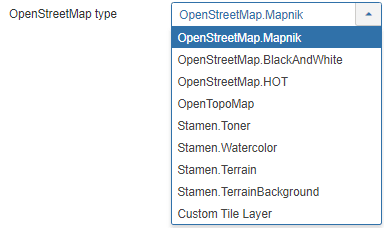
Θα χρησιμοποιήσουμε OpenStreetMap.Mapnik.
Όταν ολοκληρώσετε τα πάντα, απλώς κάντε κλικ στο Αποθήκευση και όλα θα γίνουν.
Ας εμφανίσουμε τοποθεσίες σε αυτήν την επέκταση χαρτών Joomla
Τώρα που έχουμε ορίσει το OpenStreetMaps ως πάροχο χάρτη, θα αρχίσουμε να προσθέτουμε τοποθεσίες και κατηγορίες για να τις εμφανίσουμε στο frontend, πρώτα απ' όλα, θα δημιουργήσουμε την κατηγορία για να προσθέσουμε την τοποθεσία μέσα.
Μια κατηγορία είναι ο τρόπος με τον οποίο ταξινομούνται οι τοποθεσίες. Οι κατηγορίες εμφανίζονται στο frontend ως φίλτρα ή χρησιμοποιούνται ως προκαθορισμένη παράμετρος σε ένα στοιχείο μενού για τη φόρτωση ορισμένων κατηγοριοποιημένων τοποθεσιών.
Συνιστάται να χρησιμοποιείτε αυτές τις κατηγορίες όταν έχετε πολλές τοποθεσίες. Είναι δυνατό να δημιουργήσετε κατηγορίες και υποκατηγορίες. Για να δημιουργήσετε μια νέα κατηγορία, μεταβείτε στα Στοιχεία > My Maps Location > Κατηγορία και κάντε κλικ στην επιλογή Νέα.
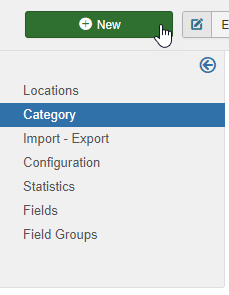
Τώρα, πρέπει να συμπληρώσετε τον τίτλο και, εάν θέλετε να ορίσετε αυτήν την κατηγορία ως υποκατηγορία, θα πρέπει να επιλέξετε έναν γονικό φάκελο στο δεξιό τμήμα.
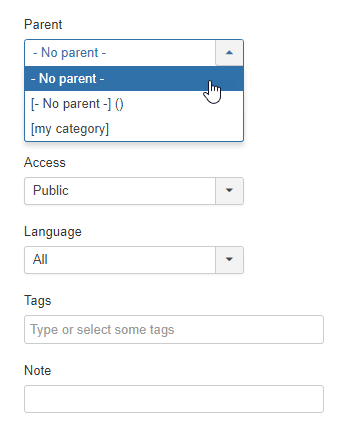
Λάβετε υπόψη ότι σε αυτήν την ενότητα, μπορείτε να ορίσετε αυτήν την κατηγορία ως δημοσιευμένη/μη δημοσιευμένη και να προσθέσετε άλλες παραμέτρους όπως το απόρρητο, τη γλώσσα, τις ετικέτες και μια σημείωση. Μπορείτε επίσης να ορίσετε έναν προεπιλεγμένο δείκτη για την τοποθεσία στην κατηγορία στην καρτέλα "Επιλέξτε έναν δείκτη", μεταβείτε σε αυτήν την καρτέλα και κάντε κλικ στο ΕΠΙΛΟΓΗ, τέλος επιλέξτε τον δείκτη που θέλετε να χρησιμοποιήσετε και κάντε κλικ στο "Εισαγωγή".
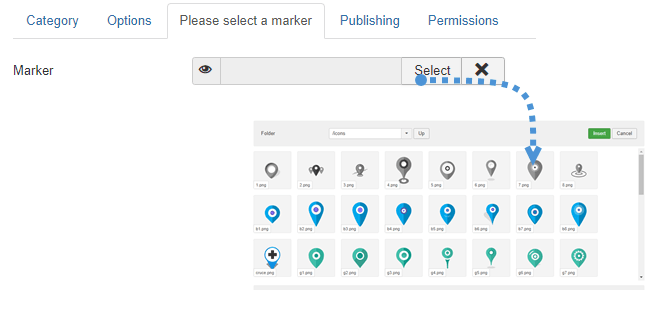
Τώρα που ο δείκτης έχει οριστεί και η κατηγορία έχει ολοκληρωθεί, απλώς κάντε κλικ στην επιλογή Αποθήκευση και όλα θα ολοκληρωθούν για αυτήν την κατηγορία. Το επόμενο βήμα είναι να δημιουργήσετε μια νέα τοποθεσία για να την εμφανίσετε στο frontend.
Για να δημιουργήσετε μια τοποθεσία, μεταβείτε στα Στοιχεία > My Maps Location > Τοποθεσίες > Νέα.
Υπάρχουν 3 πεδία που πρέπει να συμπληρωθούν:
- Όνομα τοποθεσίας.
- Κατηγορία τοποθεσίας.
- Λεπτομέρειες τοποθεσίας (διεύθυνση).
Υπάρχουν 3 επιλογές για να προσθέσετε τη διεύθυνση:
- Χρησιμοποιήστε το πεδίο αναζήτησης.
- Πλοηγηθείτε στον χάρτη και χρησιμοποιήστε το δρομέα για να δείξετε μια τοποθεσία.
- Συμπληρώστε μια διεύθυνση.
Υπάρχουν και άλλα πεδία που μπορείτε να συμπληρώσετε, αλλά αυτά είναι τα απαιτούμενα, για αυτό το παράδειγμα, θα συμπληρώσουμε αυτά τα 3 πεδία.
Για αυτό το παράδειγμα, θα χρησιμοποιήσουμε το Big Ben ως τοποθεσία.
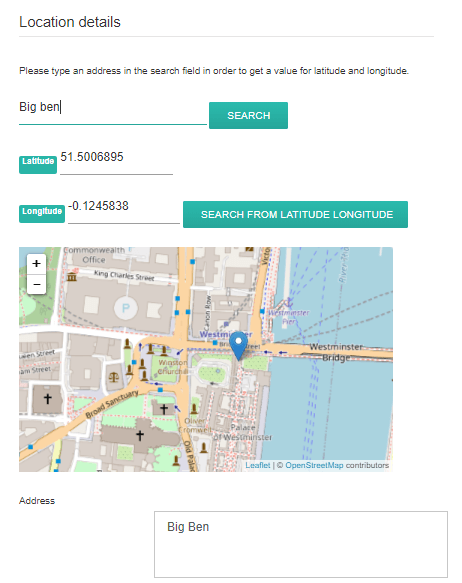
Είναι τόσο απλό όσο γράψτε «Big Ben» στη γραμμή αναζήτησης και κάντε κλικ στην «ΑΝΑΖΗΤΗΣΗ». Μπορείτε επίσης να μετακινηθείτε στον χάρτη και να τοποθετήσετε έναν δείκτη απευθείας, το αποτέλεσμα θα είναι το ίδιο και θα λάβετε αυτόματα ένα γεωγραφικό πλάτος και ένα γεωγραφικό μήκος. Όλες οι άλλες πληροφορίες σχετικά με την τοποθεσία (περιγραφή, ώρες,...) εμφανίζονται στην λεπτομερή προβολή της τοποθεσίας. Ο σύνδεσμος επικοινωνίας στην έκδοση λεπτομερειών τοποθεσίας παρέχει τη δυνατότητα προσθήκης συνδέσμου επικοινωνίας, mailto ή URL ανά τοποθεσία. Στο frontend, θα υπάρχει ένα κουμπί επαφής που θα ανοίξει τη διεύθυνση URL ή θα εκτελέσει την ενέργεια mailto. Τέλος, κάντε κλικ στην Αποθήκευσηκαι η τοποθεσία θα δημιουργηθεί.
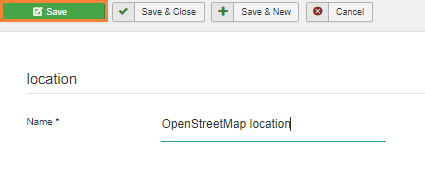
Το τελευταίο βήμα είναι να εμφανιστεί τελικά η τοποθεσία. Για παράδειγμα, θα προσθέσουμε την τοποθεσία χρησιμοποιώντας μια ενότητα. My Maps Location συνοδεύεται από 2 ενότητες για εγγενείς τοποθεσίες + άλλες για ενσωμάτωση τρίτων (όπως μια ενότητα για την εμφάνιση τοποθεσιών στοιχείων K2).
Η ενότητα θα σας επιτρέψει να χρησιμοποιήσετε τα ίδια φίλτρα με το μενού, αλλά σε μια θέση ενότητας, μπορείτε να εμφανίσετε την τοποθεσία ως χάρτη ή λίστα και έχετε επίσης την επιλογή να επιλέξετε ορισμένες τοποθεσίες ή μια κατηγορία τοποθεσίας.
Απλώς μεταβείτε στις Επεκτάσεις >και κάντε κλικ στην επιλογή Νέα , στη συνέχεια, επιλέξτε την Ενότητα Χάρτη My Maps Location.

Σε αυτήν την ενότητα, θα μπορείτε να ρυθμίσετε τα πάντα για τη λειτουργικότητα, θυμηθείτε να ορίσετε το OpenStreetMap ως πάροχο χάρτη.
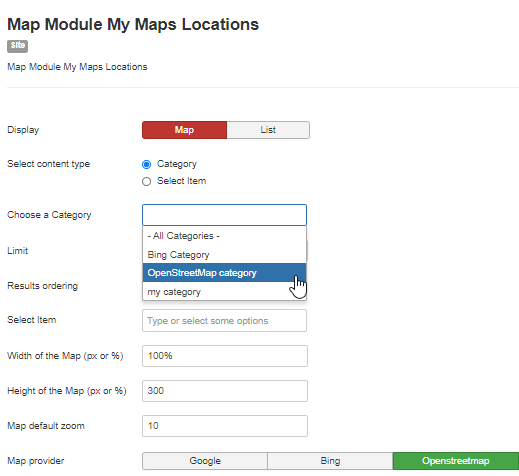
Έχουμε ονομάσει την κατηγορία OpenStreetMap ως την κατηγορία για τον χάρτη που δημιουργήσαμε προηγουμένως.
Τέλος, απλώς κάντε κλικ στο Αποθήκευση και η λειτουργικότητα χάρτη θα ολοκληρωθεί.
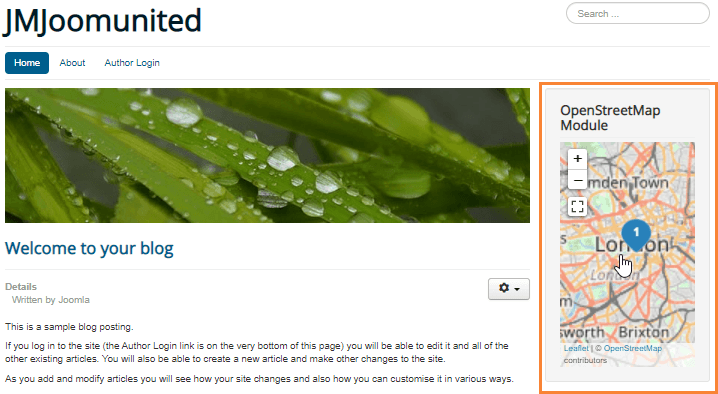
Το προσθέσαμε στη δεξιά ενότητα και φαίνεται αρκετά καλό.
Όπως μπορείτε να δείτε, ήταν πραγματικά εύκολο να ρυθμίσετε και απλώς να κάνετε κλικ σε κάποια πράγματα για να το ολοκληρώσετε.
Ξεκινήστε να χρησιμοποιείτε το My Maps Location και δημιουργήστε την καλύτερη ιστοσελίδα Joomla
Σε αυτήν την ανάρτηση, έχουμε δείξει μόνο μερικά χαρακτηριστικά αυτής της εκπληκτικής επέκτασης. Όλα τα χαρακτηριστικά, όπως η ενσωμάτωση με το Hikashop, είναι πραγματικά εύχρηστα και θα κάνουν τον ιστότοπό σας να φαίνεται πραγματικά επαγγελματικός, οπότε το ερώτημα τώρα είναι... Τι περιμένετε; Πηγαίνετε εδώ και αποκτήστε την συνδρομή σας τώρα!
Όταν εγγραφείτε στο blog, θα σας στείλουμε ένα e-mail όταν υπάρχουν νέες ενημερώσεις στον ιστότοπο, ώστε να μην τις χάσετε.


Σχόλια