 Προϊόντα WordPress
 Προϊόντα Joomla
 Υποστήριξη
 Νέα
Νέα Σύνδεση
Πώς να συνδέσετε το WordPress με τα μέσα NextCloud
Βιβλιοθήκη πολυμέσων WordPress και Nextcloud συνδεδεμένα για να σας παρέχουν περισσότερη αποθηκευτική ικανότητα, τη δύναμη του NextCloud και με τον πιο εύκολο τρόπο.
WP Media Folder τώρα σας επιτρέπει να ενσωματώσετε τη βιβλιοθήκη πολυμέσων σας με το NextCloud για να μπορείτε να τη χρησιμοποιήσετε απευθείας στην τοποθεσία σας στο WordPress με τα ισχυρά εργαλεία που WP Media Folder επιτρέπει τη χρήση, από ενσωματωμένες εικόνες και PDFs έως τον έλεγχο της πρόσβασης και τη δημιουργία γκαλερί με πολυμέσα και αρχεία που φιλοξενούνται στο NextCloud.
Σε αυτήν την ανάρτηση θα μάθουμε πώς να συνδέσετε τη βιβλιοθήκη πολυμέσων WordPress με το NextCloud.
Πίνακας περιεχομένων
Πείτε αντίο στη μπερδεμένη βιβλιοθήκη πολυμέσων.
WP Media Folder σας επιτρέπει να κατηγοριοποιήσετε αρχεία, να συγχρονίσετε φακέλους με αποθήκευση στο σύννεφο, να δημιουργήσετε εκπληκτικές γκαλερί και ακόμη να αντικαταστήσετε εικόνες χωρίς να σπάσετε συνδέσμους.
Βελτιστοποιήστε τη ροή εργασίας πολυμέσων σας σήμερα
Πώς να ρυθμίσετε το Nextcloud ως βιβλιοθήκη πολυμέσων του WordPress σε βίντεο
Σύνδεση Nextcloud με τη Βιβλιοθήκη Πολυμέσων WordPress
Πρώτα απ' όλα, πρέπει να έχουμε υπόψη ότι το WP Media Folder και το Cloud Addon του είναι απαραίτητα για να ακολουθήσουμε αυτό το σεμινάριο.
Αυτή η διαδικασία είναι τόσο απλή όσο η σύνδεση στο NextCloud.
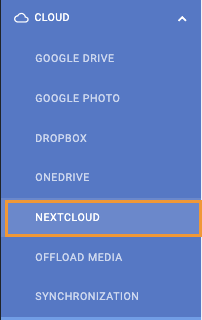
Για να συνδέσετε τον λογαριασμό, μεταβείτε στις Ρυθμίσεις > WP Media Folder > NextCloud.
Σε αυτήν τη σελίδα, υπάρχει η φόρμα για συμπλήρωση με τις πληροφορίες λογαριασμού NextCloud:
Όνομα χρήστη: το όνομα χρήστη που χρησιμοποιείτε για να συνδεθείτε στο NextCloud.
Κωδικός πρόσβασης: ο κωδικός πρόσβασης που χρησιμοποιείτε για να συνδεθείτε στο NextCloud.
Διεύθυνση URL NextCloud: Η διεύθυνση URL που βρίσκεται όταν βλέπετε τον πίνακα ελέγχου του NextCloud.
Όνομα ριζικού φακέλου: Ο φάκελος που θα χρησιμοποιήσετε ως ρίζα της σύνδεσης.
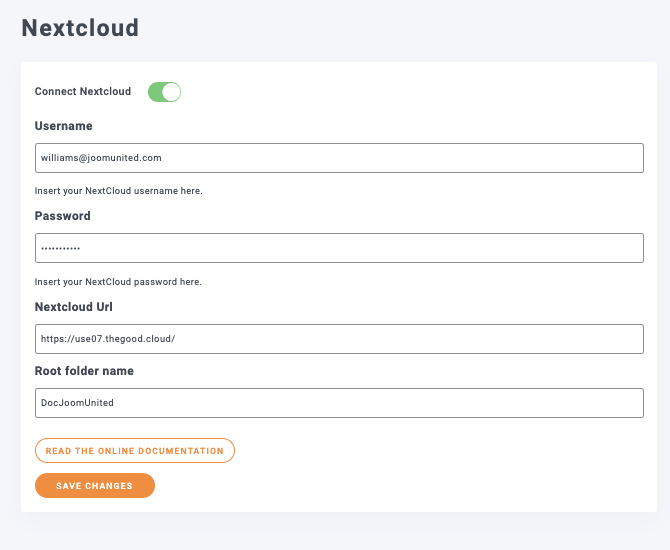
Τέλος, κάντε κλικ στο Αποθήκευση αλλαγών και τελειώσατε! Η μαγεία έγινε.
Τώρα μπορούμε να πάμε στη Βιβλιοθήκη πολυμέσων μας και θα δούμε τους κανονικούς φακέλους πολυμέσων από την επέκταση και την επιλογή να δημιουργήσουμε NextCloud φακέλους.
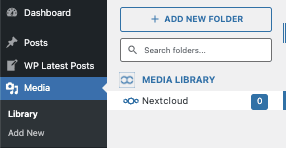
Τώρα που έχουμε συνδέσει τη βιβλιοθήκη πολυμέσων μας, θα μπορέσουμε να χρησιμοποιήσουμε τον συγχρονισμό 2 κατευθύνσεων, που σημαίνει ότι οτιδήποτε βρίσκεται μέσα στον ριζικό φάκελο θα προστεθεί στο WordPress και όλα στο WordPress κάτω από τον φάκελο NextCloud θα προστεθούν επίσης στο NextCloud.
Χρήση πολυμέσων NextCloud στο WordPress
Τώρα που συνδέσαμε το NextCloud στη Βιβλιοθήκη πολυμέσων του WordPress, μπορούμε να αρχίσουμε να χρησιμοποιούμε την ενσωμάτωση, που σημαίνει ότι μπορούμε να ανεβάσουμε πολυμέσα στο WordPress χρησιμοποιώντας την ενότητα NextCloud ή να δημιουργήσουμε φακέλους και αυτά θα εμφανίζονται απευθείας στο NextCloud, και αντίστροφα.
Τώρα πηγαίνετε στο Μέσα > Βιβλιοθήκη και αφού κάνετε κλικ στο NextCloud, κάντε κλικ στο + Προσθήκη Νέος Φάκελος.
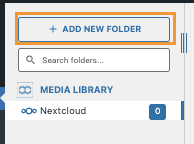
Αυτό θα ανοίξει ένα παράθυρο διαλόγου όπου μπορούμε να πληκτρολογήσουμε το όνομα του φακέλου και τελικά να κάνουμε κλικ στο Δημιουργία, σε αυτήν την περίπτωση, το ονομάσαμε Από το WordPress.
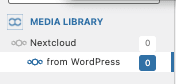
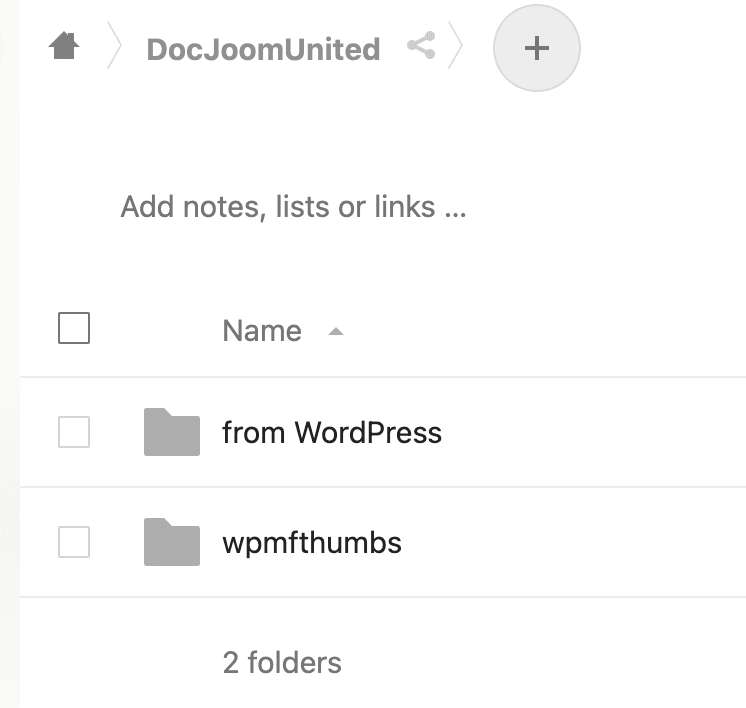
Ο φάκελος θα εμφανιστεί στο NextCloud κάτω από τον ριζικό φάκελο αυτόματα.
Τι συμβαίνει τώρα αν προσθέσουμε έναν φάκελο και πολυμέσα στο NextCloud μέσα στον ριζικό φάκελο; Ακριβώς! Θα εμφανιστεί στο WordPress, για να το δείξουμε ας προσθέσουμε έναν φάκελο που ονομάζεται Από το NextCloud εκεί με πολυμέσα μέσα.
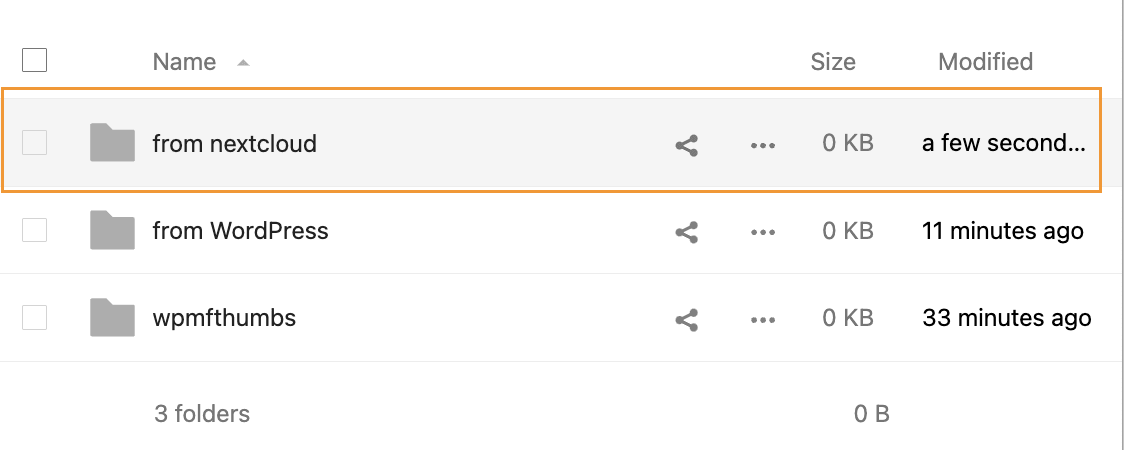
Προσθέσαμε μερικές εικόνες μέσα για να βεβαιωθούμε ότι αυτές μεταφορτώνονται επίσης στη Βιβλιοθήκη πολυμέσων του WordPress.
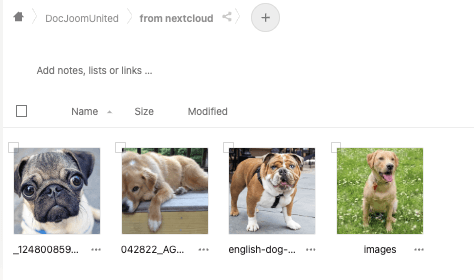
Όλα όσα χρειαζόμαστε τώρα είναι να ελέγξουμε τη βιβλιοθήκη πολυμέσων μας, όλες οι εικόνες θα είναι εκεί και θα μπορούμε να τις χρησιμοποιήσουμε σαν να βρίσκονται σε οποιοδήποτε άλλο κανονικό φάκελο.
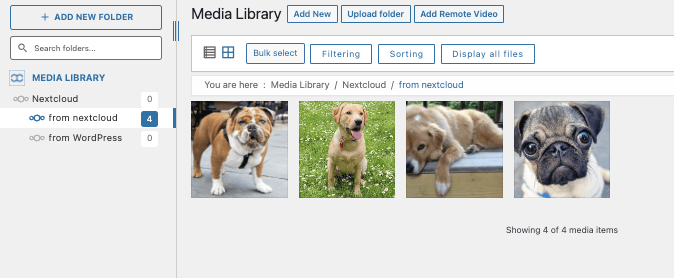
Τώρα μπορούμε απλώς να προχωρήσουμε και να τα χρησιμοποιήσουμε στο περιεχόμενό μας απευθείας από το NextCloud!
Περιορίστε τους φακέλους NextCloud στο WordPress
Τώρα που έχουμε τα μέσα μας από το NextCloud διαθέσιμα για χρήση στην ιστοσελίδα μας, μπορεί να χρειαστεί να περιορίσουμε ποιος μπορεί να δει και να τροποποιήσει εκείνους τους φακέλους στο wp-admin μας, και το WP Media Folder μας καλύπτει.
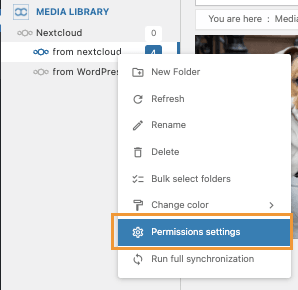
Για να περιορίσετε την πρόσβαση κάντε δεξί κλικ στον φάκελο NextCloud και στη συνέχεια κάντε κλικ στις Ρυθμίσεις Δικαιωμάτων.
Θα εμφανιστεί ένα αναδυόμενο παράθυρο όπου μπορούμε να επιλέξουμε το ρόλο και να επιλέξουμε/αποεπιλέξουμε τι θέλουμε να κάνει αυτός ο ρόλος με αυτόν τον συγκεκριμένο φάκελο, καθώς και μια επιλογή αν θέλουμε οι υποφάκελοι να κληρονομήσουν τα δικαιώματα από τον γονέα.
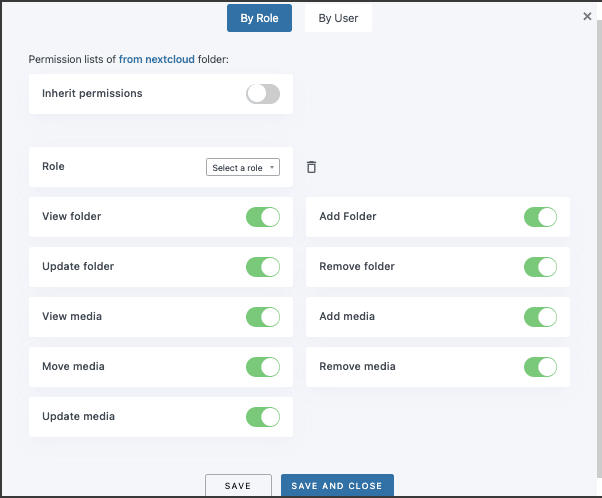
Και μαγεία! Δεν θα έχουμε κανέναν ρόλο ή χρήστη να κάνει πράγματα που δεν θέλουμε, για παράδειγμα, να δημιουργήσει φακέλους ή να προσθέσει μέσα.
Αυτό είναι χρήσιμο όταν έχουμε μια ομάδα για την αποστολή/επεξεργασία εικόνων και μια άλλη ομάδα που πρέπει μόνο να προσθέσει αυτές τις εικόνες στο περιεχόμενο του ιστότοπού μας.
Καλούμε όλους τους διαχειριστές ιστοσελίδων!
Εξοικονομήστε χρόνο και αυξήστε την παραγωγικότητα με το WP Media Folder. Οργανώστε τα αρχεία πολυμέσων των πελατών σας με ευκολία, δημιουργήστε προσαρμοσμένες συλλογές και παρέχετε μια απρόσκοπτη εμπειρία χρήστη.
Αναβαθμίστε τα έργα της ιστοσελίδας σας τώρα!
Η καλύτερη ενσωμάτωση NextCloud WordPress
Καταφέραμε να δούμε μόνο μερικά από τα διαθέσιμα εργαλεία και λειτουργίες που προσφέρει αυτή η φοβερή ενσωμάτωση! Μπορούμε να κάνουμε πολλά άλλα πράγματα όπως ενσωματώσουμε PDF απευθείας από το NextCloud, να δημιουργήσουμε φοβερές συλλογές από το σύννεφο, και να δημιουργήσουμε/αποθηκεύσουμε μικρογραφίες απευθείας στον λογαριασμό μας στο NextCloud! Φοβερό, δεν είναι; Τι περιμένετε, πηγαίνετε εδώ για να λάβετε περισσότερες πληροφορίες και να αποκτήσετε τη συνδρομή σας τώρα!
Όταν εγγραφείτε στο blog, θα σας στείλουμε ένα e-mail όταν υπάρχουν νέες ενημερώσεις στον ιστότοπο, ώστε να μην τις χάσετε.



Σχόλια