Προϊόντα WordPress
 Προϊόντα Joomla
 Υποστήριξη
 Νέα
Νέα Σύνδεση
Πώς να συνδέσετε τις Google Photos με τη Βιβλιοθήκη πολυμέσων του WordPress

Οι Google Photos είναι ένα εξαιρετικό και σημαντικό εργαλείο για να αποθηκεύσετε τις εικόνες σας από το τηλέφωνο ή τον υπολογιστή σας απευθείας στο σύννεφο και αυτόματα. Η σύνδεση των Google Photos με τη βιβλιοθήκη πολυμέσων του WordPress προσφέρει έναν απρόσκοπτο τρόπο να διαχειρίζεστε, να αποθηκεύετε και να έχετε πρόσβαση στις εικόνες σας απευθείας από τον ιστότοπό σας. Αυτό μπορεί επίσης να σας εξοικονομήσει πολύ χρόνο και προσπάθεια.
Με την ενσωμάτωση της βιβλιοθήκης πολυμέσων WP, θα μπορείτε να εισαγάγετε τα αρχεία σας από το Google Photos με ένα κλικ. Ας το μάθουμε!
Πίνακας περιεχομένων
Γιατί να συνδέσετε τις Google Photos στο WordPress;
Το Google Photos είναι ένα από τα πιο δημοφιλή δωρεάν εργαλεία της Google για την αποθήκευση και κοινή χρήση κάθε είδους πολυμέσων και βίντεο. Με αυτήν την ενσωμάτωση, κερδίζετε χρόνο, καθώς δεν χρειάζεται να κάνετε χειροκίνητη λήψη και μεταφόρτωση εικόνων.
Επιπλέον, η εισαγωγή εικόνων είναι γρήγορη και η πρόσβαση εύκολη, ενώ μπορείτε να εξοικονομήσετε χώρο στον διακομιστή συνδέοντάς τες με εικόνες που φιλοξενούνται στο cloud. Επίσης, σας επιτρέπει να μοιράζεστε εικόνες και αρχεία χωρίς να κοινοποιείτε τον κωδικό πρόσβασης Google, ώστε ο λογαριασμός σας να είναι ασφαλής.
Πώς να συνδέσετε τις Google Photos με τη Βιβλιοθήκη πολυμέσων του WordPress
The easiest way to connect Google Photos to WordPress by using the JoomUnited WP Media Folder. There are two ways to connect, the manual and automatic modes. In the manual mode, you have to create a Google dev App, while the automatic mode uses a validated Google app.
Πείτε αντίο στη μπερδεμένη βιβλιοθήκη πολυμέσων.
WP Media Folder σας επιτρέπει να κατηγοριοποιήσετε αρχεία, να συγχρονίσετε φακέλους με αποθήκευση στο σύννεφο, να δημιουργήσετε εκπληκτικές γκαλερί και ακόμη να αντικαταστήσετε εικόνες χωρίς να σπάσετε συνδέσμους.
Βελτιστοποιήστε τη ροή εργασίας πολυμέσων σας σήμερα
Ρυθμίστε το πρόσθετο WP Media Folder
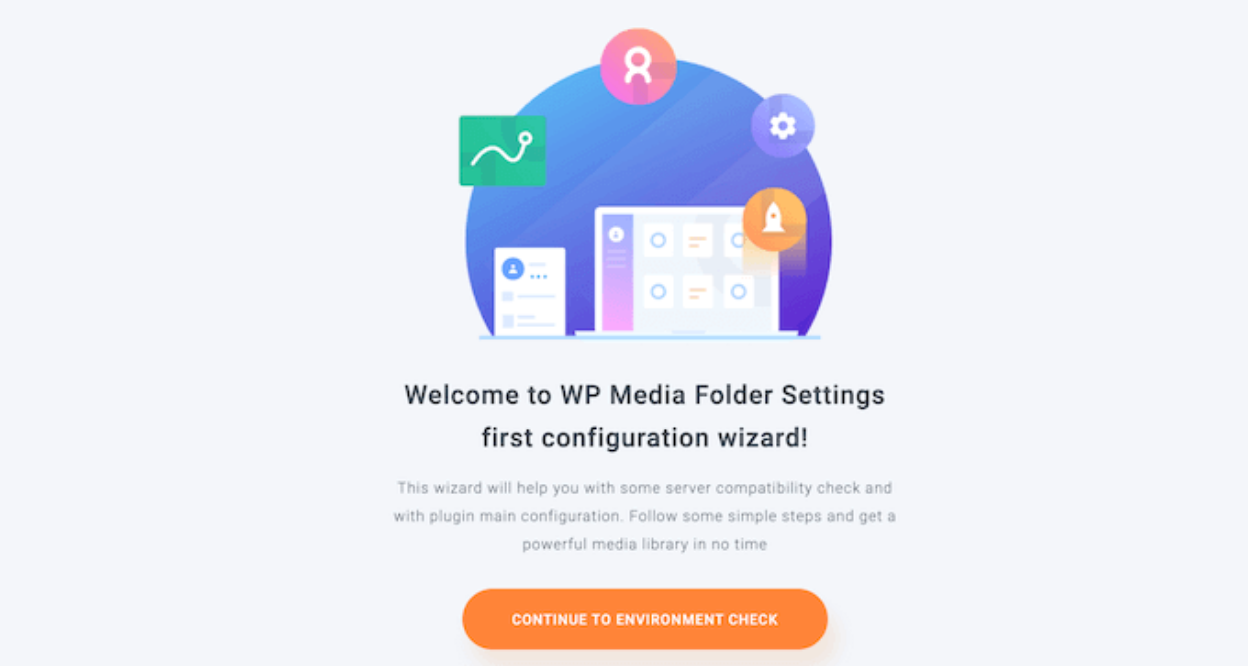
Αρχικά, πρέπει να εγκαταστήσετε και να ενεργοποιήσετε το WP Media Folder . Μετά την ενεργοποίηση, θα δείτε τον οδηγό εγκατάστασης. Κάντε κλικ στο κουμπί "Συνέχεια στον έλεγχο περιβάλλοντος".
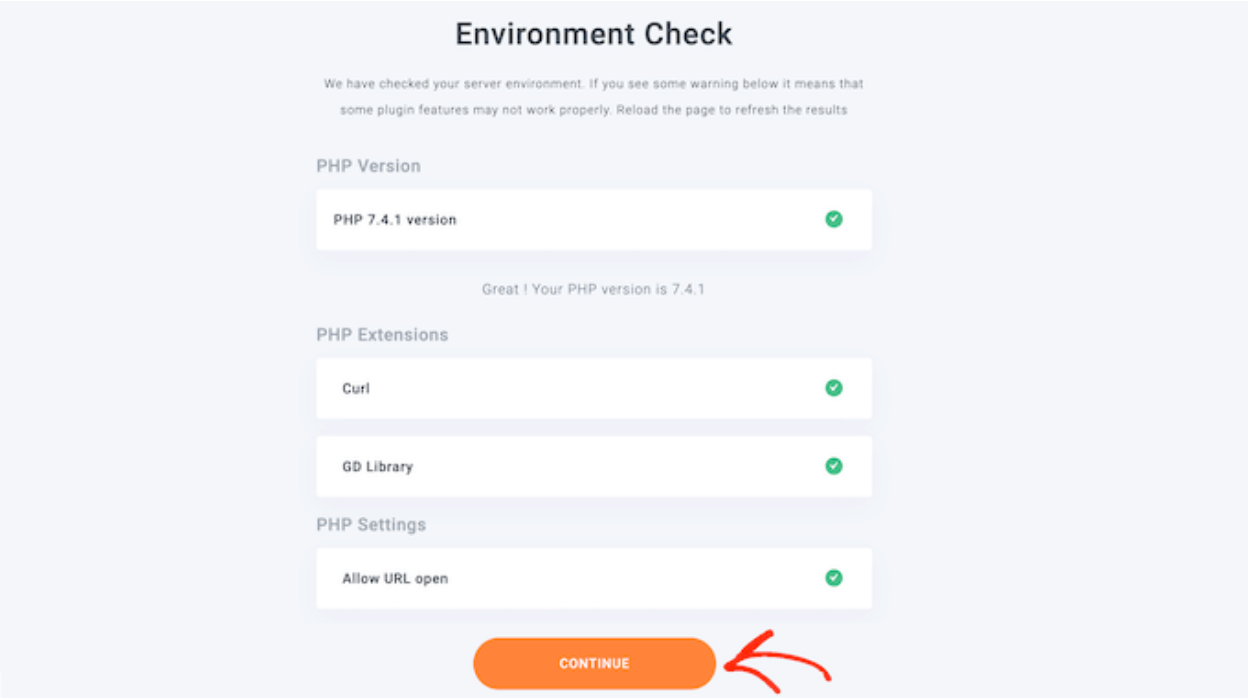
Το πρόσθετο θα εμφανίσει ορισμένες πληροφορίες σχετικά με το περιβάλλον WordPress σας, όπως την έκδοση PHP και τις επεκτάσεις του. Στη συνέχεια, κάντε κλικ στο κουμπί "Συνέχεια".
Μπορείτε τώρα να επιλέξετε εάν θα απενεργοποιήσετε τις λειτουργίες συλλογής και ελαφρού κουτιού. Οι λειτουργίες σας επιτρέπουν να δημιουργήσετε, να επεξεργαστείτε και να διαγράψετε φακέλους μέσα στη βιβλιοθήκη πολυμέσων του WordPress.
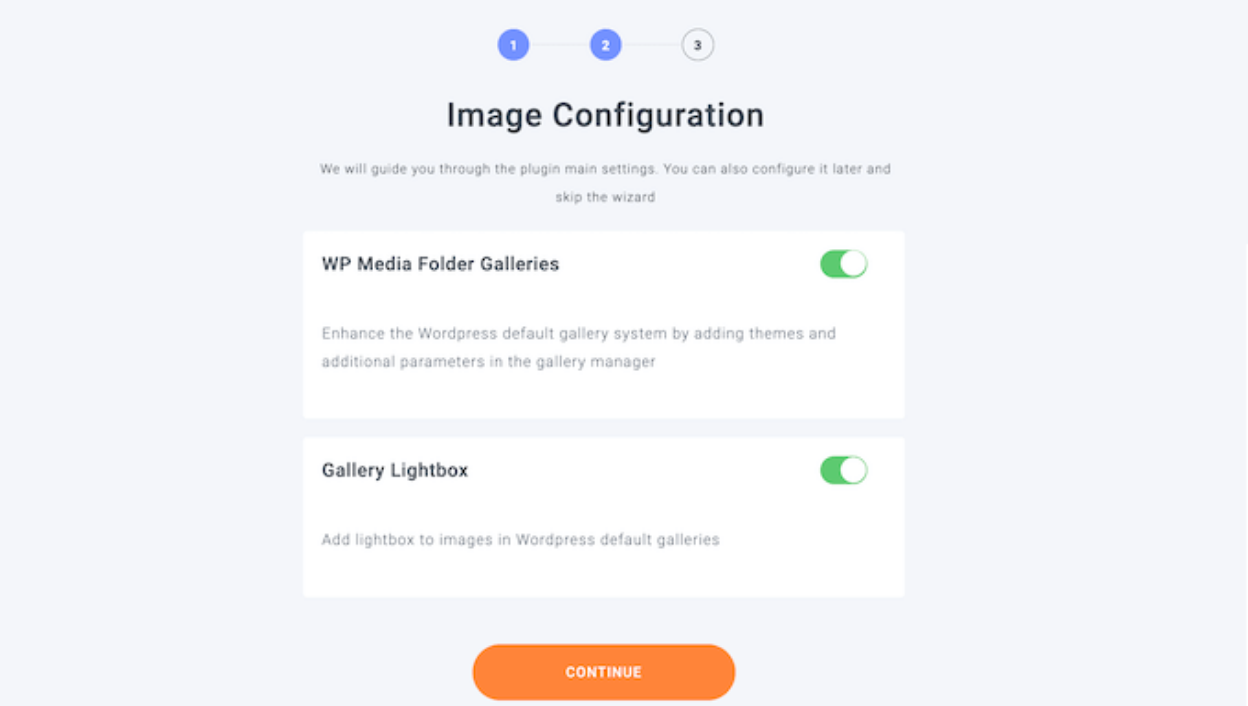
Αφού ολοκληρώσετε αυτό, κάντε κλικ στο κουμπί «Συνέχεια».
Στη συνέχεια, θα δείτε ορισμένες επιπλέον λειτουργίες που ενδέχεται να μην χρησιμοποιείτε. Αυτές μπορούν να προσαρμοστούν στις ανάγκες του ιστότοπού σας. Εάν πιστεύετε ότι οι προεπιλεγμένες ρυθμίσεις δεν είναι αρκετές, μπορείτε να ενεργοποιήσετε πρόσθετες λειτουργίες. Όταν είστε ικανοποιημένοι με τις ρυθμίσεις, κάντε κλικ στο «Συνέχεια».

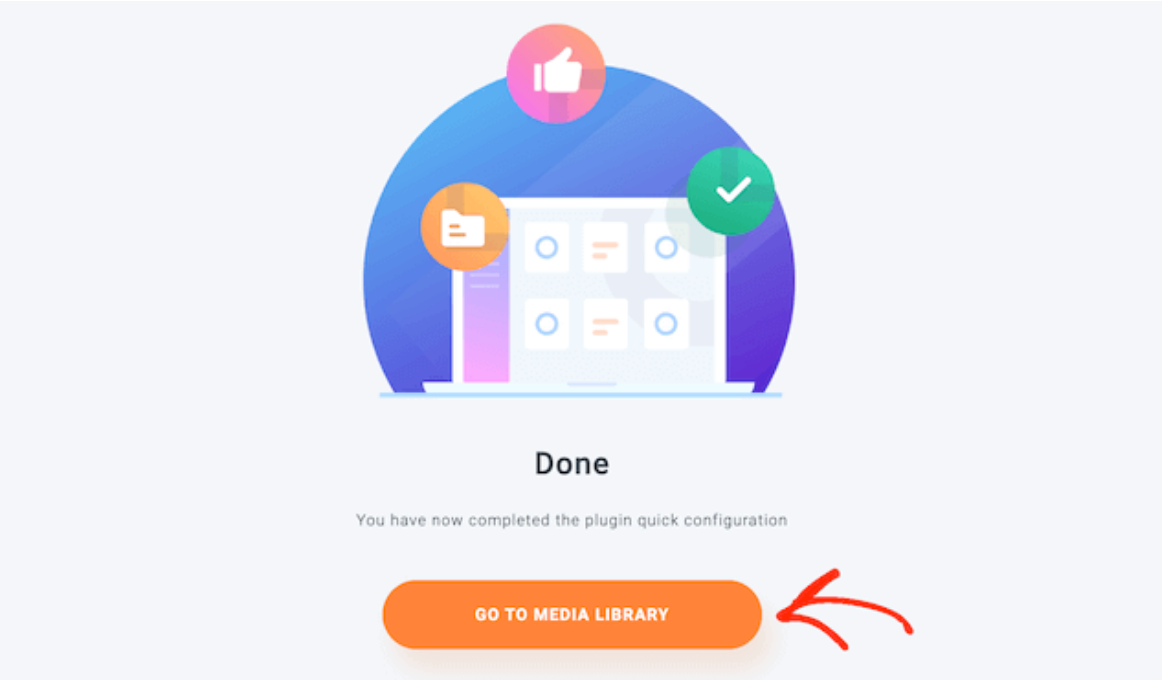
Μετά από λίγα λεπτά, θα δείτε το ακόλουθο μήνυμα: "Ολοκληρώσατε τη γρήγορη διαμόρφωση του πρόσθετου."
Όταν είστε έτοιμοι, κάντε κλικ στο κουμπί "Μετάβαση στη Βιβλιοθήκη πολυμέσων".
Χειροκίνητη σύνδεση Google Photos και WordPress με προσαρμοσμένη εφαρμογή
Αν θέλετε να κάνετε χειροκίνητη σύνδεση μεταξύ του Google Photos και του WordPress, η χρήση της εφαρμογής Google του JoomUnited θα είναι μια από τις καλύτερες λύσεις. Αρχικά, πρέπει να δημιουργήσετε μια εφαρμογή Google developer για να τη συνδέσετε με τον ιστότοπό σας. Κάντε κλικ στην επιλογή "Δημιουργία έργου".
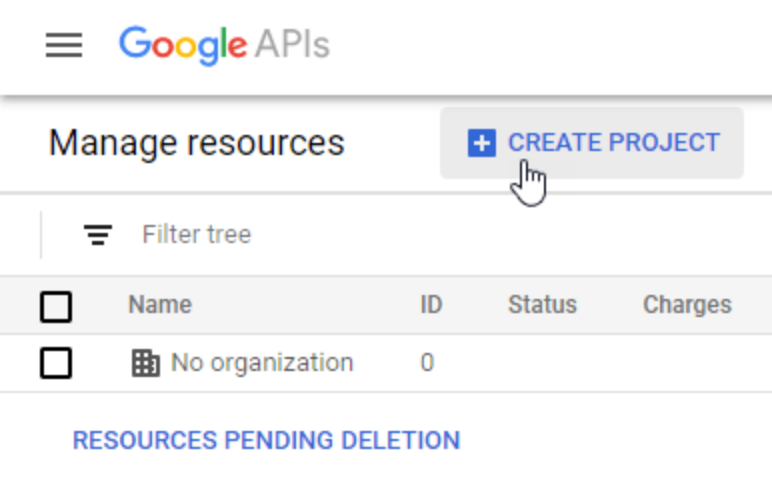
Στη συνέχεια, θα μπορείτε να επιλέξετε το όνομα του έργου και, στη συνέχεια, απλώς κάντε κλικ στο "Δημιουργία".

Περιμένετε μερικά δευτερόλεπτα για τη δημιουργία του έργου. Στη συνέχεια, μεταβείτε στο έργο κάνοντας κλικ στην ειδοποίηση.
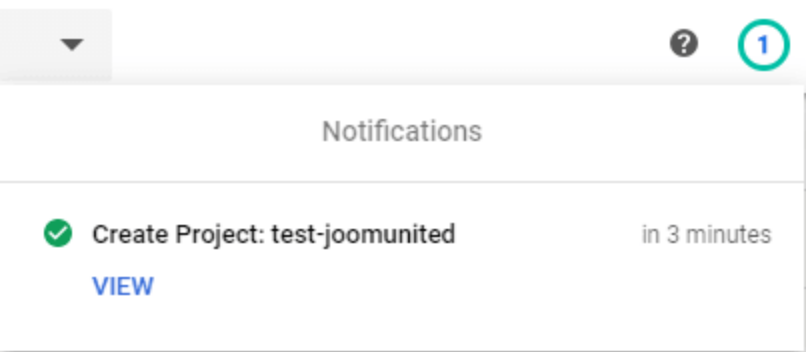
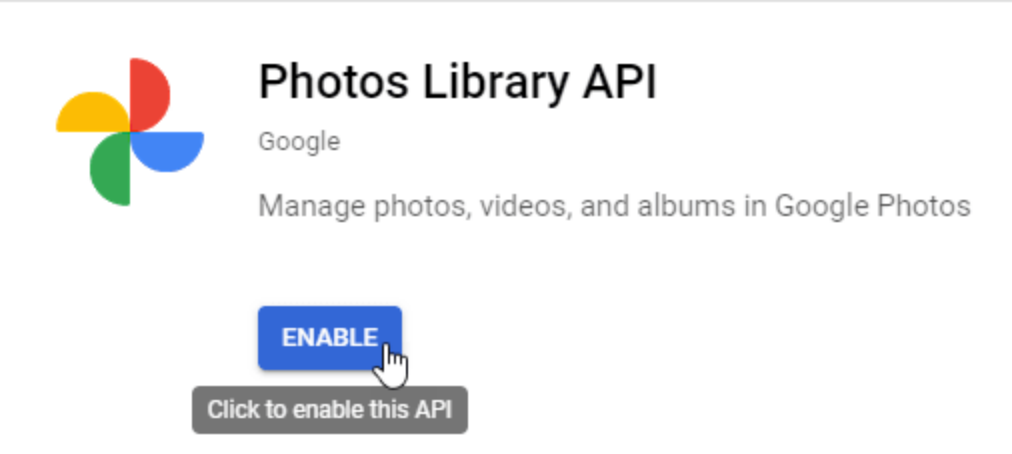
Αν αυτή είναι η πρώτη φορά που χρησιμοποιείτε το Photos Library API, θα πρέπει να το ενεργοποιήσετε. Στη συνέχεια, μεταβείτε στα API & Υπηρεσίες > Βιβλιοθήκη και αναζητήστε "Photos Library API", επιλέξτε το και κάντε κλικ στην "Ενεργοποίηση".
Από το αριστερό μενού, κάντε κλικ στην επιλογή API & Υπηρεσίεςκαι, στη συνέχεια, μεταβείτε στις επιλογές Διαπιστευτήρια > Δημιουργία διαπιστευτηρίων > Αναγνωριστικό πελάτη OAuth.
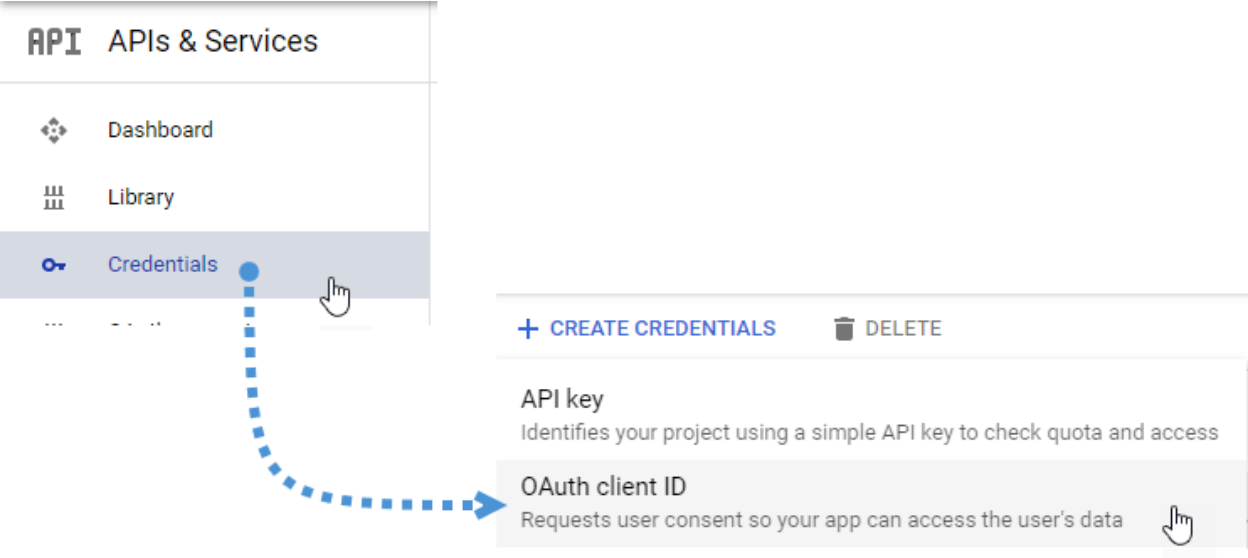
Αν αυτή είναι η πρώτη σας φορά, κάντε κλικ στην επιλογή "Διαμόρφωση οθόνης συναίνεσης" και επιλέξτε τον τύπο χρήστη.
Το επόμενο βήμα είναι το πιο σημαντικό:
Κάντε κλικ στην επιλογή "Εφαρμογή ιστού" και επιλέξτε ένα όνομα.
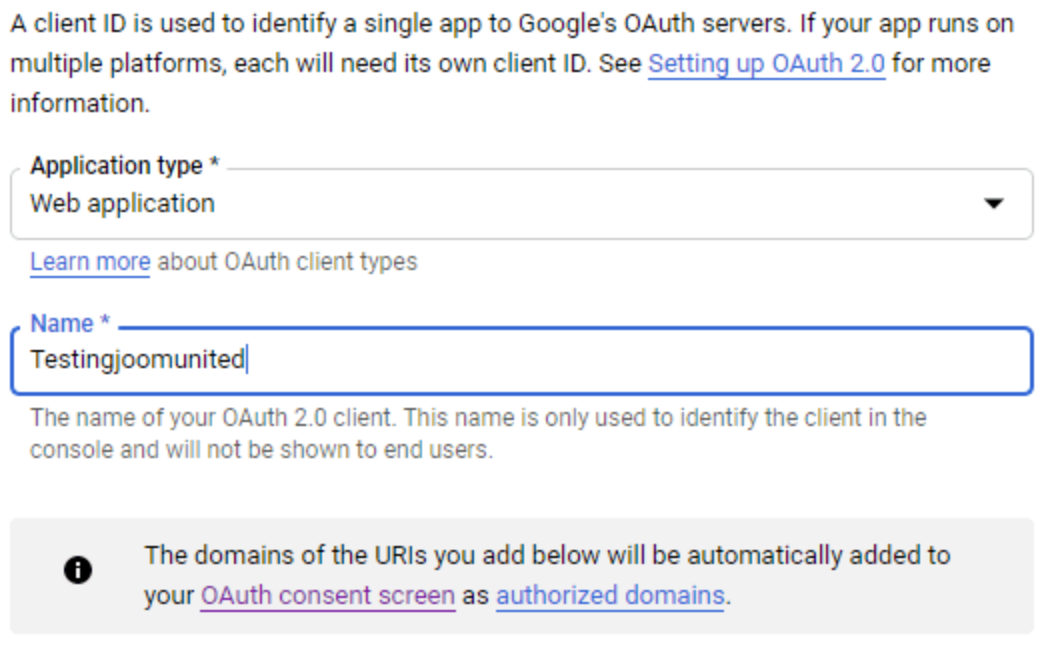
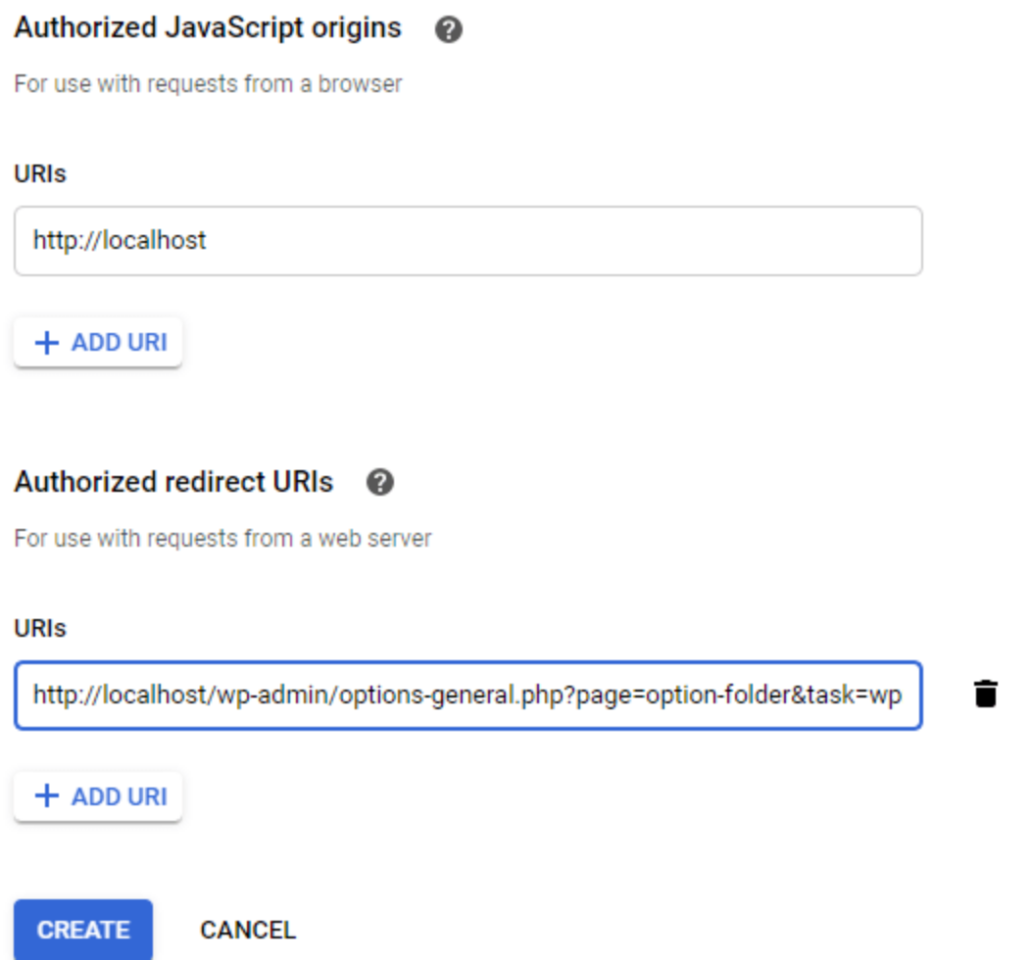
Τώρα κάντε κλικ στην επιλογή "Προσθήκη URL" στην ενότητα "Εξουσιοδοτημένες προελεύσεις JavaScript". Αντικαταστήστε την με το όνομα τομέα σας χωρίς κάθετο στο τέλος. Επίσης, κάντε κλικ στην επιλογή "Προσθήκη URL" στην ενότητα "Εξουσιοδοτημένα URI ανακατεύθυνσης". Στη συνέχεια, κάντε κλικ στην επιλογή "Δημιουργία".
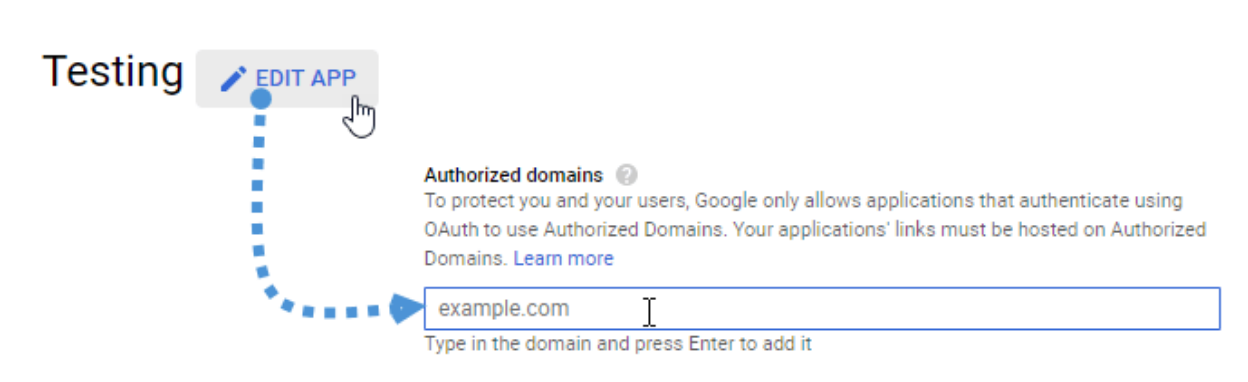
Συμπληρώστε τους Εξουσιοδοτημένους τομείς στην καρτέλα της οθόνης συγκατάθεσης OAuth > Επεξεργασία εφαρμογής.
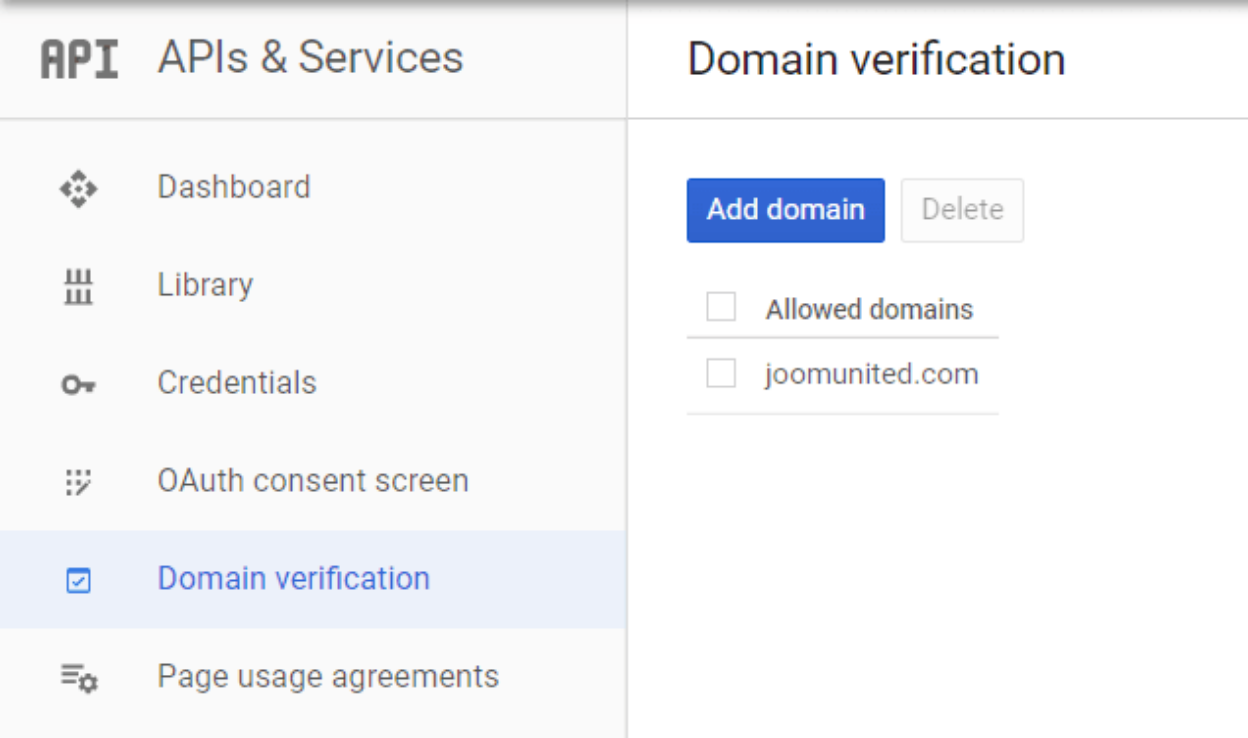
Κάντε κλικ στο κουμπί "Προσθήκη τομέα" και ακολουθήστε τις οδηγίες.
Και τέλος, έχετε το αναγνωριστικό και το μυστικό σας για να προσθέσετε στη WP Media Folder.
Τώρα μεταβείτε στις Ρυθμίσεις > WP Media Folder > καρτέλα Cloud > Google Photo και αντιγράψτε/επικολλήστε το Client ID και το Client Secret από την εφαρμογή προγραμματιστών Google στη διαμόρφωση του WP Media Folder και, στη συνέχεια, κάντε κλικ στην επιλογή "Αποθήκευση".
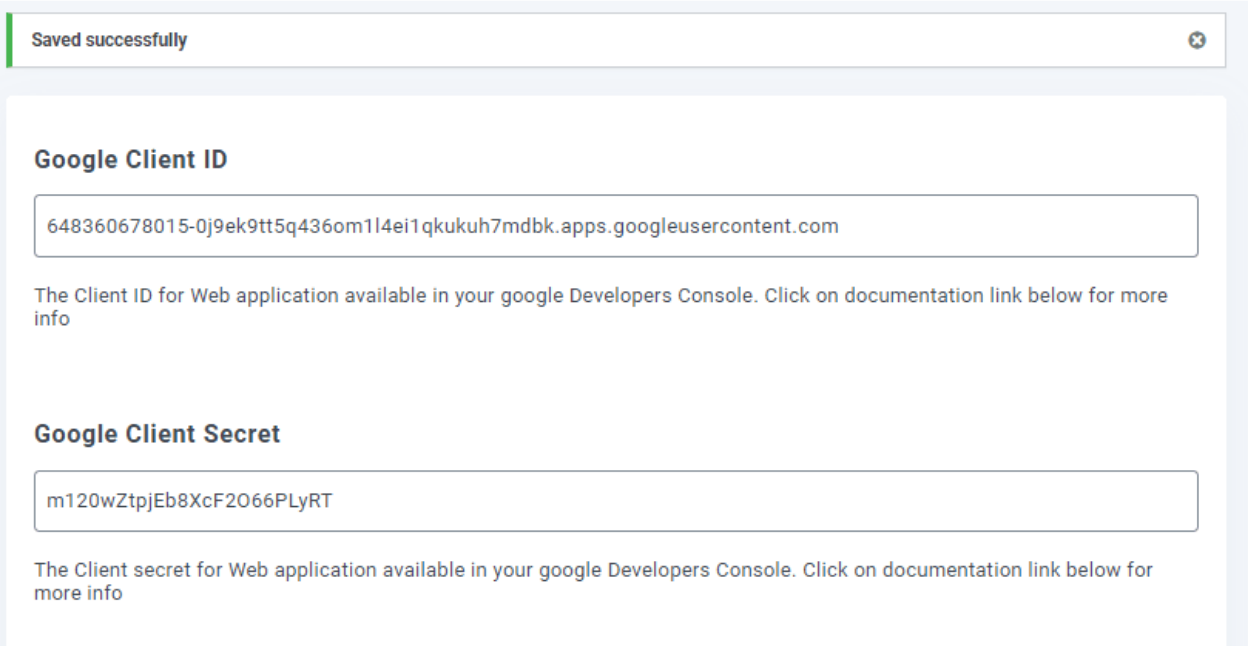
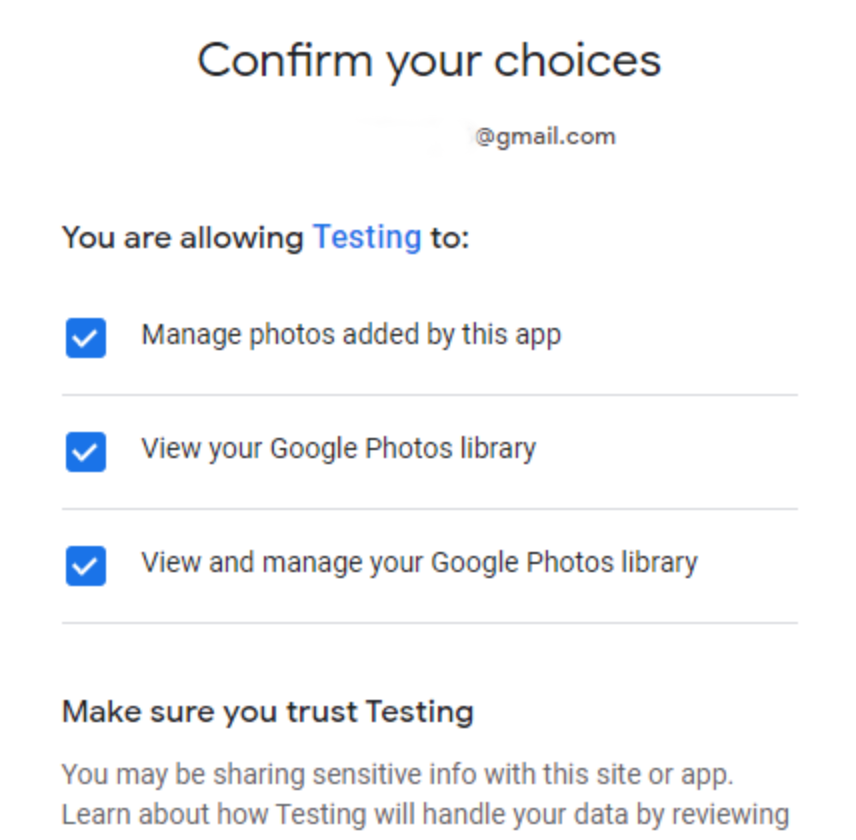
Τα δεδομένα θα αποθηκευτούν, "Σύνδεση Google Photo" και σύνδεση στον λογαριασμό σας Google, επιτρέψτε επίσης όλα τα δικαιώματα.
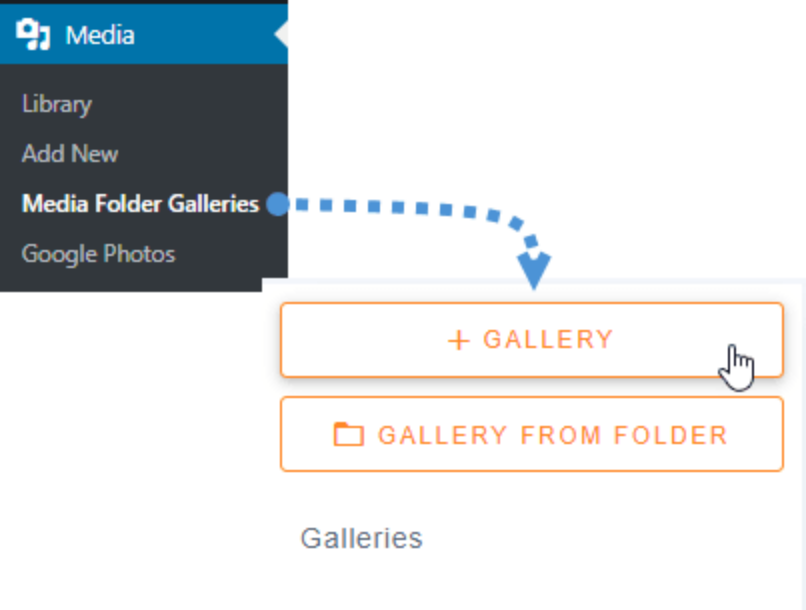
Σε τελική ανάλυση, δημιουργήστε μια συλλογή με βάση τα μέσα του Google Photos. Μεταβείτε στα Μέσα > Συλλογή φακέλων μέσων > +Συλλογή.
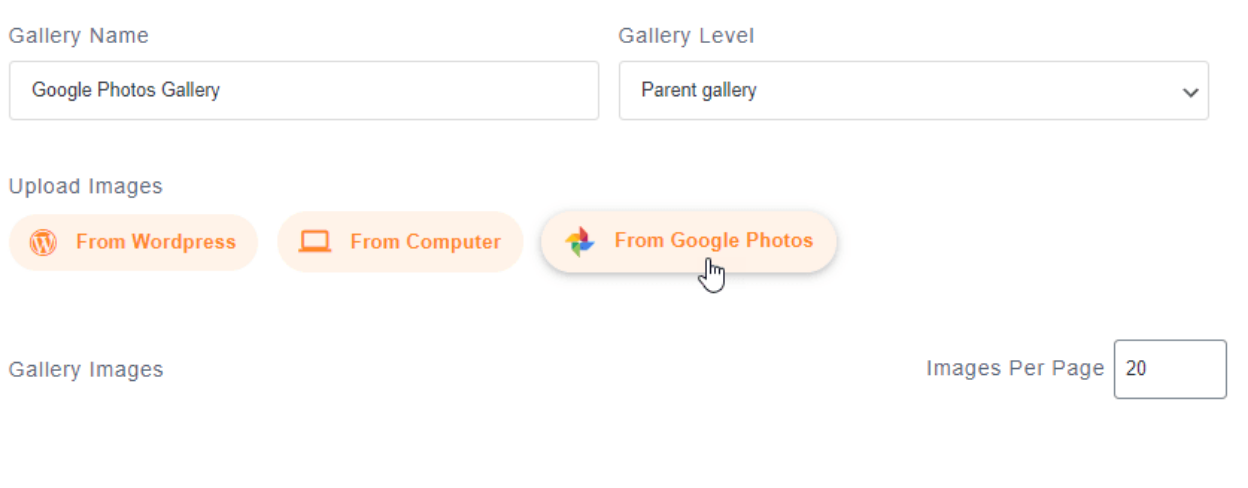
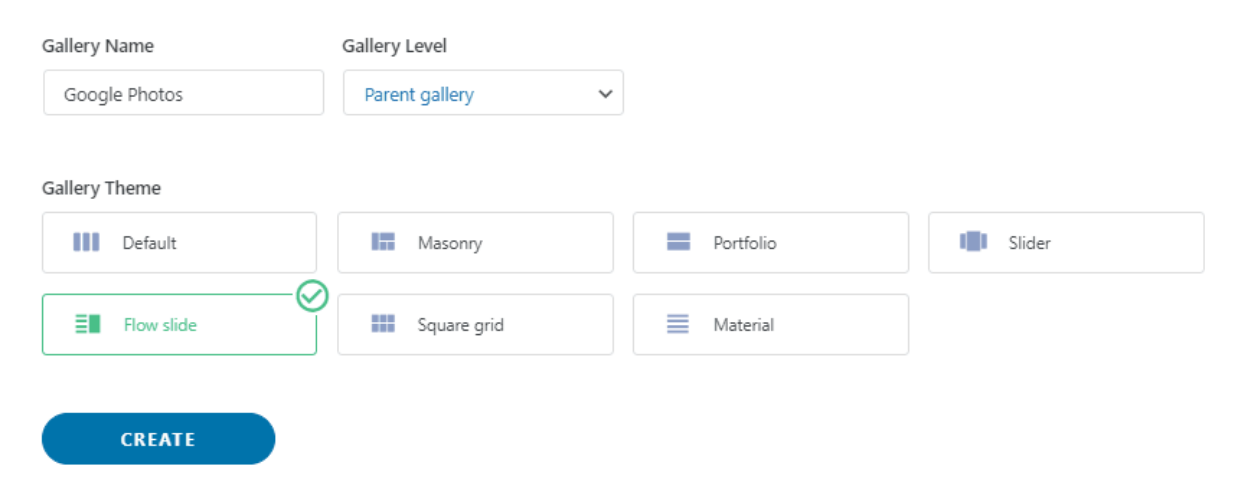
Θα πρέπει να πληκτρολογήσουμε ένα όνομα, να επιλέξουμε ένα θέμα και να κάνουμε κλικ στο "Δημιουργία". Το επόμενο βήμα στη δημιουργία της γκαλερί είναι να προσθέσουμε τα μέσα για τη γκαλερί. Πρέπει να επιλέξετε το Google Photos ως επιλογή.
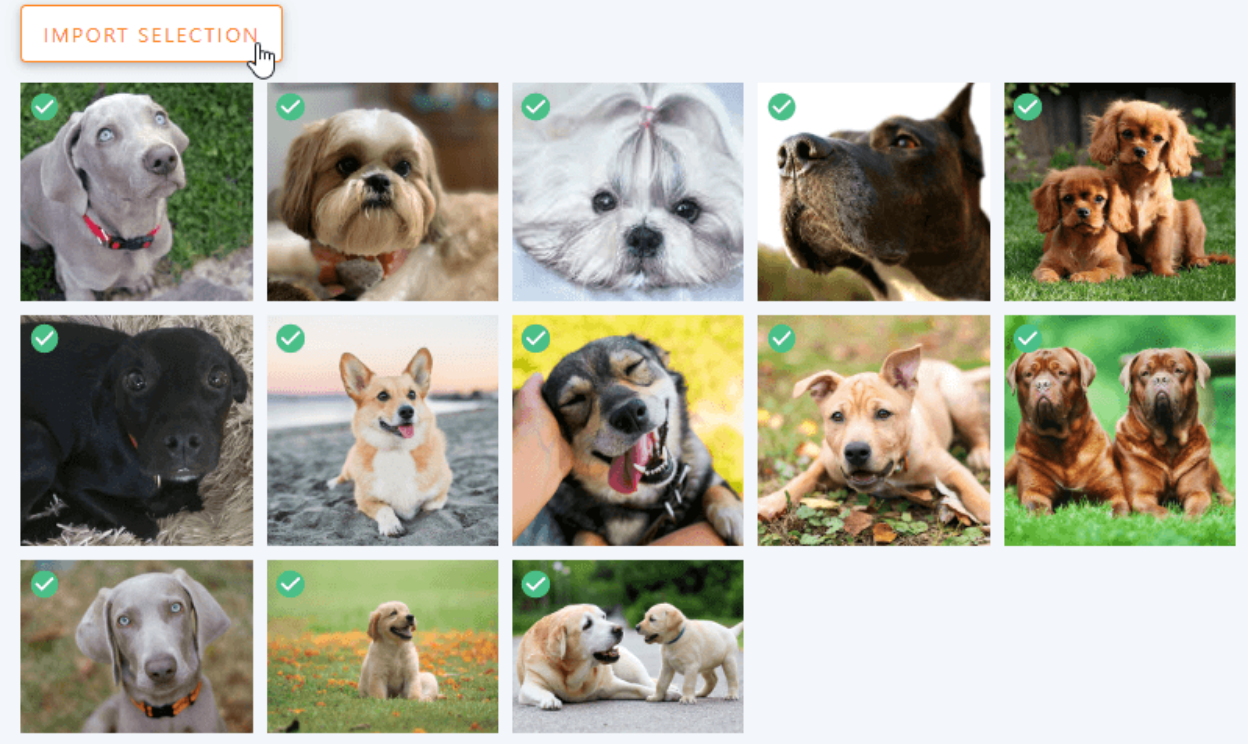
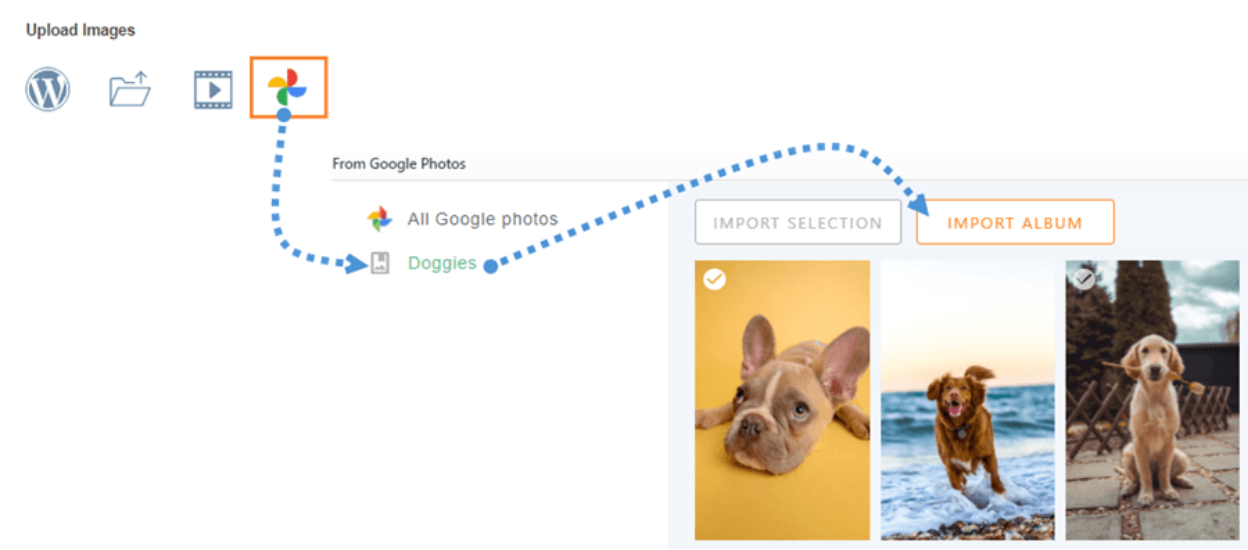
Τώρα, θα μπορείτε να δείτε τους φακέλους του Google Photos. Επιλέξτε όλους και, στη συνέχεια, κάντε κλικ στην επιλογή "Εισαγωγή επιλογής". Θα εισαχθεί αυτόματα η επιλογή σας και οι εικόνες θα είναι διαθέσιμες στον πίνακα ελέγχου. Αφού επεξεργαστείτε τη συλλογή όπως θέλετε, κάντε κλικ στην επιλογή "Αποθήκευση".
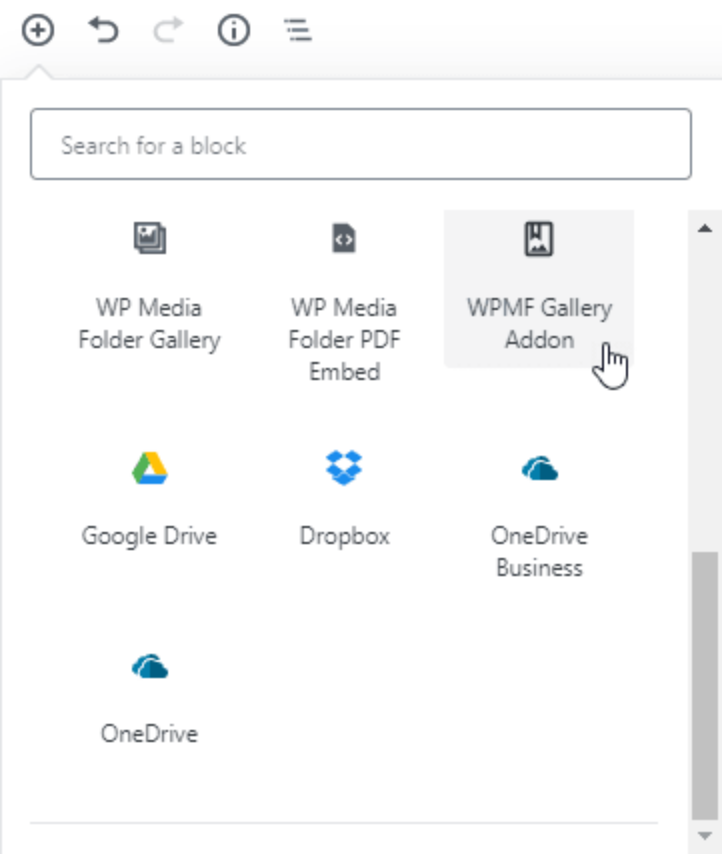
Κάντε κλικ στο + > WP Media Folder > Μπλοκ πρόσθετων WPMF Gallery.
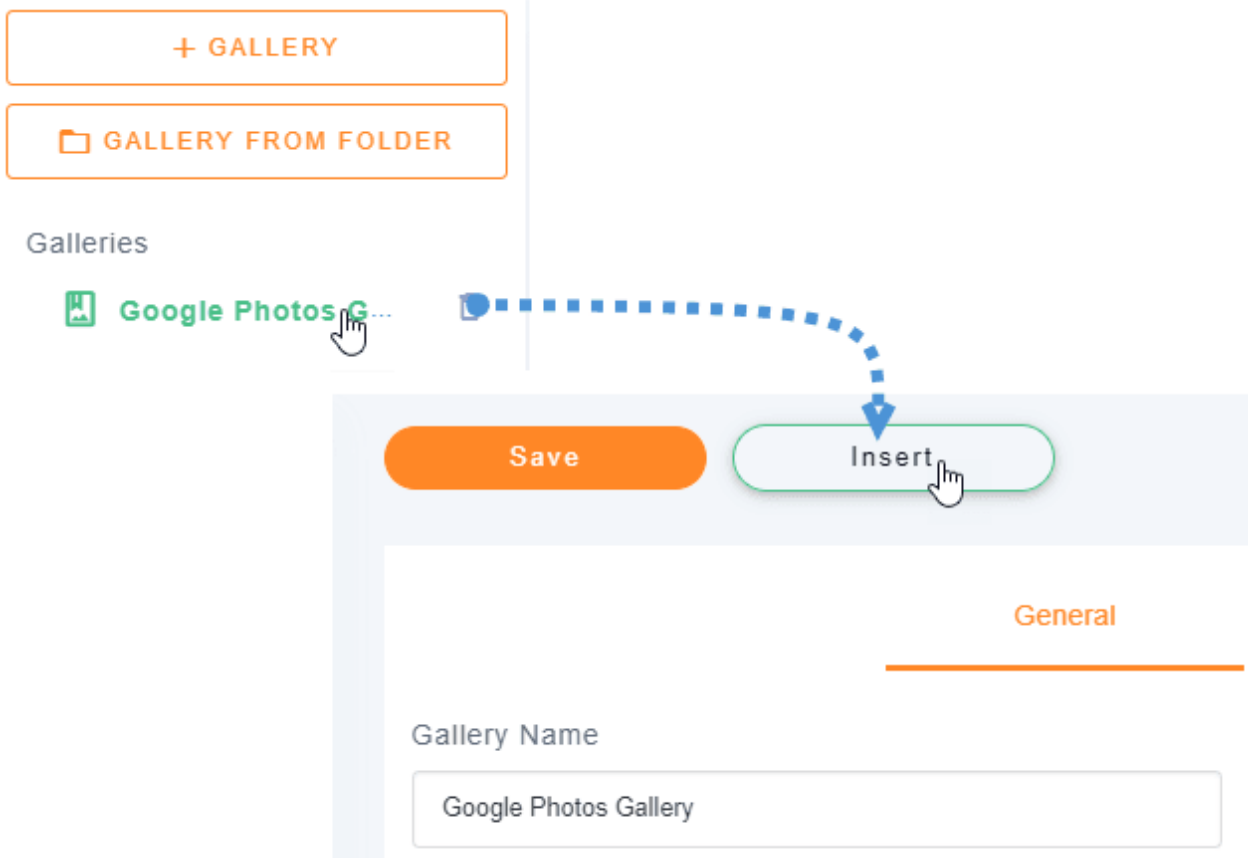
Κάντε κλικ στην επιλογή "Επιλογή ή Δημιουργία Συλλογής" και επιλέξτε "Εισαγωγή".
Θα μπορείτε να δείτε μια προεπισκόπηση της συλλογής σας στον επεξεργαστή μπλοκ. Εάν τελειώσετε, κάντε κλικ στην επιλογή "Δημοσίευση" και όλα θα ολοκληρωθούν.

Αυτόματη σύνδεση Google Photos και WordPress
Με έναν άλλο τρόπο, μπορείτε να επιλέξετε την αυτόματη λειτουργία για τον απλό και εύκολο τρόπο. Για αυτό, μεταβείτε στα Μέσα > Φωτογραφίες Google, όπου θα δείτε μια προεπισκόπηση όλων των εικόνων και των άλμπουμ σας.
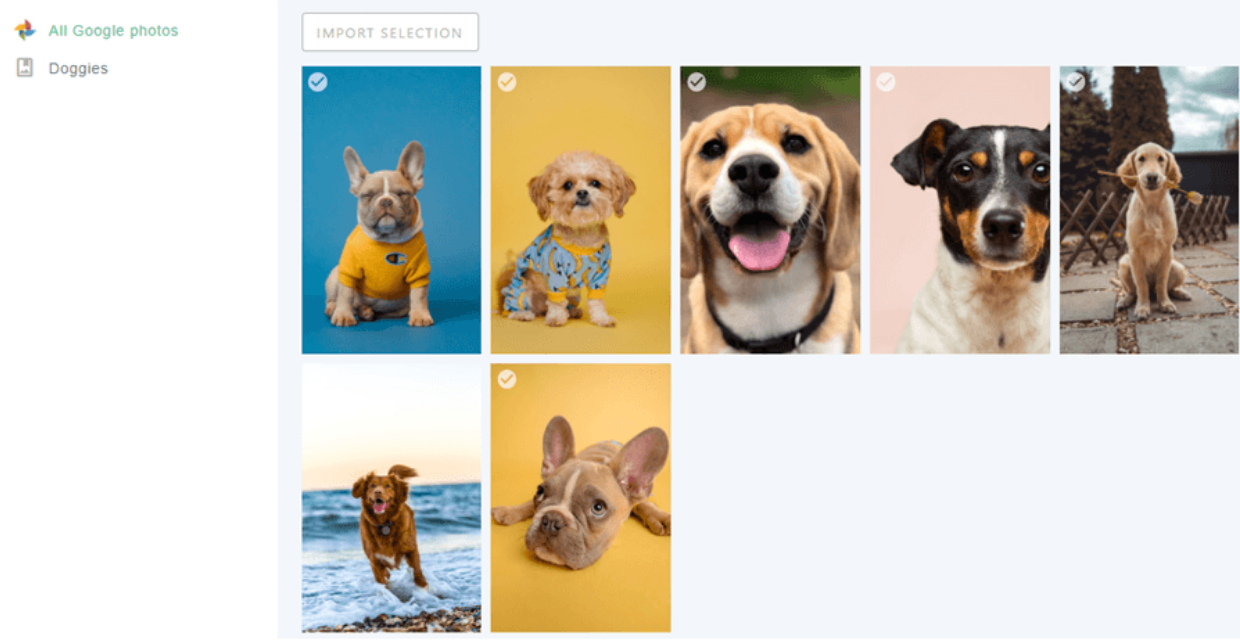
Από εδώ, μπορείτε να επιλέξετε πολλές εικόνες ή ένα άλμπουμ και να το εισαγάγετε στη βιβλιοθήκη πολυμέσων σας. Κάντε κλικ στην επιλογή "Εισαγωγή άλμπουμ" και, στη συνέχεια, επιλέξτε από πού θέλετε να το εισαγάγετε. Ορίστε το όνομα του νέου φακέλου, κάντε κλικ στο "Εισαγωγή" και θα εμφανιστεί στη βιβλιοθήκη πολυμέσων σας.
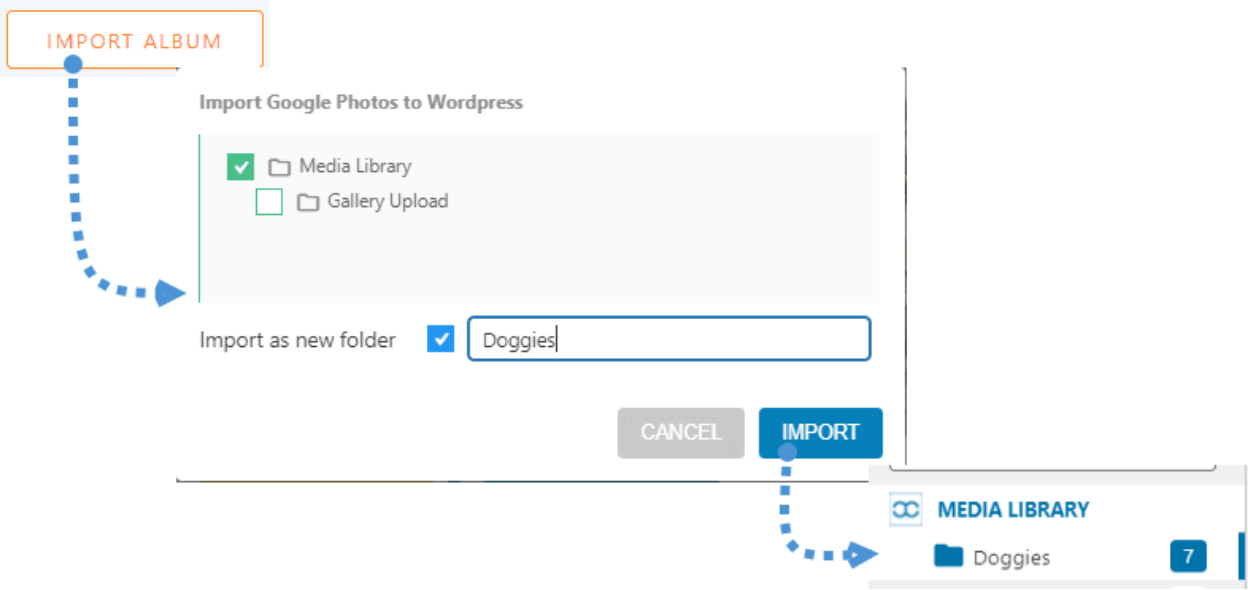
Δημιουργήστε συλλογές με βάση τα Άλμπουμ απευθείας, αλλά θα πρέπει να βεβαιωθούμε ότι έχουμε εγκαταστήσει το Πρόσθετο Συλλογής.
Τώρα πρέπει να το εγκαταστήσετε. Μεταβείτε στα Μέσα > Συλλογές Φακέλων Πολυμέσων. Θα δείτε τον πίνακα ελέγχου του πρόσθετου διαχείρισης συλλογών με τις επιλογές για να επιλέξετε εικόνες από τον υπολογιστή σας, το WordPress και το Google Photos.
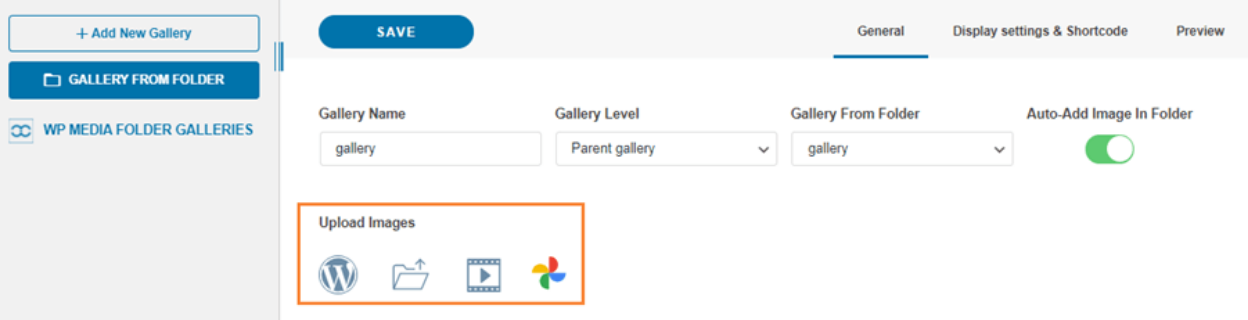
Κάντε κλικ στο +Προσθήκη Νέας Γκαλερί, προσθέστε τον τύπο και επιλέξτε το θέμα της γκαλερί που θέλετε να χρησιμοποιήσετε.
Επιλέξτε όλες τις εικόνες που θέλετε να συμπεριλάβετε στη συλλογή και περιμένετε μερικά δευτερόλεπτα για να γίνει η εισαγωγή. Στη συνέχεια, μπορείτε να χρησιμοποιήσετε όλες τις εικόνες που επιλέξατε στον Πίνακας Ελέγχου Gallery Addon.
Τώρα, για να δημιουργήσετε τη συλλογή, χρειάζεται μόνο να ορίσετε όλα τα πράγματα και να το δημοσιεύσετε.
Καλούμε όλους τους διαχειριστές ιστοσελίδων!
Εξοικονομήστε χρόνο και αυξήστε την παραγωγικότητα με το WP Media Folder. Οργανώστε τα αρχεία πολυμέσων των πελατών σας με ευκολία, δημιουργήστε προσαρμοσμένες συλλογές και παρέχετε μια απρόσκοπτη εμπειρία χρήστη.
Αναβαθμίστε τα έργα της ιστοσελίδας σας τώρα!
Ελπίζουμε ότι αυτό το άρθρο σας βοήθησε να μάθετε πώς να συνδέσετε τις Google Photos στη βιβλιοθήκη πολυμέσων του WordPress. Εάν έχετε οποιαδήποτε εμπειρία με τις δύο παραπάνω μεθόδους, παρακαλούμε μοιραστείτε στο τμήμα σχολίων!
Όταν εγγραφείτε στο blog, θα σας στείλουμε ένα e-mail όταν υπάρχουν νέες ενημερώσεις στον ιστότοπο, ώστε να μην τις χάσετε.