 Προϊόντα WordPress
 Προϊόντα Joomla
 Υποστήριξη
 Νέα
Νέα Σύνδεση
Πώς να συνδέσετε τη βιβλιοθήκη πολυμέσων του WordPress με το Wasabi

WP Media Folder εισάγει τη νέα ενσωμάτωση που θα σας επιτρέψει να συνδέσετε τη βιβλιοθήκη πολυμέσων σας με το Wasabi, καθιστώντας μεγαλύτερο τον ήδη σημαντικό αριθμό επιλογών που WP Media Folder προσφέρει για την εκφόρτωση των εικόνων στον ιστότοπό σας!
Έχοντας έναν ιστότοπο με καλές εικόνες είναι πάντα μια καλή επιλογή, αυτό θα μπορούσε να συνεπάγεται τη διατήρηση μιας μεγάλης βιβλιοθήκης και, επίσης, χαμηλό χώρο αποθήκευσης στον διακομιστή μας, αλλά υπάρχει πάντα μια λύση, μπορούμε να ξεφορτώσουμε τις εικόνες μας, δηλαδή οι εικόνες θα βρίσκονται σε εξωτερική αποθήκευση και θα εμφανίζονται στον ιστότοπό μας σαν να βρίσκονται εκεί.
Το WP Media Folder προσφέρει τη δυνατότητα να ξεφορτώσουμε τις εικόνες μας σε πολλές διαφορετικές υπηρεσίες όπως το Google Drive, το OneDriveκαι το Dropbox, σε αυτήν την περίπτωση, θα μάθουμε πώς να το συνδέσουμε στο Wasabi, τη νέα εξωτερική υπηρεσία.
Πίνακας περιεχομένων
Ρυθμίστε τη σύνδεση μεταξύ της βιβλιοθήκης πολυμέσων WordPress και Wasabi
Πρώτα απ' όλα, πρέπει να έχουμε εγκαταστήσει το WP Media Folder και το πρόσθετο για να χρησιμοποιήσουμε σωστά αυτήν την ενσωμάτωση.
Τώρα που έχουμε εγκαταστήσει και ενεργοποιήσει το απαραίτητο πρόσθετο και plugin, πηγαίνουμε στις Ρυθμίσεις > WP Media Folder > Cloud > Εκφόρτωση Πολυμέσων. Σε αυτήν την οθόνη θα έχουμε τα πεδία όπου μπορούμε να εισάγουμε τις πληροφορίες για να συνδεθούμε με το Wasabi.
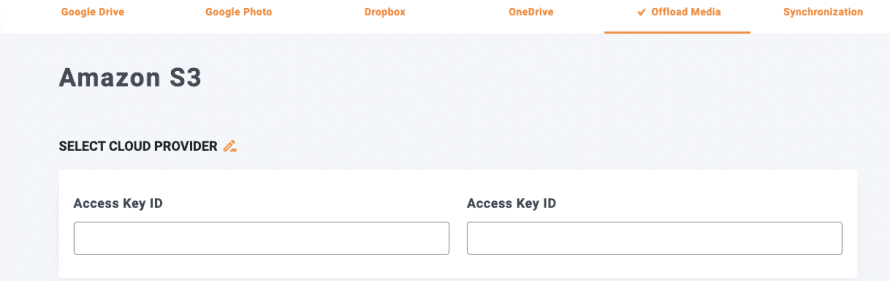
Θα πρέπει να κάνουμε κλικ στο εικονίδιο του μολυβιού μετά Επιλογή Παρόχου Cloud, αυτό θα ανοίξει μια σελίδα όπου μπορούμε να επιλέξουμε τον πάροχο, σε αυτήν την περίπτωση, θα επιλέξουμε Wasabi και στη συνέχεια, Αποθήκευση αλλαγών.
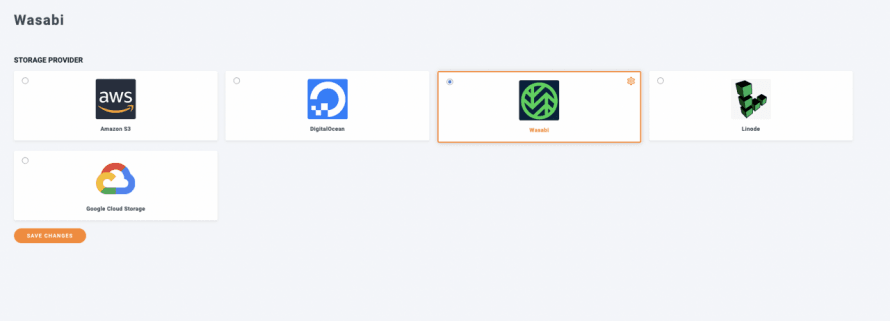
Αυτό θα μας δείξει την οθόνη διαμόρφωσης όπου μπορούμε να προσθέσουμε τα κλειδιά για τη σύνδεση μεταξύ της Βιβλιοθήκης Μέσων και του Wasabi.

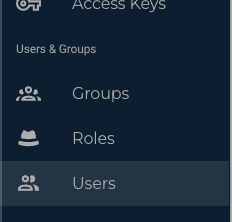
Θα χρειαστεί να πάμε στο Wasabi για να βρούμε αυτά, παρακαλούμε συνδεθείτε στη διαχείριση του Wasabi, μετά πηγαίνετε στην ενότητα Χρήστης στο αριστερό μενού.
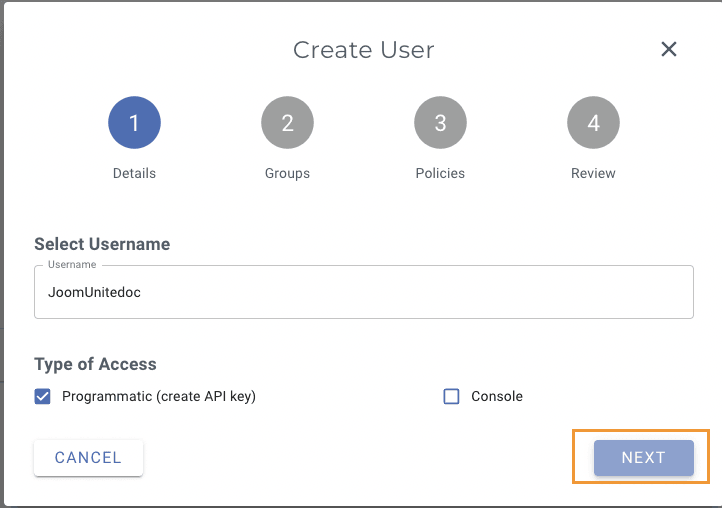
Τώρα κάντε κλικ στο Δημιουργία χρήστη κουμπί επάνω δεξιά, θα ανοίξει ένα αναδυόμενο παράθυρο, ορίστε το όνομα χρήστη σας και, στη συνέχεια, κάντε κλικ στο "Τύπος πρόσβασης: Προγραμματικής (δημιουργία κλειδιού API)" και, τέλος, κάντε κλικ στο Επόμενο.
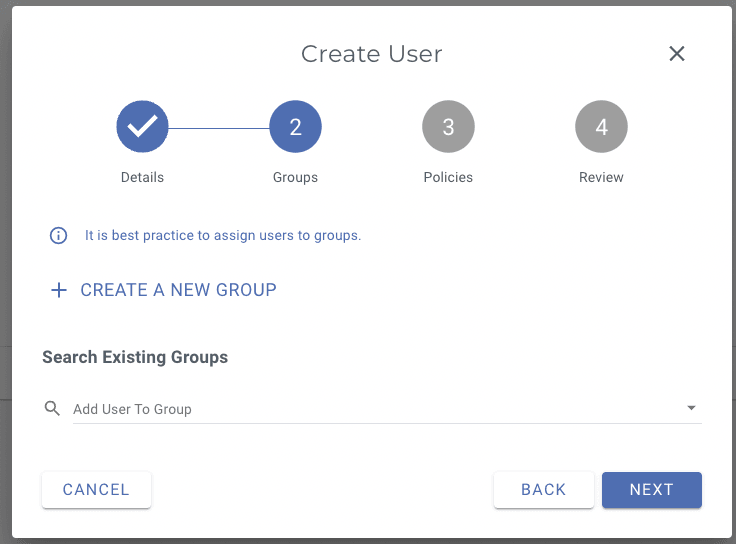
Στο επόμενο βήμα μπορείτε να δημιουργήσετε μια Ομάδα χρηστών, είναι εντελώς στο χέρι σας, όταν τελειώσετε, κάντε κλικ στο Επόμενο.
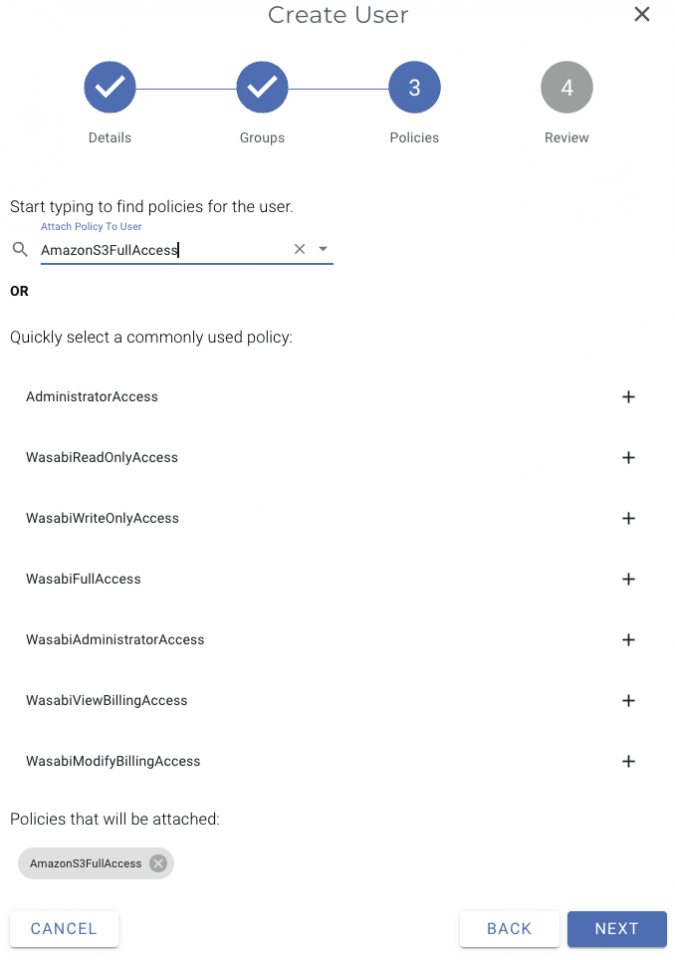
Τώρα, ας επιλέξουμε την πολιτική που θέλουμε να εφαρμόσουμε για αυτόν τον χρήστη, στο πλαίσιο αναζήτησης πληκτρολογήστε AmazonS3FullAccess και επιλέξτε την και, στη συνέχεια, κάντε κλικ στο Επόμενο.
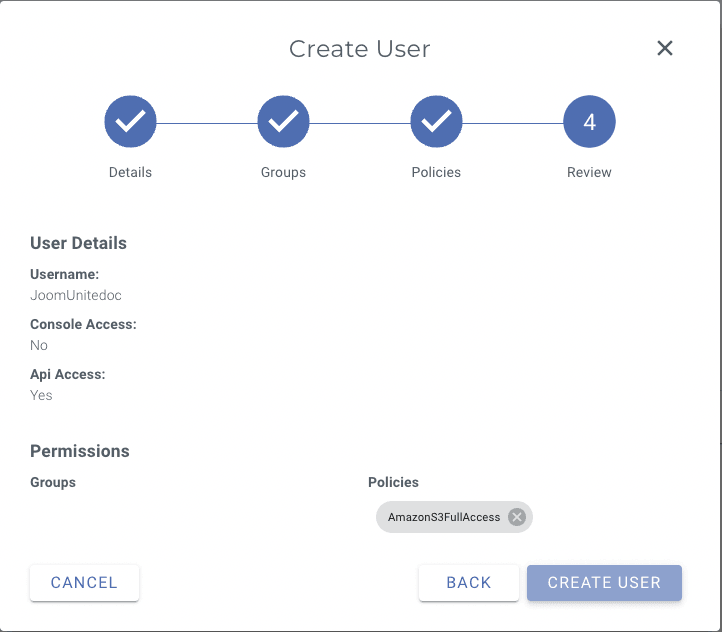
Τώρα επαληθεύστε ότι όλα είναι εντάξει και κάντε κλικ στο Δημιουργία χρήστη.
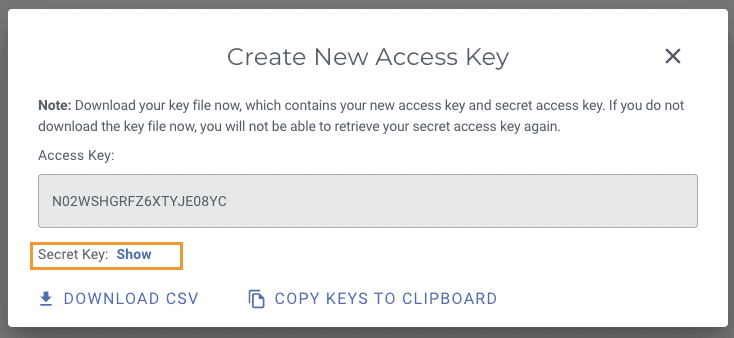
Θα εμφανιστεί ένα αναδυόμενο παράθυρο με το Κλειδί Πρόσβασης και το Μυστικό Κλειδί , αντιγράψτε και επικολλήστε το στις ρυθμίσεις Wasabi από το WP Media Folder
Αμέσως μετά τα κλειδιά, θα έχετε τις επιλογές που μπορούν να ενεργοποιηθούν για τον συγχρονισμό, σε αυτόν τον οδηγό, θα ενεργοποιήσω όλες αλλά μπορείτε να αφήσετε αυτές που θέλετε:
Αντιγραφή στο Wasabi: Αυτό θα στείλει ένα αντίγραφο κάθε νέας εικόνας που μεταφορτώνεται στον ιστότοπό σας, απευθείας στο Wasabi.
Αφαίρεση μετά την μεταφόρτωση: Αυτή η επιλογή είναι για να αφαιρέσετε όλα τα αντίγραφα των εικόνων μετά τη μεταφόρτωση για να τα ξεφορτωθείτε εντελώς και να εξοικονομήσετε χώρο αποθήκευσης στον διακομιστή μας.
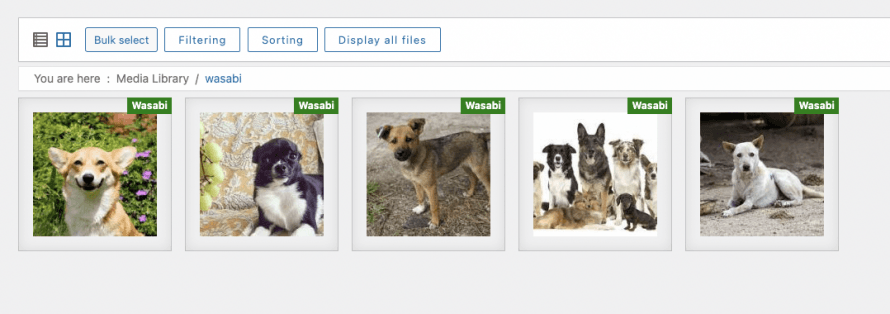
Ετικέτα συνημμένου: Αυτό θα προσθέσει μια μικρή ετικέτα στις εικόνες που θα σας ενημερώνει ότι αυτές φορτώνονται αυτήν τη στιγμή από το Wasabi (αυτό θα λειτουργήσει μόνο στη βιβλιοθήκη πολυμέσων, οι εικόνες frontend δεν θα έχουν την ετικέτα).
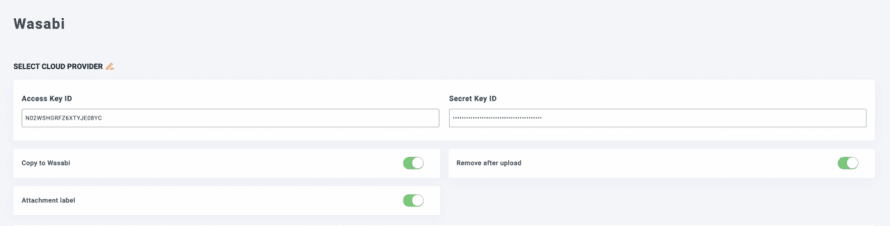
Τώρα μπορούμε να αποθηκεύσουμε τις αλλαγές και θα εμφανιστεί μια επιλογή για να επιλέξετε τον κάδο, κάντε κλικ σε αυτόν.
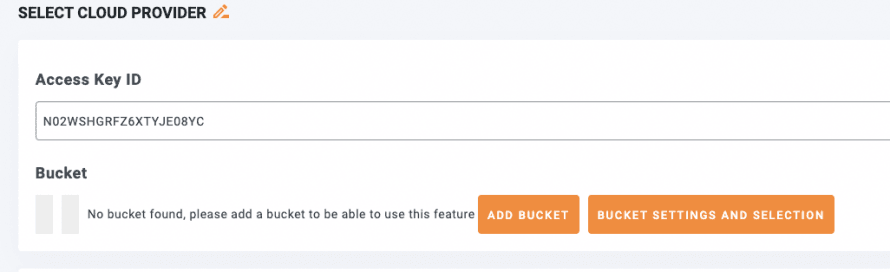
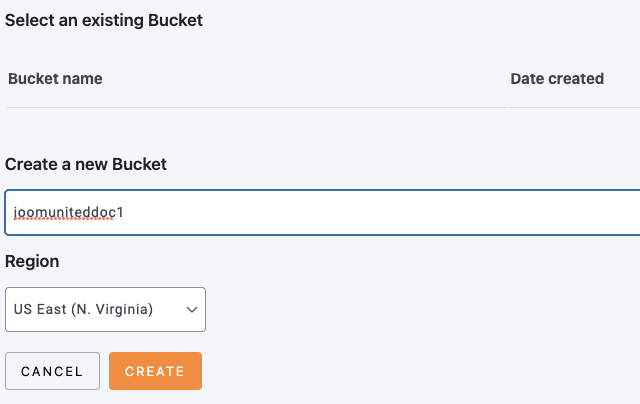
Αυτό θα ανοίξει ένα αναδυόμενο παράθυρο όπου θα εμφανιστούν όλοι οι διαθέσιμοι κάδοι και θα εμφανιστεί επίσης μια επιλογή για τη δημιουργία ενός νέου, σε αυτήν την περίπτωση, θα δημιουργήσουμε έναν νέο αλλά μπορείτε να επιλέξετε έναν που είναι ήδη δημιουργημένος!
Για να δημιουργήσετε έναν νέο κάδο, απλώς πληκτρολογήστε το όνομα, επιλέξτε την περιοχή και, τέλος, κάντε κλικ στο Δημιουργία.
Θα μπορείτε να δείτε τον κάδο συνδεδεμένο επιβεβαιώνοντας ότι όλα λειτούργησαν σωστά, και αν πάτε στο Wasabi, ο κάδος θα είναι επίσης εκεί, σαν μαγεία!

Και αυτό είναι όλο! Ο κάδος Wasabi είναι πλήρως συνδεδεμένος, σαν μαγεία! Δεν είναι;
Συγχρονίστε και χρησιμοποιήστε τον αποθηκευτικό σας χώρο Wasabi στη βιβλιοθήκη πολυμέσων σας
Τώρα που όλα είναι συνδεδεμένα, το μόνο που έχουμε να κάνουμε είναι να συγχρονίσουμε τη βιβλιοθήκη πολυμέσων μας με το Wasabi και να αρχίσουμε να χρησιμοποιούμε τις εικόνες μας!
Για να συγχρονίσουμε τη βιβλιοθήκη πολυμέσων μας, παρακαλούμε μεταβείτε στις Ρυθμίσεις > WP Media Folder > Cloud > Εκφόρτωση πολυμέσων. Αφού ακολουθήσουμε τα βήματα που παρουσιάστηκαν προηγουμένως, θα πρέπει να μπορούμε να δούμε το κουμπί συγχρονισμού, απλώς κάντε κλικ σε αυτό!
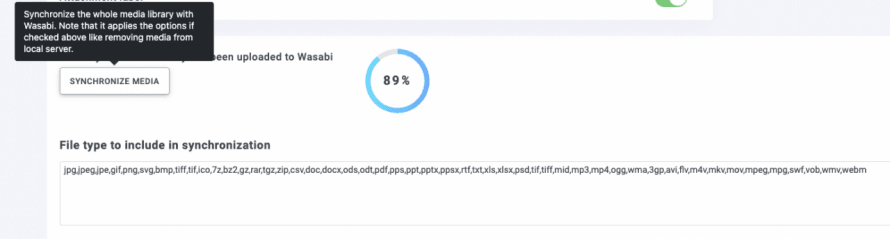
Θα εμφανιστεί μια οθόνη φόρτωσης που θα μας δείχνει τη διαδικασία εκφόρτωσης των εικόνων, ο χρόνος εξαρτάται από τον αριθμό των εικόνων που πρέπει να εκφορτωθούν.
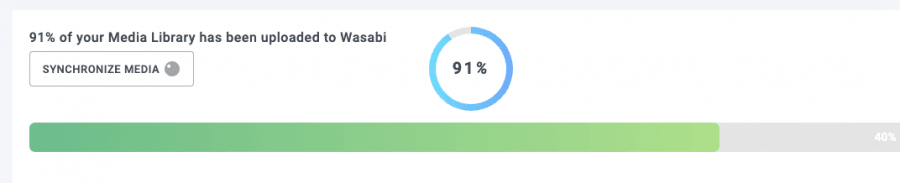
Τώρα, το μόνο που χρειάζεται να κάνετε είναι να περιμένετε και ανάλογα με τις ρυθμίσεις που επιλέξατε πριν, οι νέες εικόνες θα μεταφορτωθούν χωρίς να χρειάζεται να κάνετε κλικ στο Συγχρονισμός ξανά, επίσης, εάν επιλέξατε την επιλογή ετικέτας συνημμένου, θα μπορείτε να δείτε τις εικόνες σας από αυτό:
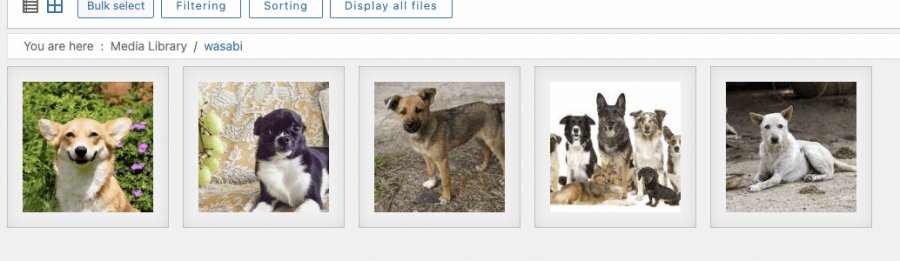
Σε αυτό:
Τώρα μπορείτε να μεταβείτε στο Wasabi και όλες οι εικόνες θα βρίσκονται επίσης στον κάδο μας.
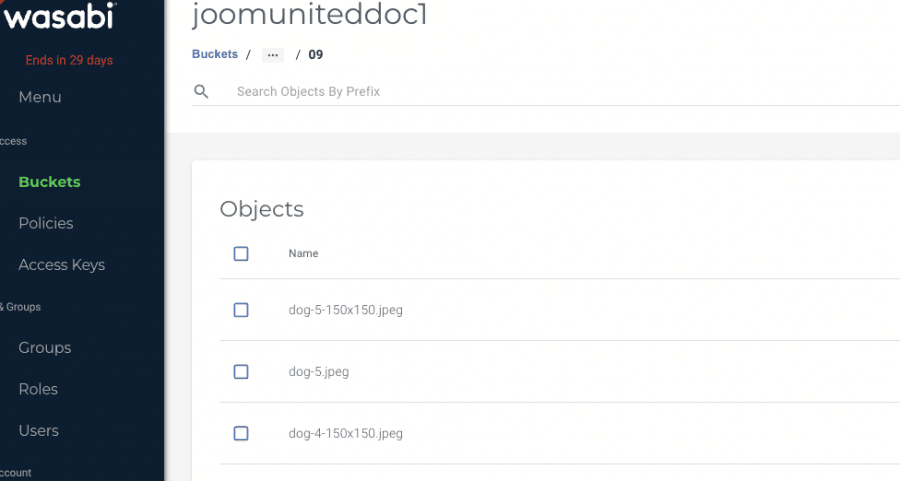
Και το καλύτερο μέρος όλων είναι ότι οι εικόνες σας μπορούν να χρησιμοποιηθούν όπως και κάθε άλλη, για παράδειγμα, μπορείτε να προσθέσετε τις εικόνες σας απευθείας σε μια δημοσίευση χρησιμοποιώντας το Gutenberg (ή οποιοδήποτε άλλο επεξεργαστή).
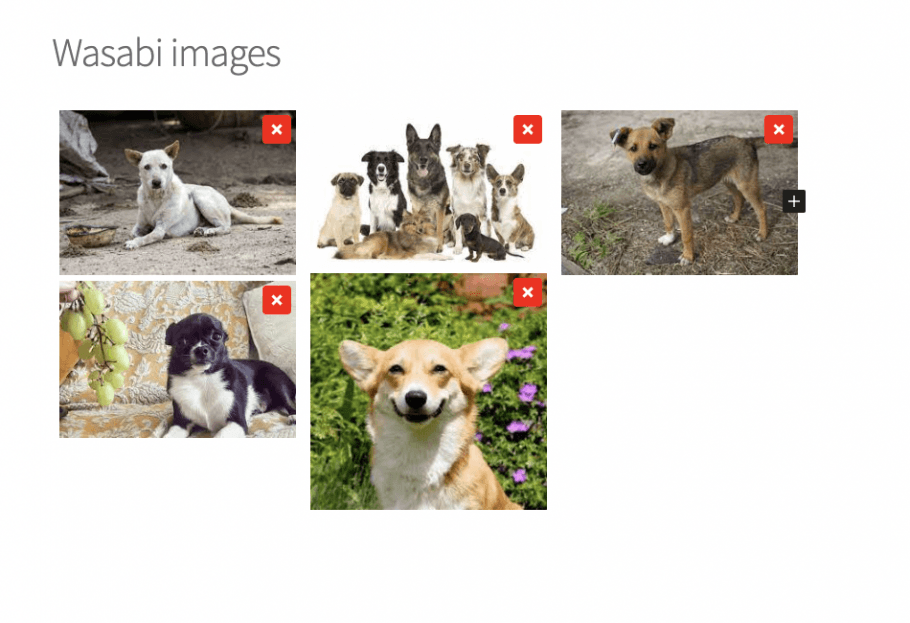
Απλώς δημοσιεύστε το και αν πάτε στην εικόνα και επιθεωρήσετε το στοιχείο, η μαγεία θα αποκαλυφθεί!
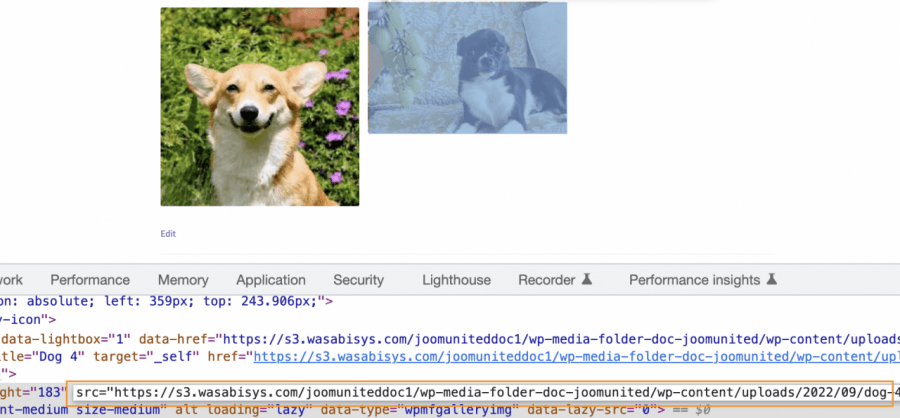
Όσο εύκολο είναι να χρησιμοποιήσετε μια κανονική εικόνα στον ιστότοπό σας αλλά φιλοξενείται εξωτερικά, έτσι θα έχετε τα καλύτερα και των δύο κόσμων, Wasabi Performance και Wasabi Storage, και να τα χρησιμοποιήσετε σαν να φιλοξενούνται τοπικά!
Ξεκινήστε να χρησιμοποιείτε το καλύτερο πρόσθετο Wasabi offload για WordPress
Όπως μπορείτε να δείτε, η επιλογή εκφόρτωσης εικόνων δεν είχε λειτουργήσει ποτέ έτσι! Ομαλή και απλά τέλεια, το καλύτερο; Αυτό δεν είναι το μόνο που μπορούμε να κάνουμε με το WP Media Folder, υπάρχουν πολλές άλλες επιλογές για εκφόρτωση όπως Digital Ocean, Linode, AWSκαι Google Cloud Storage! Τι περιμένετε; Πηγαίνετε εδώ και μάθετε περισσότερα για αυτήν την καταπληκτική ενσωμάτωση!
Όταν εγγραφείτε στο blog, θα σας στείλουμε ένα e-mail όταν υπάρχουν νέες ενημερώσεις στον ιστότοπο, ώστε να μην τις χάσετε.



Σχόλια 2
Δεν μπορώ να δείξω τις φωτογραφίες του ιστότοπού μου στους πελάτες μου αν χρησιμοποιώ το Wasabi για την αποθήκευση των εικόνων;
https://s3.wasabisys.com/bunnycustom/wp-media-folder-bunny-custom/wp-content/uploads/2023/08/Myproject-1_31_2048x-300x300.png
Γεια σας, δεν θα έπρεπε να είναι πρόβλημα, θα μπορούσατε να επικοινωνήσετε με την ομάδα υποστήριξής μας; Θα το ελέγξουμε για εσάς επειδή μπορεί να απαιτούμε ιδιωτική πρόσβαση που δεν μπορούμε να μοιραστούμε σε μια φόρμα σχολίων