 Προϊόντα WordPress
 Προϊόντα Joomla
 Υποστήριξη
 Νέα
Νέα Σύνδεση
Πώς να συνδέσετε τη βιβλιοθήκη πολυμέσων WordPress με το Linode

Η σύνδεση της Βιβλιοθήκης Πολυμέσων WordPress με το Linode δεν ήταν ποτέ τόσο εύκολη όσο είναι τώρα με την ενσωμάτωση του WP Media Folder !
Το Linode είναι μια δημοφιλής υπηρεσία φιλοξενίας που προσφέρει εικονικές μηχανές, που χρησιμοποιούνται παγκοσμίως από σημαντικές εταιρείες και τώρα μπορούμε να το χρησιμοποιήσουμε και εμείς στην ιστοσελίδα μας με αυτό το εύκολο εργαλείο ενσωμάτωσης που προσφέρει το WP Media Folder .
Σε αυτήν την ανάρτηση, θα δούμε πόσο εύκολο είναι να αποθηκεύσουμε τις εικόνες μας στο Linode και να τις εξυπηρετήσουμε στον ιστότοπό μας!
Πίνακας περιεχομένων
Εικόνες Linode μέσα στη Βιβλιοθήκη Πολυμέσων WordPress σας
Πρώτα απ 'όλα, θα πρέπει να επαληθεύσουμε ότι έχουμε εγκαταστήσει την τελευταία έκδοση του WP Media Folder και του WP Media Folder Add-on (καθώς και έναν λογαριασμό Linode με ένα σχέδιο).
Τώρα που έχουμε όλα όσα χρειαζόμαστε, πηγαίνουμε στον ιστότοπό σας wp-admin > Ρυθμίσεις > WP Media Folder > Εκφόρτωση Πολυμέσων. Σε αυτήν τη σελίδα θα μπορείτε να δείτε τα πεδία για να εισαγάγετε τις πληροφορίες σύνδεσης Linode.
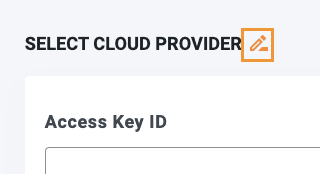
Θα χρειαστεί να επιλέξουμε το Linode, για να το κάνουμε αυτό, κάντε κλικ στο εικονίδιο του μολυβιού μετά τον τίτλο Επιλογή Παρόχου Cloud .
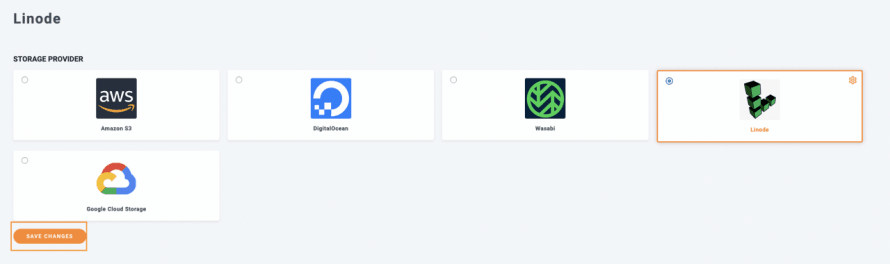
Θα έχουμε όλες τις επιλογές Cloud Providers, κάντε κλικ στο Linode και στη συνέχεια, αποθηκεύστε τις ρυθμίσεις.
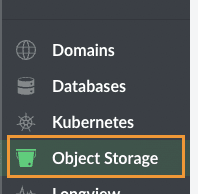
Τώρα που έχουμε επιλέξει τον Cloud Provider ως Linode, μεταβείτε στον Πίνακα Ελέγχου του Linode, και στο αριστερό πλαίσιο, επιλέξτε Object Cache.
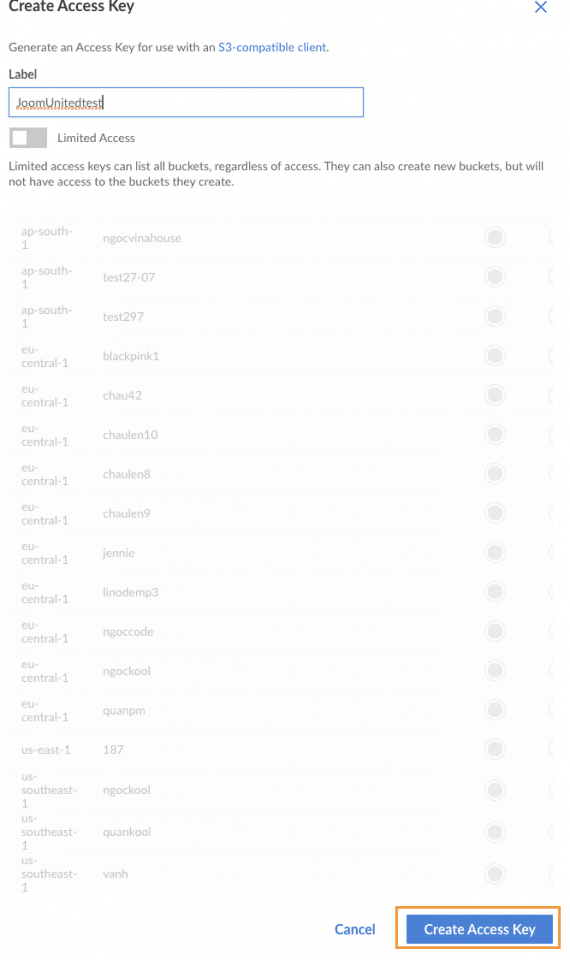
Τώρα που είμαστε εδώ, μεταβείτε στο Κλειδί Πρόσβασης και στη συνέχεια κάντε κλικ στο Δημιουργία Κλειδιού Πρόσβασης.

αυτό θα ανοίξει ένα δεξιό πάνελ όπου μπορούμε να προσθέσουμε μια ετικέτα και να περιορίσουμε την πρόσβαση εάν χρειάζεται, ορίστε την ετικέτα σας, την άδεια και τέλος, κάντε κλικ στο Δημιουργία Κλειδιού Πρόσβασης.
Αυτό θα σας δείξει το Κλειδί Πρόσβασης και το Μυστικό Κλειδί, τα οποία θα αντιγράψετε και θα επικολλήσετε στα πεδία που είδαμε προηγουμένως, στις επιλογές wp-admin > Ρυθμίσεις > WP Media Folder > Εκφόρτωση Πολυμέσων.
Μπορούμε να πληκτρολογήσουμε τα κλειδιά που μόλις δημιουργήσαμε και, τέλος, να ορίσουμε όλες τις επιλογές που θέλουμε να ισχύσουν, σε αυτήν την περίπτωση, θα επιλέξουμε:
Αντιγραφή στο Linode: Αυτό θα στείλει ένα αντίγραφο της εικόνας που μεταφορτώθηκε απευθείας στο Linode.
Αφαίρεση μετά την μεταφόρτωση: Αυτή η επιλογή θα αφαιρέσει την εικόνα από τον τρέχοντα διακομιστή (για να την ξεφορτωθεί πλήρως)
Ετικέτα συνημμένου: Αυτό θα προσθέσει μια μικρή ετικέτα στις εικόνες σας, ώστε να μπορείτε να αναγνωρίσετε ότι αυτές φιλοξενούνται στο Linode.
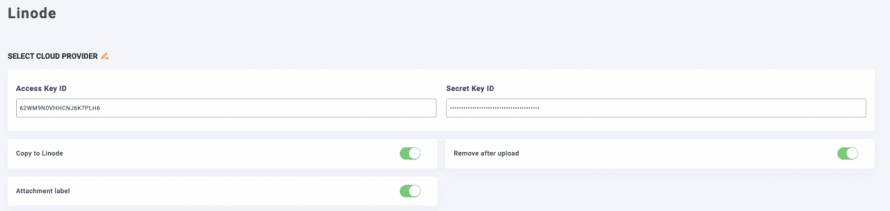
Τέλος, επιλέξτε τον Κάδο όπου οι εικόνες πρόκειται να μεταφορτωθούν κάνοντας κλικ στις Ρυθμίσεις και Επιλογή Κάδου.
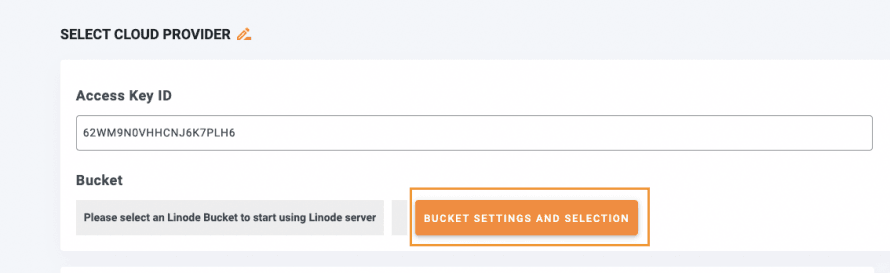
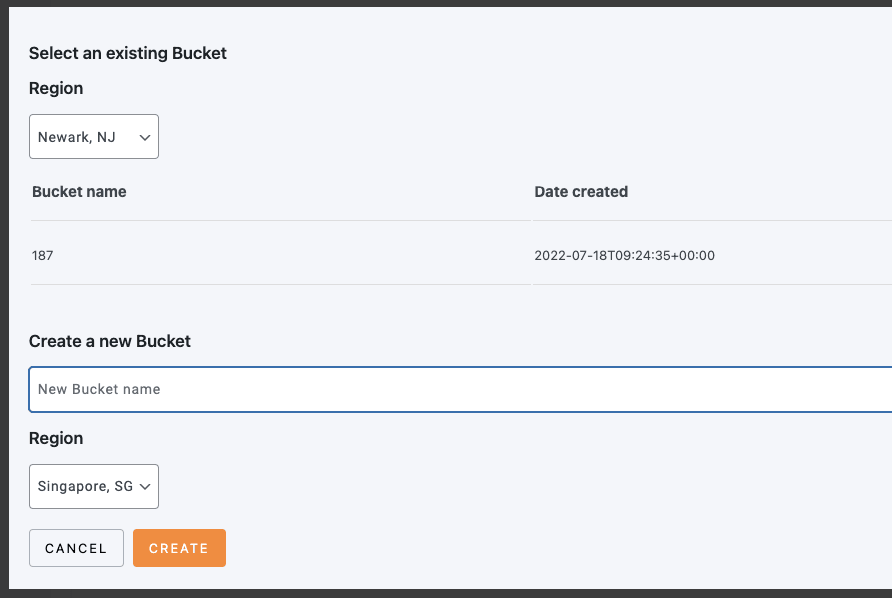
Θα εμφανιστεί ένα αναδυόμενο παράθυρο με τις επιλογές για δημιουργία και επίσης επιλογή ενός ήδη δημιουργημένου bucket.
Το όνομα του κάδου θα εμφανίζεται στο γκρι πλαίσιο, ώστε να γνωρίζετε ότι είναι πλήρως συνδεδεμένο.
Και τώρα το Linode έχει ρυθμιστεί πλήρως στην ιστοσελίδα μας στο WordPress! Όσο εύκολο είναι να αντιγράφετε και να επικολλάτε, όπως μπορείτε να δείτε ;)
Συγχρονίστε και χρησιμοποιήστε εικόνες Linode στην ιστοσελίδα σας στο WordPress
Τώρα που έχουμε ενεργοποιήσει και συνδέσει το Linode στη βιβλιοθήκη πολυμέσων του WordPress, μπορούμε να ξεκινήσουμε την εκφόρτωση των εικόνων μας. Για αυτό, μεταβείτε στις Ρυθμίσεις > WP Media Folder > Cloud > Εκφόρτωση πολυμέσωνκαι κάντε κλικ στο Συγχρονισμός πολυμέσων. Όλα τα υπάρχοντα πολυμέσα σας θα μεταφορτωθούν στο Linode.
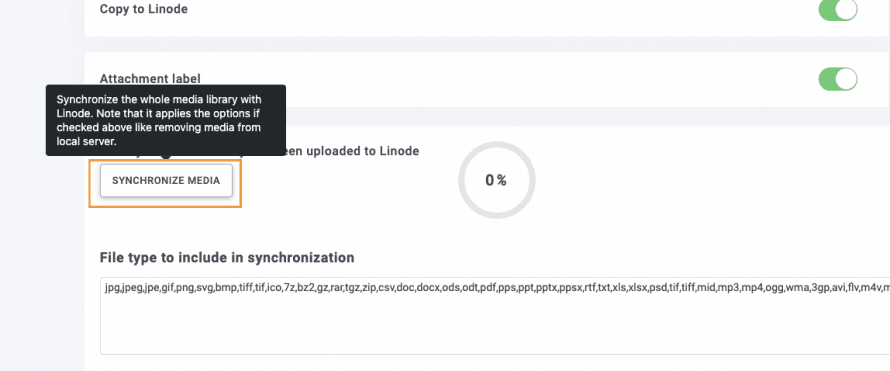
Η μπάρα θα αρχίσει να φορτώνει, ώστε να μπορείτε να ακολουθήσετε τη διαδικασία εκφόρτωσης εικόνας χωρίς να χρειάζεται να κάνετε τίποτα άλλο!
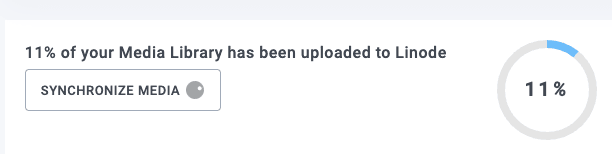
Ανάλογα με τον αριθμό των εικόνων, μπορεί να πάρει λίγο χρόνο, αλλά όταν ολοκληρωθεί εντελώς, ανάλογα με τις επιλογές που επιλέξατε στη ρύθμιση του Linode, όλες οι εικόνες θα βρίσκονται μόνο στο Linode!
Και θα μπορείτε να δείτε την αλλαγή από αυτό:
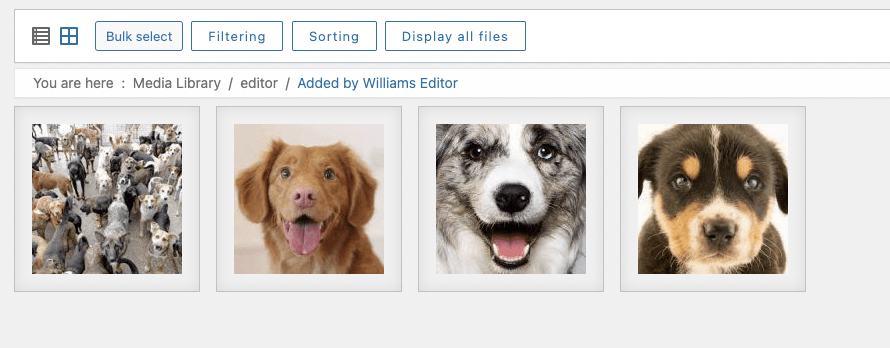
Σε αυτό:
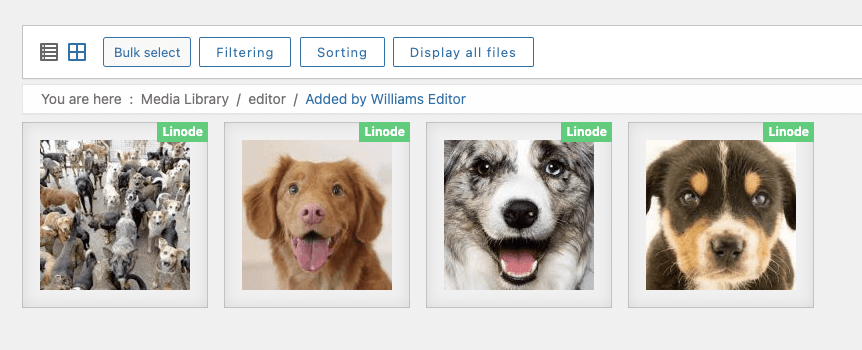
Όλες οι μεταφορτωμένες εικόνες θα εμφανίζονται με αυτή τη μικρή ετικέτα (εάν την επιλέξετε στις ρυθμίσεις του πρόσθετου) ενημερώνοντάς σας ότι έχουν ήδη μεταφορτωθεί στον κάδο Linode, θα μπορείτε να τις δείτε στο Linode εάν πάτε και τις αναζητήσετε χειροκίνητα.
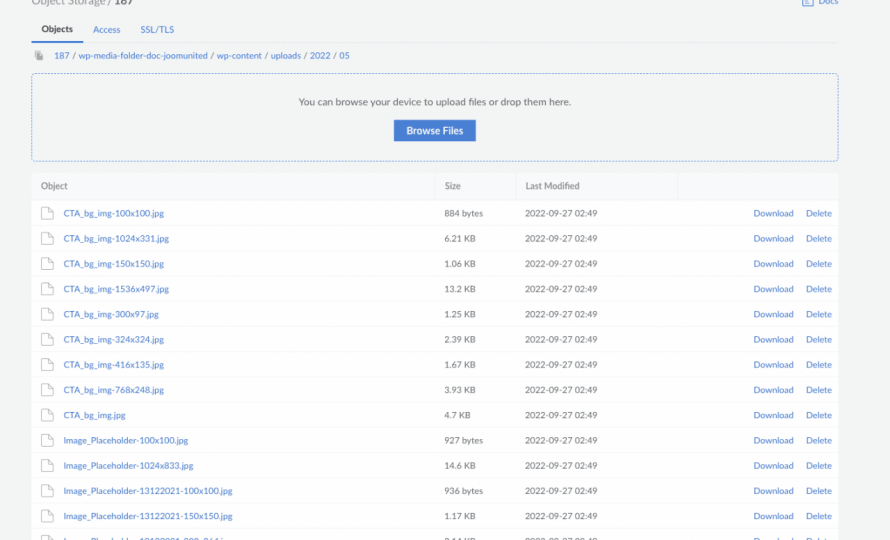
Όπως μπορείτε να δείτε, οι εικόνες που φιλοξενούνται εξωτερικά και όλα όσα κάναμε ήταν να κάνουμε κλικ στο Συγχρονισμός, το καλύτερο μέρος είναι; Όλες οι μελλοντικές εικόνες θα μεταφερθούν αυτόματα χωρίς να χρειάζεται να κάνετε κλικ σε τίποτα άλλο χάρη στην Αντιγραφή στο Linode επιλογή που επιλέξαμε πριν.
Αλλά τώρα που έχουμε ανεβάσει όλες τις εικόνες μας, μπορούμε ακόμα να τις χρησιμοποιήσουμε; Φυσικά και μπορούμε! Μπορείτε να πάτε σε οποιαδήποτε σελίδα ή δημοσίευση και οι εικόνες θα παραμείνουν εκεί, ή επίσης να προσθέσετε νέα συνημμένα απευθείας από το Linode!
Όπως μπορείτε να δείτε σε αυτό το παράδειγμα από τον επεξεργαστή Gutenberg:
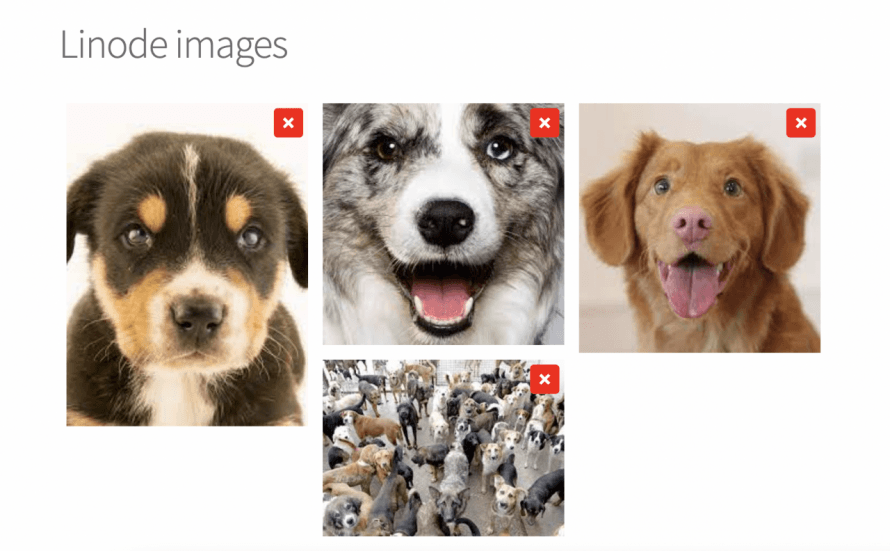
Έχουμε προσθέσει μια συλλογή με τις εικόνες που εμφανίζονται πριν και μετά τη δημοσίευση, αν προσπαθήσουμε να ελέγξουμε τη διεύθυνση URL της εικόνας, θα μπορέσουμε να δούμε τον κάδο Linode!
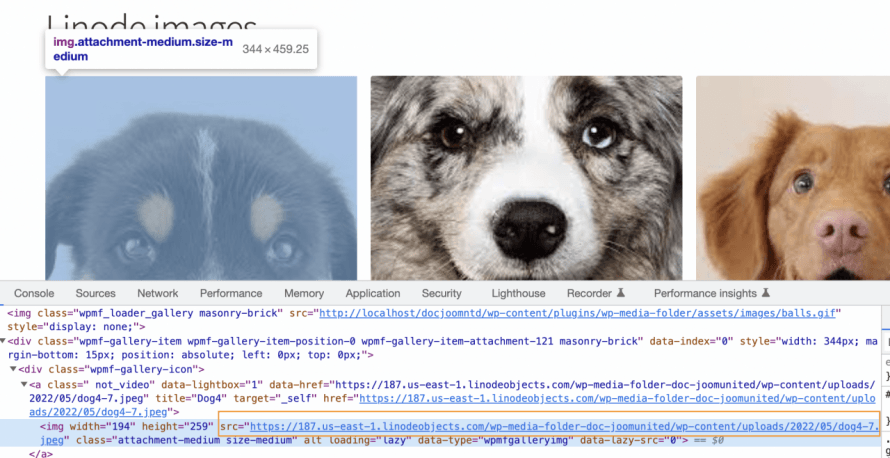
Τώρα έχουμε τις εικόνες μας στο Linode και τις δημοσιεύσαμε στην ιστοσελίδα μας χωρίς κανένα πρόβλημα! Θα φαίνονται και θα λειτουργούν ακριβώς το ίδιο, υπέροχα! Δεν είναι;
Ξεκινήστε τη μεταφόρτωση της Βιβλιοθήκης Μέσων σας με αυτό το καταπληκτικό πρόσθετο
Αυτή είναι μόνο μία από τις φοβερές λειτουργίες που προσφέρει το WP Media Folder , όχι μόνο μπορούμε να ξεφορτώσουμε τα μέσα χρησιμοποιώντας το Linode αλλά και άλλες Υπηρεσίες Cloud όπως το Digital Ocean, το AWS, το Google Drive, OneDrive, και το Dropbox! Όπως επίσης και να δημιουργήσουμε και να διαχειριστούμε φοβερές γκαλερί και να τις δημιουργήσουμε απευθείας από τις Google Photos επίσης!
Τι περιμένετε; Πηγαίνετε εδώ και αποκτήστε το δικό σας αντίγραφο για να αρχίσετε να ξεφορτώνετε τα μέσα σας!
Όταν εγγραφείτε στο blog, θα σας στείλουμε ένα e-mail όταν υπάρχουν νέες ενημερώσεις στον ιστότοπο, ώστε να μην τις χάσετε.



Σχόλια