 Προϊόντα WordPress
 Προϊόντα Joomla
 Υποστήριξη
 Νέα
Νέα Σύνδεση
Πώς να συγχρονίσετε έναν πίνακα WordPress με ένα Φύλλο Google;

Πιθανότατα βρίσκεστε εδώ αναζητώντας έναν τρόπο για να συγχρονίσετε εύκολα τους πίνακες google με τους πίνακες wp και επιτρέψτε μου να σας πω ότι βρίσκεστε στο σωστό μέρος! Απλώς εδώ θα μάθετε πώς με το wp table manager μπορείτε να συγχρονίσετε και με αυτόν τον τρόπο να έχετε τους πίνακες σας στη σελίδα σας στο wordpress.
WP Table Manager είναι το μόνο πρόσθετο που σας προσφέρει ένα πλήρες ρεπερτόριο εργαλείων για υπολογιστικά φύλλα κατά τη δημιουργία πινάκων, ναι...! Όπως το Excel ;).
Αυτό το καταπληκτικό πρόσθετο σας προσφέρει άλλα πραγματικά εξαιρετικά εργαλεία όπως ο συγχρονισμός υπολογιστικών φύλλων google, που σας επιτρέπει να συγχρονίσετε τον πίνακα WP με το υπολογιστικό φύλλο σας απλώς με αντιγραφή/επικόλληση και ένα κλικ, ναι… Ακούγεται αδύνατο αλλά σε αυτήν την ανάρτηση, θα μάθουμε πώς να το κάνουμε.
Ψάχνετε για μια ισχυρή λύση διαχείρισης πινάκων για ιστοσελίδες πελατών;
Από πίνακες τιμολόγησης έως συγκρίσεις προϊόντων, αυτό το πρόσθετο προσφέρει ισχυρά χαρακτηριστικά για την παρουσίαση δεδομένων με σαφή και φιλικό προς το χρήστη τρόπο.
Αποκτήστε το ανταγωνιστικό πλεονέκτημα τώρα!
Προετοιμάστε τον πίνακα Wordpress για συγχρονισμό
Πρώτα απ 'όλα, πρέπει να ξέρουμε πώς να δημιουργήσουμε έναν πίνακα με το wp table manager και είναι πραγματικά εύκολο, οπότε… Ας το κάνουμε!
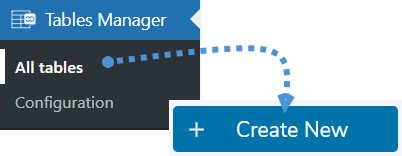
Μεταβείτε στη Διαχείριση πινάκων > Όλοι οι πίνακες στην αριστερή ενότητα και κάντε κλικ στο Δημιουργία νέου > Πίνακας.
Τώρα θα μπορείτε να δείτε ένα υπολογιστικό φύλλο με πολλές επιλογές στην κορυφή για να επεξεργαστείτε τον πίνακα και να τον προσαρμόσετε όπως σας αρέσει, αλλά για αυτό το παράδειγμα, δεν θα επεξεργαστούμε αυτόν τον πίνακα επειδή θα τον συγχρονίσουμε.
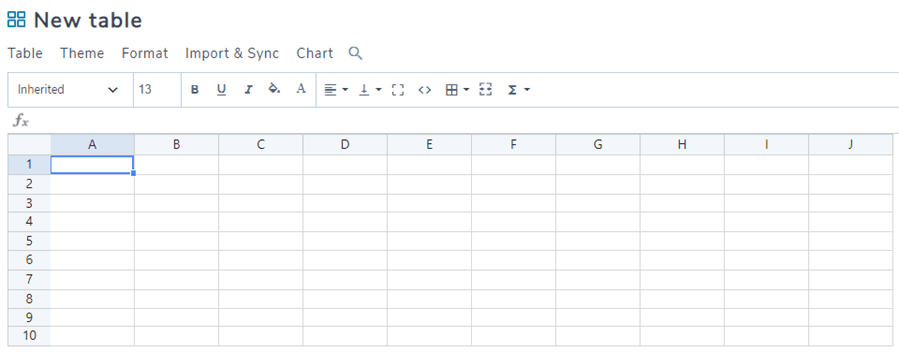
Το πρόσθετο σας προσφέρει πολλές επιλογές όπως μπορείτε να δείτε εδώ.

Για τον σκοπό του συγχρονισμού, θα αφήσουμε αυτό το υπολογιστικό φύλλο κενό όπως η εικόνα και τελειώσαμε εδώ.
Αναζητώντας τις πληροφορίες του φύλλου google
Τώρα ας πούμε ότι έχουμε ένα φύλλο google με τιμές και υπηρεσίες και θέλουμε να το εμφανίσουμε στην ιστοσελίδα μας wp, οπότε έχουμε δημιουργήσει το υπολογιστικό φύλλο wp.
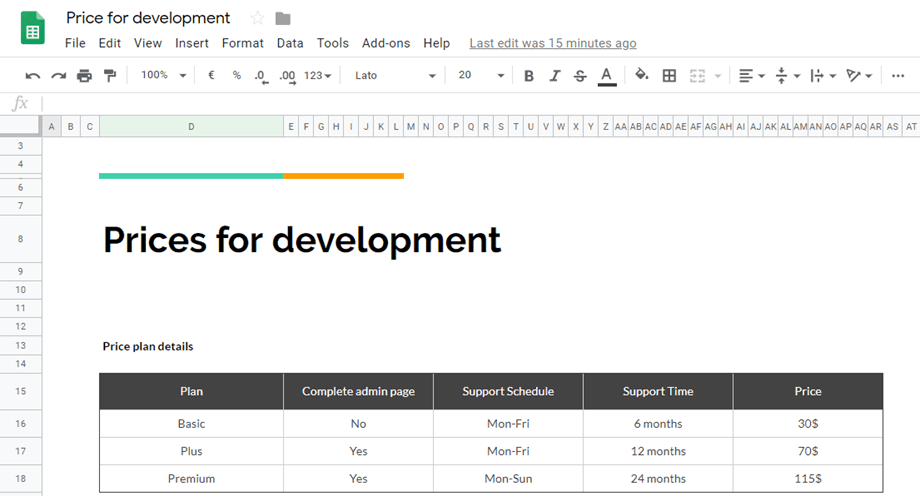
Όπως μπορούμε να δούμε, υπάρχει ένα υπολογιστικό φύλλο που πρέπει να εμφανίσουμε στην ιστοσελίδα μας wp για να ενημερώσουμε τους πελάτες μας, οπότε ας ξεκινήσουμε.
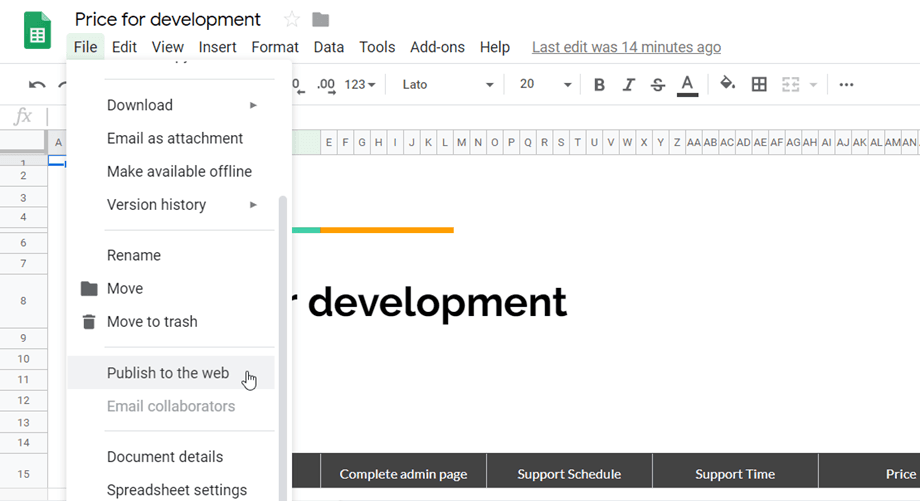
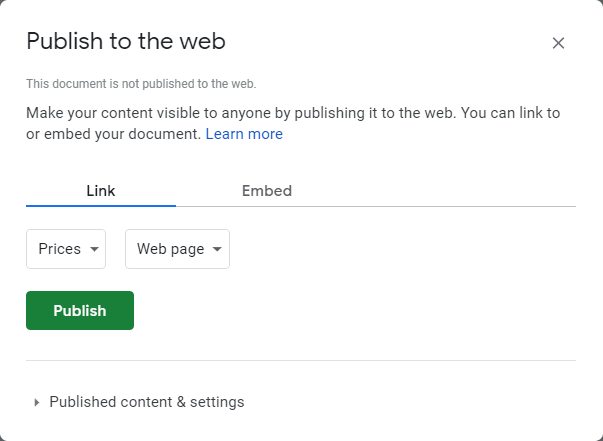
Πρώτα, το υπολογιστικό φύλλο google πρέπει να δημοσιευτεί, οπότε κάντε κλικ στο “δημοσίευση στον ιστό”.
Επιλέξτε το υπολογιστικό φύλλο και “ιστοσελίδα”.
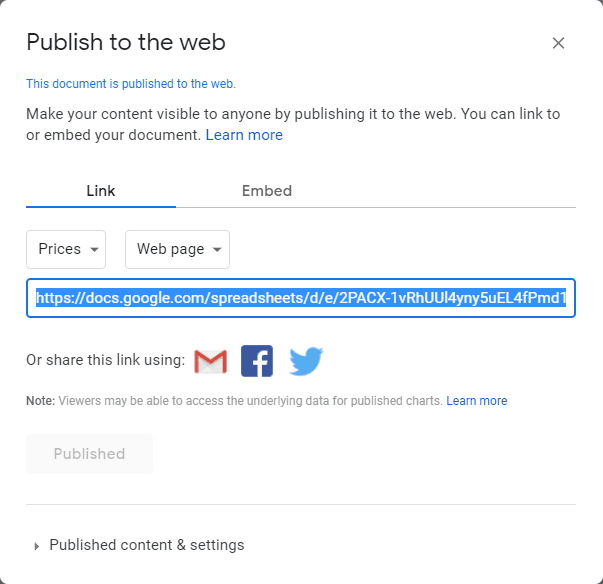
Στη συνέχεια, θα λάβετε τον σύνδεσμο για να δημοσιεύσετε το υπολογιστικό φύλλο του Google, αντιγράψτε το.
Ολοκλήρωση του συγχρονισμού των φύλλων Google του Wordpress
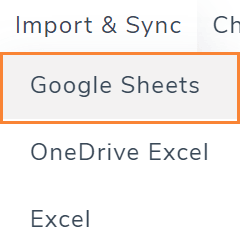
Σχεδόν τελειώσαμε! Απλά πρέπει να επικολλήσουμε τον σύνδεσμο στον πίνακα wp σας για να ολοκληρώσουμε τον συγχρονισμό των φύλλων Google του Wordpress. Μεταβείτε στον πίνακα που έχετε δημιουργήσει προηγουμένως στη Διαχείριση πινάκων > Όλοι οι πίνακες και κάντε κλικ στον πίνακα που έχετε δημιουργήσει προηγουμένως. Θα εμφανιστεί ένα επάνω πλαίσιο. Κάντε κλικ στην επιλογή Εισαγωγή & Συγχρονισμός > Φύλλα Google.
Αυτές είναι οι επιλογές για την επεξεργασία της δομής του πίνακα, θα πάμε σχεδόν στο κουμπί για μια επιλογή που ονομάζεται “Σύνδεσμος υπολογιστικού φύλλου”. Σε αυτό το πλαίσιο κειμένου, θα επικολλήσουμε τον σύνδεσμο για το υπολογιστικό φύλλο google που λαμβάνουμε από το "Δημοσίευση στον ιστότοπο" και κάνουμε κλικ στο “Λήψη δεδομένων”.
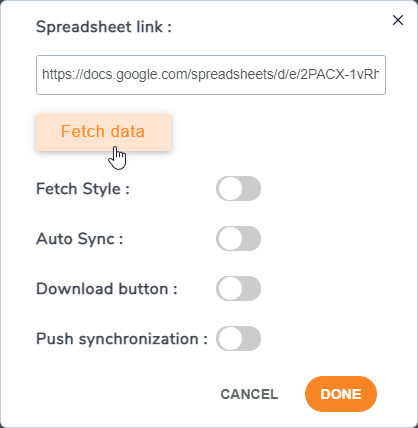
Επιλέξτε το Auto Sync εάν θέλετε, είναι για τον αυτόματο συγχρονισμό του υπολογιστικού φύλλου google με τον πίνακα wp και δεν θα χρειαστεί να κάνετε κλικ στο κουμπί “Λήψη δεδομένων”.
Ορίστε την επιλογή “Στυλ λήψης”, είναι για την αντιγραφή του στυλ υπολογιστικού φύλλου από τα google sheets, ώστε να μην χρειάζεται να προσθέσετε ξανά το στυλ στο υπολογιστικό φύλλο.
Και τελειώσατε! Ο συγχρονισμός ολοκληρώθηκε ;).
Αυτόματος συγχρονισμός απευθείας από τα Google Sheets
Τώρα που ξέρουμε πώς να συνδέσουμε και να συγχρονίσουμε το Google Sheet μας με το WP Table Manager, υπάρχει μια λειτουργία που μόλις ονομάσαμε αλλά δεν μιλήσαμε καθόλου γι' αυτήν, αυτή είναι ο Αυτόματος Συγχρονισμός.
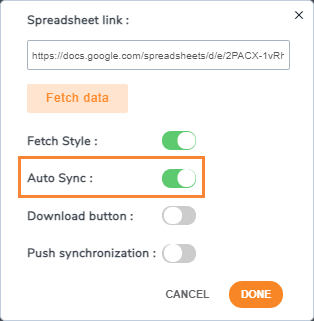
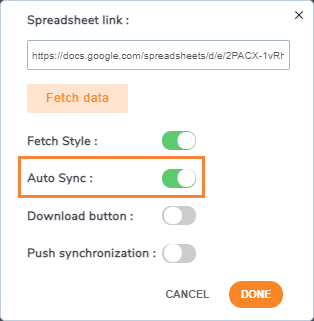
Αυτό θα ενεργοποιήσει την επιλογή για Αυτόματο Συγχρονισμό του Google Sheet με τον Πίνακα μας αυτόματα χωρίς να χρειάζεται να κάνουμε κλικ στο Λήψη Δεδομένων κάθε φορά, αλλά τώρα το ερώτημα θα ήταν, πόσο θέλω να περιμένω για να συγχρονιστεί; Η απάντηση είναι: Η απόφαση είναι δική σας ;)
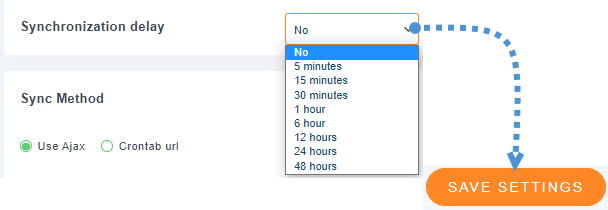
Μπορείτε να ορίσετε την χρονική καθυστέρηση για τον αυτόματο συγχρονισμό σας από Χωρίς καθυστέρηση έως 48 ώρες, πράγμα που σημαίνει ότι έχετε πολλές επιλογές για να ξεκινήσετε από χωρίς καθυστέρηση, ώστε να μην χρειάζεται να περιμένετε να πραγματοποιηθεί ο συγχρονισμός.
Για να ορίσετε αυτήν την καθυστέρηση, μεταβείτε στη Διαχείριση πινάκων > Διαμόρφωση.
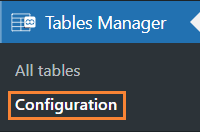
Σε αυτήν την ενότητα, μεταβείτε στις Βασικές Ρυθμίσεις, θα δείτε την επιλογή Καθυστέρηση Συγχρονισμού με ένα αναπτυσσόμενο μενού για να επιλέξετε το χρόνο, κάντε κλικ στην περίοδο που θέλετε να συγχρονιστεί και, τέλος, κάντε κλικ στις Αποθήκευση Ρυθμίσεων, και τελειώσαμε, οι πίνακές σας θα συγχρονιστούν ανάλογα με την καθυστέρηση που επιλέξατε εδώ.
Στη συνέχεια, η διαδικασία θα είναι τόσο εύκολη όσο η ενεργοποίηση του Αυτόματου Συγχρονισμού κατά την ανάκτηση του Φύλλου Google στον Πίνακά σας.
Τροποποιήστε τους πίνακες WP σας από την σελίδα Google sheets σας
Τώρα που όλα τα δεδομένα σας έχουν συγχρονιστεί, θα μπορείτε να επεξεργαστείτε τον πίνακα wp από τη σελίδα σας στο Google.
Για αυτό το παράδειγμα, θα δημοσιεύσουμε τον πίνακα σε ένα άρθρο και θα τον τροποποιήσουμε από τη σελίδα των google sheets, πρώτα απ' όλα, θα δημιουργήσουμε μια δημοσίευση και θα προσθέσουμε το μπλοκ Gutenberg, πηγαίνετε στο Posts > Add New, κάντε κλικ στο “+” και αναζητήστε το μπλοκ “Wp Table Manager”.
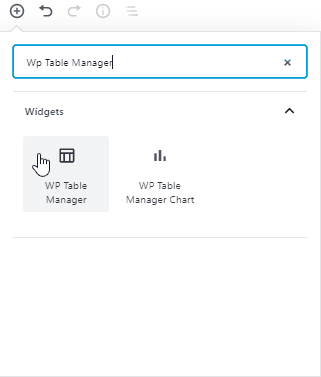
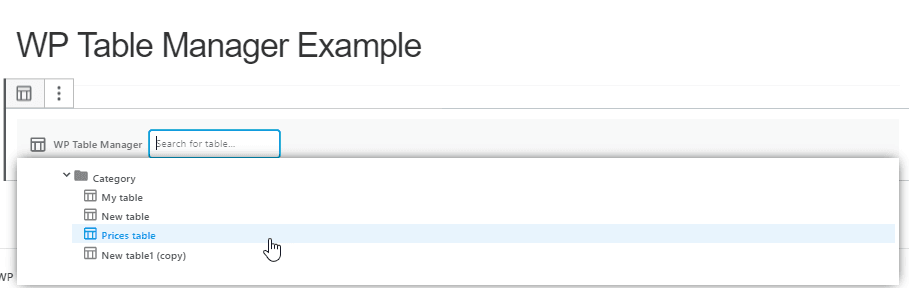
Τώρα επιλέξτε τον πίνακα και κάντε κλικ στο “Publish…”
Τώρα που ο πίνακας έχει δημοσιευθεί, θα μοιάζει με αυτό:
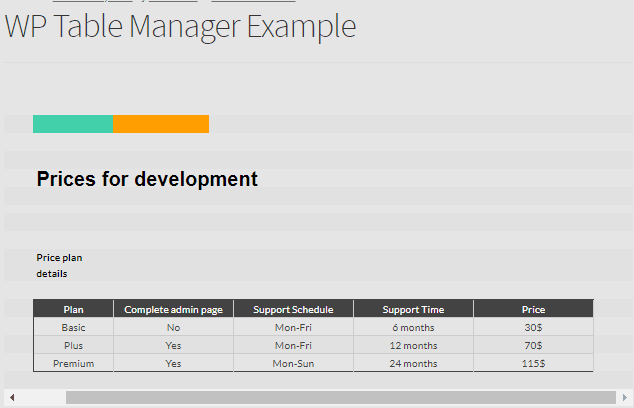
Ακριβώς όπως αυτό που έχουμε δημιουργήσει στα google sheets και τι συμβαίνει αν τροποποιήσουμε τις τιμές από τη σελίδα Google Sheets; Ας δούμε.
Θα αλλάξουμε τις τιμές και θα τις ορίσουμε στα 255$.
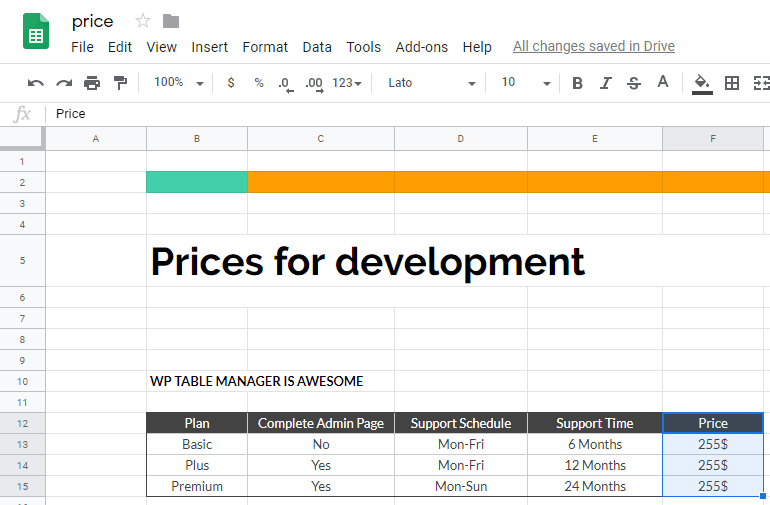
Τώρα ας ελέγξουμε τον πίνακα, θα μπορείτε να δείτε ότι οι τιμές έχουν αλλάξει στο δημοσιευμένο WP Table σας.
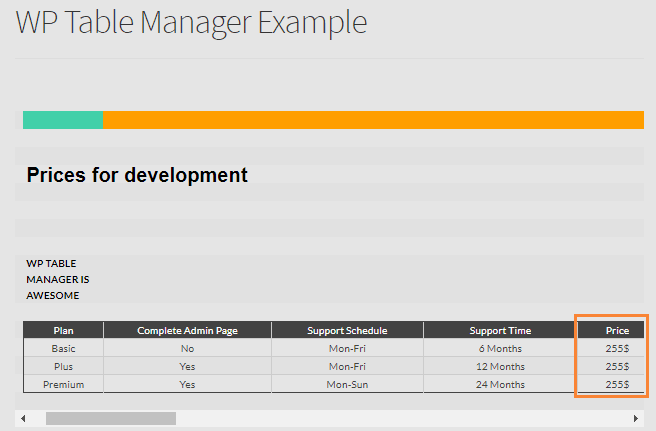
Και ναι…! Τώρα έχετε τη δυνατότητα να επιτρέψετε στους συντάκτες σας να διαχειρίζονται τους πίνακες χωρίς να τους δώσετε πρόσβαση στον πίνακα ελέγχου του WordPress και θα έχετε μεγαλύτερη άνεση κατά τη δημιουργία των υπολογιστικών φύλλων σας, καθώς θα χρησιμοποιείτε όλα τα εργαλεία που είστε εξοικειωμένοι, όπως το Google Sheets. Όπως μπορείτε να δείτε, το WP Table Manager σας επιτρέπει επίσης να στέλνετε τα στυλ των υπολογιστικών φύλλων στη σελίδα σας στο WordPress και να συγχρονίζετε αυτόματα μετά από μια ορισμένη περίοδο τα υπολογιστικά φύλλα σας, ώστε να μην χρειάζεται να κάνετε κλικ στο «Λήψη δεδομένων».
Και αυτή δεν είναι η μόνη επιλογή! Το WP Table Manage θα σας επιτρέψει να sync your tables with Excel
Καλούμε όλους τους διαχειριστές ιστοσελίδων!
Βελτιώστε τις ιστοσελίδες των πελατών σας με WP Table Manager. Διαχειριστείτε εύκολα και προσαρμόστε πίνακες, διαγράμματα και υπολογιστικά φύλλα, παρέχοντας στους πελάτες σας δυναμικές και ελκυστικές απεικονίσεις δεδομένων.
Αναβαθμίστε τις υπηρεσίες σχεδιασμού ιστοσελίδων σας σήμερα!
Τι περιμένετε; Προχωρήστε και αγοράστε τη συνδρομή σας τώρα εδώ
Όταν εγγραφείτε στο blog, θα σας στείλουμε ένα e-mail όταν υπάρχουν νέες ενημερώσεις στον ιστότοπο, ώστε να μην τις χάσετε.



