 WordPress
 Joomla
 Υποστήριξη
 Ειδήσεις
 Είσοδος
Οδηγός βήμα προς βήμα: Πώς να ρυθμίσετε τον περιορισμό πρόσβασης για λήψη αρχείων WordPress

Αν διαχειρίζεστε έναν ιστότοπο που προσφέρει περιεχόμενο προς λήψη, όπως ηλεκτρονικά βιβλία, PDF, βίντεο ή αποκλειστικά στοιχεία, ένα αποθετήριο αρχείων είναι ένα από τα πιο πολύτιμα εργαλεία που μπορείτε να προσφέρετε στους χρήστες σας. Παρέχει έναν ασφαλή τρόπο κοινής χρήσης αρχείων μαζί τους.
Επιπλέον, ο έλεγχος του ποιος μπορεί να κατεβάσει αρχεία στον ιστότοπό σας μπορεί να σας βοηθήσει να διαχειριστείτε την ασφάλεια. Διασφαλίζει ότι μόνο ορισμένοι ρόλοι χρηστών ή πελάτες που πληρώνουν μπορούν να κατεβάσουν και να χρησιμοποιήσουν τα προϊόντα σας.
Σε αυτό το άρθρο, θα σας δείξουμε βήμα προς βήμα πώς να το κάνετε αυτό. Ας το μάθουμε!
Σε αυτήν την ανάρτηση, θα σας καθοδηγήσουμε βήμα προς βήμα πώς να το κάνετε αυτό. Θα καλύψουμε:
Πίνακας περιεχομένων
Πώς να περιορίσετε την πρόσβαση σε λήψη αρχείων στο WordPress
Για να μπορέσουμε να ακολουθήσουμε αυτό το σεμινάριο, θα χρειαστούμε το WP File Download . Με αυτό το εργαλείο, μπορούμε να ορίσουμε έναν περιορισμό ανά ρόλο χρήστη για λήψη ή μεταφόρτωση μόνο για ορισμένους από αυτούς, να δημιουργήσουμε προσωπικά αποθετήρια χρηστών, ώστε ο χρήστης να μπορεί να βλέπει μόνο το δικό του αρχείο.
- Πρώτα απ 'όλα, πρέπει να δημιουργήσετε την κατηγορία. Μεταβείτε στο WP File Download . Στη συνέχεια, κάντε κλικ στην επιλογή +Προσθήκη κατηγορίας .
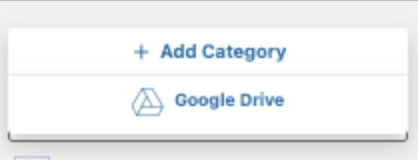
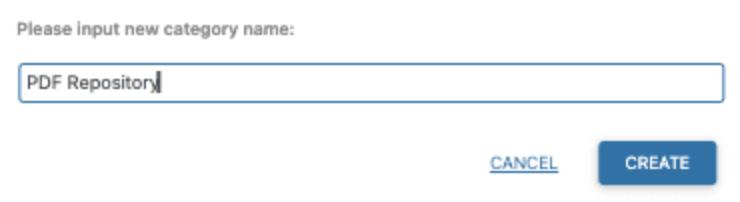
- Αυτό εμφανίζει ένα αναδυόμενο παράθυρο όπου μπορούμε να πληκτρολογήσουμε το όνομα της κατηγορίας που θα χρησιμοποιήσουμε για να δημιουργήσουμε το αποθετήριο. Για παράδειγμα, θα ονομάσουμε αυτήν την κατηγορία PDF Repository .
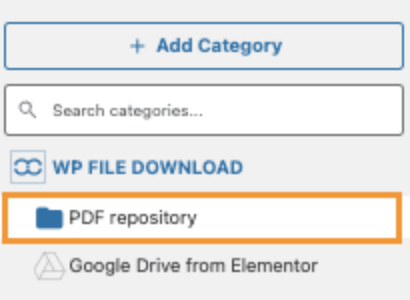
- Η νέα κατηγορία θα εμφανιστεί στην αριστερή πλαϊνή μπάρα . Κάντε κλικ σε αυτήν και στο δεξί πλαίσιο θα μπορέσουμε να ανεβάσουμε τα αρχεία που θέλουμε να προσθέσουμε.
- Επιλέξτε τα από τον υπολογιστή και κάντε μεταφορά και απόθεση στο δεξί πλαίσιο που ανοίγει αφού κάνετε κλικ στην κατηγορία για να ανεβάσετε τα αρχεία.
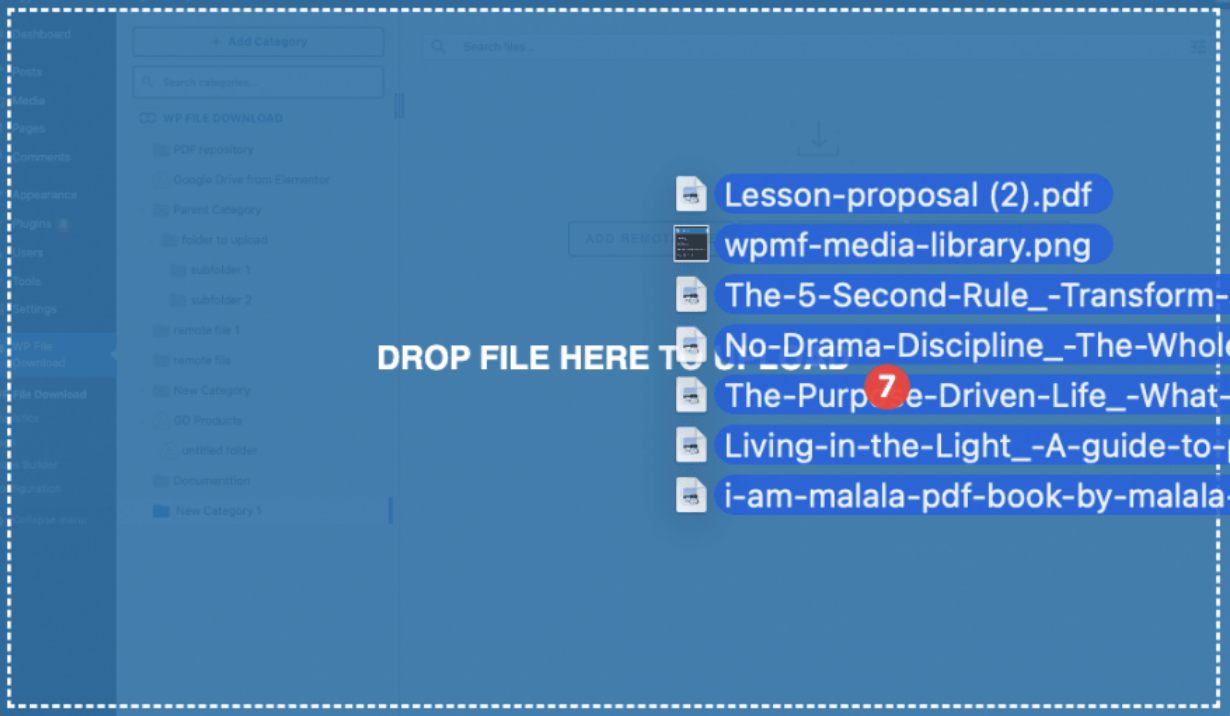
- Τα αρχεία θα εμφανίζονται μέσα στην κατηγορία που είναι διαθέσιμα για λήψη, εάν δημοσιεύσουμε την κατηγορία.
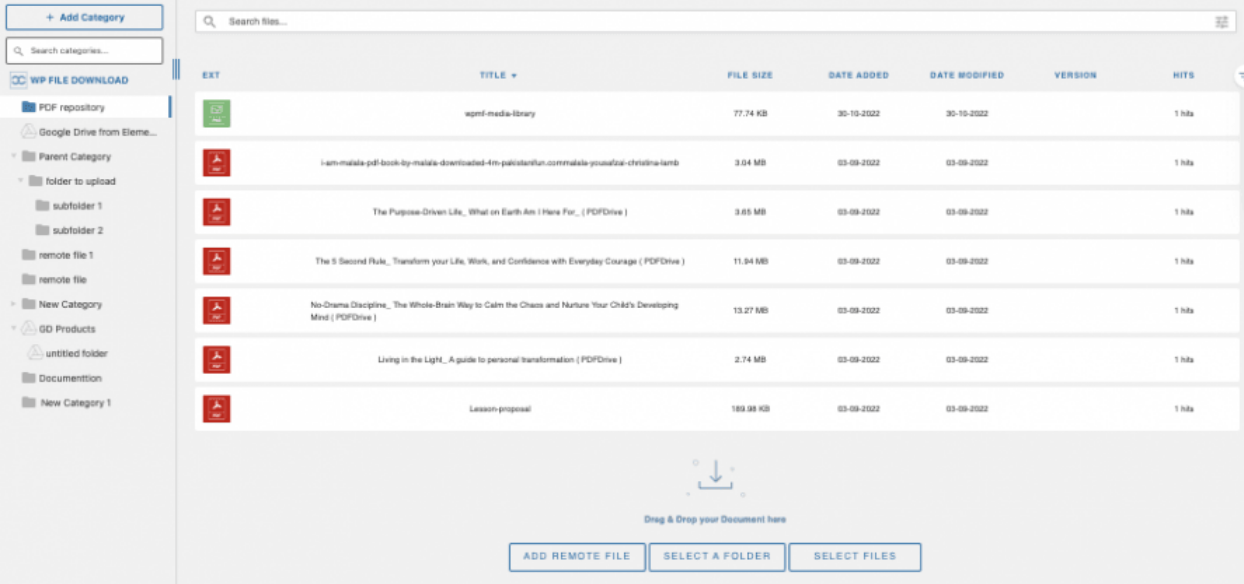
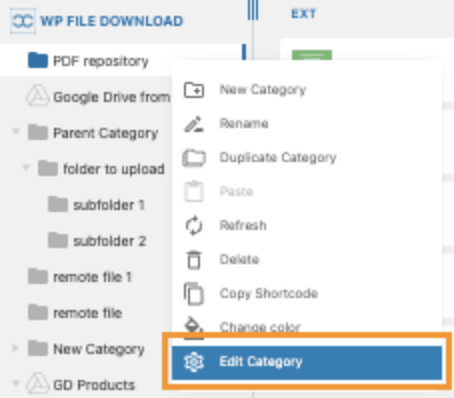
- Για να το κάνουμε διαθέσιμο μόνο για έναν συγκεκριμένο ρόλο, θα χρειαστεί να κάνουμε δεξί κλικ στο όνομα της κατηγορίας και να κάνουμε κλικ στην επιλογή Επεξεργασία κατηγορίας .
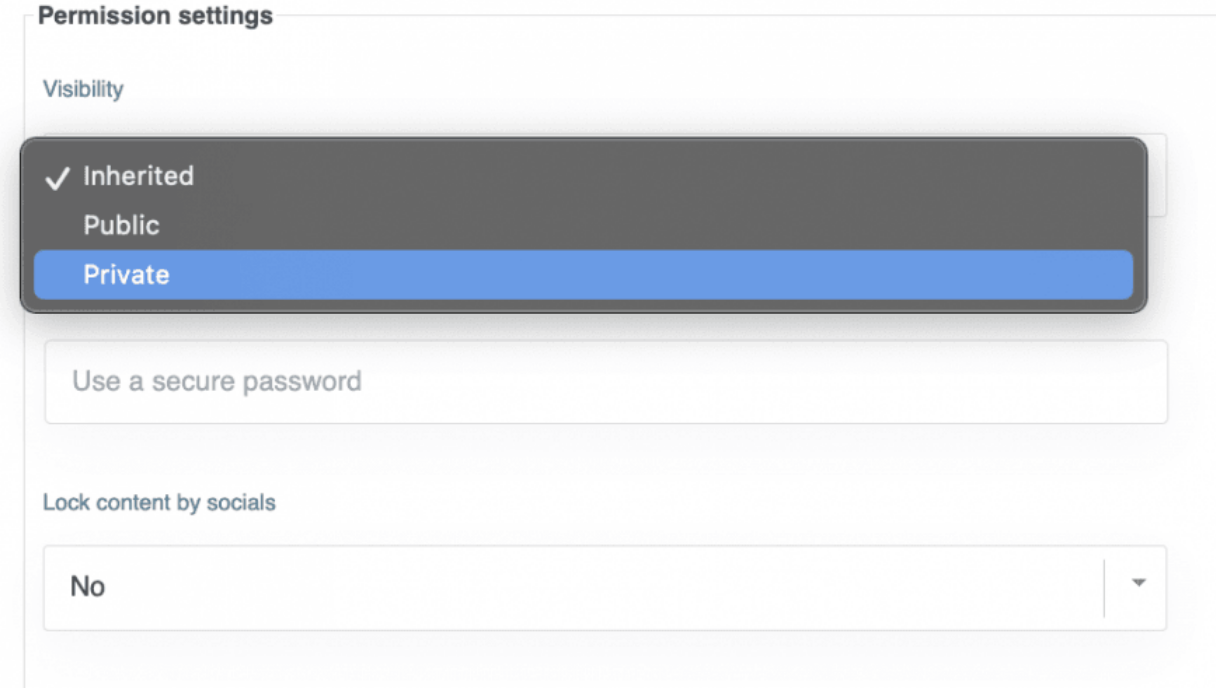
- Υπάρχει ένα Ρυθμίσεις Δικαιωμάτων όπου θα μπορούμε να δούμε μια Ορατότητας με ένα αναπτυσσόμενο μενού. Κάντε κλικ σε αυτό και, στη συνέχεια, κάντε κλικ στην επιλογή Ιδιωτικό .
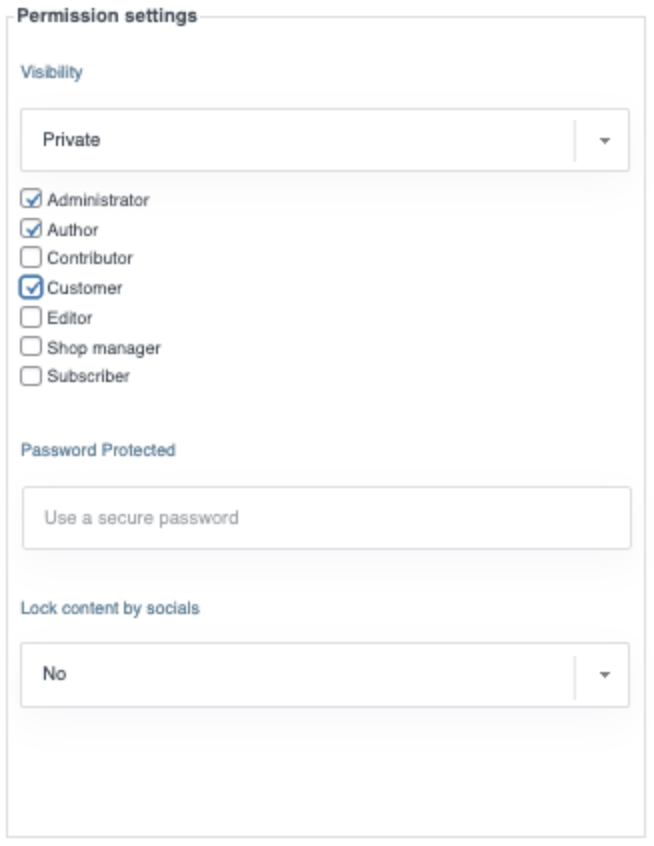
- Στη συνέχεια, μπορείτε να επιλέξετε τον ρόλο που θέλετε να μπορείτε να δείτε και να κατεβάσετε την κατηγορία. Αυτό θα προστατεύσει επίσης τον σύνδεσμο λήψης, πράγμα που σημαίνει ότι το αρχείο δεν θα είναι δυνατό να ληφθεί εάν ο χρήστης δεν είναι συνδεδεμένος με έναν επιτρεπόμενο ρόλο. Οι προσαρμοσμένοι ρόλοι θα εμφανίζονται επίσης ως εξής.
Επιπλέον, μπορείτε να χρησιμοποιήσετε τις άλλες διαθέσιμες ρυθμίσεις για να προσαρμόσετε περαιτέρω κατηγορίες, όπως αλλαγή χρωμάτων, ρύθμιση περιθωρίων και επιλογή θέματος.
- Στη συνέχεια, αποθηκεύστε τις ρυθμίσεις και μεταβείτε στην ανάρτηση όπου θέλουμε να την εμφανίσουμε χρησιμοποιώντας το WP File Download που είναι διαθέσιμο σε όλους τους μεγάλους επεξεργαστές.
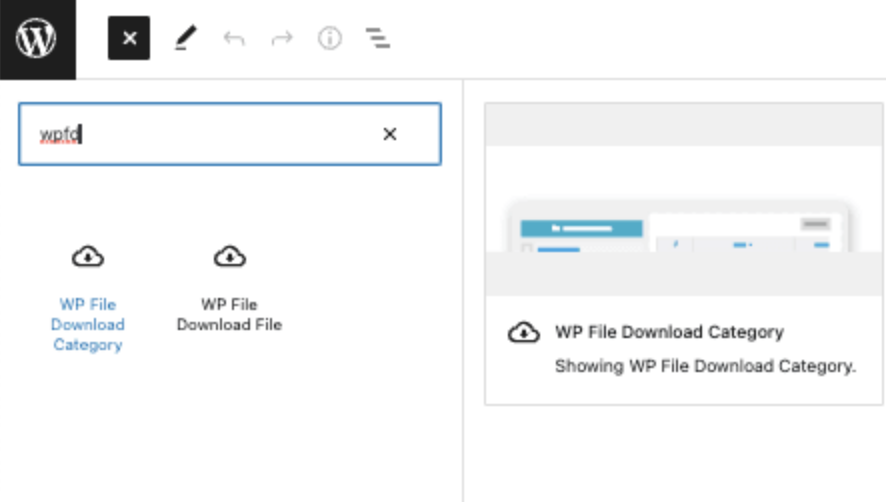
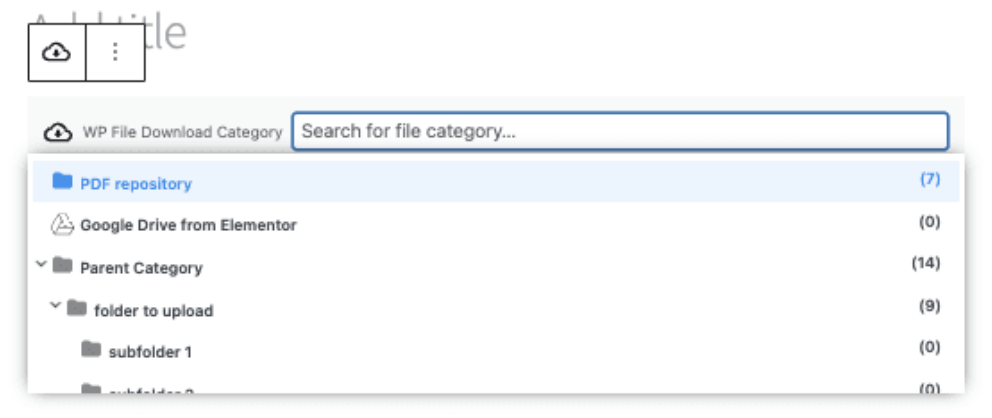
- Κάντε κλικ σε μία από τις κατηγορίες που θέλετε να προσθέσετε στο περιεχόμενό σας και δημοσιεύστε ή ενημερώστε την ανάρτησή σας.
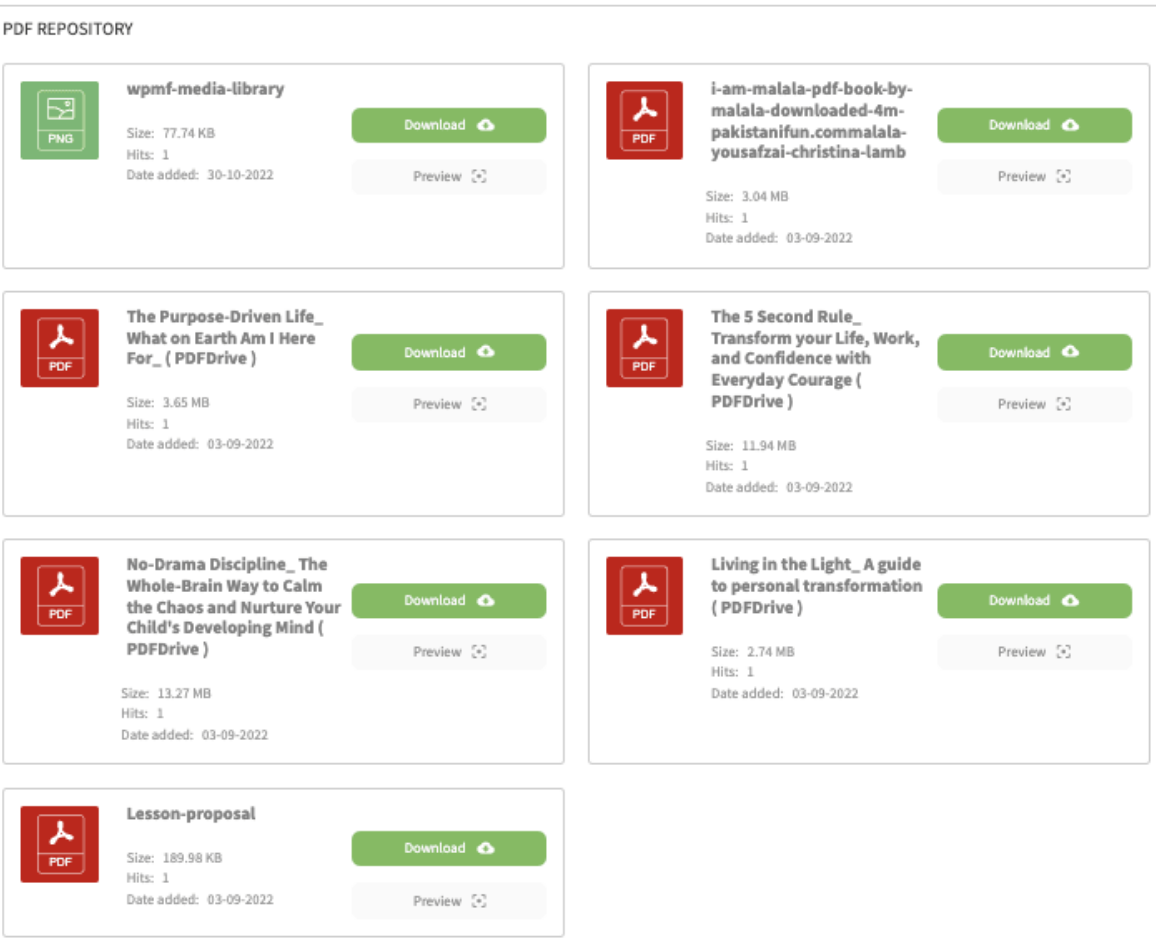
- Τα αρχεία στο frontend θα είναι διαθέσιμα μόνο για αυτούς τους ρόλους που προστέθηκαν στην επιλογή ορατότητας.
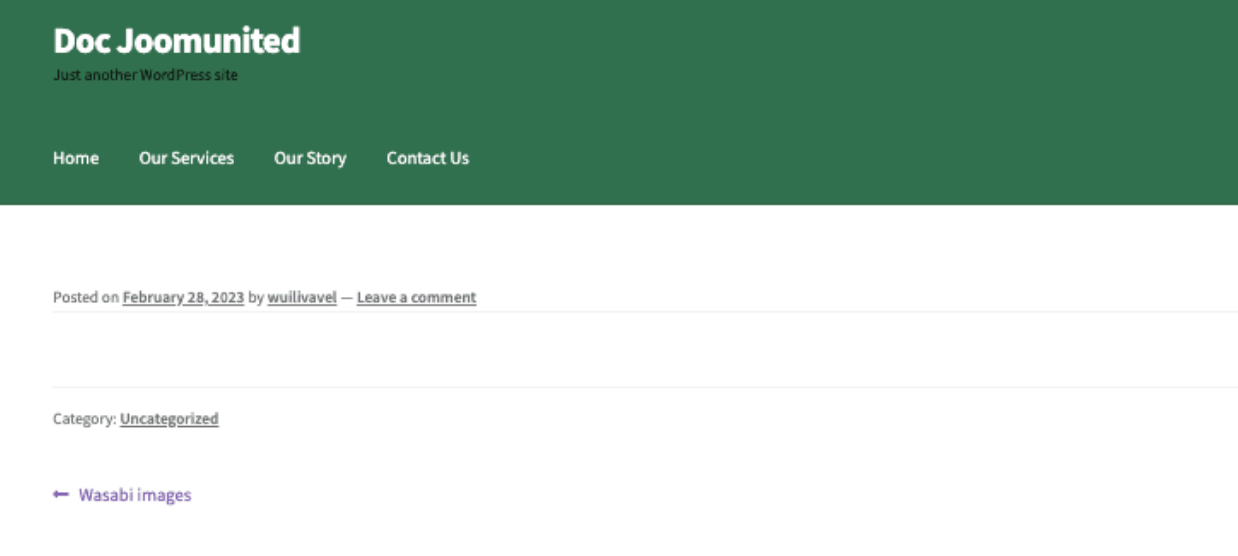
- Εάν αποκτήσετε πρόσβαση στη σελίδα κατηγορίας σε ένα πρόγραμμα περιήγησης όπου δεν είστε συνδεδεμένοι ή χρησιμοποιείτε διαφορετικό ρόλο, η κατηγορία δεν θα εμφανίζεται καθόλου.
Αυτό είναι, λοιπόν! Ένα ιδιωτικό αποθετήριο λήψεων που δημιουργήθηκε με λίγα μόνο κλικ!
Ψάχνετε για μια ισχυρή λύση διαχείρισης αρχείων για ιστότοπους πελατών;
WP File Download είναι η απάντηση. Με προηγμένες λειτουργίες όπως κατηγορίες αρχείων, περιορισμούς πρόσβασης και εύχρηστο περιβάλλον χρήστη.
Εντυπωσιάστε τους πελάτες σας με κορυφαία οργάνωση αρχείων!
Πώς να περιορίσετε την πρόσβαση ανά ρόλο χρήστη
Αν θέλετε να δημιουργήσετε ένα προσωπικό αποθετήριο χρηστών, ώστε κάθε χρήστης να μπορεί να έχει και να διαχειρίζεται τα δικά του αρχεία, ακολουθήστε αυτό το σεμινάριο!
- Αρχικά, μεταβείτε στο WP File Download > Configuration > File Access > User Role
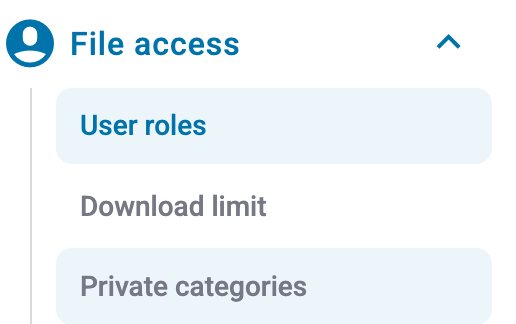
- Θα δούμε όλα τα διαθέσιμα δικαιώματα ανά ρόλο χρήστη, συμπεριλαμβανομένων των προσαρμοσμένων ρόλων που θα μπορούσαμε να δημιουργήσουμε στον ιστότοπό μας. Αυτή είναι η εξήγηση κάθε δικαιώματος:
- Δημιουργία κατηγοριών : Για να δημιουργήσετε κατηγορίες μόνες τους.
- Επεξεργασία κατηγοριών : Επιτρέψτε στον χρήστη να επεξεργαστεί οποιαδήποτε διαθέσιμη κατηγορία για να αλλάξει το θέμα, τα χρώματα και το περιθώριο.
- Επεξεργασία Δικών σας Κατηγοριών : Επιτρέψτε την επεξεργασία κατηγοριών, αλλά με την προϋπόθεση ότι ο χρήστης πρέπει να είναι ο κάτοχος της κατηγορίας (αυτή η επιλογή πρέπει να είναι ενεργοποιημένη από τις κύριες ρυθμίσεις διαχειριστή, όπως εξηγείται σε αυτό το σεμινάριο).
- Διαγραφή κατηγοριών : Για να διαγράψετε κατηγορίες.
- Πρόσβαση WP File Download : Επιτρέψτε στον χρήστη να έχει πρόσβαση στον WP File Download για να διαχειριστεί τις κατηγορίες από το wp-admin.
- Επεξεργασία ρυθμίσεων δικαιωμάτων : Επιτρέψτε στον χρήστη να επεξεργαστεί τα δικαιώματα αρχείου ή κατηγορίας.
- Λήψη αρχείων : Για να κατεβάσετε τα αρχεία που εμφανίζονται μπροστά για τον ρόλο χρήστη.
- Προεπισκόπηση αρχείων : Επιτρέψτε στους χρήστες με αυτόν τον ρόλο να κάνουν προεπισκόπηση αρχείων στην δημοσιευμένη κατηγορία.
- Μεταφόρτωση αρχείων στο Frontend : Επιτρέψτε στους χρήστες να χρησιμοποιούν τη φόρμα μεταφόρτωσης αρχείων που μπορεί να ενεργοποιηθεί από τις ρυθμίσεις κατηγορίας, ώστε να μην χρειάζεται να έχουν πρόσβαση στο wp-admin για να ανεβάσουν ένα αρχείο.
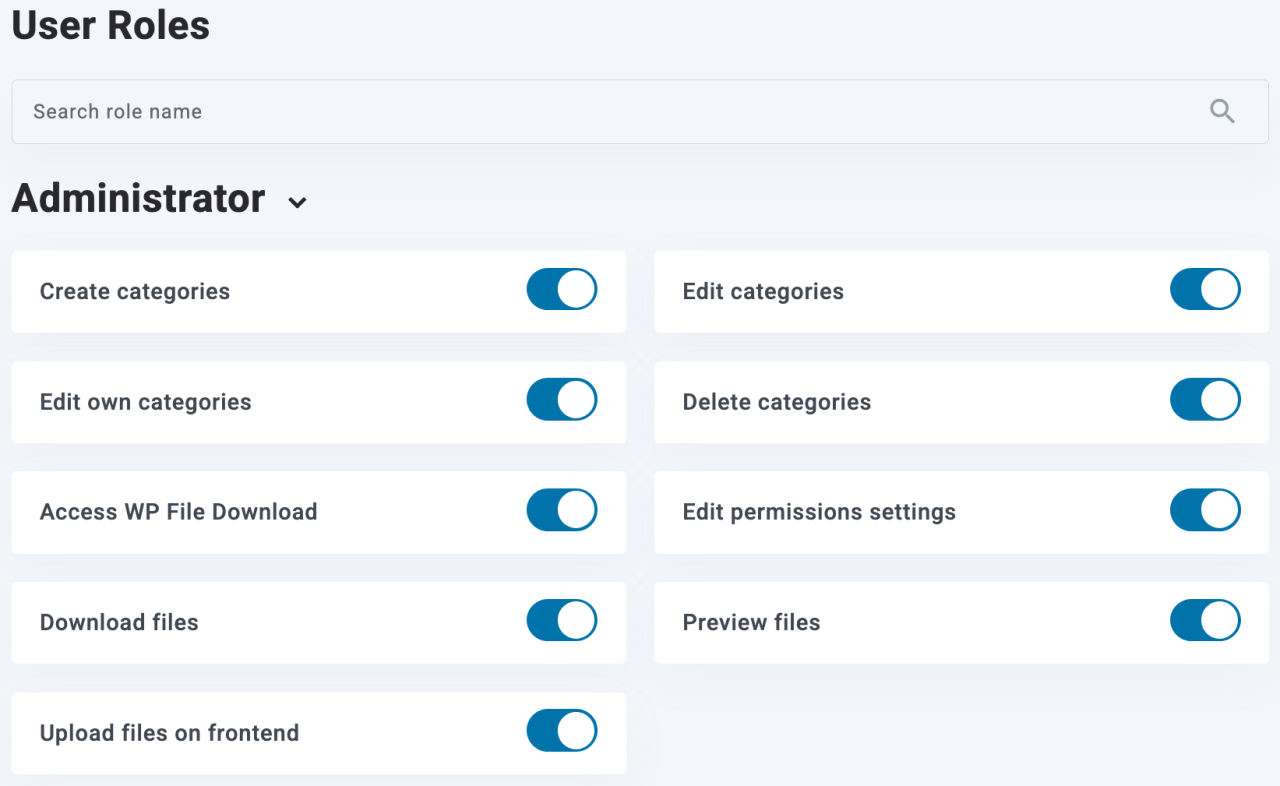
- Για παράδειγμα, θα ορίσουμε τον δημιουργό ώστε να μπορεί να επεξεργάζεται το δικό του αποθετήριο αρχείων , με έμφαση στο δικαίωμα Επεξεργασία δικών του κατηγοριών.
- Μετά από αυτό, ενεργοποιήστε άλλα δικαιώματα όπως τη Δημιουργία κατηγορίας εάν δεν θέλετε να δημιουργείτε κατηγορίες για τους χρήστες και την πρόσβαση στο WP File Download ώστε να μπορούν να έχουν πρόσβαση στο wp-admin και να δημιουργούν κατηγορίες μόνοι τους.
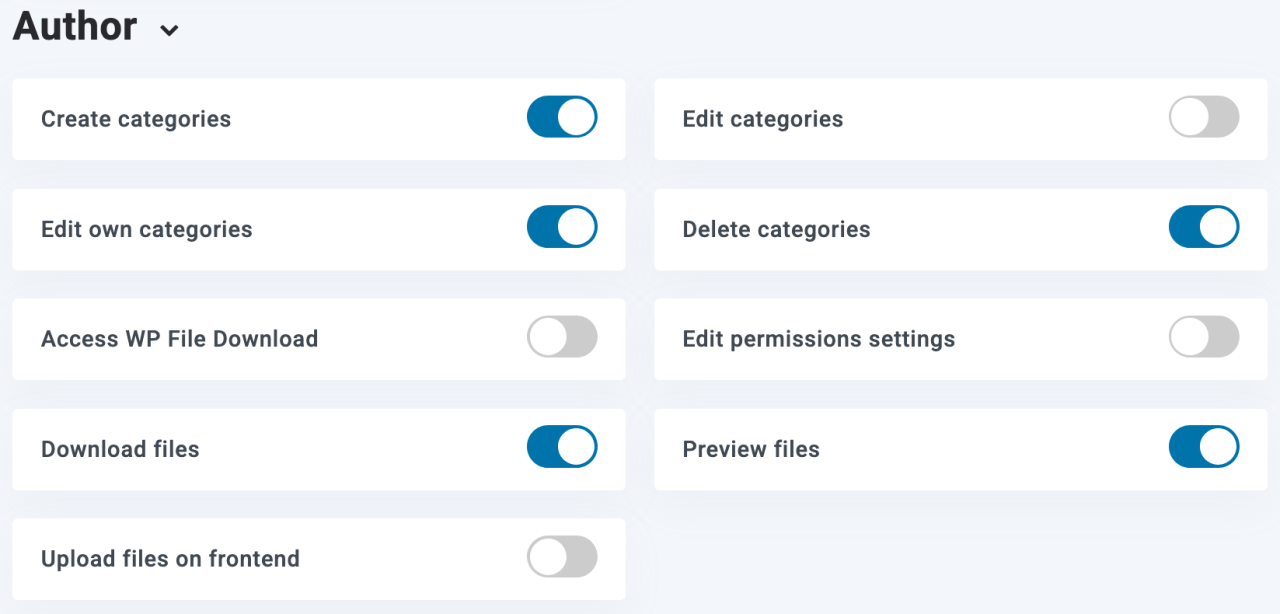
- Στη συνέχεια, ο συγγραφέας θα μπορεί να έχει πρόσβαση στο wp-admin και να δημιουργεί/διαχειρίζεται το δικό του αποθετήριο αρχείων.
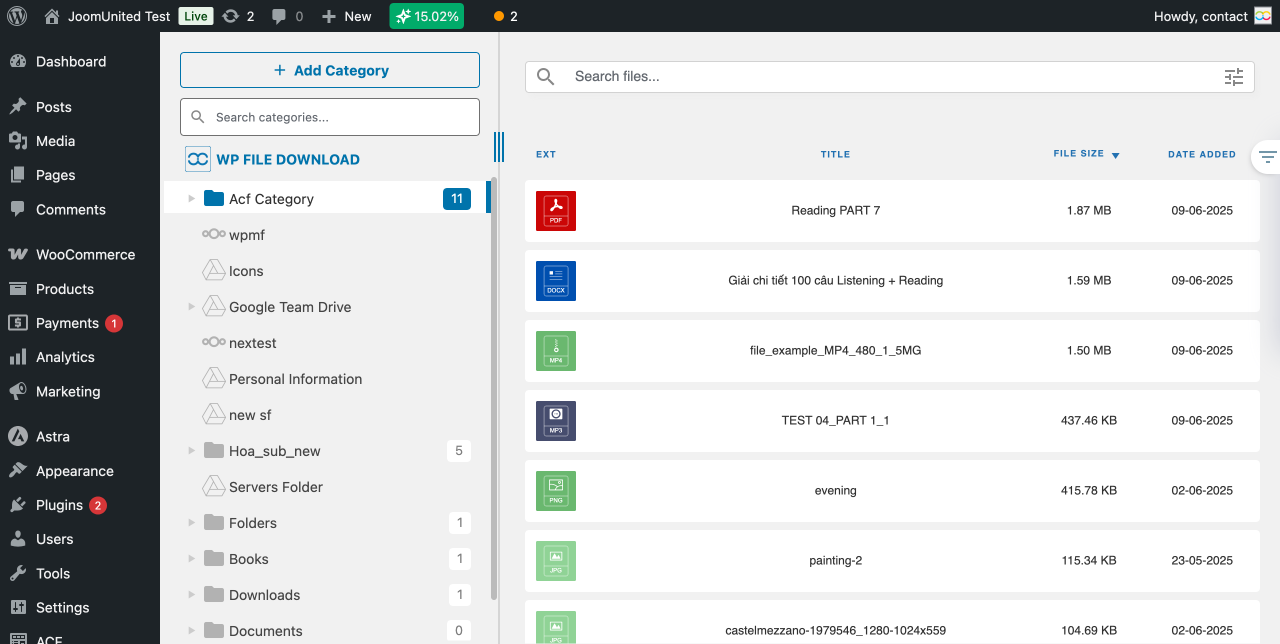
- Ωστόσο, αν δεν θέλουμε ο δημιουργός να δημιουργεί κατηγορίες και θέλουμε να τις αντιστοιχίσουμε χειροκίνητα, επιστρέψτε στο WP File Download > Configuration > File Access > User Role και απενεργοποιήστε την Create Categories .
- Στη συνέχεια, μεταβείτε στην WP File Download > Διαμόρφωση > Κύριες ρυθμίσεις > Διαχειριστής και ενεργοποιήστε την Κάτοχος κατηγορίας . Αυτό θα μας επιτρέψει να ορίσουμε έναν κάτοχο στις κατηγορίες που θέλουμε.
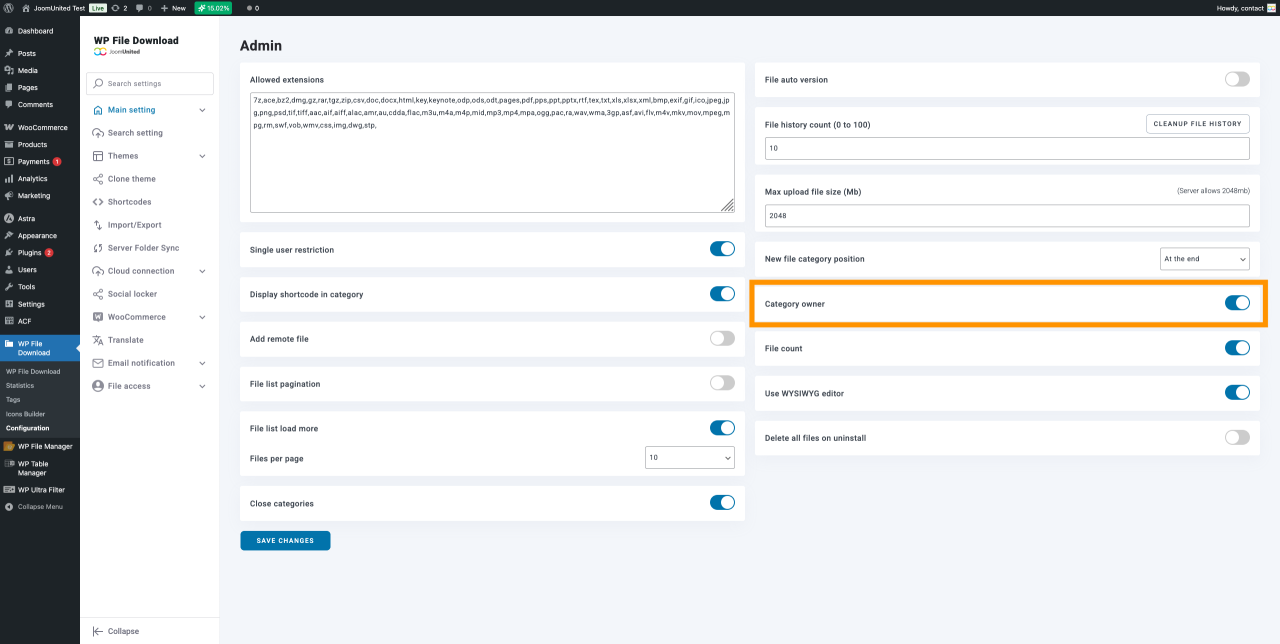
- Μεταβείτε στο WP File Download > WP File Download , κάντε δεξί κλικ στην κατηγορία που θέλουμε να προσθέσουμε στον συγκεκριμένο χρήστη-συντάκτη. Κάντε κλικ στην επιλογή Edit Category (Επεξεργασία κατηγορίας) όπως ακριβώς κάναμε και πριν.
- Θα δούμε τώρα μια επιλογή για τον Κάτοχο Κατηγορίας Χρήστη στο πλαίσιο ρυθμίσεων Δικαιώματα . Κάντε κλικ στο εικονίδιο χρήστη και θα εμφανιστεί μια λίστα με όλους τους χρήστες.
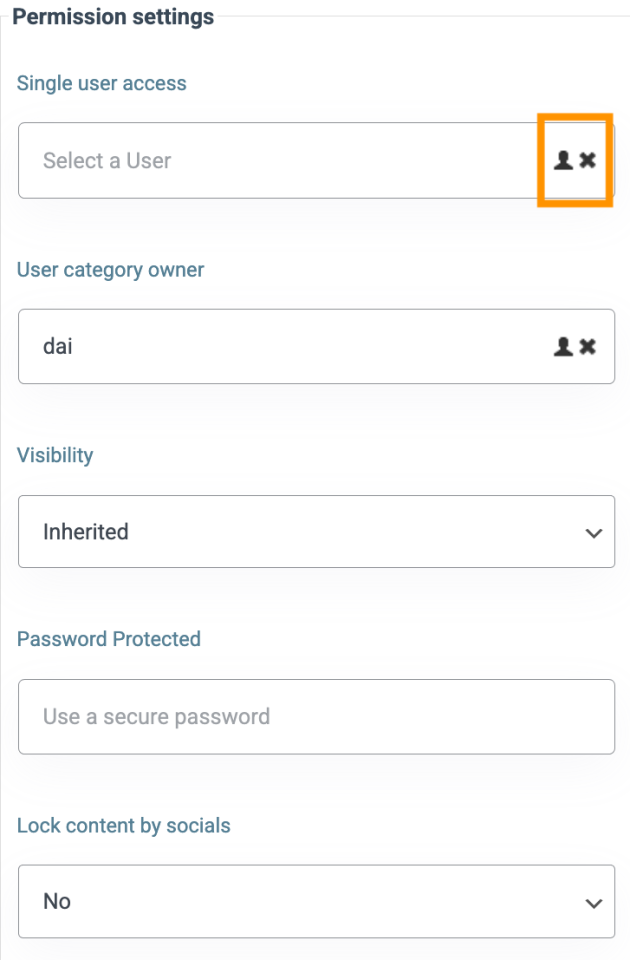
- Μπορούμε να επιλέξουμε εδώ τον χρήστη που θέλουμε να αντιστοιχίσουμε. Η κατηγορία θα εμφανίζεται μόνο για αυτόν τον χρήστη, ώστε ο χρήστης να μπορεί να τη διαχειριστεί.
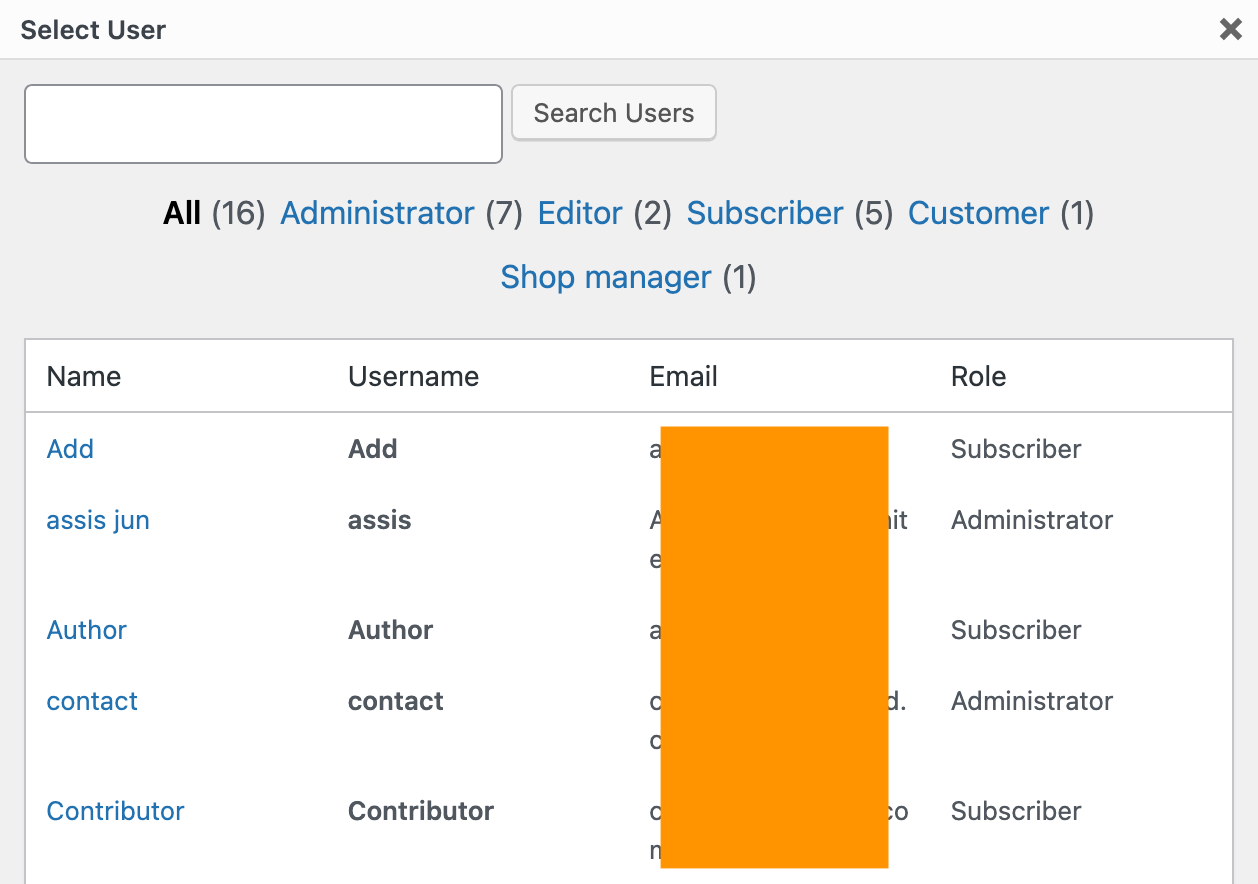
- Ο χρήστης θα εμφανίζεται στην κατηγορία "Χρήστης - Κάτοχος" , επομένως το μόνο που χρειάζεται να κάνουμε είναι να αποθηκεύσουμε και οι αλλαγές θα εφαρμοστούν στον χρήστη-δημιουργό. Στη συνέχεια, το προσωπικό αποθετήριο χρηστών δημιουργείται με λίγα μόνο κλικ!
Βέλτιστες πρακτικές για ασφαλή κοινή χρήση αρχείων
Όπως γνωρίζουμε, η κοινή χρήση αρχείων αποτελεί θεμελιώδες μέρος του σημερινού ψηφιακού κόσμου, ειδικά για επαγγελματικούς σκοπούς. Ωστόσο, η ευκολία της κοινής χρήσης αρχείων στο διαδίκτυο συνοδεύεται από σημαντικούς κινδύνους ασφαλείας, καθώς μπορούν να εκτεθούν σε πιθανές απειλές εάν δεν κοινοποιηθούν με ασφάλεια.
Γι' αυτό πρέπει να ακολουθήσετε αυτές τις βέλτιστες πρακτικές που θα σας βοηθήσουν να προστατεύσετε τα δεδομένα σας και να διατηρήσετε την εμπιστευτικότητα και την ακεραιότητα των αρχείων σας. Υπάρχουν αρκετές βέλτιστες πρακτικές για την ασφαλή κοινή χρήση αρχείων:
- Χρησιμοποιήστε μια ασφαλή υπηρεσία κοινής χρήσης αρχείων
- Ενεργοποίηση κρυπτογράφησης
- Εφαρμογή ελέγχων πρόσβασης
- Χρησιμοποιήστε ισχυρούς κωδικούς πρόσβασης και έλεγχο ταυτότητας πολλαπλών παραγόντων
- Ενημερώνετε τακτικά το λογισμικό
- Εκπαιδεύστε τους χρήστες
- Χρησιμοποιήστε πρωτόκολλα ασφαλούς μεταφοράς αρχείων
- Ορίστε όρια λήξης και πρόσβασης
- Τακτικός έλεγχος και παρακολούθηση της δραστηριότητας
- Δημιουργήστε αντίγραφα ασφαλείας των αρχείων σας και δημιουργήστε αντίγραφα ασφαλείας.
Κάλεσμα σε όλους τους διαχειριστές ιστοσελίδων!
Βελτιώστε τους ιστότοπους των πελατών σας με το WP File Download . Δημιουργήστε ασφαλή και προσαρμόσιμα αποθετήρια αρχείων, επιτρέποντας στους πελάτες να έχουν εύκολη πρόσβαση και να διαχειρίζονται τα αρχεία τους.
Αναβαθμίστε τις υπηρεσίες σχεδιασμού ιστοσελίδων σας σήμερα!
Σύναψη
Ο περιορισμός των λήψεων αρχείων στο WordPress μπορεί να σας βοηθήσει να διαχειριστείτε καλύτερα την ασφάλεια του ιστότοπού σας και να σας επιτρέψει να ελέγχετε ποιοι χρήστες έχουν πρόσβαση στις λήψεις, καθώς και τους όρους, τα όρια και τα δικαιώματα χρήσης τους.
Επιπλέον, χρησιμοποιώντας το πρόσθετο WP File Download μπορείτε να αποκτήσετε πλήρη έλεγχο στις λήψεις αρχείων σας, από την οπτική οργάνωση έως την πρόσβαση των χρηστών και τα στατιστικά στοιχεία λήψεων. Αγοράστε και κατεβάστε το πρόσθετο από το JoomUnited για να εξερευνήσετε τις λειτουργίες και τα πακέτα!
Όταν εγγραφείτε στο ιστολόγιο, θα σας στέλνουμε ένα email όταν υπάρχουν νέες ενημερώσεις στον ιστότοπο, ώστε να μην τις χάσετε.




Σχόλια