 WordPress products
 Joomla products
 Support
 Ειδήσεις
 Σύνδεση
Πώς να ρυθμίσετε το WP Media Folder για αποφόρτιση αποθήκευσης Bunny και ταχύτερη παράδοση πολυμέσων

Μια αυξανόμενη βιβλιοθήκη πολυμέσων WordPress μπορεί να καταλάβει πολύτιμο χώρο φιλοξενίας και να κάνει τον ιστότοπό σας πιο δύσκολο στη διαχείριση. Το WP Media Folder παρέχει έναν απλό τρόπο για να μετακινήσετε εικόνες, βίντεο, PDF και άλλα αρχεία στο Bunny Storage, διατηρώντας τα παράλληλα διαθέσιμα στη γνωστή βιβλιοθήκη πολυμέσων του WordPress. Συνεχίστε να διαβάζετε για να μάθετε πώς αυτή η ενσωμάτωση μπορεί να μειώσει το φόρτο του διακομιστή και να παραδώσει τα πολυμέσα σας ταχύτερα σε επισκέπτες σε όλο τον κόσμο.
Το Bunny Storage διατηρεί τα αρχεία του ιστότοπού σας εκτός του κανονικού λογαριασμού φιλοξενίας σας, ενώ το Bunny CDN βοηθά στην παράδοσή τους μέσω ενός παγκόσμιου δικτύου. WP Media Folder συνδέει και τις δύο υπηρεσίες με το WordPress, στέλνει αυτόματα πολυμέσα στο Bunny Storage και ενημερώνει τις διευθύνσεις αρχείων, ώστε οι επισκέπτες να τα λαμβάνουν από το Bunny CDN.
Αυτός ο οδηγός εξηγεί πώς να ρυθμίσετε τις παραμέτρους WP Media Folder για το Bunny Storage, να μετακινήσετε υπάρχοντα μέσα και να δημιουργήσετε μια ταχύτερη και πιο επεκτάσιμη ρύθμιση μέσων χωρίς να γράψετε κώδικα.
Πείτε αντίο στην ακατάστατη βιβλιοθήκη πολυμέσων.
WP Media Folder σας επιτρέπει να κατηγοριοποιείτε αρχεία, να συγχρονίζετε φακέλους με αποθηκευτικό χώρο στο cloud, να δημιουργείτε εκπληκτικές γκαλερί και ακόμη να αντικαθιστάτε εικόνες χωρίς να σπάτε συνδέσμους.
Βελτιστοποιήστε τη ροή εργασίας των πολυμέσων σας σήμερα
Table of content
- Γιατί να χρησιμοποιήσετε το Bunny Storage και το Bunny CDN για το WordPress
- Πώς WP Media Folder συνδέει το WordPress με το Bunny Storage
- Τι χρειάζεστε πριν ξεκινήσετε
- Βήμα 1: Δημιουργήστε μια Ζώνη Αποθήκευσης Κουνελιών
- Βήμα 2: Συνδέστε μια Ζώνη Έλξης Κουνελιού
- Βήμα 3: Συνδέστε το Bunny Storage στον WP Media Folder
- Βήμα 4: Αποστολή νέων μέσων στο Bunny Storage
- Βήμα 5: Μετακίνηση υπαρχόντων μέσων WordPress
- Βήμα 6: Αφαίρεση πολυμέσων από τον διακομιστή φιλοξενίας σας
- Πώς λειτουργεί η αυτόματη αντικατάσταση URL
- Πώς το Bunny Storage μπορεί να βελτιώσει την απόδοση του WordPress
- Χρήση WP Media Folder και του Bunny Storage για Ιστότοπους με Υψηλή Ανάγκη από Εικόνες
- Χρήση WP Media Folder και του Bunny Storage με το WooCommerce
- Παράδοση πολυμέσων WordPress πιο γρήγορα με WP Media Folder και Bunny Storage
Γιατί να χρησιμοποιήσετε το Bunny Storage και το Bunny CDN για το WordPress
Το WordPress συνήθως αποθηκεύει κάθε αρχείο που έχετε ανεβάσει στον ίδιο διακομιστή που εκτελεί τον ιστότοπό σας. Αυτό περιλαμβάνει εικόνες ιστολογίου, φωτογραφίες προϊόντων, βίντεο, PDF και έγγραφα προς λήψη.
Αυτή η ρύθμιση είναι βολική στην αρχή, αλλά μια μεγάλη βιβλιοθήκη πολυμέσων μπορεί να χρησιμοποιήσει σημαντικό χώρο φιλοξενίας. Ο διακομιστής σας πρέπει επίσης να παραδίδει κάθε αρχείο κάθε φορά που κάποιος επισκέπτεται μια σελίδα, βλέπει ένα προϊόν ή κατεβάζει ένα έγγραφο.
Ο Bunny χωρίζει αυτό το έργο σε δύο υπηρεσίες:
- Το Bunny Storage διατηρεί τα αρχεία πολυμέσων σας στο cloud.
- Το Bunny CDN παραδίδει αυτά τα αρχεία στους επισκέπτες του ιστότοπου.
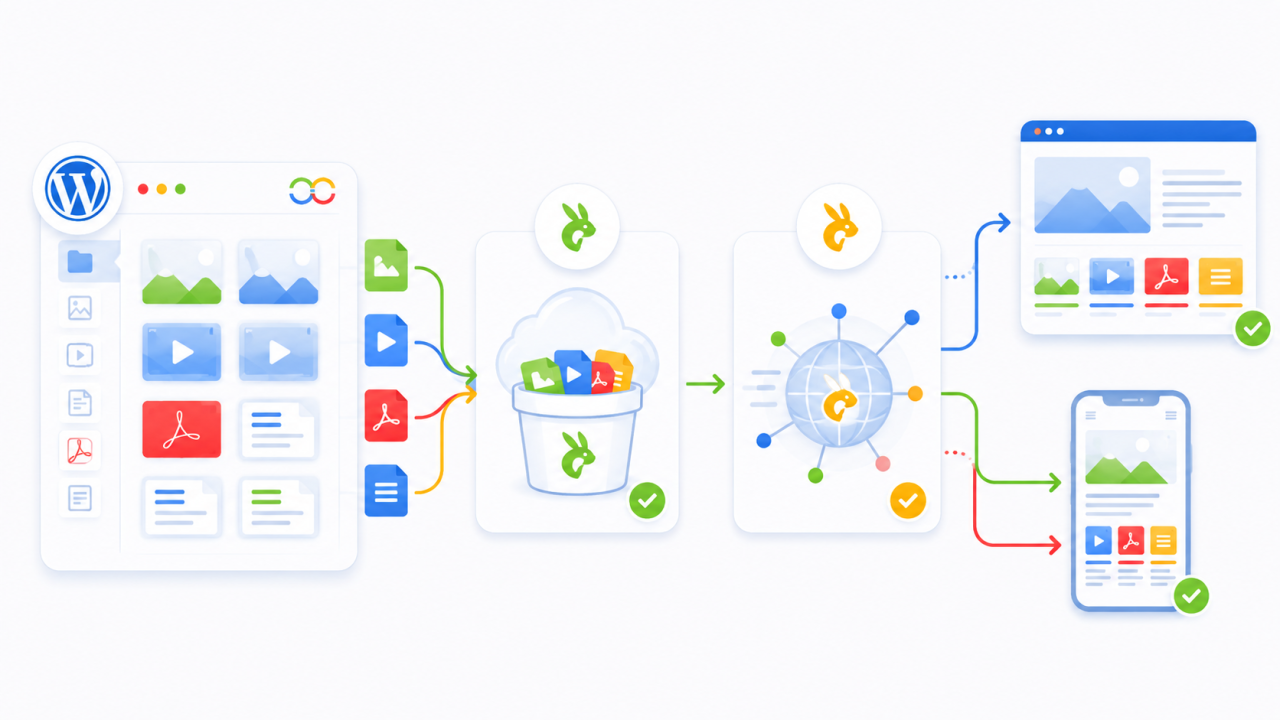
Το Bunny CDN χρησιμοποιεί ένα παγκόσμιο δίκτυο τοποθεσιών για την παράδοση περιεχομένου. Αντί κάθε επισκέπτης να ζητά μια εικόνα από τον κύριο διακομιστή φιλοξενίας σας, το Bunny μπορεί να παρέχει το αρχείο μέσω του δικτύου παράδοσης.
Αυτό είναι ιδιαίτερα χρήσιμο για ιστότοπους με επισκέπτες σε διαφορετικές χώρες. Τα μέσα μπορούν να παραδοθούν πιο αποτελεσματικά χωρίς να απαιτείται να μετακινήσετε ολόκληρο τον ιστότοπό σας WordPress σε άλλον πάροχο φιλοξενίας.
Πώς WP Media Folder συνδέει το WordPress με το Bunny Storage
WP Media Folder φέρνει την δυνατότητα εκφόρτωσης του Bunny Storage στον πίνακα ελέγχου του WordPress. Η ενσωμάτωση είναι διαθέσιμη μέσω του WP Media Folder Cloud Addon.
Αφού ολοκληρωθεί η σύνδεση, WP Media Folder μπορεί:
- Αποστολή νέων μεταφορτώσεων πολυμέσων στο Bunny Storage
- Μετακίνηση υπαρχόντων μέσων στο Bunny Storage
- Αυτόματη αντικατάσταση τοπικών διευθύνσεων αρχείων
- Αφαίρεση αρχείων πολυμέσων από τον διακομιστή φιλοξενίας σας
- Διατηρήστε τα πολυμέσα οργανωμένα μέσα στο WordPress
- Επιστροφή αρχείων στον τοπικό χώρο αποθήκευσης όταν είναι απαραίτητο

Μπορείτε να συνεχίσετε να ανεβάζετε και να επιλέγετε εικόνες μέσω της κανονικής βιβλιοθήκης πολυμέσων του WordPress. Οι συντάκτες, οι διαχειριστές καταστημάτων και οι δημιουργοί περιεχομένου δεν χρειάζεται να διαχειρίζονται αρχεία απευθείας από τον πίνακα ελέγχου του Bunny.
WP Media Folder χειρίζεται τη σύνδεση στο παρασκήνιο, διατηρώντας παράλληλα μια οικεία ροή εργασίας WordPress.
Τι χρειάζεστε πριν ξεκινήσετε
- Ένας ιστότοπος WordPress
- Εγκατεστημένος WP Media Folder
- Το πρόσθετο WP Media Folder Cloud είναι εγκατεστημένο
- Ένας ενεργός λογαριασμός Bunny
- Άδεια δημιουργίας Ζωνών Αποθήκευσης και Τραβήγματος Κουνελιών
Μια Ζώνη Αποθήκευσης είναι ο χώρος στο cloud όπου το Bunny διατηρεί τα αρχεία σας.
Μια Ζώνη έλξης συνδέει αυτά τα αποθηκευμένα αρχεία με το Bunny CDN, ώστε να μπορούν να εμφανίζονται στον ιστότοπό σας.
Θα χρησιμοποιήσετε επίσης ένα Κλειδί Πρόσβασης. Αυτός είναι ο ιδιωτικός κωδικός πρόσβασης που επιτρέπει στο WP Media Folder να επικοινωνεί με ασφάλεια με το Bunny Storage.
Συνιστάται να δημιουργήσετε ένα αντίγραφο ασφαλείας του ιστότοπου πριν από τη μεταφορά μιας μεγάλης υπάρχουσας βιβλιοθήκης πολυμέσων.
Βήμα 1: Δημιουργήστε μια Ζώνη Αποθήκευσης Κουνελιών
Συνδεθείτε στον πίνακα ελέγχου του Bunny και ανοίξτε:
Παράδοση > Αποθήκευση
Επιλέξτε Προσθήκη ζώνης αποθήκευσης και εισαγάγετε ένα περιγραφικό όνομα. Ένα απλό όνομα που συνδέεται με τον ιστότοπό σας θα κάνει τη ζώνη πιο εύκολα αναγνωρίσιμη αργότερα.
Επιλέξτε την κύρια περιοχή αποθήκευσης που ταιριάζει καλύτερα στον ιστότοπό σας. Σύμφωνα με την τεκμηρίωση του WP Media Folder , θα πρέπει να επιλέξετε μια περιοχή αντί να αφήσετε την προεπιλεγμένη επιλογή κύριας περιοχής αποθήκευσης αμετάβλητη.
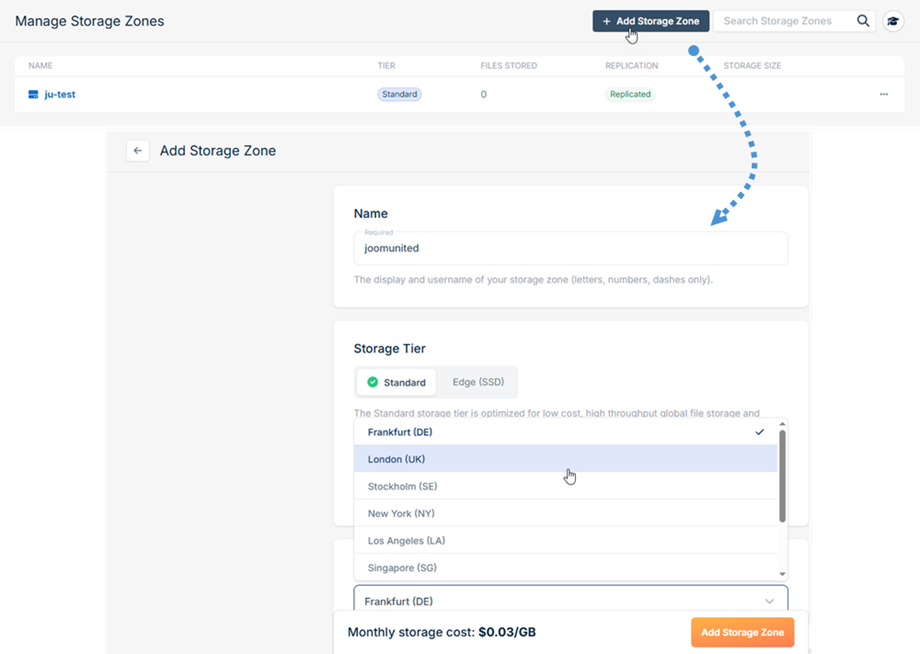
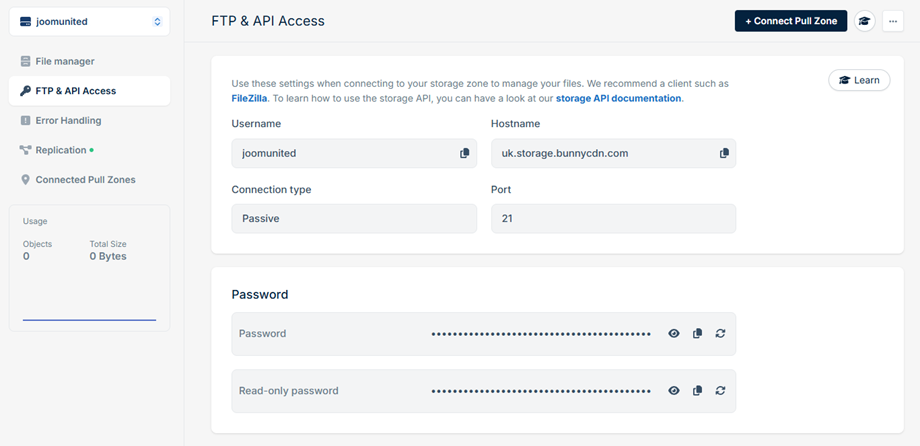
Δημιουργήστε τη Ζώνη Αποθήκευσης και ανοίξτε την ενότητα Πρόσβαση FTP & API.
Θα βρείτε τρεις σημαντικές λεπτομέρειες εκεί:
- Όνομα ζώνης αποθήκευσης
- Όνομα κεντρικού υπολογιστή
- Σύνθημα
Ο κωδικός πρόσβασης που εμφανίζεται από το Bunny θα χρησιμοποιηθεί ως Κλειδί Πρόσβασης μέσα στον WP Media Folder.
Διατηρήστε αυτές τις πληροφορίες ιδιωτικές. Παρέχουν πρόσβαση στη σύνδεση αποθήκευσης και δεν πρέπει να προστίθενται σε δημόσιες σελίδες ή να κοινοποιούνται σε στιγμιότυπα οθόνης.
Βήμα 2: Συνδέστε μια Ζώνη Έλξης Κουνελιού
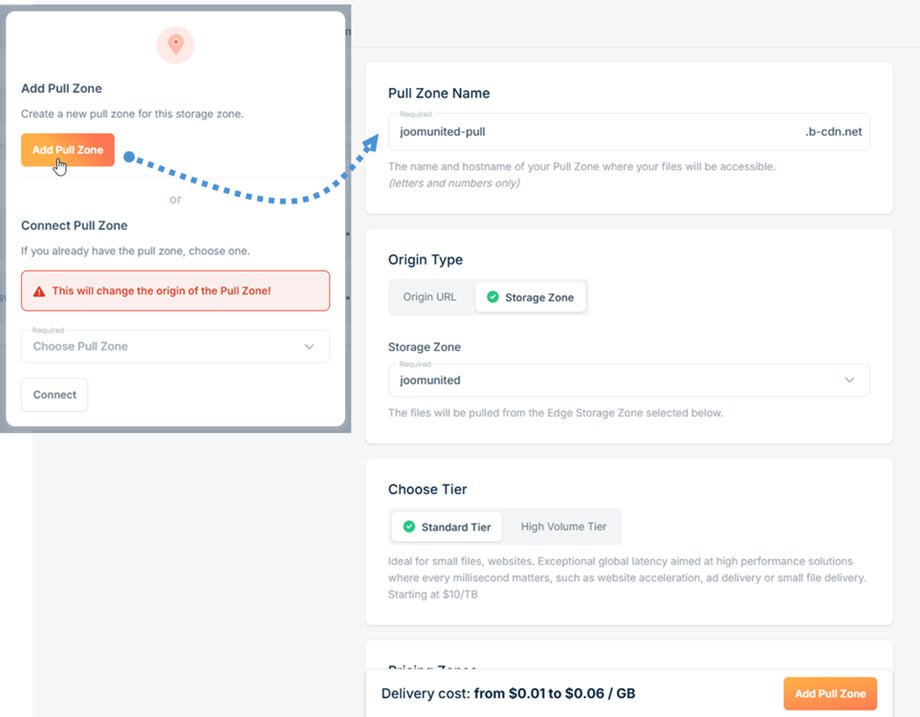
Η Ζώνη Αποθήκευσης διατηρεί τα αρχεία σας, αλλά χρειάζεστε επίσης μια Ζώνη Έλξης για να παραδώσετε αυτά τα αρχεία μέσω του Bunny CDN.
Από τη Ζώνη Αποθήκευσης, επιλέξτε Σύνδεση Ζώνης Έλξης.
Μπορείτε να συνδέσετε μια υπάρχουσα Ζώνη έλξης ή να δημιουργήσετε μια νέα. Για μια νέα ρύθμιση, εισαγάγετε ένα όνομα που σχετίζεται με τον ιστότοπό σας και ολοκληρώστε τη διαδικασία δημιουργίας.
Η Ζώνη έλξης παρέχει WP Media Folder τις πληροφορίες που απαιτούνται για την αντικατάσταση των τοπικών διευθύνσεων πολυμέσων WordPress με διευθύνσεις Bunny CDN.
Δεν χρειάζεται να κατανοείτε τις τεχνικές λεπτομέρειες της δρομολόγησης CDN. Το σημαντικό είναι ότι η Ζώνη Αποθήκευσης διατηρεί τα αρχεία, ενώ η Ζώνη Έλξης τα παραδίδει στους επισκέπτες σας.
Βήμα 3: Συνδέστε το Bunny Storage στον WP Media Folder
Επιστρέψτε στον πίνακα ελέγχου του WordPress και ανοίξτε:
Ρυθμίσεις > WP Media Folder > Εκφόρτωση cloud & πολυμέσων > Εκφόρτωση πολυμέσων
Επιλέξτε Bunny Storage από τις διαθέσιμες υπηρεσίες.
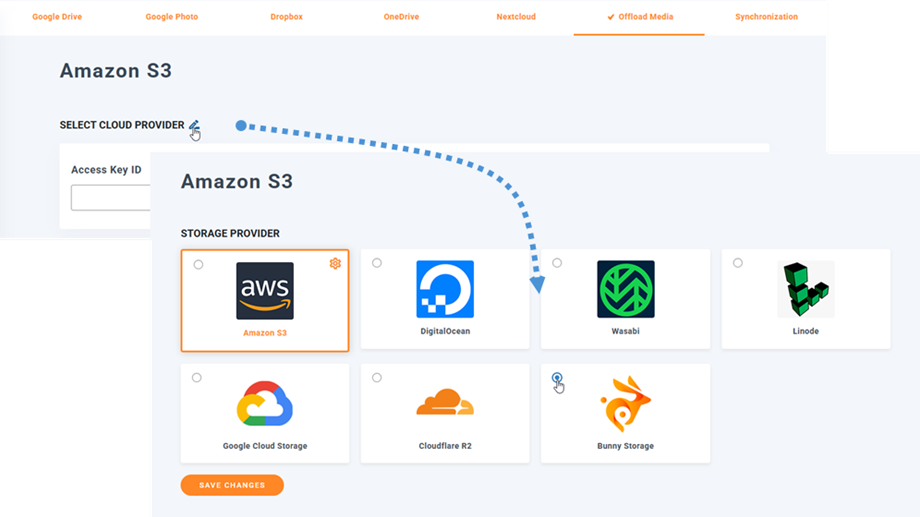
Εισαγάγετε τις πληροφορίες που συλλέχθηκαν από τον πίνακα ελέγχου του Bunny:
- Όνομα ζώνης αποθήκευσης
- Κλειδί πρόσβασης
- Όνομα κεντρικού υπολογιστή
- Όνομα ζώνης έλξης
Βεβαιωθείτε ότι κάθε τιμή έχει εισαχθεί ακριβώς όπως εμφανίζεται στο Bunny. Ακόμα και ένα μικρό τυπογραφικό λάθος ή ένα επιπλέον κενό μπορεί να εμποδίσει τη λειτουργία της σύνδεσης.
Αποθηκεύστε τις ρυθμίσεις. WP Media Folder θα πρέπει να επιβεβαιώσει ότι η σύνδεση ολοκληρώθηκε με επιτυχία.
Εάν δεν συνδεθεί, ελέγξτε τις τέσσερις τιμές και επιβεβαιώστε ότι η επιλεγμένη Ζώνη έλξης είναι συνδεδεμένη στη σωστή Ζώνη αποθήκευσης.
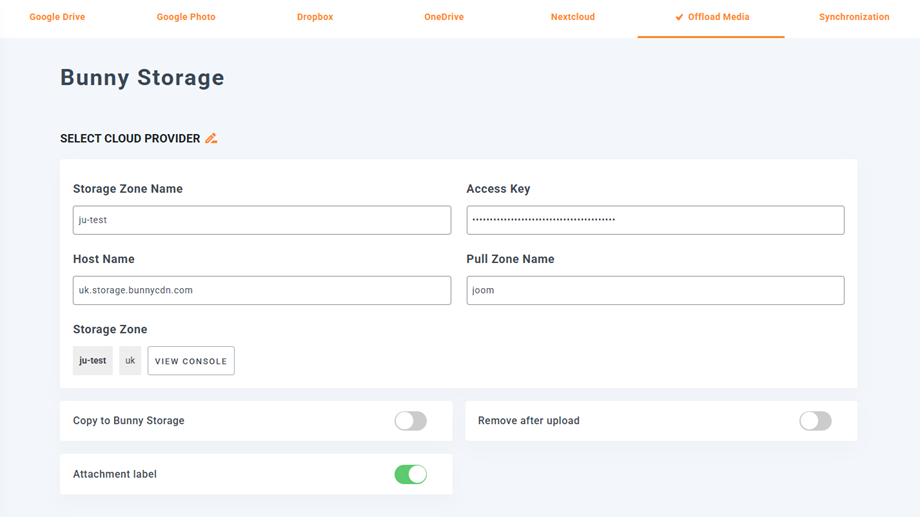
Βήμα 4: Αποστολή νέων μέσων στο Bunny Storage
Μόλις λειτουργήσει η σύνδεση, ενεργοποιήστε την επιλογή Αντιγραφή σε αποθήκευση Bunny.
WP Media Folder θα στέλνει πλέον τα νέα αρχεία που έχουν μεταφορτωθεί στη βιβλιοθήκη πολυμέσων του WordPress στη Ζώνη Αποθήκευσης Bunny.
Ξεκινήστε με μια δοκιμαστική εικόνα πριν μετακινήσετε ολόκληρη τη βιβλιοθήκη πολυμέσων. Ανεβάστε την εικόνα μέσω του WordPress, προσθέστε την σε μια δοκιμαστική σελίδα και επιβεβαιώστε ότι εμφανίζεται σωστά.
Θα πρέπει επίσης να επαληθεύσετε ότι το αρχείο εμφανίζεται στη Ζώνη Αποθήκευσης Κουνελιών σας.
Κατά τη διάρκεια αυτής της πρώτης δοκιμής, διατηρήστε το αρχικό αρχείο στον διακομιστή φιλοξενίας σας. Αυτό σας δίνει ένα τοπικό αντίγραφο, ενώ παράλληλα επιβεβαιώνετε ότι η σύνδεση Bunny και η παράδοση πολυμέσων λειτουργούν όπως αναμένεται.
Βήμα 5: Μετακίνηση υπαρχόντων μέσων WordPress
Η ρύθμιση "Αντιγραφή στον χώρο αποθήκευσης Bunny" ισχύει για τις νέες μεταφορτώσεις. Τα αρχεία που υπήρχαν ήδη στη βιβλιοθήκη πολυμέσων του WordPress πρέπει να μετακινηθούν ξεχωριστά.
Χρησιμοποιήστε την επιλογή Συγχρονισμός πολυμέσων στον WP Media Folder για να στείλετε υπάρχουσες εικόνες και άλλα αρχεία στο Bunny Storage.
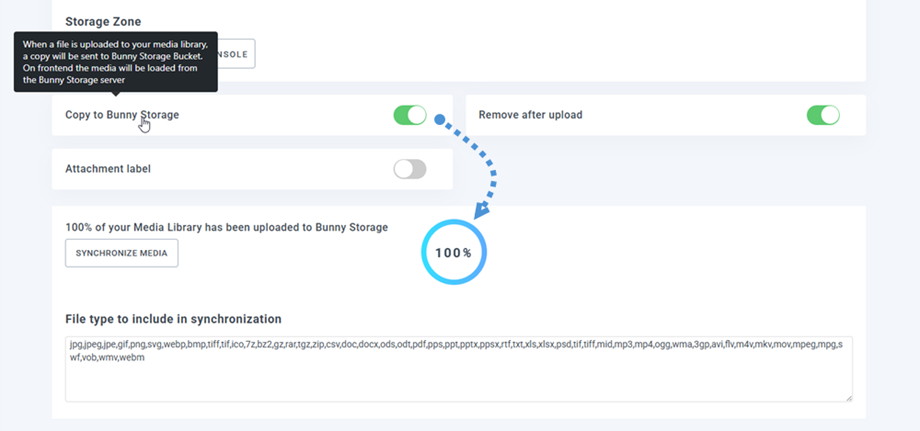
WP Media Folder ενημερώνει επίσης τις διευθύνσεις των αρχείων του. Αυτό σημαίνει ότι οι υπάρχουσες αναρτήσεις, σελίδες, συλλογές και καταχωρίσεις προϊόντων μπορούν να συνεχίσουν να εμφανίζουν τα ίδια μέσα χωρίς να απαιτείται να αντικαθιστάτε κάθε αρχείο χειροκίνητα.
Για έναν μεγάλο ιστότοπο, εκτελέστε τον συγχρονισμό σε μια πιο ήσυχη περίοδο. Η μετακίνηση πολλών εικόνων και μικρογραφιών WordPress μπορεί να απαιτήσει πρόσθετη επεξεργασία ενώ εκτελείται η μεταφορά.
Βήμα 6: Αφαίρεση πολυμέσων από τον διακομιστή φιλοξενίας σας
Η αντιγραφή αρχείων στο Bunny Storage δεν απελευθερώνει αυτόματα χώρο φιλοξενίας εάν οι αρχικές εκδόσεις παραμένουν στον διακομιστή σας.
Αφού δοκιμάσετε την ενσωμάτωση, μπορείτε να ενεργοποιήσετε την επιλογή Κατάργηση μετά την μεταφόρτωση.
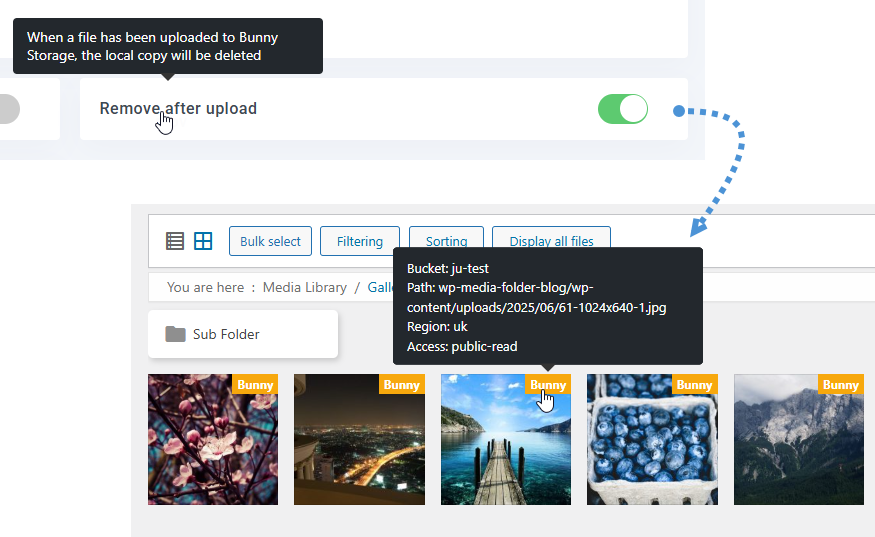
Με αυτήν την επιλογή ενεργή, WP Media Folder αποθηκεύει τα μέσα στο Bunny Storage αντί να διατηρεί ένα άλλο αντίγραφο στον διακομιστή φιλοξενίας WordPress.
Αυτό μπορεί να βοηθήσει στη μείωση:
- Χρήση αποθηκευτικού χώρου φιλοξενίας
- Μέγεθος αντιγράφου ασφαλείας ιστότοπου
- Χρήση εύρους ζώνης διακομιστή
- Πίεση κατά τη διάρκεια περιόδων αυξημένης κυκλοφορίας
Τα αρχεία δεν θα εξαφανιστούν από τη βιβλιοθήκη πολυμέσων του WordPress. WP Media Folder διατηρεί τις καταχωρήσεις πολυμέσων του WordPress διαθέσιμες, παρόλο που τα πραγματικά αρχεία είναι αποθηκευμένα στο Bunny.
Πώς λειτουργεί η αυτόματη αντικατάσταση URL
Τα μέσα WordPress συνήθως φορτώνονται από τη διεύθυνση φιλοξενίας του ιστότοπού σας. Μετά την εκφόρτωση ενός αρχείου, πρέπει να φορτωθεί από το Bunny CDN.
WP Media Folder χειρίζεται αυτήν την αλλαγή αυτόματα.
Οι επισκέπτες θα συνεχίσουν να βλέπουν τις ίδιες εικόνες, συλλογές, φωτογραφίες προϊόντων και λήψεις. Η διαφορά είναι ότι τα αρχεία παραδίδονται πλέον μέσω του Bunny και όχι απευθείας από τον διακομιστή WordPress σας.
Δεν χρειάζεται να κάνετε αναζήτηση σε παλιές σελίδες και να αντικαθιστάτε συνδέσμους εικόνων χειροκίνητα. WP Media Folder διαχειρίζεται τις νέες διευθύνσεις πολυμέσων με βάση τις ρυθμίσεις του Bunny Storage.
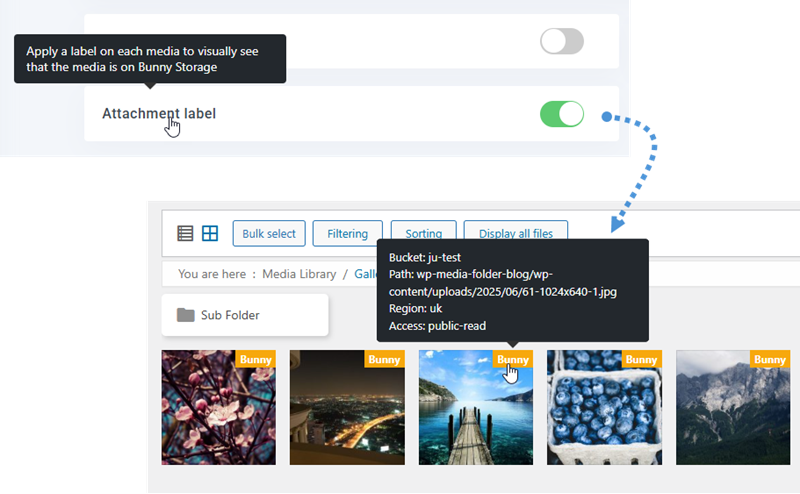
Το πρόσθετο περιλαμβάνει επίσης μια επιλογή Ετικέτας Συνημμένου. Όταν είναι ενεργοποιημένη, οι διαχειριστές μπορούν να αναγνωρίσουν πολυμέσα που είναι συνδεδεμένα με το Bunny Storage από τη βιβλιοθήκη πολυμέσων του WordPress.
Πώς το Bunny Storage μπορεί να βελτιώσει την απόδοση του WordPress
Τα αρχεία πολυμέσων συχνά αντιπροσωπεύουν ένα μεγάλο μέρος μιας ιστοσελίδας. Οι φωτογραφίες προϊόντων, οι επιλεγμένες εικόνες, οι συλλογές και τα banner μπορούν να επηρεάσουν την ταχύτητα με την οποία μια σελίδα φαίνεται έτοιμη για χρήση.
Μεταφέροντας την παράδοση πολυμέσων στο Bunny, ο κύριος διακομιστής σας έχει λιγότερα αρχεία προς αποστολή. Μπορεί να επικεντρωθεί στη φόρτωση σελίδων WordPress, στην επεξεργασία αιτημάτων και στην εκτέλεση των κύριων λειτουργιών του ιστότοπου.
Το Bunny CDN μπορεί επίσης να παραδώσει αρχεία μέσω του παγκόσμιου δικτύου του, κάτι που μπορεί να βελτιώσει τους χρόνους φόρτωσης για επισκέπτες που βρίσκονται μακριά από τον διακομιστή φιλοξενίας σας.
Η ενσωμάτωση μπορεί να παρέχει:
- Ταχύτερη παγκόσμια παράδοση μέσων
- Λιγότερη πίεση αποθήκευσης διακομιστή
- Καλύτερη διαχείριση της κυκλοφορίας αυξάνεται
- Μια πιο επεκτάσιμη βιβλιοθήκη πολυμέσων
Η μεταφόρτωση πολυμέσων θα πρέπει να συνδυάζεται με καλές πρακτικές εικόνας. Ανεβάστε εικόνες κατάλληλου μεγέθους, συμπιέστε μεγάλα αρχεία και χρησιμοποιήστε lazy loading όταν είναι δυνατόν.
Το Bunny CDN βελτιώνει τον τρόπο παράδοσης των αρχείων, αλλά μια άσκοπα μεγάλη εικόνα θα απαιτήσει περισσότερο χρόνο για να φορτώσει από μια βελτιστοποιημένη.
Χρήση WP Media Folder και του Bunny Storage για Ιστότοπους με Υψηλή Ανάγκη από Εικόνες

Οι ιστότοποι που εξαρτώνται σε μεγάλο βαθμό από το οπτικό περιεχόμενο είναι ισχυροί υποψήφιοι για εκποίηση από την Bunny Storage.
Αυτά μπορεί να περιλαμβάνουν:
- Φωτογραφικά χαρτοφυλάκια
- Ηλεκτρονικά περιοδικά
- Ταξιδιωτικά ιστολόγια
- Ιστότοποι ακινήτων
- Χαρτοφυλάκια σχεδιασμού
- Ιστότοποι ειδήσεων
- Γκαλερί εκδηλώσεων
WP Media Folder βοηθά στην οργάνωση μεγάλων συλλογών πολυμέσων σε φακέλους, ενώ το Bunny Storage διατηρεί τα ίδια τα αρχεία.
Οι συντάκτες μπορούν να συνεχίσουν να διαχειρίζονται εικόνες από το WordPress χωρίς να αλλάξουν την κανονική ροή εργασίας τους. Τα αρχεία απλώς αποθηκεύονται και παραδίδονται από μια πιο επεκτάσιμη τοποθεσία.
Χρήση WP Media Folder και του Bunny Storage με το WooCommerce
Τα καταστήματα WooCommerce μπορούν να δημιουργήσουν γρήγορα μεγάλες βιβλιοθήκες πολυμέσων. Ένα μεμονωμένο προϊόν μπορεί να περιλαμβάνει μια κύρια εικόνα, μια συλλογή, μικρογραφίες, εικόνες παραλλαγών και διαφημιστικά γραφικά.
Καθώς ο κατάλογος προϊόντων μεγαλώνει, αυτά τα αρχεία καταναλώνουν περισσότερο χώρο αποθήκευσης και δημιουργούν περισσότερη εργασία για τον διακομιστή φιλοξενίας.
WP Media Folder λειτουργεί μέσω της βιβλιοθήκης πολυμέσων του WordPress που χρησιμοποιείται από το WooCommerce. Οι διαχειριστές καταστημάτων μπορούν να οργανώσουν εικόνες προϊόντων σε φακέλους, να τις επιλέξουν κανονικά κατά την επεξεργασία προϊόντων και να τις μεταφέρουν στο Bunny Storage.

Αυτή η ρύθμιση είναι ιδιαίτερα χρήσιμη για καταστήματα με:
- Μεγάλοι κατάλογοι προϊόντων
- Πολλές εικόνες ανά προϊόν
- Φωτογραφία προϊόντων υψηλής ανάλυσης
- Πελάτες σε διαφορετικές χώρες
- Εποχιακές αυξήσεις στην κυκλοφορία
Πριν ενεργοποιήσετε την πλήρη αφαίρεση πολυμέσων, δοκιμάστε τις σελίδες προϊόντων, τις συλλογές εικόνων, τις εικόνες παραλλαγών, τις σελίδες κατηγοριών και τυχόν πρόσθετες λειτουργίες εικόνας WooCommerce.
Κάλεσμα σε όλους τους webmasters!
Εξοικονομήστε χρόνο και αυξήστε την παραγωγικότητα με το WP Media Folder. Οργανώστε αβίαστα τα αρχεία πολυμέσων των πελατών, δημιουργήστε προσαρμοσμένες γκαλερί και προσφέρετε μια απρόσκοπτη εμπειρία χρήστη.
Αναβαθμίστε τα έργα του ιστότοπού σας τώρα!
Παράδοση πολυμέσων WordPress πιο γρήγορα με WP Media Folder και Bunny Storage
WP Media Folder και το Bunny Storage παρέχουν έναν πρακτικό τρόπο για να μετακινήσετε τα πολυμέσα μακριά από τον διακομιστή φιλοξενίας σας και να τα παραδώσετε μέσω του Bunny CDN.
Η εγκατάσταση απαιτεί μια Ζώνη Αποθήκευσης Bunny, μια συνδεδεμένη Ζώνη Έλξης και τέσσερα στοιχεία σύνδεσης που έχουν εισαχθεί στον WP Media Folder. Μόλις συνδεθεί, το πρόσθετο μπορεί να στείλει νέες μεταφορτώσεις στο Bunny, να συγχρονίσει υπάρχοντα πολυμέσα, να αντικαταστήσει αυτόματα τις διευθύνσεις αρχείων και να αφαιρέσει τοπικά αντίγραφα όταν είστε έτοιμοι.
Για ιστότοπους με πολλές εικόνες και καταστήματα WooCommerce (έχει επίσης ενσωμάτωση με WP Media Folder), αυτό δημιουργεί ένα πιο επεκτάσιμο σύστημα πολυμέσων χωρίς να κάνει την καθημερινή διαχείριση του WordPress πιο περίπλοκη. Οι συντάκτες μπορούν να συνεχίσουν να εργάζονται από την οικεία βιβλιοθήκη πολυμέσων, ενώ WP Media Folder και το Bunny χειρίζονται την αποθήκευση και την παγκόσμια παράδοση αρχείων.
Όταν εγγραφείτε στο blog, θα σας στέλνουμε ένα e-mail όταν υπάρχουν νέες ενημερώσεις στον ιστότοπο, ώστε να μην τις χάσετε.



