 Προϊόντα WordPress
 Προϊόντα Joomla
 Υποστήριξη
 Νέα
Νέα Σύνδεση
Πώς να Προσθέσετε Λεζάντες Εικόνας στο WordPress

Θέλετε να προσθέσετε λεζάντες σε εικόνες στο WordPress για να παρέχετε σχετικές πληροφορίες σχετικά με αυτές; Η προσθήκη λεζάντων σε εικόνες που έχουν μεταφορτωθεί στον ιστότοπό σας στο WordPress όχι μόνο παρέχει σχετικές πληροφορίες σχετικά με τις εικόνες.
- Οι λεζάντες εικόνας ενισχύουν σημαντικά το SEO παρέχοντας στις μηχανές αναζήτησης κειμενοποιημένο πλαίσιο που βοηθά στην ευρετηρίαση εικόνων και βελτιώνει την αναζητησιμότητα, οδηγώντας σε υψηλότερες κατατάξεις και αυξημένη οργανική επισκεψιμότητα.
- Οι καλοφτιαγμένες λεζάντες ενισχύουν τη συμμετοχή των χρηστών κάνοντας τις εικόνες πιο ενημερωτικές και σχετικές, με δημοσιεύσεις που περιέχουν σχετικές εικόνες να λαμβάνουν 94% περισσότερες προβολές από εκείνες χωρίς.
- Οι λεζάντες βελτιώνουν την προσβασιμότητα του ιστότοπου παρέχοντας πλαίσιο για χρήστες με προβλήματα όρασης που βασίζονται σε αναγνώστες οθόνης, διασφαλίζοντας ότι όλοι οι επισκέπτες μπορούν να κατανοήσουν και να αλληλεπιδράσουν με το οπτικό σας περιεχόμενο.
Πίνακας περιεχομένων
- Η Σημασία της Προσθήκης Υποτίτλων Εικόνας στο WordPress για την Ιστοσελίδα σας
- Πώς να Προσθέσετε Υπότιτλους Εικόνας στο WordPress Από τη Βιβλιοθήκη Μέσων
- Πώς να Προσθέσετε Λεζάντες Εικόνας στο WordPress στον Επεξεργαστή Μπλοκ
- Πώς να Προσθέσετε Λεζάντες Εικόνας στο WordPress στον Κλασικό Επεξεργαστή
- Πώς να Προσθέσετε Λεζάντες Γκαλερί στο WordPress
- Καλύτερες Πρακτικές για τη Συγγραφή Περιγραφικών και Ενημερωτικών Λεζάντων
- Συμπέρασμα
Γνωρίζατε ότι οι υπότιτλοι εικόνων επηρεάζουν επίσης παράγοντες όπως η βελτίωση του SEO του ιστότοπού σας; Αυτό είναι σωστό — οι μηχανές αναζήτησης ευνοούν το περιεχόμενο που είναι ενημερωτικό και καλά δομημένο. Ας μάθουμε λοιπόν μαζί πώς να μεγιστοποιήσουμε τις δυνατότητες των εικόνων σας με την προσθήκη ελκυστικών και χρήσιμων υπότιτλων.
Η Σημασία της Προσθήκης Υποτίτλων Εικόνας στο WordPress για την Ιστοσελίδα σας

Μπορεί να αναρωτιέστε πόσο σημαντικό είναι να προσθέσετε υπότιτλους σε εικόνες που έχουν φορτωθεί στο WordPress. Έτσι, πριν βουτήξουμε στο πώς να προσθέσετε υπότιτλους εικόνας στο WordPress, εδώ είναι μερικά βασικά σημεία σχετικά με το γιατί η προσθήκη υπότιτλων εικόνας στο WordPress είναι σημαντική για την ιστοσελίδα σας.
- Βελτιστοποίηση SEO: Οι μηχανές αναζήτησης αγαπούν το περιεχόμενο πλούσιο σε πληροφορίες. Οι λεζάντες εικόνας παρέχουν πρόσθετο πλαίσιο που μπορεί να ενισχύσει την κατάταξή σας στο SEO.
- Βελτίωση της εμπλοκής των χρηστών: Οι εντυπωσιακές λεζάντες μπορούν να κρατήσουν την προσοχή του αναγνώστη για μεγαλύτερο χρονικό διάστημα, αυξάνοντας τον χρόνο που αφιερώνεται στον ιστότοπό σας.
- Διευκρίνιση του πλαισίου: Μερικές φορές, οι εικόνες από μόνες τους δεν αφηγούνται ολόκληρη την ιστορία. Οι λεζάντες βοηθούν στην εξήγηση λεπτομερειών που μπορεί να μην είναι άμεσα προφανείς ή εύκολα κατανοητές.
- Ενθάρρυνση κοινωνικής αλληλεπίδρασης: Οι ελκυστικές λεζάντες μπορούν να ενθαρρύνουν τους αναγνώστες να μοιραστούν το περιεχόμενό σας στα μέσα κοινωνικής δικτύωσης, επεκτείνοντας την εμβέλεια σας.
Πώς να Προσθέσετε Υπότιτλους Εικόνας στο WordPress Από τη Βιβλιοθήκη Μέσων
Ο πρώτος τρόπος είναι να προσθέσετε λεζάντες σε εικόνες WordPress μέσω της βιβλιοθήκης πολυμέσων. Κάντε κλικ στα Πολυμέσα > Βιβλιοθήκη > Προσθήκη νέου αρχείου πολυμέσων > Επιλογή αρχείου.
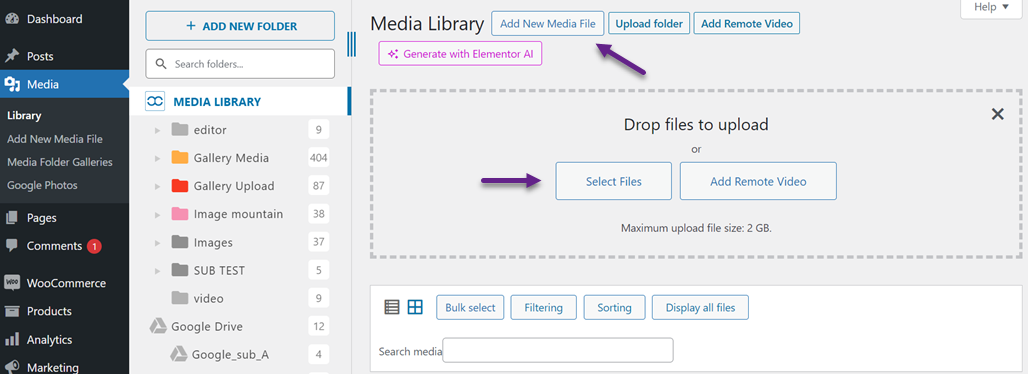
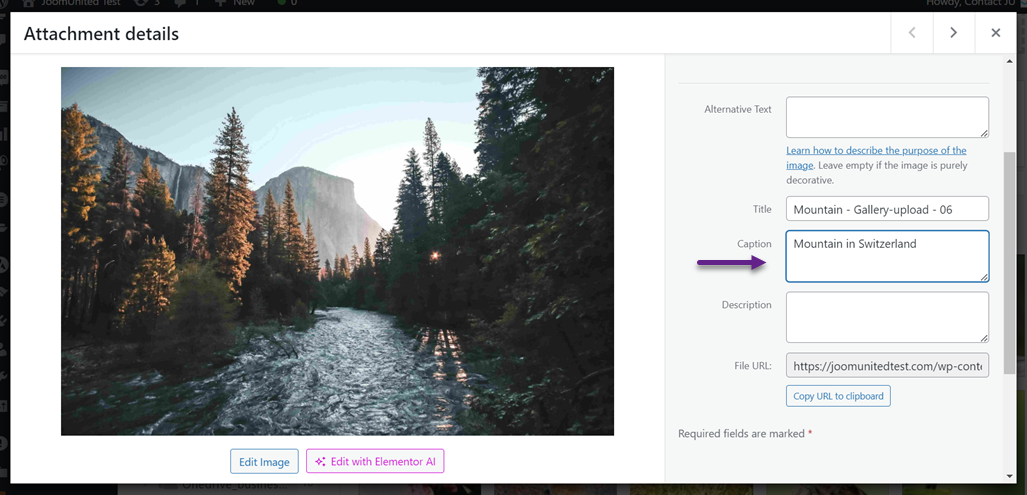
Μετά την επιτυχή αποστολή της εικόνας, κάντε κλικ σε αυτήν και θα εμφανιστεί μια οθόνη όπως η παρακάτω. Στη στήλη Λεζάντα , εισαγάγετε μια λεζάντα σχετική με την απεσταλμένη εικόνα.
Πώς να Προσθέσετε Λεζάντες Εικόνας στο WordPress στον Επεξεργαστή Μπλοκ
Εκτός από την προσθήκη μέσω της βιβλιοθήκης πολυμέσων, μπορείτε επίσης να προσθέσετε λεζάντες απευθείας στον επεξεργαστή μπλοκ. Στον επεξεργαστή μπλοκ, έχετε δύο επιλογές, επιλέγοντας μια εικόνα από τη βιβλιοθήκη πολυμέσων ή μεταφορτώνοντας από έναν τοπικό υπολογιστή.
Προσθήκη Υπότιτλου Εικόνας WordPress από τη Βιβλιοθήκη Μέσων στο Block Editor
Η πρώτη επιλογή είναι η προσθήκη από τη βιβλιοθήκη πολυμέσων, που σημαίνει ότι δεν ανεβάζετε εικόνες από τον υπολογιστή σας αλλά τις προσθέτετε από τα υπάρχοντα πολυμέσα. Ακολουθούν τα βήματα.
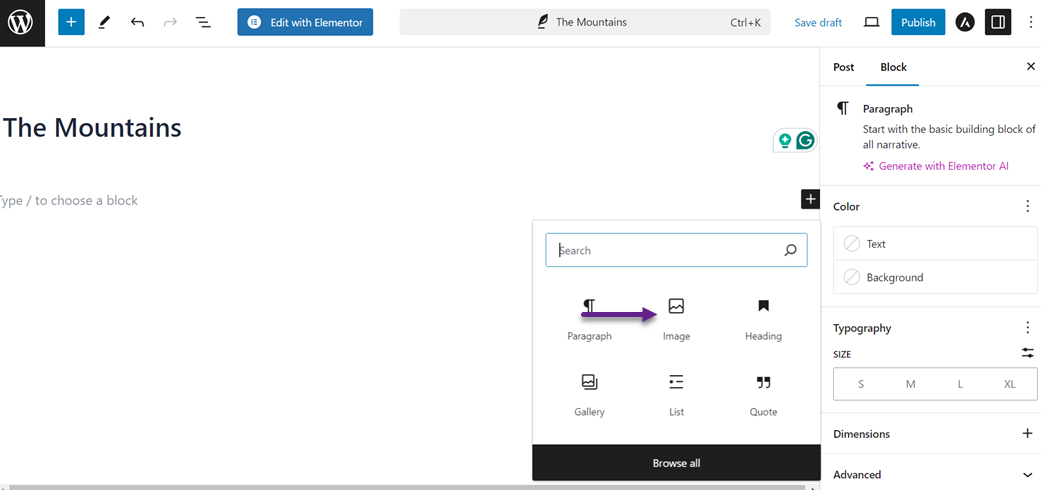
Στη δημοσίευση στην οποία θέλετε να προσθέσετε μια εικόνα, κάντε κλικ + για να προσθέσετε ένα νέο μπλοκ και, στη συνέχεια, επιλέξτε εικόνα.
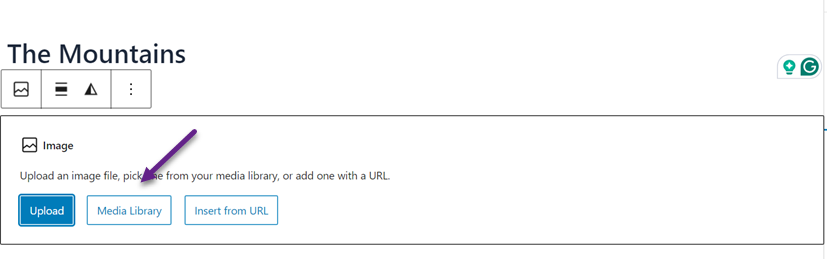
Μετά από αυτό, επιλέξτε το κουμπί Βιβλιοθήκη Μέσων .
Επιλέξτε την εικόνα που θέλετε να εισαγάγετε και, στη συνέχεια, εισαγάγετε έναν υπότιτλο που είναι σχετικός με την εικόνα στη στήλη Υπότιτλος .
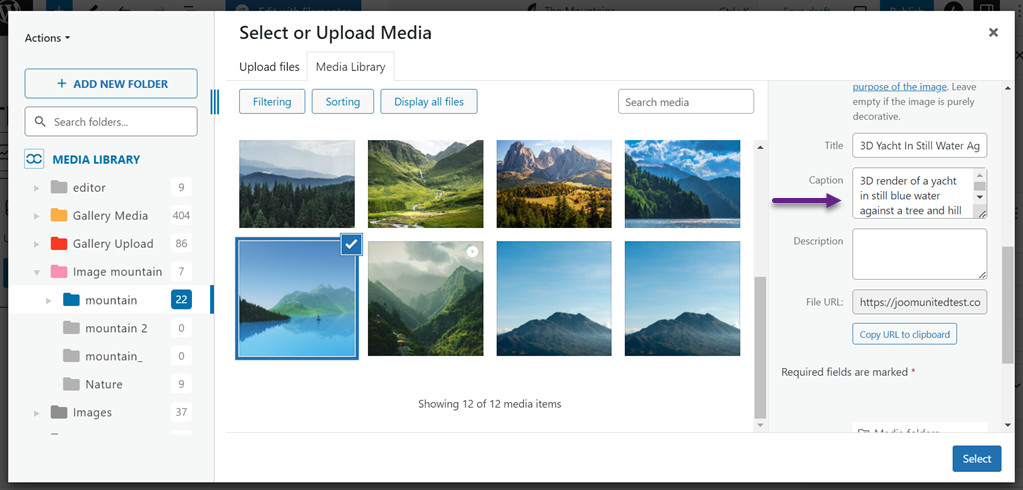
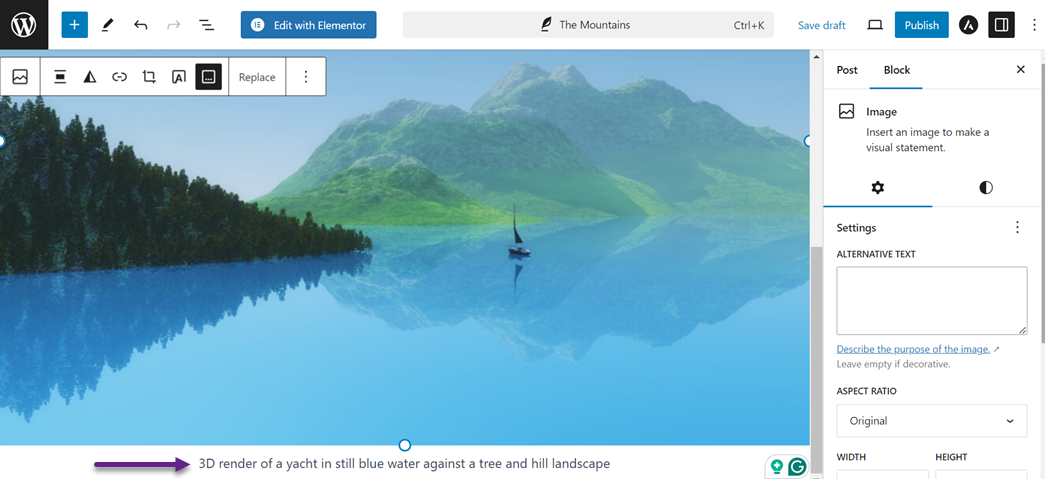
Εάν η εικόνα προστεθεί επιτυχώς, η προβολή εικόνας θα εμφανιστεί μαζί με τον υπότιτλο που έχετε εισαγάγει. Εάν υπάρχει σφάλμα κατά την εγγραφή του υπότιτλου, μπορείτε επίσης να τον επεξεργαστείτε απευθείας εδώ.
Προσθήκη Λεζάντας Εικόνας WordPress Από Αποστολή στο Block Editor
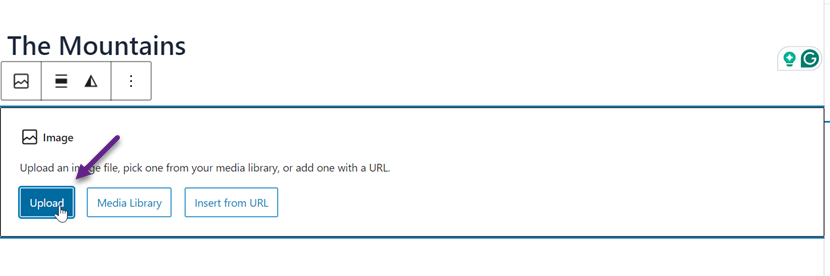
Η πρώτη επιλογή είναι να προσθέσετε από την αποστολή, που σημαίνει ότι πρέπει να ανεβάσετε την εικόνα και να προσθέσετε έναν υπότιτλο ταυτόχρονα. Στο άρθρο που θέλετε να προσθέσετε μια εικόνα, κάντε κλικ + για να προσθέσετε ένα νέο μπλοκ, και στη συνέχεια επιλέξτε Εικόνα.
Στη συνέχεια, επιλέξτε το κουμπί Μεταφόρτωση .
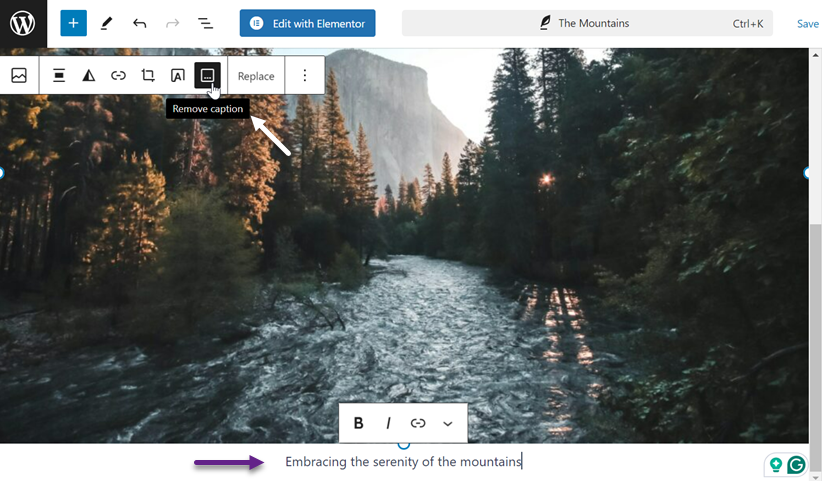
Μετά την επιτυχή μεταφόρτωση της εικόνας, επιλέξτε το Προσθήκη λεζάντας εικονίδιο όπως στην ακόλουθη εικόνα.
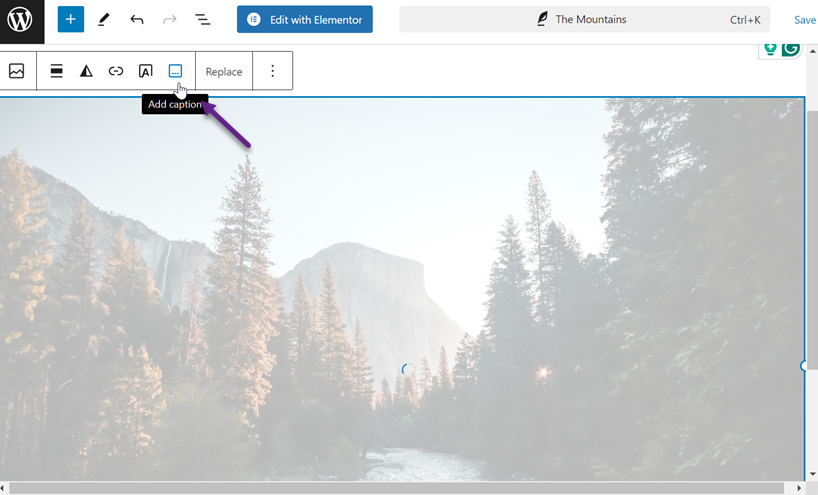
Μετά από αυτό, εισάγετε τη λεζάντα που θέλετε σύμφωνα με την εικόνα. Εάν θέλετε να διαγράψετε τη λεζάντα, απλώς κάντε κλικ στο ίδιο χαρακτηριστικό όπως πριν.
Πώς να Προσθέσετε Λεζάντες Εικόνας στο WordPress στον Κλασικό Επεξεργαστή
Εάν δεν χρησιμοποιείτε τον επεξεργαστή μπλοκ αλλά τον κλασικό επεξεργαστή, μπορείτε ακόμα να προσθέσετε υπότιτλους σε εικόνες γρήγορα. Ακριβώς όπως πριν, έχετε 2 επιλογές. μέσω της βιβλιοθήκης πολυμέσων ή μεταφορτώνοντας μια εικόνα.
Προσθήκη Λεζάντας Εικόνας WordPress από τη Βιβλιοθήκη Μέσων στον Κλασικό Editor
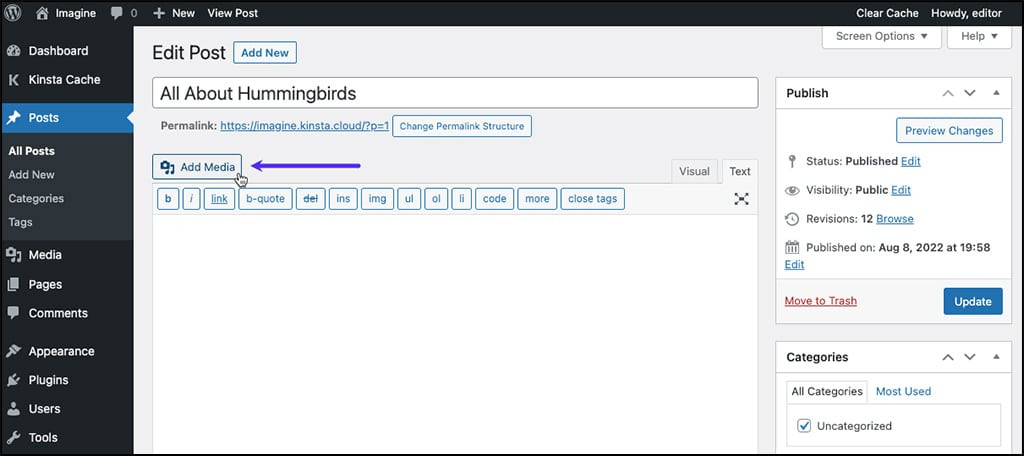
Η πρώτη επιλογή είναι να προσθέσετε από τη βιβλιοθήκη πολυμέσων. Ανοίξτε την ανάρτηση στην οποία θέλετε να προσθέσετε μια εικόνα και κάντε κλικ στο Προσθήκη Πολυμέσων κουμπί.
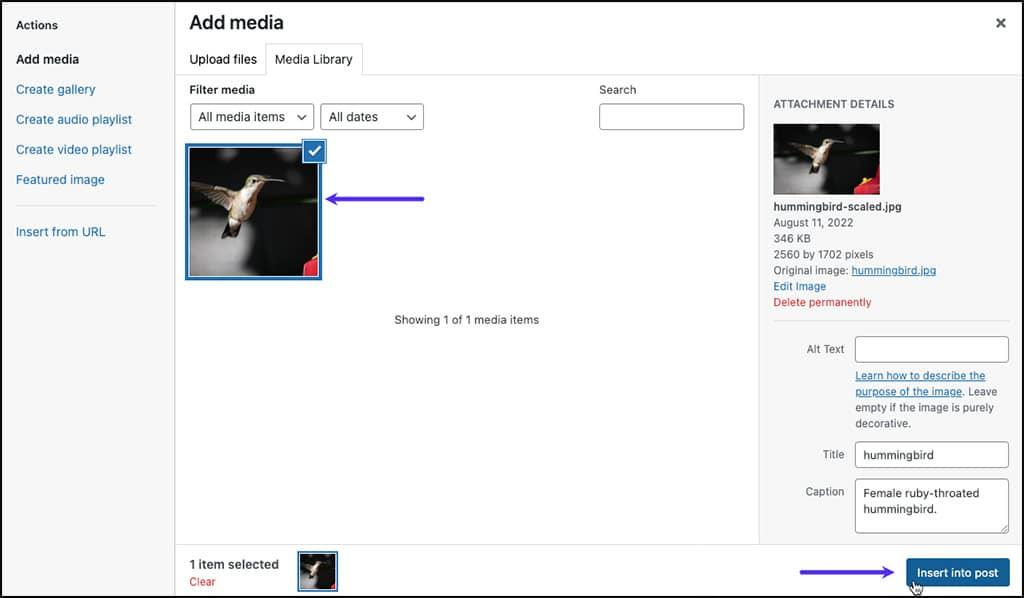
Μετά από αυτό, επιλέξτε την εικόνα που θέλετε να εισαγάγετε και, στη συνέχεια, εισαγάγετε μια λεζάντα στη στήλη Λεζάντα . Εάν ναι, κάντε κλικ στο Εισαγωγή στο άρθρο.
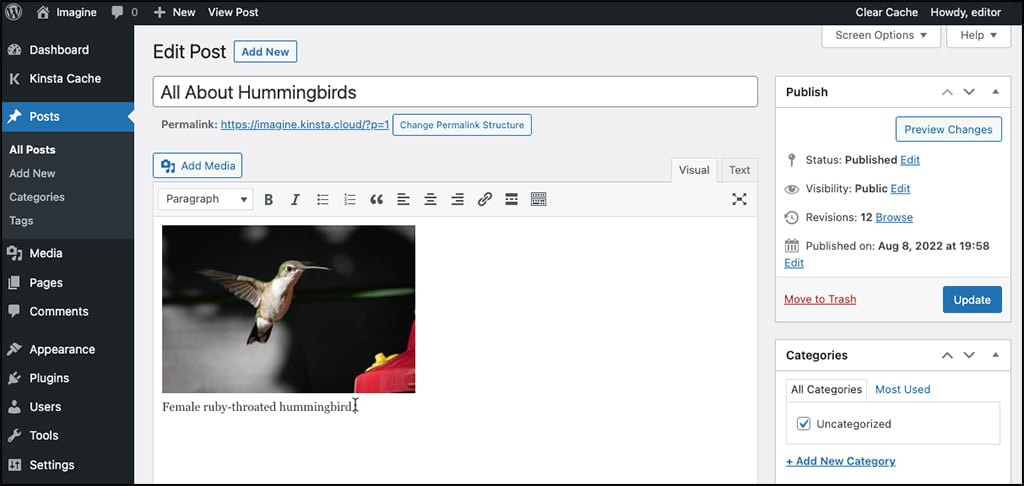
Εάν η εικόνα προστεθεί επιτυχώς, θα μοιάζει με αυτό. Η εικόνα θα εμφανιστεί συνοδευόμενη από μια λεζάντα στο πρόγραμμα επεξεργασίας.
Προσθήκη υπότιτλου εικόνας WordPress από μεταφόρτωση στο Classic Editor
Μπορείτε να προσθέσετε εικόνες μέσω της βιβλιοθήκης πολυμέσων ή να τις ανεβάσετε από τον τοπικό σας υπολογιστή. Πρώτα, ανοίξτε την ανάρτηση στην οποία θέλετε να προσθέσετε μια εικόνα και επιλέξτε το κουμπί Προσθήκη πολυμέσων.
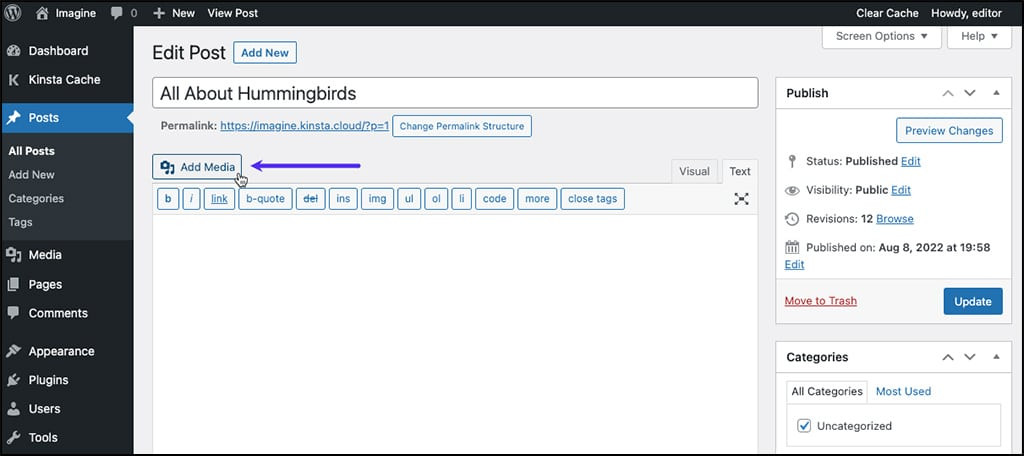
Στη συνέχεια, κάντε κλικ στο κουμπί Μεταφόρτωση αρχείου > Επιλογή αρχείου.

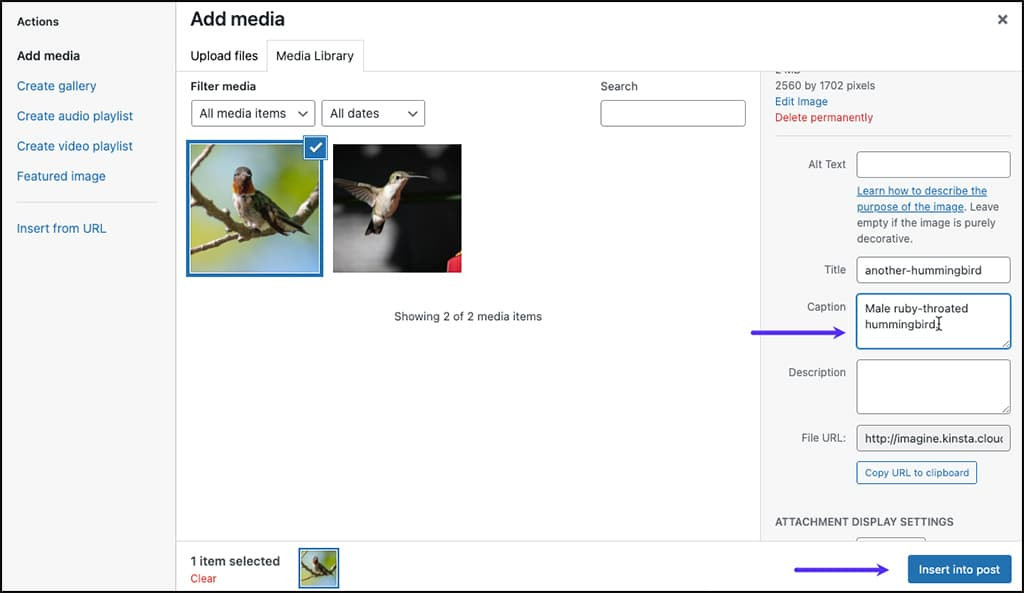
Εάν η εικόνα μεταφορτωθεί επιτυχώς, θα εμφανιστεί μια προβολή όπως αυτή που ακολουθεί. Στη συνέχεια, εάν έχετε επιλέξει Εισαγωγή στην ανάρτηση, μπορείτε αμέσως να εισαγάγετε μια λεζάντα στη Λεζάντα στήλη σύμφωνα με το πλαίσιο της εικόνας.
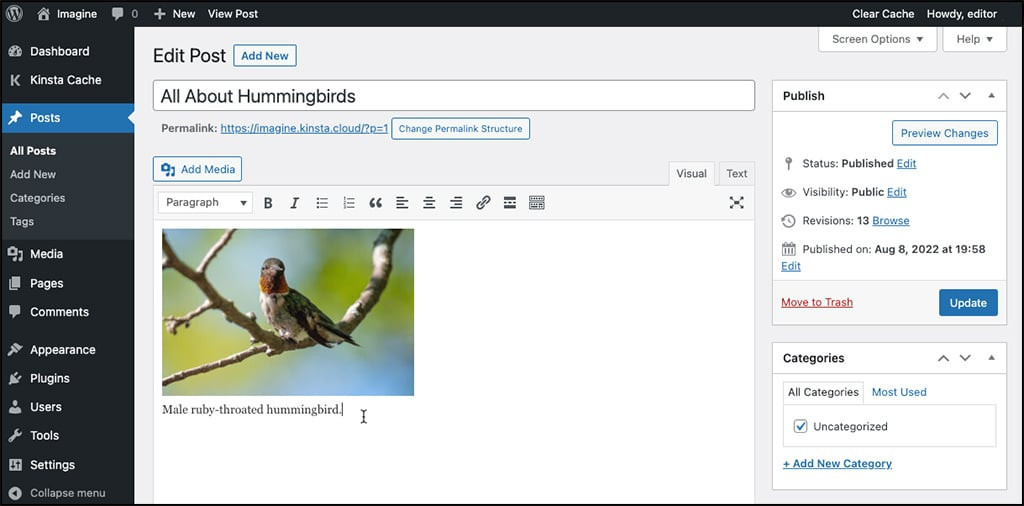
Μόλις προστεθεί επιτυχώς, μια εμφάνιση όπως η παρακάτω θα εμφανιστεί στη σελίδα του επεξεργαστή.
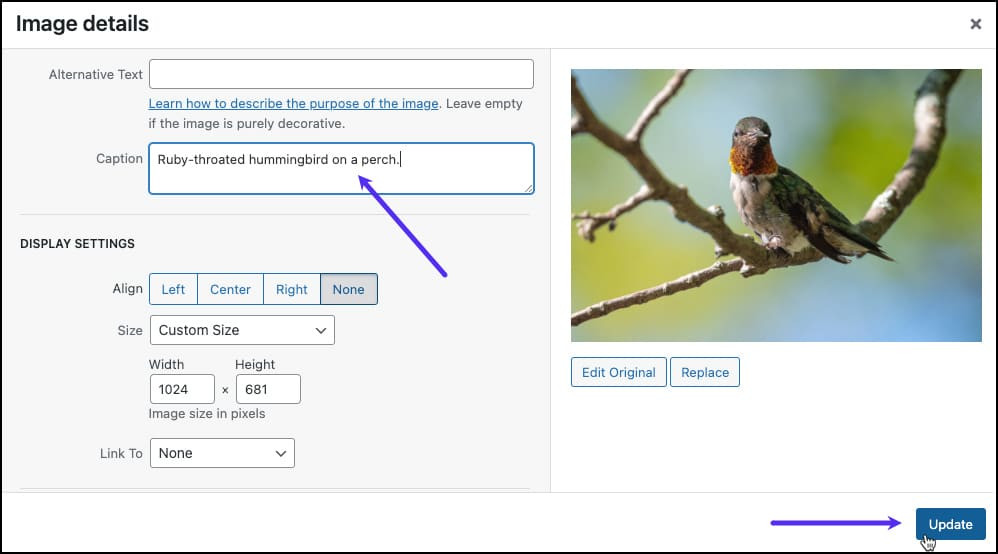
Εάν υπάρχει σφάλμα κατά τη σύνταξη της λεζάντας στην εικόνα, κάντε κλικ στο Επεξεργασία εικονίδιο παρακάτω.
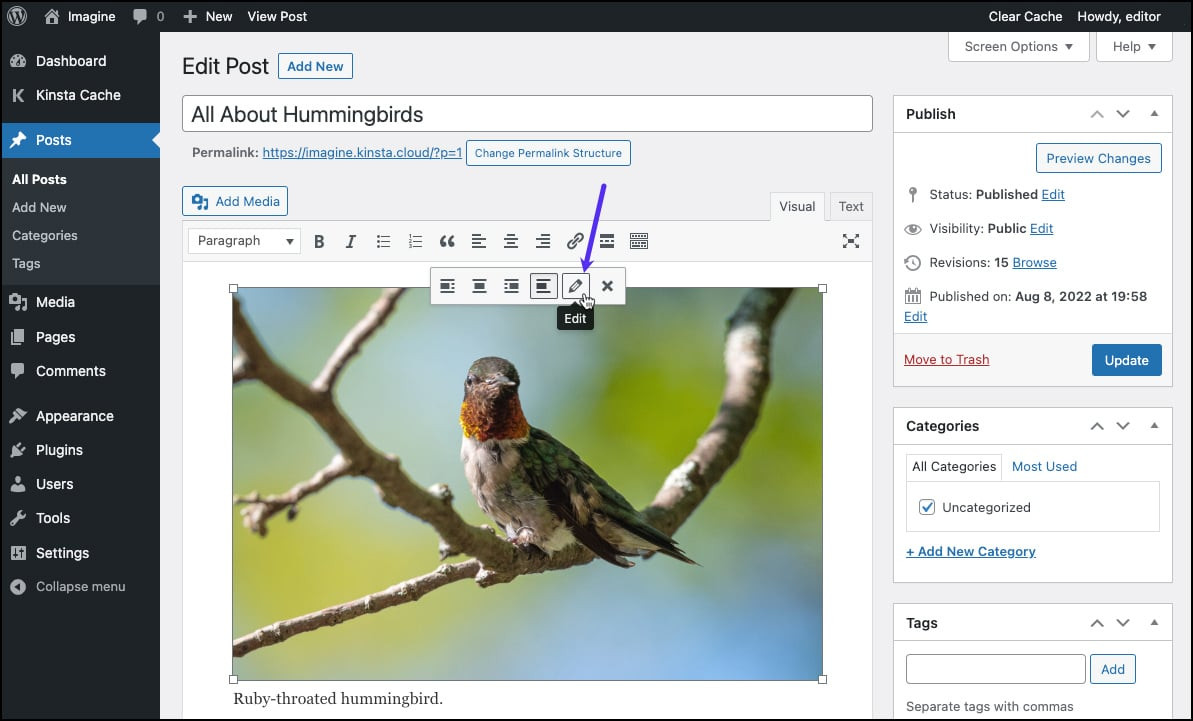
Πώς να Προσθέσετε Λεζάντες Εικόνας στο WordPressΗ λεπτομερής εμφάνιση εικόνας στη συνέχεια εμφανίζεται. Εδώ, μπορείτε να επεξεργαστείτε αμέσως τη λεζάντα. Εάν ναι, κάντε κλικ Ενημέρωση για να αποθηκεύσετε τις αλλαγές.
Πείτε αντίο στη μπερδεμένη βιβλιοθήκη πολυμέσων.
WP Media Folder σας επιτρέπει να κατηγοριοποιήσετε αρχεία, να συγχρονίσετε φακέλους με αποθήκευση στο σύννεφο, να δημιουργήσετε εκπληκτικές γκαλερί και ακόμη να αντικαταστήσετε εικόνες χωρίς να σπάσετε συνδέσμους.
Βελτιστοποιήστε τη ροή εργασίας πολυμέσων σας σήμερα
Πώς να Προσθέσετε Λεζάντες Γκαλερί στο WordPress
Μπορείτε επίσης να προσθέσετε λεζάντες σε εικόνες και να τις προσθέσετε στη γκαλερί του WordPress. Σε αυτή τη μέθοδο, θα συζητήσουμε δύο επιλογές, τον επεξεργαστή μπλοκ και τον κλασικό επεξεργαστή.
Προσθήκη Υποτίτλου Γκαλερί WordPress Χρησιμοποιώντας τον Επεξεργαστή Μπλοκ
Η πρώτη μέθοδος είναι να προσθέσετε λεζάντες στη γκαλερί WordPress χρησιμοποιώντας τον επεξεργαστή μπλοκ. Αλλά πριν από αυτό, πρέπει να δημιουργήσετε μια γκαλερί WordPress που περιέχει εικόνες ή βίντεο.
Για να το δημιουργήσετε, μπορείτε να πάτε απευθείας στη βιβλιοθήκη πολυμέσων ή να χρησιμοποιήσετε το πρόσθετο φακέλου πολυμέσων της WordPress. Σε σύγκριση με την προεπιλεγμένη βιβλιοθήκη πολυμέσων, τα πρόσθετα σας επιτρέπουν να προσαρμόσετε την συλλογή ελεύθερα, για παράδειγμα, με διάφορα θέματα συλλογής, και να ανεβάσετε εύκολα εικόνες από το Google Drive, το One Drive ή άλλες πλατφόρμες.
Εδώ, θα προσπαθήσουμε να δημιουργήσουμε μια συλλογή χρησιμοποιώντας ένα από τα πρόσθετα, WP Media Folder. Πριν από αυτό, βεβαιωθείτε ότι έχετε ακολουθήσει τα βήματα WP Media Folder εγκατάστασης .
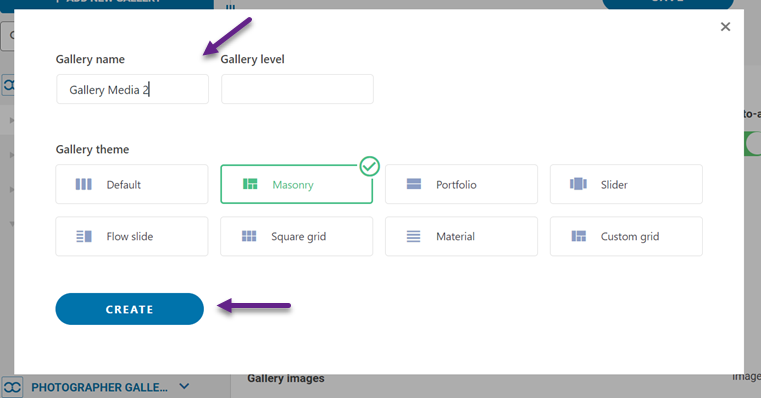
Εάν έχει εγκατασταθεί σωστά, ανοίξτε το Πολυμέσα > Συλλογές φακέλων πολυμέσων > ΠΡΟΣΘΗΚΗ ΝΕΑΣ ΣΥΛΛΟΓΗΣ. Στη συνέχεια, εισαγάγετε το όνομα της συλλογής στη στήλη Όνομα συλλογής και επιλέξτε το επίπεδο της συλλογής. Στη συνέχεια, επιλέξτε το θέμα της συλλογής που θέλετε και κάντε κλικ στην επιλογή ΔΗΜΙΟΥΡΓΙΑ.
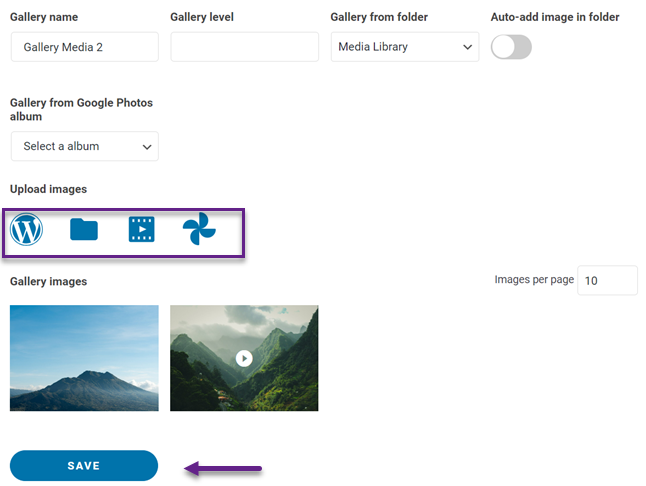
Στη συνέχεια, πρέπει να ανεβάσετε την εικόνα στη συλλογή. Μπορείτε να την ανεβάσετε από μια υπάρχουσα βιβλιοθήκη πολυμέσων, από έναν τοπικό υπολογιστή, να ανεβάσετε βίντεο ή από το Google Photos. Για παράδειγμα, θα την ανεβάσουμε από τη βιβλιοθήκη πολυμέσων. Μην ξεχάσετε να εισαγάγετε μια λεζάντα για κάθε εικόνα που προστίθεται στη συλλογή και, στη συνέχεια, επιλέξτε Εισαγωγή εικόνας.
Εάν όλες οι εικόνες έχουν προστεθεί, επιλέξτε Αποθήκευση.
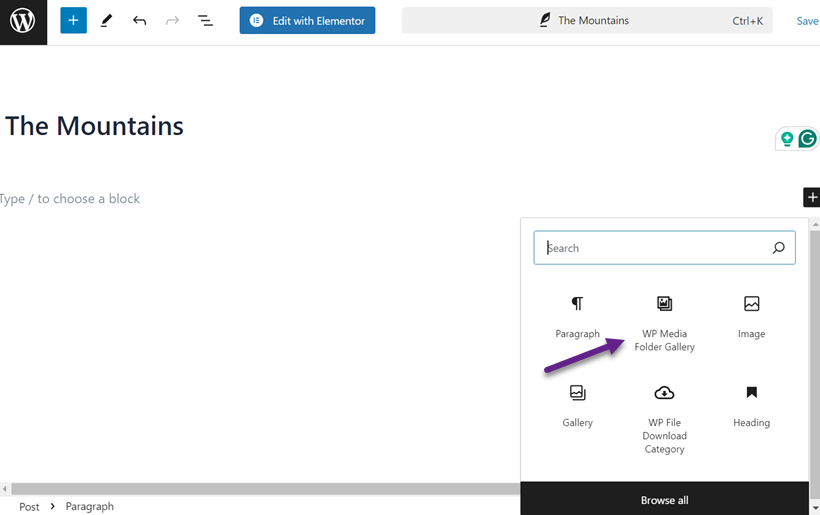
Στη συνέχεια, θα προσπαθήσουμε να προσθέσουμε τη γκαλερί στη δημοσίευση. Για να το κάνετε αυτό, ανοίξτε τη δημοσίευση στην οποία θέλετε να προσθέσετε μια γκαλερί, κάντε κλικ στο εικονίδιο + για να δημιουργήσετε ένα νέο μπλοκ και επιλέξτε WP Media Folder Γκαλερί.
Συλλογή WordPressΣτη συνέχεια, στα δεξιά, επιλέξτε το φάκελο συλλογής που έχει δημιουργηθεί. Μετά από αυτό, η προβολή συλλογής θα εμφανιστεί στα αριστερά. Επιπλέον, μπορείτε να επεξεργαστείτε θέματα στην ενότητα Θέμα , όπως το Portfolio.
Όπως μπορείτε να δείτε παρακάτω, κάθε εικόνα εμφανίζεται με έναν υπότιτλο, τον οποίο είχατε προηγουμένως προσθέσει κατά την ανεβάσματα της εικόνας.
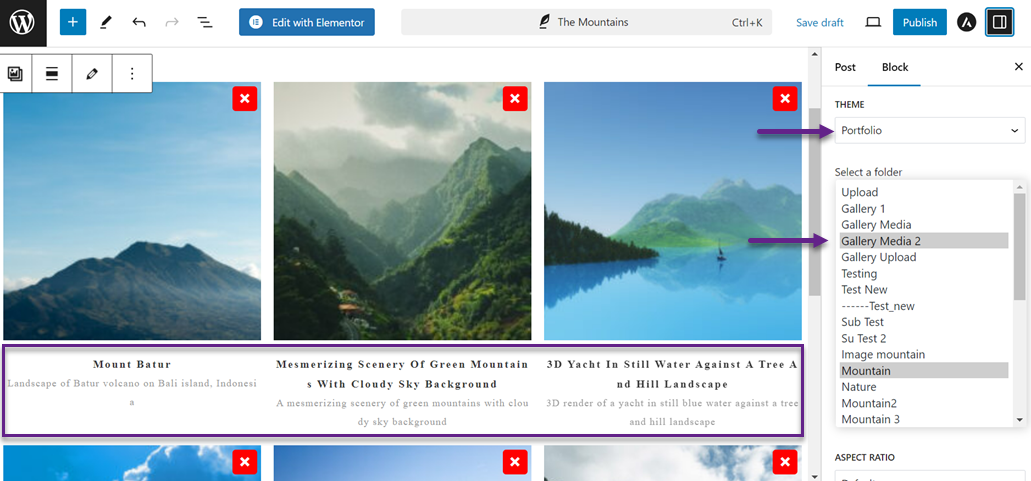
Ακολουθεί μια προβολή γκαλερί WordPress με λεζάντες που έχουν προστεθεί.
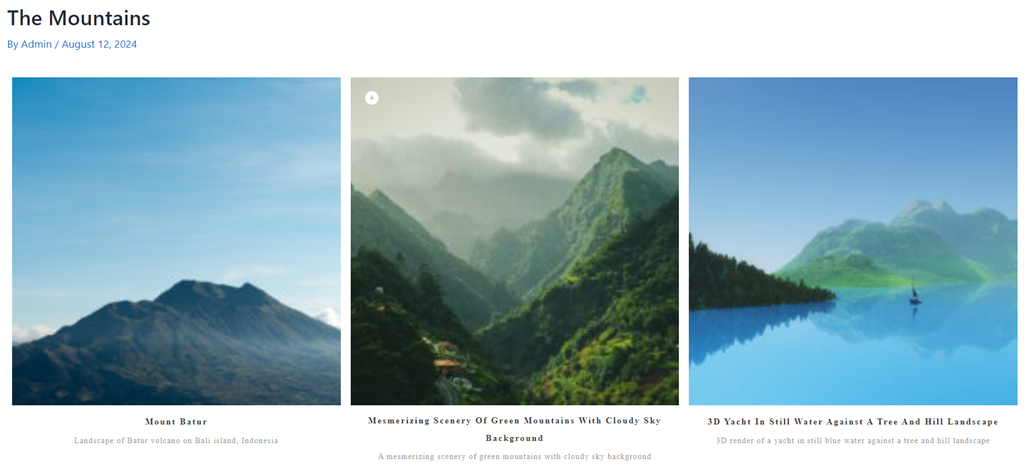
Προσθήκη Λεζάντας Γκαλερί WordPress Χρησιμοποιώντας τον Κλασικό Επεξεργαστή
Ο δεύτερος τρόπος είναι να χρησιμοποιήσετε τον κλασικό επεξεργαστή. Αρχικά, ανοίξτε την ανάρτηση ή τη σελίδα όπου θέλετε να προσθέσετε μια συλλογή. Μετά από αυτό, κάντε κλικ στο Προσθήκη Μέσων.
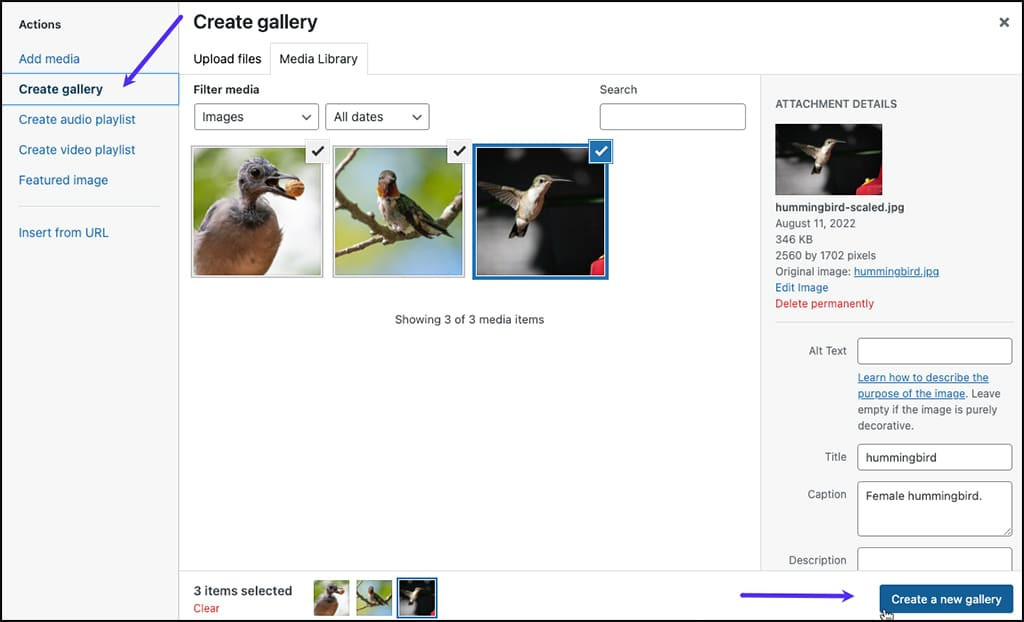
Μεταβείτε στην καρτέλα Βιβλιοθήκη πολυμέσων για να δείτε τις διαθέσιμες εικόνες για τη συλλογή σας. Επιλέξτε τις εικόνες που θέλετε να συμπεριλάβετε (σημειωμένες με σημάδια επιλογής). Κάντε κλικ στο Δημιουργία νέας συλλογής. Στο παράθυρο Επεξεργασία συλλογής, μπορείτε να προσαρμόσετε τον υπότιτλο για κάθε εικόνα και να αναδιατάξετε τη σειρά τους όπως χρειάζεται.
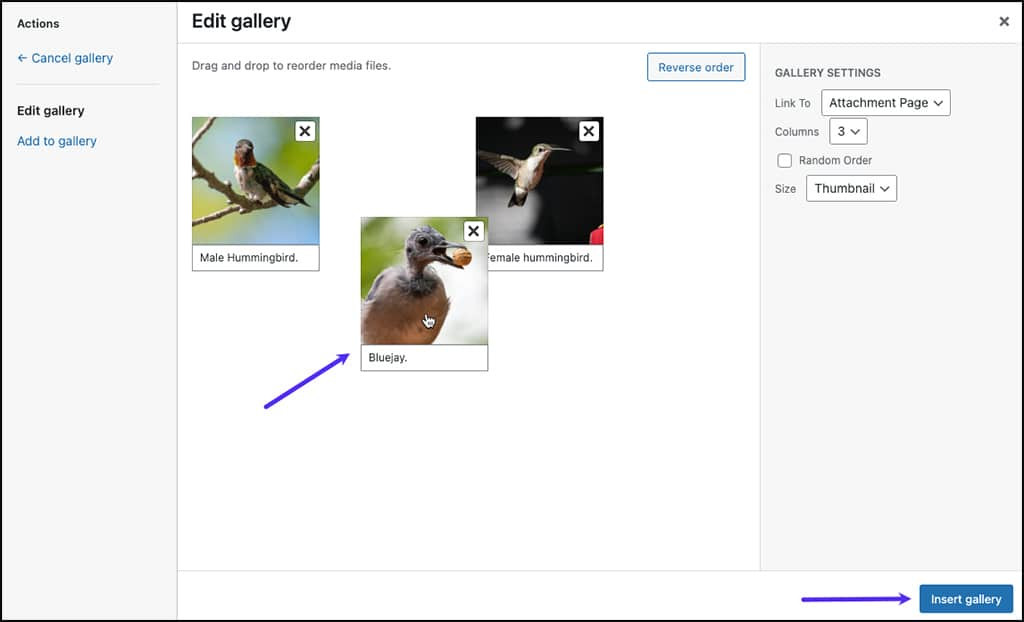
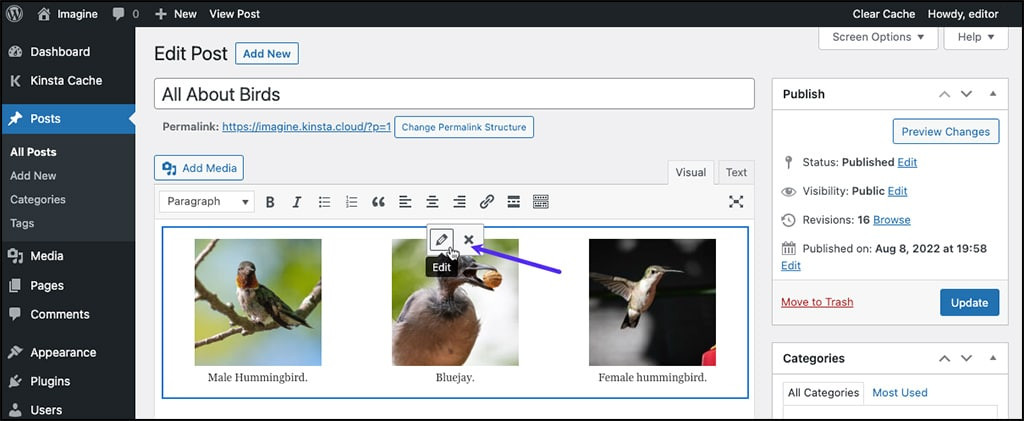
Μόλις είστε ικανοποιημένοι με το περιεχόμενο της συλλογής και τους υπότιτλους εικόνας, κάντε κλικ στο Εισαγωγή Συλλογής. Η εικόνα και ο υπότιτλος θα εμφανιστούν στη συνέχεια στο πρόγραμμα επεξεργασίας.
Λάβετε υπόψη ότι το κείμενο δεν μπορεί να επεξεργαστεί σε αυτήν την προβολή. Για να κάνετε αλλαγές, κάντε κλικ σε οποιοδήποτε μέρος της συλλογής για να επιλέξετε την ομάδα. Στη συνέχεια, κάντε κλικ στο εικονίδιο με το μολύβι. Θα επιστρέψετε στο παράθυρο Επεξεργασία συλλογής από το προηγούμενο βήμα, όπου μπορείτε να τροποποιήσετε τις λεζάντες.
Καλύτερες Πρακτικές για τη Συγγραφή Περιγραφικών και Ενημερωτικών Λεζάντων

Η δημιουργία λεζάντας εικόνας για το WordPress δεν πρέπει να γίνεται επιπόλαια. Οι λεζάντες όχι μόνο βοηθούν τους αναγνώστες να κατανοήσουν τον σκοπό της εικόνας αλλά μπορούν επίσης να βελτιστοποιήσουν το SEO. Ακολουθούν ορισμένες βέλτιστες πρακτικές για τη σύνταξη λεζάντας.
Χρήση Σχετικών Λέξεων-Κλειδιών
Επιλέξτε λέξεις-κλειδιά που σχετίζονται στενά με την εικόνα και το θέμα του άρθρου σας. Αυτό όχι μόνο είναι ευεργετικό για το SEO αλλά βοηθά επίσης τους αναγνώστες να κατανοήσουν γρήγορα την ουσία της εικόνας.
Για παράδειγμα, εάν δημοσιεύετε μια φωτογραφία ενός βουνού, χρησιμοποιήστε λέξεις-κλειδιά όπως "βουνό στην Ελβετία" ή "το μεγαλύτερο βουνό στον κόσμο". Θυμηθείτε, η ισορροπία είναι το κλειδί. Μην υπερφορτώνετε τη λεζάντα σας με πάρα πολλές λέξεις-κλειδιά στο σημείο που ακούγεται αφύσικη. Ο στόχος είναι να δημιουργήσετε μια λεζάντα που είναι ενημερωτική και εύκολη στην ανάγνωση, όχι απλώς μια σειρά από αναγκαστικές λέξεις-κλειδιά.
Παρέχετε Πληροφορίες Πλαισίου
Μια καλή λεζάντα περιγράφει την εικόνα και παρέχει ένα ευρύτερο πλαίσιο. Αυτό μπορεί να περιλαμβάνει ιστορικό υπόβαθρο, ενδιαφέροντα γεγονότα ή ακόμα και προσωπικές ιστορίες που σχετίζονται με την εικόνα.
Για παράδειγμα, αντί να γράψετε απλώς "Πύργος της Πίζας, Ιταλία" κάτω από μια φωτογραφία του κεκλιμένου πύργου, θα μπορούσατε να γράψετε "Πύργος της Πίζας, ένα εικονικό ιταλικό αρχιτεκτονικό αριστούργημα που έχει κλίση από τον 12ο αιώνα. Αρχικά θεωρήθηκε αποτυχία κατασκευής, τώρα έχει γίνει παγκοσμίως διάσημος τουριστικός προορισμός με 1 εκατομμύριο επισκέπτες ετησίως." Πληροφορίες όπως αυτή κάνουν την εικόνα σας πιο ουσιαστική και ελκυστική στους αναγνώστες.
Κρατήστε τους υπότιτλους συνοπτικούς αλλά ουσιώδεις
Στον σημερινό γρήγορο ψηφιακό κόσμο, η ικανότητα να μεταφέρετε πληροφορίες συνοπτικά αλλά και ενημερωτικά είναι κρίσιμη. Προσπαθήστε να διατηρήσετε τις λεζάντες σας σε όχι περισσότερες από 1-2 προτάσεις εκτός αν είναι απαραίτητο.
Για παράδειγμα, για μια φωτογραφία του Πύργου του Άιφελ, θα μπορούσατε να γράψετε: "Πύργος του Άιφελ, ένα εικονίδιο του Παρισιού από το 1889. Στέκεται 324 μέτρα ψηλά, προσελκύει 7 εκατομμύρια επισκέπτες ετησίως, με φώτα που σπάνε κάθε βράδυ για 5 λεπτά κάθε ώρα." Αυτή η συνοπτική λεζάντα μεταφέρει επιτυχώς βασικές λεπτομέρειες και ενδιαφέροντα γεγονότα για τον Πύργο του Άιφελ σε μια ενιαία, πυκνή πρόταση.
Καλούμε όλους τους διαχειριστές ιστοσελίδων!
Εξοικονομήστε χρόνο και αυξήστε την παραγωγικότητα με το WP Media Folder. Οργανώστε τα αρχεία πολυμέσων των πελατών σας με ευκολία, δημιουργήστε προσαρμοσμένες συλλογές και παρέχετε μια απρόσκοπτη εμπειρία χρήστη.
Αναβαθμίστε τα έργα της ιστοσελίδας σας τώρα!
Συμπέρασμα
Η προσθήκη λεζαντών εικόνας WordPress δεν είναι απλώς ένα πρόσθετο χαρακτηριστικό, αλλά ένα ζωτικό στοιχείο για τη μεγιστοποίηση των δυνατοτήτων του οπτικού σας περιεχομένου. Ακολουθώντας τα βήματα που συζητήσαμε, μπορείτε εύκολα να προσθέσετε ενημερωτικές και ελκυστικές λεζάντες, είτε μέσω της βιβλιοθήκης πολυμέσων, του επεξεργαστή μπλοκ είτε του κλασικού επεξεργαστή.
Να θυμάστε ότι μια καλή λεζάντα δεν αφορά μόνο την περιγραφή της εικόνας, αλλά και την παροχή πλαισίου, την ενίσχυση του SEO και τη δημιουργία αλληλεπίδρασης με τους αναγνώστες σας. Αν θέλετε να προσθέσετε λεζάντες σε εικόνες ή συλλογές εύκολα, σκεφτείτε να χρησιμοποιήσετε το πρόσθετο συλλογής φακέλων πολυμέσων, WP Media Folder, το οποίο προσφέρει πολλές βολικές λειτουργίες για τη διαχείριση των πολυμέσων σας στο WordPress!
Όταν εγγραφείτε στο blog, θα σας στείλουμε ένα e-mail όταν υπάρχουν νέες ενημερώσεις στον ιστότοπο, ώστε να μην τις χάσετε.




Σχόλια