 Προϊόντα WordPress
 Προϊόντα Joomla
 Υποστήριξη
 Νέα
Νέα Σύνδεση
Πώς να Προσθέσετε Επιλεγμένες Εικόνες ή Μικρογραφίες Δημοσιεύσεων στο WordPress

Πώς να προσθέσετε ένα επιλεγμένη εικόνα ή μικρογραφία ανάρτησης στο WordPress είναι απαραίτητο για κάθε blogger, προγραμματιστή ή δημιουργό περιεχομένου. Οι επιλεγμένες εικόνες κάνουν τις αναρτήσεις σας οπτικά ελκυστικές και παίζουν καθοριστικό ρόλο στην εμπλοκή των αναγνωστών σας, βελτιώνοντας SEO, και βελτιώνοντας τις προεπισκοπήσεις στα κοινωνικά δίκτυα. Είτε διαχειρίζεστε ένα blog, έναν ιστότοπο χαρτοφυλακίου ή ένα ηλεκτρονικό κατάστημα, μια καλά τοποθετημένη επιλεγμένη εικόνα μπορεί να ενισχύσει σημαντικά την επίδραση του περιεχομένου σας's impact.
Σε αυτό το άρθρο, θα μάθετε πώς να ενεργοποιείτε και να προσθέτετε επιλεγμένες εικόνες στο WordPress χρησιμοποιώντας κώδικα και ρυθμίσεις θέματος. Θα σας καθοδηγήσουμε επίσης στην προσθήκη εικόνων μέσω του Classic Editor και του Elementor, ώστε να μπορείτε να επιλέξετε την καλύτερη μέθοδο για τη ροή εργασίας σας.
Πίνακας περιεχομένων
Γιατί να χρησιμοποιήσετε Επιλεγμένες Εικόνες στις Αναρτήσεις;

Οι επιλεγμένες εικόνες είναι κρίσιμες για να κάνετε τις αναρτήσεις σας στο WordPress πιο ελκυστικές και επαγγελματικές. Χρησιμεύουν ως οπτικές ενδείξεις που βοηθούν να τραβήξουν την προσοχή των αναγνωστών, να βελτιώσουν την συνολική αισθητική του ιστολογίου ή της ιστοσελίδας σας και να δημιουργήσουν συνέπεια στο περιεχόμενό σας. Εκτός από τη βελτίωση της οπτικής ελκυστικότητας, οι πλατφόρμες κοινωνικών μέσων συχνά χρησιμοποιούν επιλεγμένες εικόνες όταν το περιεχόμενό σας μοιράζεται, δίνοντας στις αναρτήσεις σας μια ισχυρότερη παρουσία και αυξάνοντας τα ποσοστά κλικ.
Λόγω της επίδρασής τους, η διαχείριση των αρχείων πολυμέσων σας, ειδικά όταν ο ιστότοπός σας μεγαλώνει, είναι εξίσου σημαντική με την προσθήκη τους. Μια γεμάτη βιβλιοθήκη πολυμέσων μπορεί να επιβραδύνει τη ροή εργασίας σας και να δυσκολέψει την αποτελεσματική εύρεση ή επαναχρησιμοποίηση εικόνων.
Γι' αυτό το λόγο, εργαλεία όπως WP Media Folder συνιστώνται ανεπιφύλακτα. Με λειτουργίες όπως απεριόριστους φακέλους, φίλτρα προηγμένης αναζήτησης και απρόσκοπτη ενσωμάτωση με πλατφόρμες cloud, WP Media Folder σας βοηθά να παραμένετε οργανωμένοι και κάνει τη διαχείριση των επιλεγμένων εικόνων και άλλων πολυμέσων σας πανεύκολη.
Πείτε αντίο στη μπερδεμένη βιβλιοθήκη πολυμέσων.
WP Media Folder σας επιτρέπει να κατηγοριοποιήσετε αρχεία, να συγχρονίσετε φακέλους με αποθήκευση στο σύννεφο, να δημιουργήσετε εκπληκτικές γκαλερί και ακόμη να αντικαταστήσετε εικόνες χωρίς να σπάσετε συνδέσμους.
Βελτιστοποιήστε τη ροή εργασίας πολυμέσων σας σήμερα
Πώς να Ενεργοποιήσετε τις Επιλεγμένες Εικόνες στο Θέμα σας WordPress

Δεν εμφανίζουν αυτόματα όλα τα θέματα του WordPress ή ακόμα και ενεργοποιούν τη λειτουργία προβολής επιλεγμένης εικόνας. Εάν δεν βλέπετε αυτήν την επιλογή κατά τη δημιουργία μιας ανάρτησης, είναι πιθανό το θέμα σας να μην έχει ενεργοποιήσει την υποστήριξη για αυτήν τη λειτουργία. Μην ανησυχείτε, μπορείτε να την ενεργοποιήσετε με δύο τρόπους, χρησιμοποιώντας προσαρμοσμένο κώδικα (χωρίς να αγγίξετε άμεσα τα αρχεία του θέματος) ή μέσω των προεπιλεγμένων ρυθμίσεων του θέματος που χρησιμοποιείτε.
Χρήση Προσαρμοσμένου Κώδικα
Εάν είστε εξοικειωμένοι με το WordPress και θέλετε να ενεργοποιήσετε χειροκίνητα τη λειτουργία προβολής επιλεγμένης εικόνας χωρίς να επεξεργαστείτε άμεσα το αρχείο functions.php, μπορείτε να χρησιμοποιήσετε ένα πρόσθετο του WordPress όπως το WP Code. Αυτό το πρόσθετο απλοποιεί την προσθήκη κώδικα χωρίς τον κίνδυνο να καταστρέψετε τον ιστότοπό σας λόγω τυπογραφικών λαθών.
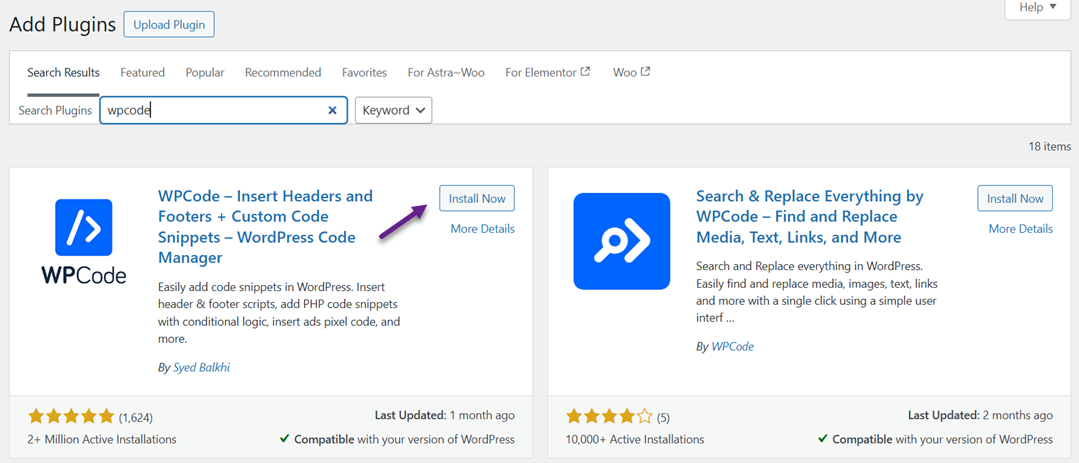
Για να το κάνετε αυτό, ξεκινήστε εγκαθιστώντας την προσθήκη WPCode από το μενού Πρόσθετα > Προσθήκη νέου. Στη συνέχεια, αναζητήστε "WPCode" και κάντε κλικ στην επιλογή Εγκατάσταση και, στη συνέχεια, στην επιλογή Ενεργοποίηση.
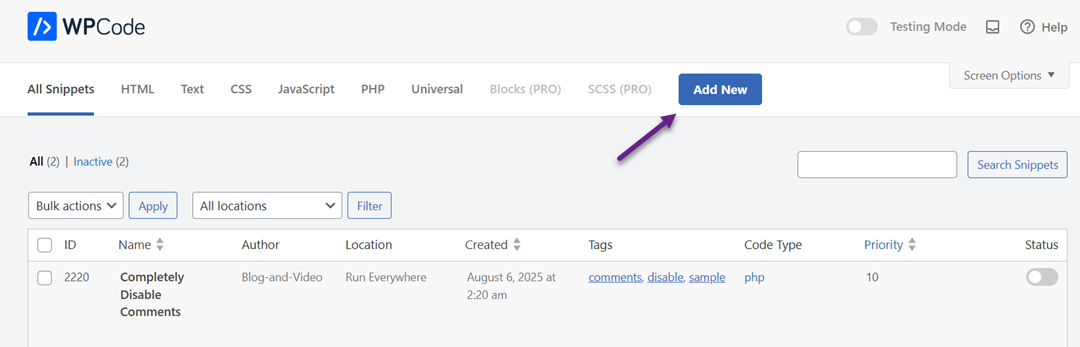
Μόλις το πρόσθετο είναι ενεργό, ανοίξτε το μενού Αποσπάσματα Κώδικα και επιλέξτε + Προσθήκη Αποσπάσματος.
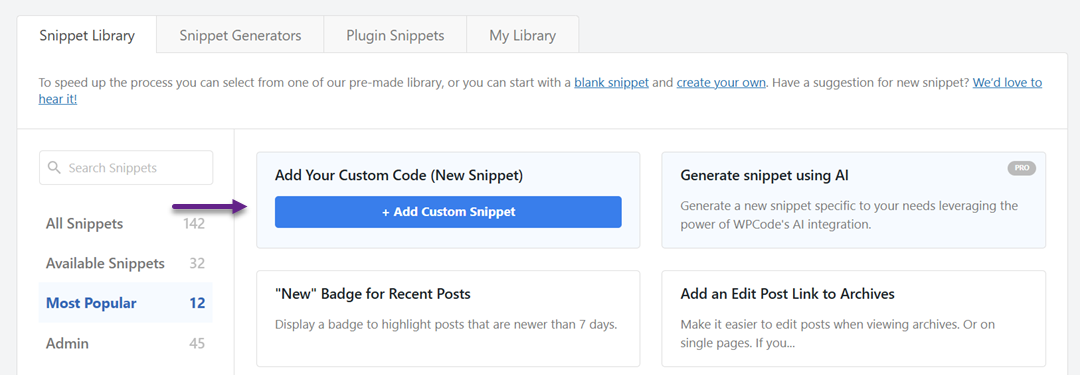
Επιλέξτε την "Προσθήκη του προσαρμοσμένου σας κώδικα (Νέο απόσπασμα)" .
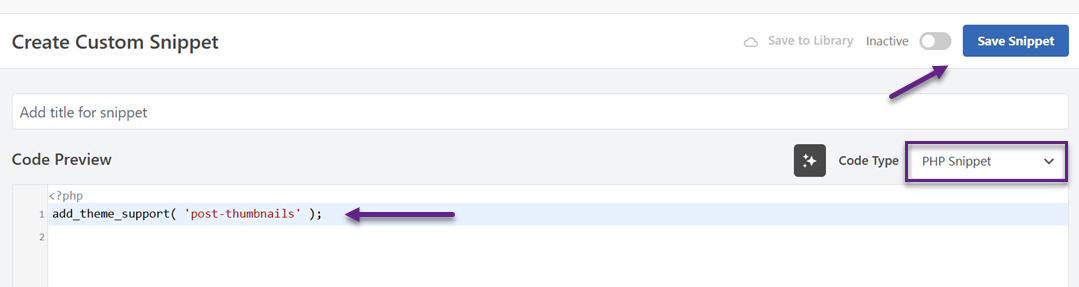
Στη συνέχεια, εισαγάγετε τον ακόλουθο κώδικα στη στήλη "Προεπισκόπηση Κώδικα", επιλέξτε Απόσπασμα PHP στον Τύπο Κώδικα και κάντε κλικ στο Αποθήκευση Αποσπάσματος.
Όταν ανοίγετε τον επεξεργαστή ανάρτησης, η προσθήκη μιας επιλεγμένης εικόνας εμφανίζεται στην πλευρική μπάρα.
Εάν θέλετε να εμφανίσετε την επιλεγμένη εικόνα στην εμφάνιση ανάρτησης, προσθέστε αυτόν τον κώδικα στο κατάλληλο αρχείο θέματος μέσα στον βρόχο, όπως το single.php ή το content.php.
<?php the_post_thumbnail(); ?>
Μπορείτε επίσης να προσθέσετε αυτό για να προσαρμόσετε το μέγεθος της εικόνας.
set_post_thumbnail_size( 300, 200 );
Ήδη δημιουργήστε προσαρμοσμένα μεγέθη όπως.
add_image_size( 'custom-size', 590, 180 );
Τέλος, καλέστε με τον ακόλουθο κώδικα.
<?php the_post_thumbnail( 'custom-size' ); ?>
Χρήση Ρυθμίσεων Θέματος
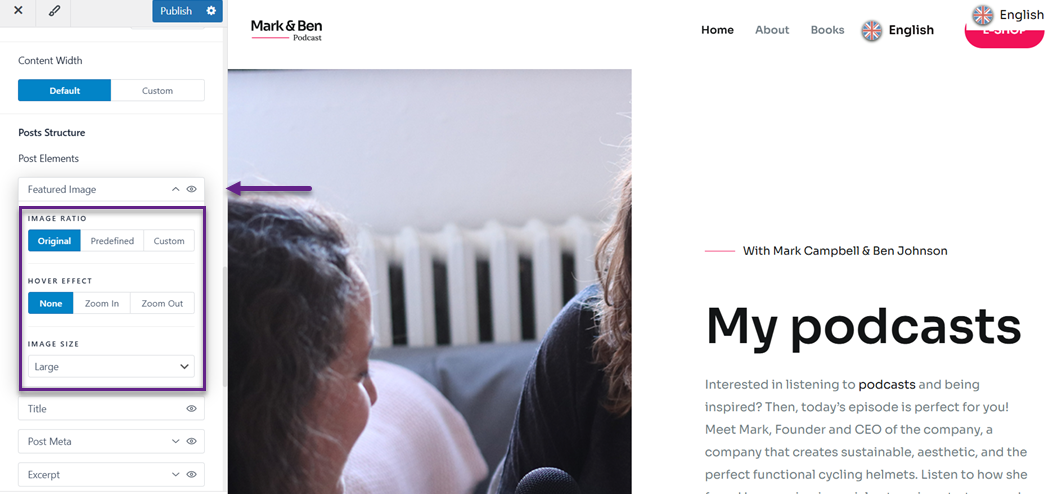
Αν δεν θέλετε να ασχοληθείτε με τον κώδικα, πολλά σύγχρονα θέματα WordPress παρέχουν ήδη ρυθμίσεις για την ενεργοποίηση και τον ορισμό επιλεγμένων εικόνων απευθείας από το Customizer. Για να το κάνετε αυτό, μεταβείτε στην Εμφάνιση > Προσαρμογή. Στη συνέχεια, επιλέξτε άρθρων > Ιστολόγιο / Αρχείο.
Στη συνέχεια, στην ενότητα Δομές άρθρων > Στοιχεία άρθρων, θα βρείτε το μενού Προτεινόμενη εικόνα. Για να το ενεργοποιήσετε, απλώς κάντε κλικ στο εικονίδιο του ματιού όπως φαίνεται στην παρακάτω εικόνα. Μπορείτε επίσης να προσαρμόσετε την αναλογία, το εφέ κατάδειξης και το μέγεθος.
Προσθέστε Επιλεγμένες Εικόνες στο WordPress μέσω Gutengberg (Block Editor)

Η προσθήκη μιας επιλεγμένης εικόνας στο WordPress χρησιμοποιώντας το Gutenberg (Επεξεργαστής Μπλοκ) είναι εύκολη και πρακτική, ειδικά επειδή η διεπαφή του είναι σύγχρονη και διαισθητική. Με το Gutenberg, μπορείτε να ορίσετε την επιλεγμένη εικόνα απευθείας από την πλευρική μπάρα του επεξεργαστή χωρίς να εγκαταστήσετε πρόσθετα πρόσθετα. Αυτή η δυνατότητα είναι κατάλληλη για αρχάριους και έμπειρους χρήστες που θέλουν να προσαρμόσουν γρήγορα την οπτική εμφάνιση των αναρτήσεών τους.
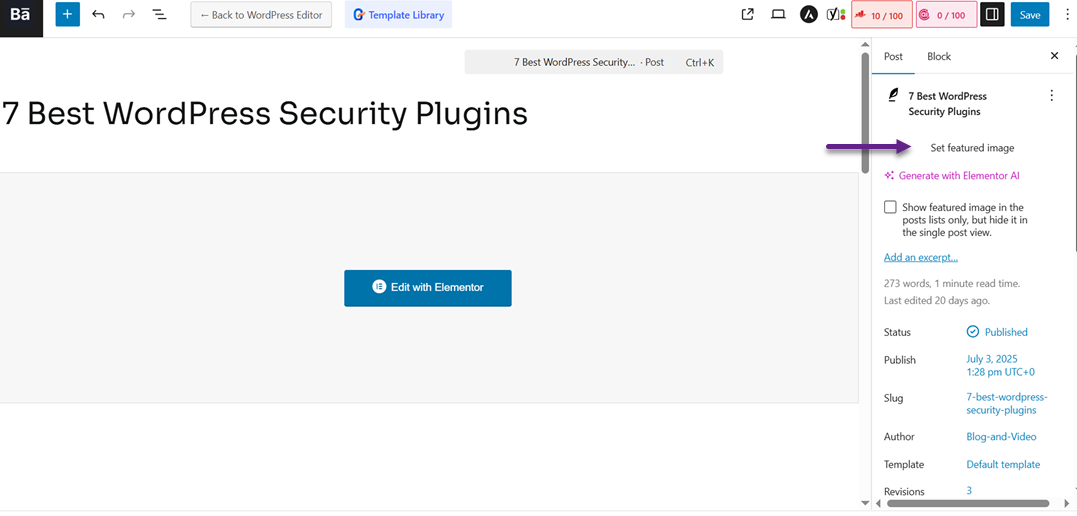
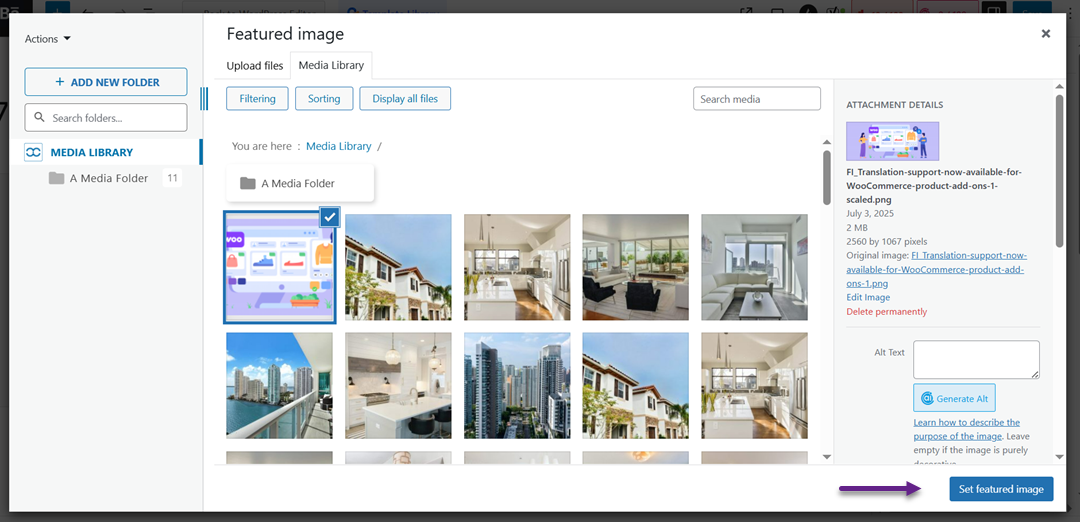
Στη συνέχεια, επιλέξτε την εικόνα που θα είναι η επιλεγμένη εικόνα, εισαγάγετε το εναλλακτικό κείμενο (ALT), και κάντε κλικ στο Ορισμός Επιλεγμένης Εικόνας.
Προσθήκη Επιλεγμένων Εικόνων στο WordPress μέσω Elementor

Εάν χρησιμοποιείτε το Elementor για να δημιουργήσετε σελίδες ή αναρτήσεις, μπορείτε ακόμα να προσθέσετε εύκολα επιλεγμένες εικόνες. Αν και η διαδικασία είναι ελαφρώς διαφορετική από τον προεπιλεγμένο επεξεργαστή WordPress, το Elementor παρέχει επιλογές για να εμφανίσετε επιλεγμένες εικόνες δυναμικά στη διάταξη σχεδίασής σας. Πρώτα, ανοίξτε την ανάρτηση και κάντε κλικ Επεξεργασία με Elementor.
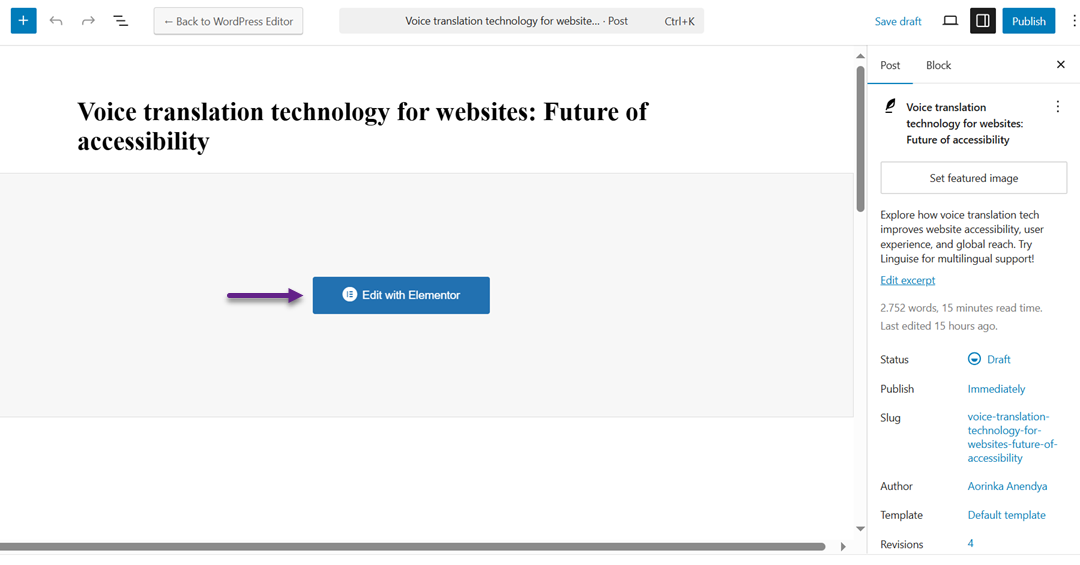
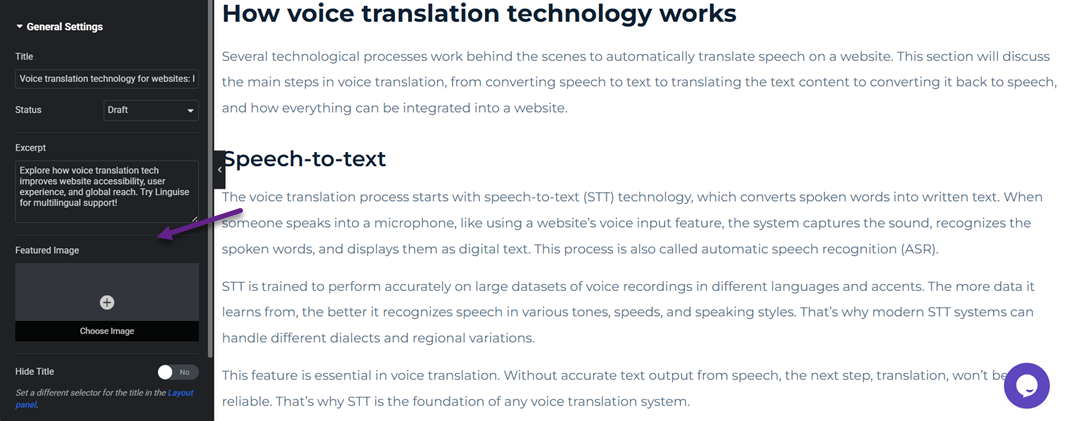
Μετά από αυτό, κάντε κλικ στο εικονίδιο Ρυθμίσεων στο κέντρο της κορυφής. Στην αριστερή πλευρά υπάρχει ένα μενού Επιλεγμένης Εικόνας, κάντε κλικ στο Επιλογή Εικόνας.
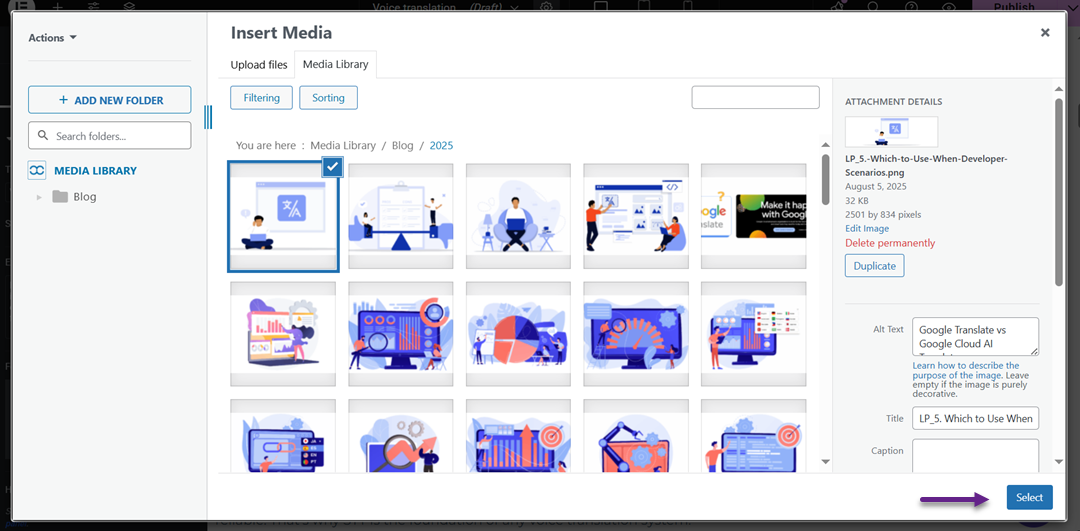
Στη συνέχεια, θα εμφανιστεί η προβολή πολυμέσων. Επιλέξτε την εικόνα, εισαγάγετε το Κείμενο ALT και, τέλος, κάντε κλικ στο Επιλογή.
Καλούμε όλους τους διαχειριστές ιστοσελίδων!
Εξοικονομήστε χρόνο και αυξήστε την παραγωγικότητα με το WP Media Folder. Οργανώστε τα αρχεία πολυμέσων των πελατών σας με ευκολία, δημιουργήστε προσαρμοσμένες συλλογές και παρέχετε μια απρόσκοπτη εμπειρία χρήστη.
Αναβαθμίστε τα έργα της ιστοσελίδας σας τώρα!
Συμπέρασμα
Η προσθήκη μιας επιλεγμένης εικόνας μπορεί να προσφέρει σημαντική οπτική αξία για να προσελκύσει την προσοχή των αναγνωστών, να ενδυναμώσει την ταυτότητα του περιεχομένου και να βελτιώσει την εμφάνιση όταν κοινοποιείται στα κοινωνικά μέσα. Εκτός από το να κάνει την σελίδα πιο ελκυστική, αυτή η δυνατότητα υποστηρίζει επίσης το SEO και κάνει την ιστοσελίδα σας στο WordPress να φαίνεται πιο επαγγελματική.
Ωστόσο, η διατήρηση της βιβλιοθήκης μέσων οργανωμένη και αποτελεσματική είναι επίσης σημαντική καθώς ο αριθμός των μεταφορτωμένων εικόνων αυξάνεται. Μπορείτε να χρησιμοποιήσετε WP Media Folder, μια λύση διαχείρισης μέσων WordPress με εξαιρετικά χαρακτηριστικά όπως απεριόριστους φακέλους, προηγμένη αναζήτηση και σύννεφο ενσωμάτωσης. Δοκιμάστε το τώρα για να διαχειριστείτε τις επιλεγμένες εικόνες σας πιο γρήγορα, αποτελεσματικά και χωρίς άγχος!
Όταν εγγραφείτε στο blog, θα σας στείλουμε ένα e-mail όταν υπάρχουν νέες ενημερώσεις στον ιστότοπο, ώστε να μην τις χάσετε.



