 Προϊόντα WordPress
 Προϊόντα Joomla
 Υποστήριξη
 Νέα
Νέα Σύνδεση
Πώς να προσθέσετε & επεξεργαστείτε εικόνες φόντου στο WordPress

Εάν θέλετε να βελτιώσετε την οπτική έλξη του ιστότοπού σας, η προσθήκη και η επεξεργασία εικόνων φόντου στο WordPress είναι ένας φανταστικός τρόπος για να το επιτύχετε αυτό. Οι εικόνες φόντου μπορούν να βοηθήσουν στον καθορισμό του τόνου, να μεταφέρουν την προσωπικότητα της επωνυμίας σας και να προσελκύσουν τους επισκέπτες.
Μια καλά επιλεγμένη εικόνα φόντου μπορεί να δημιουργήσει μια καθηλωτική εμπειρία, να θέσει την ατμόσφαιρα και να επικοινωνήσει το μήνυμα της μάρκα's σας πιο αποτελεσματικά. Είτε θέλετε ένα ήρεμο τοπίο, ένα αφηρημένο σχέδιο ή ένα τολμηρό χρωματικό σχήμα, το σωστό φόντο μπορεί να μεταφράσει τις ιδέες σας σε ελκυστικά οπτικά.
Μαθαίνοντας πώς να εφαρμόζετε και να προσαρμόζετε εικόνες φόντου στο WordPress σωστά, μπορείτε να δημιουργήσετε μια μοναδική ατμόσφαιρα που αντηχεί στο στοχευόμενο κοινό σας και ενισχύει τη συνολική εμπειρία χρήστη. Σε αυτόν τον οδηγό, we'll σας καθοδηγήσουμε μέσα από τα βασικά βήματα για την προσθήκη και την επεξεργασία εικόνων φόντου στον ιστότοπό σας στο WordPress, διασφαλίζοντας ότι μπορείτε να πετύχετε την επιθυμητή εμφάνιση χωρίς δυσκολίες.
Πείτε αντίο στη μπερδεμένη βιβλιοθήκη πολυμέσων.
WP Media Folder σας επιτρέπει να κατηγοριοποιήσετε αρχεία, να συγχρονίσετε φακέλους με αποθήκευση στο σύννεφο, να δημιουργήσετε εκπληκτικές γκαλερί και ακόμη να αντικαταστήσετε εικόνες χωρίς να σπάσετε συνδέσμους.
Βελτιστοποιήστε τη ροή εργασίας πολυμέσων σας σήμερα
Πίνακας περιεχομένων
Προσθήκη εικόνας στο φόντο της σελίδας σας στο WordPress
Πρώτα απ' όλα, πρέπει να ξεκινήσουμε προσθέτοντας την εικόνα φόντου μας στο περιεχόμενο του ιστότοπου WordPress, για να το κάνουμε αυτό μπορούμε να χρησιμοποιήσουμε το αγαπημένο μας θέμα και δημιουργό σελίδων, όλα τα μεγάλα ήδη διαθέτουν επιλογή για προσθήκη εικόνων φόντου σε οποιοδήποτε μέρος της σελίδας.
Ας' ξεκινήσουμε με τη μεταφόρτωση της εικόνας φόντου, υπάρχουν πολλά πράγματα που πρέπει να έχουμε υπόψη όταν την επιλέγουμε και τη μεταφορτώνουμε, για παράδειγμα τα μεγέθη, πρέπει να προσθέσουμε την εικόνα φόντου ανάλογα με το αν θα χρησιμοποιηθεί για πλήρες πλάτος ή αν θα είναι μόνο μια ενότητα με αυτό το φόντο, συνιστάται επίσης η χρήση διαφορετικής εικόνας φόντου για κινητά, υπάρχουν διαφορετικοί δημιουργοί σελίδων όπως το Elementor με προσαρμοστικές επιλογές για εμφάνιση ή απόκρυψη στοιχείων της σελίδας ανάλογα με το μέγεθος της οθόνης.
Μία καλή πρόταση επίσης είναι να χρησιμοποιήσετε ένα πρόσθετο όπως WP Media Folder που σας επιτρέπει να οργανώσετε τα μέσα σας σε φακέλους και επίσης να μας δίνει επιλογές κατά την επεξεργασία της εικόνας φόντου.
Πρώτα απ' όλα, ας ανεβάσουμε την εικόνα φόντου, μπορούμε να χρησιμοποιήσουμε τη κανονική βιβλιοθήκη πολυμέσων ή να την προσθέσουμε απευθείας στο περιεχόμενο της σελίδας/ανάρτησης, με WP Media Folder είναι δυνατόν να χρησιμοποιήσουμε τα εργαλεία τους και από τις δύο επιλογές.
Από το Gutenberg, μπορούμε να χρησιμοποιήσουμε το Κάλυψη μπλοκ.
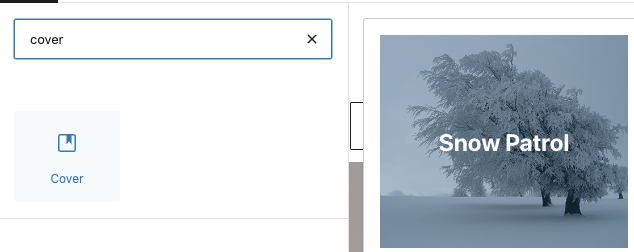
Αυτό το μπλοκ θα μας επιτρέψει να προσθέσουμε μια εικόνα φόντου με "προαιρετικό" κείμενο, επιτρέποντάς μας να προσθέσουμε την εικόνα από τη δεξιά πλευρική μπάρα και να προσθέσουμε το κείμενο που θέλουμε (αν θέλουμε) απευθείας στην εικόνα.
Χρειαζόμαστε να κάνουμε κλικ στο Προσθήκη Πολυμέσων και να επιλέξουμε οποιαδήποτε επιλογή ανάλογα με το πώς θέλουμε να προχωρήσουμε.
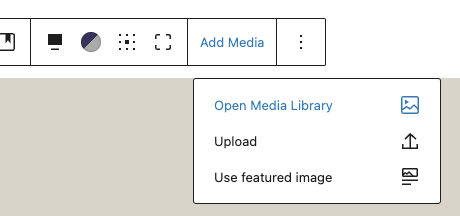
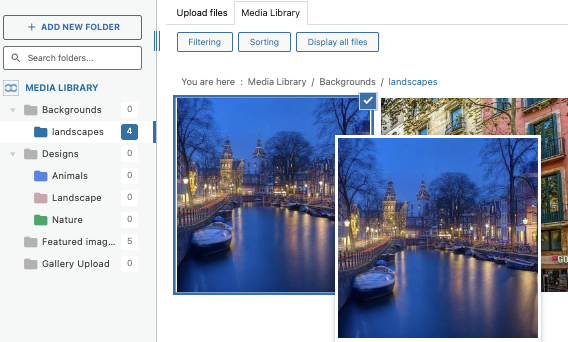
Σε αυτήν την περίπτωση, επέλεξα Ανοιχτή Βιβλιοθήκη Πολυμέσων καθώς ήδη έχω ένα φάκελο πολυμέσων με τα φόντα που θέλω να χρησιμοποιήσω, οπότε χρειάζεται μόνο να το επιλέξω και να το προσθέσω στο μπλοκ μου.
Τώρα στη δεξιά μπάρα, έχουμε πολλές επιλογές, όπως αν θέλουμε να εμφανίσουμε μόνο ένα μέρος της εικόνας ή ολόκληρη την εικόνα στο φόντο, καθώς και αν θέλουμε να προσθέσουμε μια επικάλυψη.
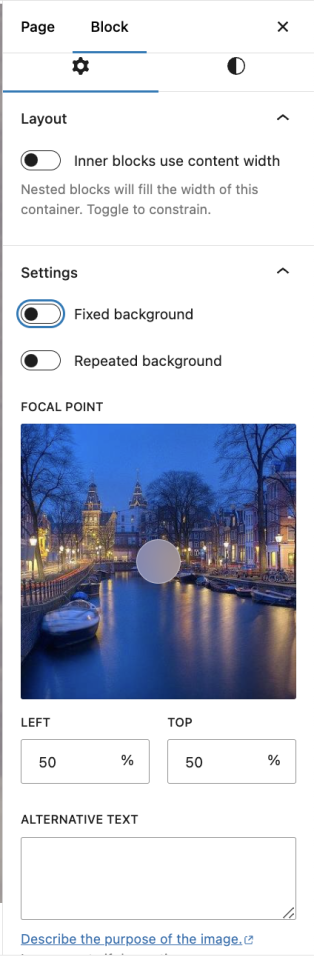
Τώρα όλα όσα χρειάζεται να κάνουμε είναι να το επεξεργαστούμε όπως θέλουμε να το προσαρμόσουμε στο περιεχόμενό μας και να προσθέσουμε οποιοδήποτε κείμενο αν το θέλουμε, θα' έχουμε ένα καταπληκτικό εργαλείο με ένα απλό/δωρεάν ενσωματωμένο εργαλείο στο Gutenberg.
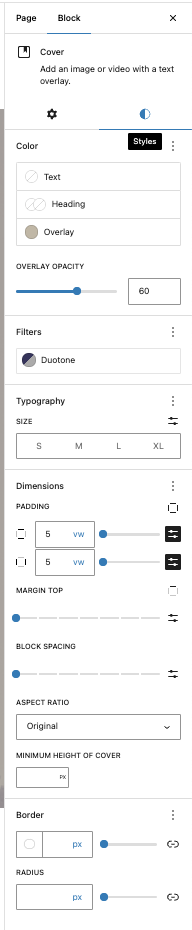
Υπάρχουν σημαντικές επιλογές που πρέπει να έχουμε υπόψη ώστε το φόντο μας να μην αποσπά την προσοχή από την προβολή του ιστότοπου από το υπόλοιπο περιεχόμενο, για παράδειγμα, η επικάλυψη που θα κάνει την εικόνα φόντου να φαίνεται πραγματικά ως φόντο προσθέτοντας ένα χρωματικό στρώμα με διαφάνεια μπροστά στην εικόνα μας.
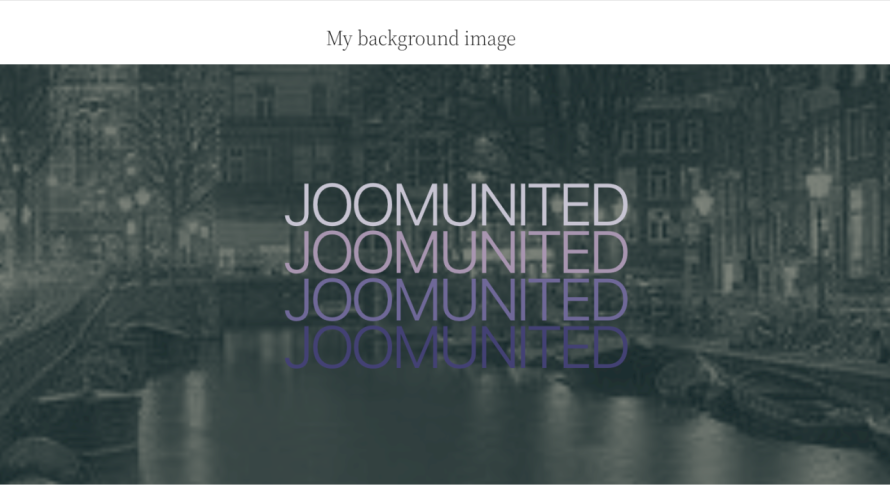
Το κείμενο είναι εντελώς προαιρετικό και καθώς είναι ένα μπλοκ, μπορείτε να το χρησιμοποιήσετε οπουδήποτε στο περιεχόμενό σας! Είναι σημαντικό να σημειωθεί ότι δεν περιορίζεται σε αυτό το μπλοκ, υπάρχουν πολλά εργαλεία από πολλούς άλλους δημιουργούς σελίδων καθώς και συμπληρώματα του Gutenberg που σας επιτρέπουν να αυξήσετε τον αριθμό των διαθέσιμων μπλοκ στο Gutenberg.
Συμβουλές και Καλές Πρακτικές για την Επιλογή Κατάλληλων Εικόνων Φόντου στο WordPress
Η επιλογή του σωστού φόντου είναι σημαντική όταν σχεδιάζουμε τη σελίδα ή τον ιστότοπό μας γενικά, let's αναφέρουμε μερικές συμβουλές για να αξιοποιήσουμε στο έπακρο τα φόντα εικόνων.
1. Επιλογή Κατάλληλων Εικόνων Φόντου
Κατανοήστε το εμπορικό σας σήμα
Επιλέξτε εικόνες που αντανακλούν το ήθος, τις αξίες και το μήνυμα της μάρκας σας. Για παράδειγμα, μια σύγχρονη τεχνολογική εταιρεία θα ωφεληθεί από κομψά και μινιμαλιστικά φόντα, ενώ ένα blog σχετικό με τη φύση μπορεί να επιλέξει γήινες τοπία.
Σκεφτείτε τον σκοπό της εικόνας
Καθορίστε την συναισθηματική αντίδραση που θέλετε να προκαλέσετε. Οι εικόνες πρέπει να ενισχύουν το περιεχόμενο, όχι να αποσπούν την προσοχή. Για παράδειγμα, μια ήρεμη θέα του ωκεανού μπορεί να λειτουργήσει καλά για ιστότοπους ευεξίας και διαλογισμού.
Διατηρήστε την απλότητα
Οι πολυάριθμες εικόνες μπορούν να κατακλύσουν τον θεατή και να αποσπούν την προσοχή από το website's περιεχόμενο. Επιλέξτε εικόνες με σαφή σημείο εστίασης ή ήπια μοτίβα που διατηρούν το οπτικό ενδιαφέρον χωρίς απόσπαση.
Αρμονία Χρωμάτων
Βεβαιωθείτε ότι η εικόνα φόντου συμπληρώνει το χρωματικό σχήμα του site's σας. Εργαλεία όπως το Adobe Color μπορούν να βοηθήσουν στην αναγνώριση εναρμονισμένων χρωμάτων που διατηρούν τη συνοχή σε όλο το σχέδιο σας.
Εικόνες Υψηλής Ποιότητας
Χρησιμοποιήστε εικόνες υψηλής ανάλυσης για να ενισχύσετε την οπτική ελκυστικότητα. Οι εικόνες χαμηλής ποιότητας μπορούν να κάνουν τον ιστότοπό σας να φαίνεται μη επαγγελματικός και να αποσπούν την εμπειρία του χρήστη.
2. Βελτιστοποίηση Μεγέθους Εικόνων και Μορφών για Χρήση στο Web
Επιλέξτε τη Σωστή Μορφή
JPEG για Φωτογραφίες: Χρησιμοποιήστε JPEG για φωτογραφίες, καθώς προσφέρει καλή ποιότητα με σχετικά μικρά μεγέθη αρχείων.
PNG για γραφικά: Χρησιμοποιήστε PNG για εικόνες που έχουν κείμενο, γραφικά ή χρειάζονται διαφάνεια, αν και συχνά οδηγεί σε μεγαλύτερα μεγέθη αρχείων.
WebP για χρήση στο web: Σκεφτείτε να χρησιμοποιήσετε τη μορφή WebP, η οποία παρέχει ανώτερη συμπίεση και ποιότητα για χρήση στο web.
Διαστάσεις Μεγέθους Εικόνας
Σωστές Διαστάσεις: Κλιμακώστε τις εικόνες σας βάσει των διαστάσεων που απαιτούνται στη διάταξή σας. Οι μεγάλες εικόνες μπορεί να χρειαστούν περισσότερο χρόνο φόρτωσης, επηρεάζοντας αρνητικά την εμπειρία του χρήστη.
Χρησιμοποιήστε 1920x1080 για φόντο: Μια συνήθης ανάλυση για εικόνες φόντου είναι 1920x1080 pixel, κατάλληλη για τις περισσότερες συσκευές, αλλά βεβαιωθείτε ότι έχει το κατάλληλο μέγεθος για το σχέδιό σας.
Τεχνικές Συμπίεσης
Συμπίεση Εικόνων: Χρησιμοποιήστε εργαλεία όπως ImageRecycle για να μειώσετε τα μεγέθη αρχείων χωρίς να θυσιάσετε την ποιότητα.
Lazy Loading: Εφαρμογή lazy loading για τη βελτίωση του χρόνου φόρτωσης φορτώνοντας μόνο τις εικόνες όταν γίνονται ορατές στον χρήστη.
3. Διασφάλιση Συμβατότητας με Διαφορετικά Μεγέθη Οθόνης και Συσκευές
Ανταποκρινόμενος Σχεδιασμός
CSS Media Queries: Χρησιμοποιήστε ερωτήματα μέσων CSS για να προσαρμόσετε τις εικόνες φόντου σε διαφορετικά μεγέθη συσκευών, επιτρέποντας μια προσαρμοσμένη εμπειρία σε κινητό, tablet και επιτραπέζιο υπολογιστή.
Τεχνικές Εικόνας Φόντου: Χρησιμοποιήστε την ιδιότητα CSS background-size: cover. Αυτό εξασφαλίζει ότι η εικόνα καλύπτει ολόκληρη την περιοχή χωρίς παραμόρφωση της αναλογίας διαστάσεων και είναι διαθέσιμη σε όλα τα κύρια κατασκευαστές σελίδων ως επιλογή για προσαρμογή της εικόνας.
Δοκιμή σε Συσκευές
Δοκιμή Περιηγητών: Δοκιμάστε τον ιστότοπό σας σε πολλαπλούς περιηγητές και συσκευές για να εξασφαλίσετε ότι η εικόνα φόντου αποδίδεται σωστά· υπάρχουν ορισμένοι τύποι αρχείων που ενδέχεται να μην εμφανίζονται σωστά ή να μην λειτουργούν σε ορισμένους περιηγητές.
Προεπισκόπηση σχεδίασης με δυνατότητα προσαρμογής: Εργαλεία όπως τα Εργαλεία προγραμματιστή του Google Chrome μπορούν να σας βοηθήσουν να δείτε πώς εμφανίζεται ο ιστότοπός σας σε διάφορες συσκευές πριν ολοκληρώσετε τη σχεδίαση.
Καλούμε όλους τους διαχειριστές ιστοσελίδων!
Εξοικονομήστε χρόνο και αυξήστε την παραγωγικότητα με το WP Media Folder. Οργανώστε τα αρχεία πολυμέσων των πελατών σας με ευκολία, δημιουργήστε προσαρμοσμένες συλλογές και παρέχετε μια απρόσκοπτη εμπειρία χρήστη.
Αναβαθμίστε τα έργα της ιστοσελίδας σας τώρα!
Προσαρμόστε τον ιστότοπο WordPress σας στο μέγιστο
Καθώς οι εικόνες φόντου αποτελούν μέρος του συνόλου των εργαλείων που έχουμε για την προσαρμογή του WordPress ιστότοπού μας, μπορούμε να χρησιμοποιήσουμε πρόσθετα όπως WP Media Folder και δημιουργούς σελίδων όπως Elementor ή Gutenberg για να τις προσθέσουμε και να τις επεξεργαστούμε ώστε ο ιστότοπός μας δεν φαίνεται όπως κανένας άλλος ιστότοπος.
Αυτό δεν' μόνο μας δίνει την επιλογή να εμφανίσουμε τις εικόνες μας με διαφορετικό τρόπο, αλλά μας δίνει επίσης την ευκαιρία να δημιουργήσουμε νέες και πλήρως προσαρμοσμένες ενότητες μόνο για τον ιστότοπο WordPress μας! Τι περιμένετε; Ξεκινήστε να δημιουργείτε τις εικόνες φόντου σας τώρα!
Όταν εγγραφείτε στο blog, θα σας στείλουμε ένα e-mail όταν υπάρχουν νέες ενημερώσεις στον ιστότοπο, ώστε να μην τις χάσετε.



Σχόλια