 Προϊόντα WordPress
 Προϊόντα Joomla
 Υποστήριξη
 Νέα
Νέα Σύνδεση
Πώς να εμφανίσετε έναν πίνακα HTML του WordPress από τις καταχωρήσεις του Gravity Forms

WP Table Manager έχει μια φοβερή ενοποίηση με το Gravity Forms που μας επιτρέπει να δημιουργούμε πίνακες HTML με βάση τις καταχωρήσεις, επιτρέποντάς μας να φιλτράρουμε, σχεδιάσουμε και εμφανίσουμε με άμεσο συγχρονισμό των καταχωρήσεων με τον καλύτερο δυνατό τρόπο.
Πίνακας περιεχομένων
Η εμφάνιση των καταχωρήσεων φόρμας είναι μια σημαντική πτυχή που χρειαζόμαστε σε κάθε ιστότοπο, καθώς είναι ο καλύτερος τρόπος για να εκμεταλλευτούμε αυτά που συλλέγει η φόρμα μας, και οι πίνακες είναι οι καλύτεροι για αυτό, αυτό όχι μόνο βοηθάει στις εσωτερικές διαδικασίες αλλά βοηθάει επίσης πολύ όταν θέλουμε να εμφανίσουμε αυτές τις υποβολές στις σελίδες ή τις αναρτήσεις μας, αν για παράδειγμα έχουμε μια φόρμα επικοινωνίας που συλλέγει δεδομένα από προμηθευτές και εμφανίζει αυτές τις πληροφορίες στους πελάτες μας.
Σε αυτό το σεμινάριο, θα δούμε πώς να προσθέσουμε τις καταχωρήσεις της Φόρμας Gravity απευθείας σε έναν πίνακα HTML με τη δυνατότητα να τις προσθέσουμε και σε μια σελίδα ή ανάρτηση.
Ψάχνετε για μια ισχυρή λύση διαχείρισης πινάκων για ιστοσελίδες πελατών;
Από πίνακες τιμολόγησης έως συγκρίσεις προϊόντων, αυτό το πρόσθετο προσφέρει ισχυρά χαρακτηριστικά για την παρουσίαση δεδομένων με σαφή και φιλικό προς το χρήστη τρόπο.
Αποκτήστε το ανταγωνιστικό πλεονέκτημα τώρα!
Δημιουργήστε και προσαρμόστε πίνακες HTML WordPress με καταχωρήσεις φόρμας
Είναι σημαντικό να σημειωθεί ότι χρειαζόμαστε Gravity Forms και WP Table Manager για να ακολουθήσουμε αυτό το σεμινάριο.
Ας ξεκινήσουμε με τη δημιουργία του πίνακα, έχουμε ήδη μερικά Gravity Forms που δημιουργήθηκαν με κάποιες καταχωρήσεις για αυτό το σεμινάριο.
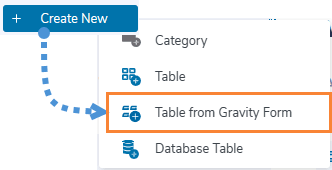
Τώρα που οι φόρμες μας είναι έτοιμες, πρέπει να πάμε στο WP Table Manager > Όλοι οι πίνακες και να κάνουμε κλικ στο + Δημιουργία, αν έχουμε εγκατεστημένο το Gravity Forms, θα εμφανιστεί ο Πίνακας από τη Φόρμα Gravity, κάντε κλικ σε αυτό.
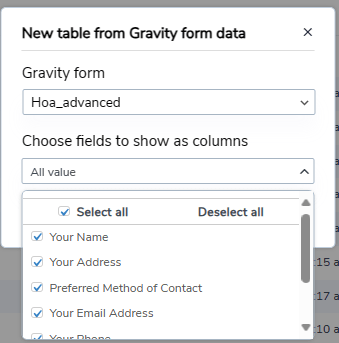
Αυτό θα εμφανίσει όλες τις ενεργές φόρμες, απλώς πρέπει να επιλέξουμε τη φόρμα που θα χρησιμοποιηθεί και στη συνέχεια να επιλέξουμε τα πεδία που θέλουμε να εμφανίσουμε, ή απλώς να εμφανίσουμε όλα τα πεδία, και να κάνουμε κλικ στο Έγινε.
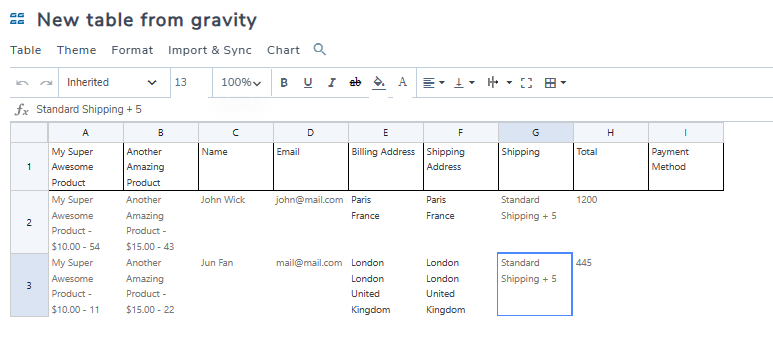
Ο πίνακάς μας θα φορτώσει αυτόματα με τις καταχωρήσεις από τη φόρμα, προσθέτοντας περιγράμματα μόνο στην κεφαλίδα για να μπορούμε να τις αναγνωρίσουμε εύκολα.
Τώρα το πρώτο πράγμα που μπορούμε να δούμε είναι ότι έχουμε όλες τις επιλογές προσαρμογής από το WP Table Manager διαθέσιμες, οπότε ας ξεκινήσουμε με τη δημιουργία ενός φίλτρου, αυτό είναι χρήσιμο όταν έχουμε πολλές καταχωρήσεις σε μια φόρμα.
Για να δημιουργήσετε ένα φίλτρο, κάντε κλικ στο Μορφοποίηση > Ταξινόμηση και Φίλτρα, θα εμφανιστεί ένα αναδυόμενο παράθυρο όπου μπορούμε να επιλέξουμε τι να φιλτράρουμε και αν θέλουμε και μια επιλογή ταξινόμησης, έτσι θα φαίνεται μετά την ρύθμιση της Ενεργοποίηση Φίλτρου επιλογής από Καμία σε Εσωτερική Στήλη και ενεργοποίηση της ταξινόμησης επίσης
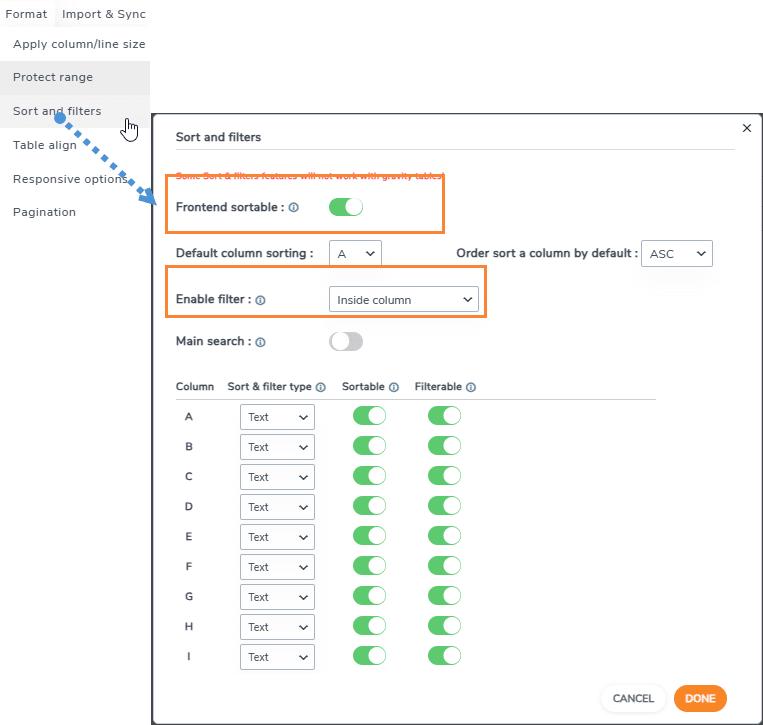
Η ταξινόμηση και τα φίλτρα θα εμφανίζονται μόνο στο μπροστινό μέρος της ιστοσελίδας μας, επομένως θα πρέπει να προσθέσουμε τον πίνακα στη σελίδα/άρθρο μας για να τον δούμε, η προσθήκη του πίνακα μας είναι τόσο εύκολη όσο η αναζήτηση για το μπλοκ WP Table Manager Table και η προσθήκη του στο άρθρο/σελίδα μας.
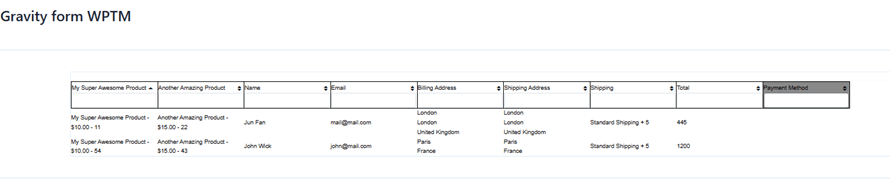
Φοβερές φίλτρα με επιλογή ταξινόμησης, αλλά μπορούμε ακόμα να διαμορφώσουμε τον πίνακά μας, για να το κάνουμε αυτό, μπορούμε να χρησιμοποιήσουμε όλες τις επιλογές από τον επεξεργαστή πίνακα στο WP Table Manager, από την ευθυγράμμιση μέχρι τα σύνορα και τις έντονες γραμματοσειρές, έχουμε όλες τις ακόλουθες επιλογές διαθέσιμες.

Για αυτό το σεμινάριο, θα ορίσω όλες τις γραμματοσειρές να είναι έντονες και θα χρησιμοποιήσω την Θέμα > Εναλλακτικά Χρώματα ενότητα που θα επιταχύνει περαιτέρω τη δημιουργία του πίνακα μας.
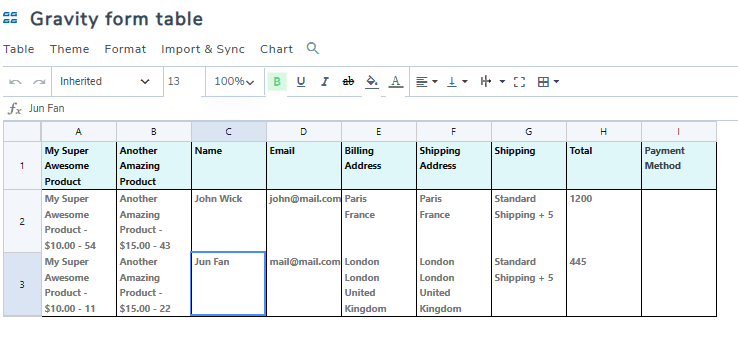
Το καλύτερο μέρος είναι ότι ο πίνακάς μας θα συνεχίζει να ενημερώνει το κελί με όλες τις υποβληθείσες καταχωρήσεις, ας δούμε τη φόρμα μας στη σελίδα όπου την δημοσιεύσαμε πριν.

Και τελειώσαμε! Οι καταχωρήσεις μας θα εμφανιστούν και οι επιλογές για την προσαρμογή του πίνακα θα μας επιτρέψουν να τον προσαρμόσουμε σε οποιοδήποτε θέμα!
Από καταχωρήσεις Gravity Form σε Διαγράμματα
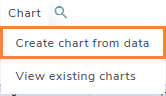
Θα μπορούσαμε να σκεφτούμε ότι WP Table Manager θα μας επέτρεπε μόνο να δημιουργήσουμε πίνακες από τις καταχωρήσεις και η απάντηση είναι όχι! Μπορούμε επίσης να δημιουργήσουμε γραφήματα με βάση τις πληροφορίες, και είναι τόσο εύκολο όσο το κλικ στο Γράφημα > Δημιουργία γραφήματος από δεδομένα.
Και η μαγεία έγινε! τα δεδομένα των πινάκων μας εμφανίζονται τώρα σε ένα γράφημα, και έχουμε ένα πλευρικό πλαίσιο με πολλά εργαλεία προσαρμογής, όπως η εφαρμογή ενός άλλου θέματος ή η επιλογή των δεδομένων που πρέπει να χρησιμοποιηθούν για το γράφημα, τώρα θα μπορούσαμε, για παράδειγμα, να δημιουργήσουμε ένα γράφημα με βάση την ποσότητα των προϊόντων που αγοράστηκαν χρησιμοποιώντας τις φόρμες μας!
Στο πρώτο τμήμα του πλευρικού πίνακα, μπορούμε να επιλέξουμε το θέμα, και να επιλέξουμε τα δεδομένα και τα χρώματα που θα χρησιμοποιηθούν.
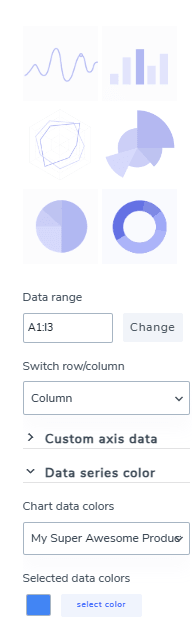
Και η δεύτερη ενότητα με Διαμόρφωση θα μας επιτρέψει να προσαρμόσουμε περαιτέρω το διάγραμμα μας και να επεξεργαστούμε τις ετικέτες που χρησιμοποιούνται για να ορίσουμε κάθε μέρος του διαγράμματος, περιέχει επίσης ένα σύντομο κώδικα που μπορούμε να χρησιμοποιήσουμε για να εμφανίσουμε το διάγραμμα μας όπου θέλουμε.
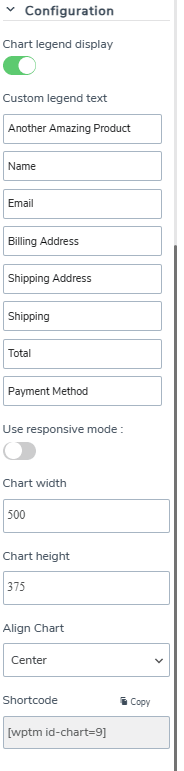
Σε αυτήν την περίπτωση, συγκρίνουμε 2 προϊόντα, οπότε καταλήξαμε να χρησιμοποιήσουμε το κυκλικό γράφημα με 2 διαφορετικά χρώματα που θα μας επιτρέψουν να δούμε εύκολα τη διαφορά στον αριθμό των πωλήσεων.
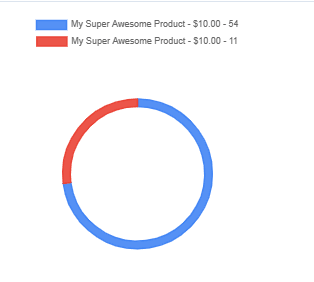
Η διαδικασία δημοσίευσης αυτού θα ήταν παρόμοια με την κανονική εμφάνιση πίνακα, μπορούμε να χρησιμοποιήσουμε οποιοδήποτε εργαλείο δημιουργίας σελίδων με το μπλοκ WP Table Manager Chart (που είναι διαθέσιμο σε όλα τα μεγάλα εργαλεία δημιουργίας σελίδων).
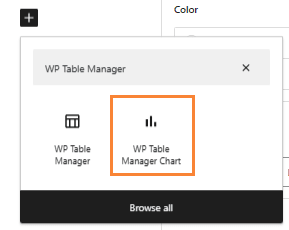
Θα ανοίξει ένα πλαίσιο όπου μπορούμε να επιλέξουμε το διάγραμμα που θέλουμε να εμφανίσουμε, πρέπει να το επιλέξουμε και είμαστε έτοιμοι! Το διάγραμμα έχει δημοσιευθεί.

Τώρα έχουμε έναν πίνακα με τις καταχωρήσεις μας και ένα υπέροχο γράφημα που μας βοηθά να κατανοήσουμε τον πίνακα επίσης, μπορούμε να πούμε ότι αυτή η ενσωμάτωση είναι ένα εντελώς πλήρες εργαλείο! Δεν είναι;
Καλούμε όλους τους διαχειριστές ιστοσελίδων!
Βελτιώστε τις ιστοσελίδες των πελατών σας με WP Table Manager. Διαχειριστείτε εύκολα και προσαρμόστε πίνακες, διαγράμματα και υπολογιστικά φύλλα, παρέχοντας στους πελάτες σας δυναμικές και ελκυστικές απεικονίσεις δεδομένων.
Αναβαθμίστε τις υπηρεσίες σχεδιασμού ιστοσελίδων σας σήμερα!
Ξεκινήστε να χρησιμοποιείτε Gravity Forms και WP Table Manager
Όπως μπορείτε να δείτε WP Table Manager + Gravity Forms, είναι απλώς ένας τέλειος συνδυασμός για να διατηρήσουμε όλες τις καταχωρήσεις και τα δεδομένα μας σε τάξη, έχουμε πολλούς τρόπους να το εμφανίσουμε και η ενοποίηση είναι τόσο εύκολη όσο το κλικ ενός κουμπιού, φοβερό! Δεν είναι; Τι περιμένετε; Πηγαίνετε εδώ και αποκτήστε WP Table Manager τώρα.
Όταν εγγραφείτε στο blog, θα σας στείλουμε ένα e-mail όταν υπάρχουν νέες ενημερώσεις στον ιστότοπο, ώστε να μην τις χάσετε.




Σχόλια