 WordPress products
 Joomla products
 Support
 Ειδήσεις
 Σύνδεση
Πώς να μεταφέρετε τα πολυμέσα του WordPress στο Vultr Object Storage χρησιμοποιώντας το WP Media Folder

Καθώς οι ιστότοποι WordPress μεγαλώνουν, όλες οι εικόνες, τα βίντεο και τα αρχεία που αποθηκεύονται στον διακομιστή φιλοξενίας σας μπορούν να αρχίσουν να επιβραδύνουν τα πάντα και να καταλαμβάνουν πολύ χώρο, γεγονός που κάνει επίσης τα αντίγραφα ασφαλείας βαρύτερα και τη φιλοξενία πιο ακριβή με την πάροδο του χρόνου. Μια πιο κλιμακούμενη λύση είναι να μετακινήσετε αυτά τα αρχεία πολυμέσων μακριά από τον κύριο διακομιστή σας και να τα αποθηκεύσετε σε αποθήκευση αντικειμένων στο cloud, και η χρήση του Vultr Object Storage μαζί με το WP Media Folder κάνει αυτή τη διαδικασία απλή, πιο αποδοτική και οικονομικά αποδοτική, διατηρώντας παράλληλα τα πάντα εύκολα διαχειρίσιμα μέσα στο WordPress.
Αντί να αναγκάζετε τον διακομιστή WordPress σας να αποθηκεύει και να παραδίδει κάθε αρχείο, τα μέσα αποθήκευσης μεταφέρονται σε ένα ειδικό σύστημα αποθήκευσης cloud που έχει σχεδιαστεί για επεκτασιμότητα. WP Media Folder ενσωματώνει στη συνέχεια αυτόν τον χώρο αποθήκευσης απευθείας στη βιβλιοθήκη πολυμέσων του WordPress, έτσι ώστε όλα να εξακολουθούν να είναι εγγενή και εύκολα στη διαχείριση.
Σε αυτό το άρθρο, θα αναλύσουμε ακριβώς πώς λειτουργεί αυτή η ενσωμάτωση, γιατί βελτιώνει την απόδοση και πώς μπορείτε να την ρυθμίσετε σωστά χρησιμοποιώντας την επίσημη ροή εργασίας ενσωμάτωσης WP Media Folder Vultr.
Table of content
- Γιατί να μετατοπίσετε τα μέσα WordPress σε χώρο αποθήκευσης αντικειμένων
- Επισκόπηση WP Media Folder και της ενσωμάτωσης Vultr
- Επανεγγραφή και Παράδοση URL Πολυμέσων
- Μείωση απόδοσης και φόρτου φιλοξενίας
- Vultr ως μια οικονομικά αποδοτική εναλλακτική λύση στο cloud
- Ιδανικά σενάρια για τη χρήση της αποθήκευσης αντικειμένων Vultr
- Βέλτιστες πρακτικές για την εφαρμογή
- Συμπέρασμα: Βελτιώστε την απόδοση του WordPress με την αποφόρτωση πολυμέσων cloud
Πείτε αντίο στην ακατάστατη βιβλιοθήκη πολυμέσων.
WP Media Folder σας επιτρέπει να κατηγοριοποιείτε αρχεία, να συγχρονίζετε φακέλους με αποθηκευτικό χώρο στο cloud, να δημιουργείτε εκπληκτικές γκαλερί και ακόμη να αντικαθιστάτε εικόνες χωρίς να σπάτε συνδέσμους.
Βελτιστοποιήστε τη ροή εργασίας των πολυμέσων σας σήμερα
Γιατί να μετατοπίσετε τα μέσα WordPress σε χώρο αποθήκευσης αντικειμένων

Όταν το WordPress εκτελείται σε παραδοσιακή φιλοξενία, όλα τα αρχεία πολυμέσων αποθηκεύονται τοπικά. Αυτό δημιουργεί αρκετά μακροπρόθεσμα προβλήματα:
- Ο αποθηκευτικός χώρος γεμίζει γρήγορα
- Τα αντίγραφα ασφαλείας γίνονται αργά και βαριά
- Το κόστος φιλοξενίας αυξάνεται με τις αναβαθμίσεις αποθηκευτικού χώρου
- Η απόδοση του διακομιστή μειώνεται υπό υψηλή επισκεψιμότητα
Κάθε φορά που φορτώνει μια σελίδα, ο διακομιστής πρέπει να ανακτά εικόνες και αρχεία, ενώ παράλληλα χειρίζεται τη λογική του WordPress, τα ερωτήματα βάσης δεδομένων και τα πρόσθετα (plugins). Αυτός ο συνδυασμός δημιουργεί περιττή επιβάρυνση.
Η απομάκρυνση των μέσων ενημέρωσης λύνει αυτό το πρόβλημα διαχωρίζοντας τον χώρο αποθήκευσης αρχείων από τη φιλοξενία ιστοσελίδων. Αντί να προβάλλονται αρχεία από τον διακομιστή WordPress σας, αυτά προβάλλονται από ένα σύστημα αποθήκευσης cloud που έχει σχεδιαστεί ειδικά για επεκτασιμότητα και υψηλή διαθεσιμότητα.
Το αποτέλεσμα είναι:
- Ταχύτεροι χρόνοι φόρτωσης σελίδας
- Μειωμένη χρήση CPU και δίσκου διακομιστή
- Μικρότερα αντίγραφα ασφαλείας
- Πιο σταθερή απόδοση υπό αιχμές επισκεψιμότητας
Από την οπτική γωνία του SEO, οι πιο γρήγοροι ιστότοποι τείνουν να κατατάσσονται καλύτερα επειδή οι μηχανές αναζήτησης δίνουν προτεραιότητα στην εμπειρία χρήστη και την ταχύτητα φόρτωσης.
Επισκόπηση αποθήκευσης αντικειμένων Vultr
Το Vultr Object Storage είναι μια επεκτάσιμη υπηρεσία αποθήκευσης cloud που έχει σχεδιαστεί για την αποθήκευση μεγάλων ποσοτήτων μη δομημένων δεδομένων, όπως εικόνες, βίντεο και αντίγραφα ασφαλείας.
Σε αντίθεση με την παραδοσιακή αποθήκευση φιλοξενίας, η αποθήκευση αντικειμένων έχει σχεδιαστεί για να:
- Χειριστείτε τεράστιες βιβλιοθήκες αρχείων
- Αυτόματη κλιμάκωση χωρίς αναβαθμίσεις διακομιστή
- Αποτελεσματική παράδοση αρχείων μέσω διαδικτύου
- Μειώστε την εξάρτηση από το κύριο περιβάλλον φιλοξενίας σας
Ένα από τα κύρια πλεονεκτήματά του είναι η οικονομική αποδοτικότητα. Σε σύγκριση με άλλους παρόχους cloud, το Vultr συχνά τοποθετείται ως μια πιο προσιτή εναλλακτική λύση, προσφέροντας παράλληλα αξιόπιστη απόδοση και αρχιτεκτονική αποθήκευσης συμβατή με S3.
Αυτό το καθιστά ιδιαίτερα ελκυστικό για ιστότοπους WordPress που χρειάζονται επεκτασιμότητα σε επίπεδο cloud χωρίς τιμολόγηση σε επίπεδο επιχείρησης.
Επισκόπηση WP Media Folder και της ενσωμάτωσης Vultr
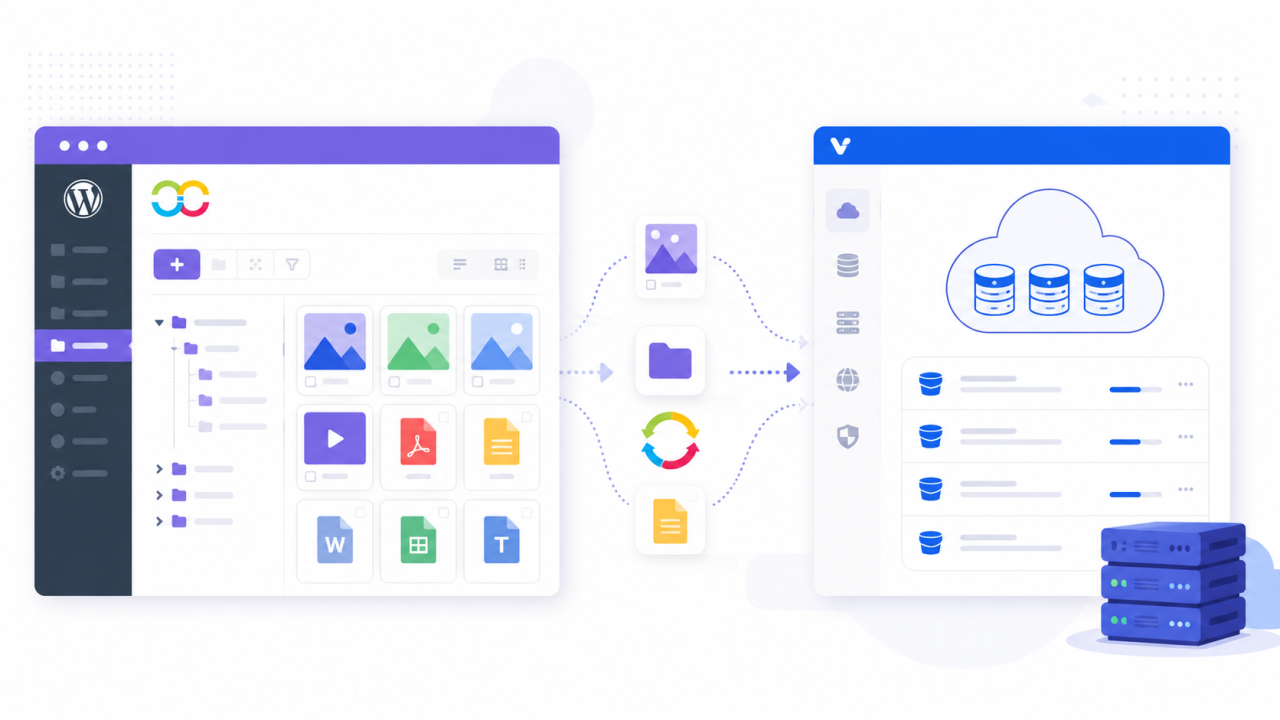
Το JoomUnited WP Media Folder είναι ένα πρόσθετο WordPress που βελτιώνει τη διαχείριση πολυμέσων προσθέτοντας φακέλους, εργαλεία οργάνωσης και ενσωματώσεις αποθήκευσης στο cloud.
Για την ενσωμάτωση με το Vultr, WP Media Folder δεν "ανεβάζει απλώς δεδομένα σε χώρο αποθήκευσης cloud". Αντίθετα, χρησιμοποιεί ένα δομημένο σύστημα συγχρονισμού cloud μέσω του Cloud Addon.
Αυτή η ενσωμάτωση επιτρέπει στο WordPress να:
- Μεταφορτώστε μέσα απευθείας στο Vultr Object Storage
- Συγχρονισμός υπαρχουσών βιβλιοθηκών πολυμέσων
- Αυτόματη επανεγγραφή URL πολυμέσων
- Διατηρήστε τα πάντα διαχειρίσιμα μέσα στον πίνακα ελέγχου του WordPress
Το βασικό πλεονέκτημα είναι ότι οι χρήστες δεν χρειάζεται να χειρίζονται χειροκίνητα τη λογική αποθήκευσης στο cloud. Όλα ελέγχονται μέσα από το WordPress.
Βήμα 1: Δημιουργία χώρου αποθήκευσης αντικειμένων Vultr
Πριν συνδέσετε το WordPress, πρέπει πρώτα να ρυθμίσετε τον χώρο αποθήκευσης στο Vultr:
- Συνδεθείτε στον λογαριασμό σας Vultr
- Μεταβείτε στην Αποθήκευση Αντικειμένων
- Δημιουργήστε μια νέα παρουσία αποθήκευσης
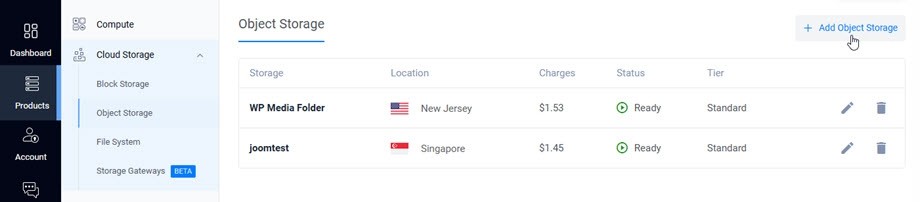
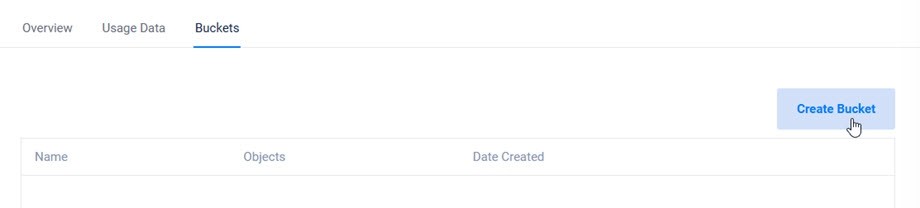
4. Δημιουργήστε έναν κάδο (εδώ θα αποθηκεύονται τα αρχεία)
Ο κάδος λειτουργεί ως κοντέινερ για όλα τα αρχεία πολυμέσων που έχουν μεταφορτωθεί από το WordPress.
Βήμα 2: Δημιουργήστε διαπιστευτήρια συμβατά με S3
Το Vultr Object Storage χρησιμοποιεί ένα σύστημα συμβατό με S3. Πρέπει να δημιουργήσετε:
- Access Key ID
- Secret Access Key
- URL τελικού σημείου
Αυτά τα διαπιστευτήρια επιτρέπουν σε εξωτερικές εφαρμογές όπως το WordPress να συνδέονται με ασφάλεια στον κάδο αποθήκευσης.
Το τελικό σημείο είναι ιδιαίτερα σημαντικό επειδή ορίζει την ακριβή περιοχή και διαδρομή όπου θα αποθηκευτούν και θα ανακτηθούν τα αρχεία.
Βήμα 3: Εγκαταστήστε το πρόσθετο WP Media Folder Cloud
Για να ενεργοποιήσετε την ενσωμάτωση με το Vultr, πρέπει να εγκαταστήσετε το WP Media Folder πρόσθετο.
Αυτό το πρόσθετο επεκτείνει το βασικό πρόσθετο και επιτρέπει συνδέσεις αποθήκευσης στο cloud.
Χωρίς αυτό, WP Media Folder θα διαχειρίζεται μόνο τοπικά μέσα και δεν θα υποστηρίζει εξωτερικούς παρόχους αποθήκευσης όπως το Vultr.
Βήμα 4: Συνδέστε WP Media Folder στο Vultr
Μέσα στο WordPress, μεταβείτε στις:
Ρυθμίσεις > WP Media Folder > Μεταφόρτωση Cloud & πολυμέσων > Μεταφόρτωση πολυμέσων > επιλέξτε Vultr.
Στη συνέχεια, χρησιμοποιήστε τα διαπιστευτήρια που λάβαμε προηγουμένως από το Vultr για να συμπληρώσετε τα δεδομένα:
- Εισαγάγετε το Κλειδί Πρόσβασης και το Μυστικό Κλειδί
- Επικολλήστε το τελικό σημείο Vultr
- Επιλέξτε τον κάδο σας
- Αποθήκευση ρυθμίσεων
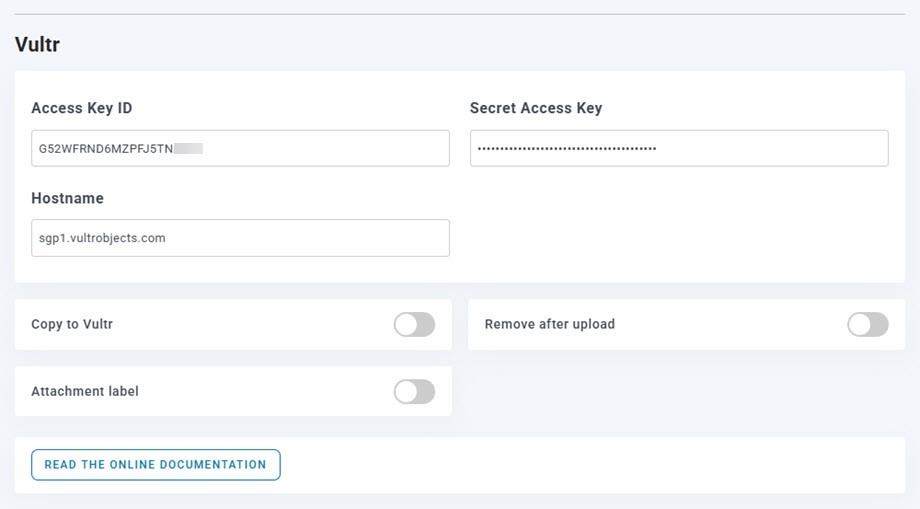
Μόλις αποθηκευτεί, το πρόσθετο θα ελέγξει αυτόματα τη σύνδεση.
Εάν όλα έχουν ρυθμιστεί σωστά, το WordPress θα επιβεβαιώσει ότι ο κάδος αποθήκευσης είναι προσβάσιμος.
Βήμα 5: Ροή εργασίας μεταφόρτωσης και συγχρονισμού πολυμέσων
Μετά την επιτυχή σύνδεση, WP Media Folder αλλάζει τον τρόπο με τον οποίο συμπεριφέρονται οι μεταφορτώσεις πολυμέσων.
Νέες μεταφορτώσεις
Κάθε νέο αρχείο που ανεβαίνει στο WordPress είναι αυτόματα:
- Αποστέλλεται στην αποθήκευση αντικειμένων Vultr
- Αφαιρέθηκε από τον τοπικό χώρο αποθήκευσης (ανάλογα με τη διαμόρφωση)
- Συνδέθηκε μέσω URL cloud
Υπάρχοντα μέσα
Τα παλαιότερα αρχεία μπορεί να είναι:
- Συγχρονισμένο με το Vultr μαζικά
- Μετανάστευσε σταδιακά
- Διατηρείται τοπικά εάν χρειάζεται
Αυτή η ευελιξία σάς επιτρέπει να κάνετε μετεγκατάσταση χωρίς διακοπές λειτουργίας.
Επανεγγραφή και Παράδοση URL Πολυμέσων
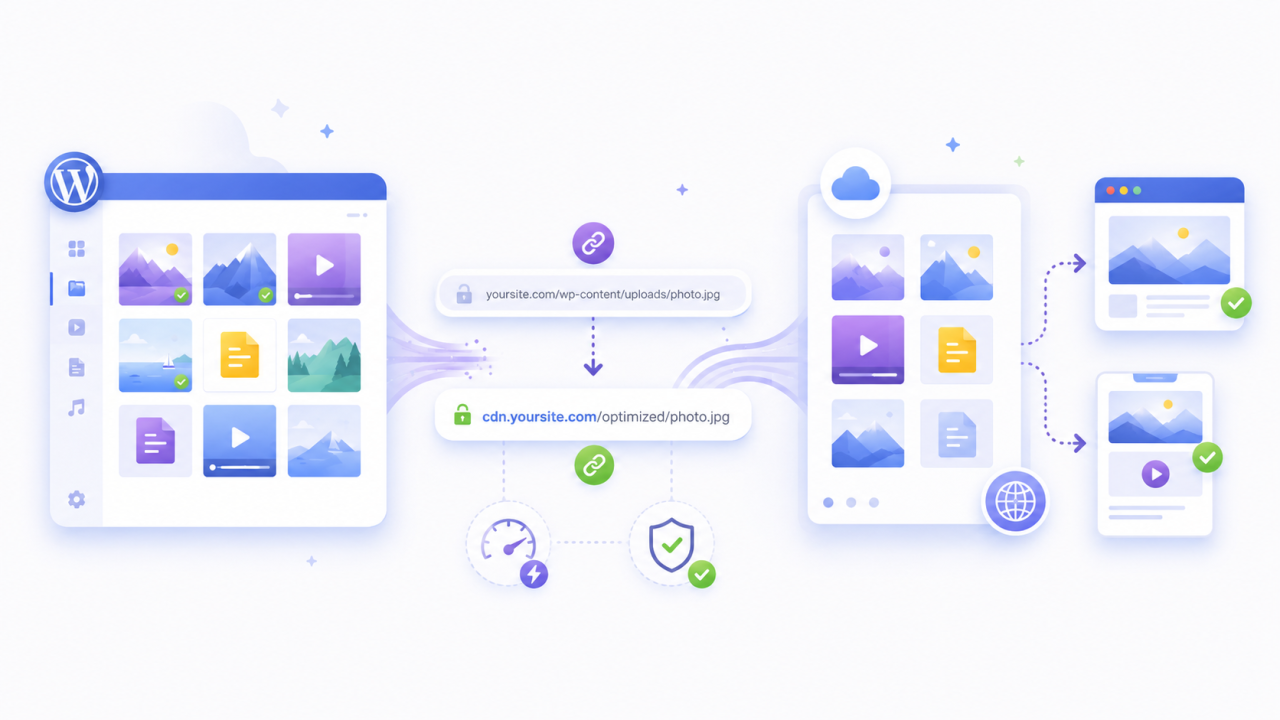
Μόλις αποθηκευτούν τα αρχεία στο Vultr, το WordPress πρέπει να ενημερώσει τον τρόπο με τον οποίο προβάλλονται.
WP Media Folder επανεγγράφει αυτόματα τις διευθύνσεις URL πολυμέσων έτσι ώστε:
- Μην φορτώνετε από τον διακομιστή φιλοξενίας σας
- Τα αρχεία φορτώνονται απευθείας από το Vultr Object Storage
Για τους επισκέπτες, όλα φαίνονται αμετάβλητα. Οι εικόνες εξακολουθούν να εμφανίζονται κανονικά μέσα στον ιστότοπό σας.
Ωστόσο, στο παρασκήνιο, τα μέσα ενημέρωσης παρέχονται πλέον από το cloud.
Αυτό βελτιώνει την απόδοση επειδή ο διακομιστής σας δεν χειρίζεται πλέον την παράδοση αρχείων.
Μείωση απόδοσης και φόρτου φιλοξενίας
Η εκφόρτωση πολυμέσων έχει άμεσο αντίκτυπο στην απόδοση του διακομιστή.
Αφαιρώντας την παράδοση πολυμέσων από το περιβάλλον φιλοξενίας WordPress:
- Η χρήση της CPU του διακομιστή μειώνεται
- Η είσοδος/έξοδος δίσκου μειώνεται
- Οι χρόνοι φόρτωσης σελίδας βελτιώνονται
- Τα αντίγραφα ασφαλείας γίνονται ελαφρύτερα και ταχύτερα
Αυτό είναι ιδιαίτερα σημαντικό για ιστότοπους με μεγάλες βιβλιοθήκες πολυμέσων, όπως ιστολόγια, ηλεκτρονικά καταστήματα, χαρτοφυλάκια ή πλατφόρμες ειδήσεων.
Βελτιώνει επίσης την επεκτασιμότητα, επιτρέποντας στον ιστότοπό σας να διαχειρίζεται τις αυξήσεις της επισκεψιμότητας χωρίς υποβάθμιση της απόδοσης.
Vultr ως μια οικονομικά αποδοτική εναλλακτική λύση στο cloud
Ένα από τα βασικά πλεονεκτήματα της χρήσης του Vultr είναι η αποτελεσματικότητα της τιμολόγησης.
Σε σύγκριση με πολλούς μεγάλους παρόχους cloud, το Vultr Object Storage προσφέρει:
- Χαμηλότερο κόστος αποθήκευσης
- Προβλέψιμη τιμολόγηση
- Κλιμακούμενη χωρητικότητα χωρίς πολύπλοκα επίπεδα χρέωσης
Αυτό το καθιστά μια ισχυρή επιλογή για χρήστες WordPress που επιθυμούν υποδομή cloud χωρίς έξοδα σε επίπεδο επιχείρησης.
Όταν συνδυάζεται με WP Media Folder, γίνεται μια ολοκληρωμένη λύση εκφόρτωσης μέσων που είναι ταυτόχρονα οικονομικά προσιτή και εύκολη στη διαχείριση.
Ιδανικά σενάρια για τη χρήση της αποθήκευσης αντικειμένων Vultr
Αυτή η ρύθμιση είναι ιδιαίτερα χρήσιμη για:
- Ιστολόγια υψηλής επισκεψιμότητας
- Ηλεκτρονικά καταστήματα με μεγάλους καταλόγους προϊόντων
- Ιστότοποι με έντονη χρήση πολυμέσων (εικόνες, γκαλερί, χαρτοφυλάκια)
- Εκπαιδευτικές πλατφόρμες με περιεχόμενο προς λήψη
- Διεθνείς ιστότοποι που εξυπηρετούν παγκόσμιο κοινό
Για τους παγκόσμιους ιστότοπους, η αποθήκευση στο cloud βελτιώνει τη συνέπεια μειώνοντας την εξάρτηση από μία μόνο φυσική τοποθεσία διακομιστή.
Βέλτιστες πρακτικές για την εφαρμογή
Για να διασφαλίσετε την ομαλή εγκατάσταση:
Ξεκινήστε ανεβάζοντας πρώτα νέα μέσα στο Vultr πριν από τη μετεγκατάσταση υπαρχόντων αρχείων. Αυτό μειώνει τον κίνδυνο και επιτρέπει τις δοκιμές.
Πάντα να επαληθεύετε την επανεγγραφή URL μετά τη διαμόρφωση, για να βεβαιωθείτε ότι δεν υπάρχουν κατεστραμμένες εικόνες.
Αποφύγετε τη μετακίνηση κατά τις ώρες αιχμής της κυκλοφορίας.
Παρακολουθήστε τις βελτιώσεις στην απόδοση χρησιμοποιώντας εργαλεία ελέγχου ταχύτητας πριν και μετά την εγκατάσταση.
Κάλεσμα σε όλους τους webmasters!
Εξοικονομήστε χρόνο και αυξήστε την παραγωγικότητα με το WP Media Folder. Οργανώστε αβίαστα τα αρχεία πολυμέσων των πελατών, δημιουργήστε προσαρμοσμένες γκαλερί και προσφέρετε μια απρόσκοπτη εμπειρία χρήστη.
Αναβαθμίστε τα έργα του ιστότοπού σας τώρα!
Συμπέρασμα: Βελτιώστε την απόδοση του WordPress με την αποφόρτωση πολυμέσων cloud
Η μεταφόρτωση πολυμέσων WordPress στο Vultr Object Storage χρησιμοποιώντας το JoomUnited WP Media Folder είναι ένας πρακτικός τρόπος για να βελτιώσετε την απόδοση, να μειώσετε το κόστος φιλοξενίας και να κλιμακώσετε αποτελεσματικά τον ιστότοπό σας.
Διαχωρίζοντας τον χώρο αποθήκευσης πολυμέσων από τον κύριο διακομιστή σας, εξαλείφετε το περιττό φορτίο και δημιουργείτε μια πιο σταθερή αρχιτεκτονική. WP Media Folder απλοποιεί ολόκληρη τη διαδικασία χειριζόμενο τη σύνδεση, τον συγχρονισμό και την επανεγγραφή URL απευθείας μέσα στο WordPress.
Για αναπτυσσόμενους ιστότοπους ή έργα με έντονη χρήση πολυμέσων, αυτή η προσέγγιση είναι ένας από τους πιο αποτελεσματικούς τρόπους βελτίωσης τόσο της απόδοσης όσο και της μακροπρόθεσμης επεκτασιμότητας χωρίς αύξηση της τεχνικής πολυπλοκότητας.
Όταν εγγραφείτε στο blog, θα σας στέλνουμε ένα e-mail όταν υπάρχουν νέες ενημερώσεις στον ιστότοπο, ώστε να μην τις χάσετε.



