 WordPress products
 Joomla products
 Support
 Ειδήσεις
 Σύνδεση
Πώς να εισαγάγετε και να συγχρονίσετε αρχεία CSV ως πίνακες του WordPress

Η εισαγωγή αρχείων CSV σε πίνακες του WordPress δεν ήταν ποτέ τόσο εύκολη όσο τώρα με το WP Table Manager, καθώς θα σας επιτρέψει να συγχρονίσετε και να εισαγάγετε ένα αρχείο με λίγα μόνο κλικ.
Τα αρχεία CSV είναι πραγματικά χρήσιμα όταν εργάζεστε σε οποιονδήποτε ιστότοπο, περιέχουν πολλές χρήσιμες πληροφορίες και είναι αρκετά καλά οργανωμένα, το πρόβλημα είναι ότι η προβολή τους μπορεί να είναι δύσκολη και ένας πίνακας για την εμφάνισή τους είναι συνήθως καλύτερος, αλλά η διαδικασία εισαγωγής/μετατροπής μπορεί μερικές φορές να είναι ενοχλητική, αλλά αυτό δεν θα ισχύει πλέον!
Το WP Table Manager δεν σας επιτρέπει μόνο να συγχρονίζετε και να εισάγετε, καθώς θα μπορείτε να επεξεργάζεστε τον πίνακα σας όπως οποιονδήποτε άλλο πίνακα στο WP Table Manager με όλα τα εργαλεία, συμπεριλαμβανομένων των θεμάτων, του επεξεργαστή HTML και πολλών άλλων!
Table of content
Ψάχνετε για μια αξιόπιστη λύση διαχείρισης πινάκων για ιστότοπους πελατών;
Από πίνακες τιμολόγησης έως συγκρίσεις προϊόντων, αυτό το πρόσθετο προσφέρει ισχυρές λειτουργίες για την παρουσίαση δεδομένων με σαφή και φιλικό προς τον χρήστη τρόπο.
Αποκτήστε το ανταγωνιστικό πλεονέκτημα τώρα!
Εύκολη μετατροπή ενός CSV σε Πίνακα WordPress
Σε αυτό το σεμινάριο, θα δούμε πώς να εισαγάγουμε ένα αρχείο CSV σε έναν Πίνακα WordPress με λίγα μόνο κλικ! Ακούγεται καταπληκτικό, έτσι δεν είναι; Ας ξεκινήσουμε λοιπόν.
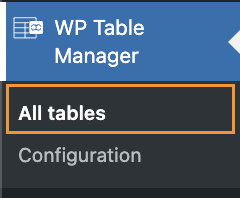
Πρώτα απ' όλα, θα χρειαστεί να δημιουργήσουμε έναν κενό πίνακα, για αυτό, μεταβείτε στο WP Table Manager > Όλοι οι Πίνακες
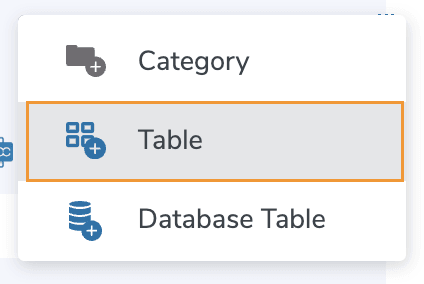
Θα εμφανιστεί ο κύριος πίνακας ελέγχου με όλους τους πίνακες, ας κάνουμε κλικ στο + Δημιουργία Νέου > Πίνακα.
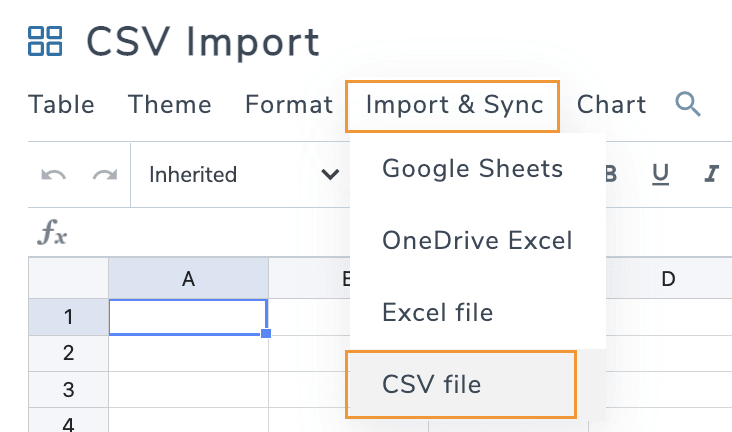
Θα ανοίξει μια νέα καρτέλα με τον κενό πίνακα, μπορούμε να ορίσουμε έναν τίτλο και στη συνέχεια να τοποθετήσουμε τον δείκτη του ποντικιού πάνω από Εισαγωγή & Συγχρονισμός > Αρχείο CSV και να κάνουμε κλικ στο Αρχείο CSV.
Ένα αναδυόμενο παράθυρο με όλες τις διαθέσιμες επιλογές για τα αρχεία CSV, ας δοκιμάσουμε πρώτα τη μεμονωμένη εισαγωγή αρχείου CSV που θα ανοίξει τον διαχειριστή αρχείων του υπολογιστή μας, όπου μπορούμε να εξερευνήσουμε και να επιλέξουμε το αρχείο CSV μας.
Κάντε κλικ στο Επιλογή αρχείου.

Αυτό θα ανοίξει τον Διαχειριστή Αρχείων μας, όπου μπορούμε να εξερευνήσουμε και να επιλέξουμε το αρχείο που θέλουμε να εισαγάγουμε, να αναζητήσουμε το αρχείο και τέλος, να κάνουμε κλικ στο άνοιγμα.
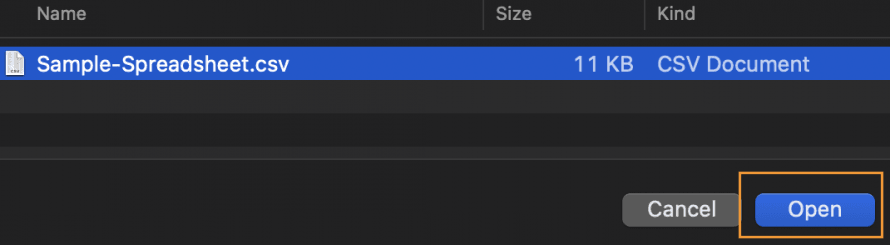
Αφού το κάνετε αυτό, το CSV θα εισαχθεί αυτόματα και τελείωσε! Είμαστε έτοιμοι να δουλέψουμε με το CSV μας ως πίνακα!
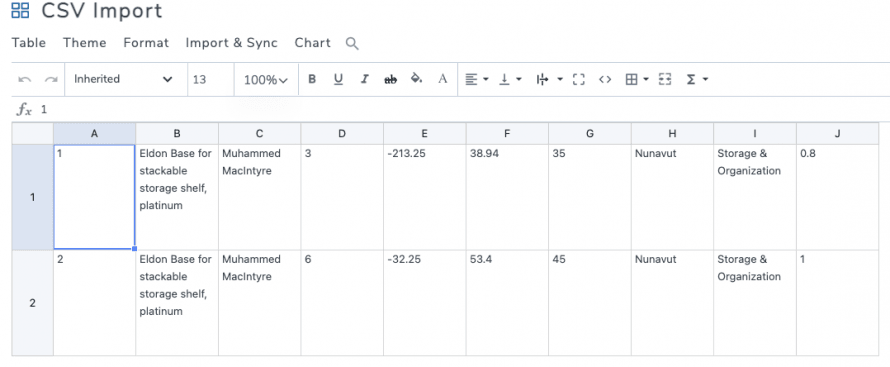
Τώρα μπορούμε να εφαρμόσουμε στυλ και θέματα, να προσθέσουμε περιεχόμενο, να αφαιρέσουμε περιεχόμενο και να κάνουμε ό,τι θέλουμε με τον πίνακα μας!
Συγχρονισμός αρχείου CSV με Πίνακα WordPress
Τι γίνεται όμως αν το μόνο που θέλετε είναι να συνεχίσετε να εργάζεστε στα αρχεία CSV σας και απλώς να εμφανίζετε το περιεχόμενο στον ιστότοπό σας WordPress ως πίνακα; Αυτό είναι απολύτως εφικτό και με την επιλογή Synchronize που προσφέρει το WP Table Manager για αρχεία CSV!
Με την επιλογή συγχρονισμού, θα μπορούμε να συγχρονίζουμε το περιεχόμενο του WP Table μας με ένα αρχείο CSV που μπορεί να φιλοξενείται αλλού ή στον διακομιστή μας.
Καταρχάς, μπορούμε να δημιουργήσουμε έναν πίνακα όπως είδαμε προηγουμένως ή να μεταβούμε σε έναν υπάρχοντα πίνακα, στη συνέχεια να τοποθετήσουμε τον δείκτη του ποντικιού πάνω από Εισαγωγή & Συγχρονισμός και να κάνουμε κλικ στο Αρχείο CSV.
Το αναδυόμενο παράθυρο με τις επιλογές θα εμφανιστεί, αλλά αυτή τη φορά θα χρησιμοποιήσουμε τη δεύτερη ενότητα που μας δείχνει την επιλογή να προσθέσουμε ένα εξωτερικό αρχείο ή να περιηγηθούμε στα αρχεία του διακομιστή μας.
Για αυτό το σεμινάριο, θα επιλέξουμε την επιλογή Περιήγηση στον διακομιστή, η επιλογή εξωτερικού αρχείου θα πρέπει να λειτουργεί επίσης με τον ίδιο τρόπο, αλλά αντί να κάνουμε κλικ στο "Περιήγηση διακομιστή", θα προσθέσουμε το URL του σημείου όπου βρίσκεται το αρχείο και θα κάνουμε κλικ στο Λήψη δεδομένων.
Για να βρούμε τα αρχεία του διακομιστή, όπως αναφέρθηκε προηγουμένως, πρέπει να κάνουμε κλικ στο Περιήγηση διακομιστή.
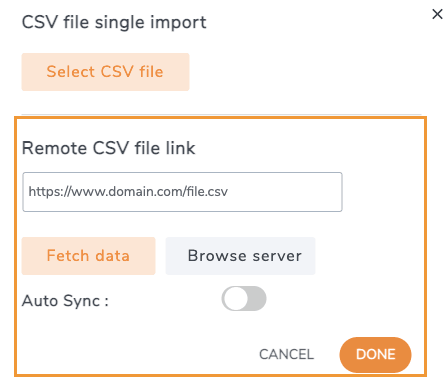
Αυτό θα ανοίξει έναν εξερευνητή αρχείων με τα αρχεία του διακομιστή μας, όπου μπορούμε να περιηγηθούμε και τελικά να επιλέξουμε το αρχείο CSV που θέλουμε να εισαγάγουμε και να συγχρονίσουμε.
Αναζητήστε το αρχείο, επιλέξτε το και τέλος, κάντε κλικ στο OK.
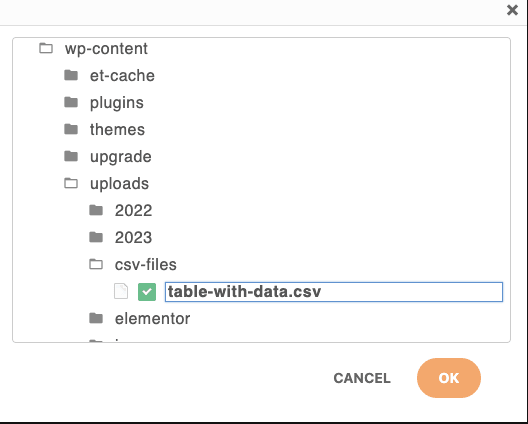
Το αναδυόμενο παράθυρο θα λάβει τη διεύθυνση URL του διακομιστή και, τέλος, μπορούμε να επιλέξουμε αν θα το συγχρονίσουμε ή όχι κάνοντας κλικ στο Auto Sync, αν η επιλογή είναι ενεργοποιημένη, ο πίνακας θα ελέγχει το αρχείο κάθε συγκεκριμένο χρονικό διάστημα που μπορούμε να ορίσουμε ανάλογα με τις ανάγκες μας.
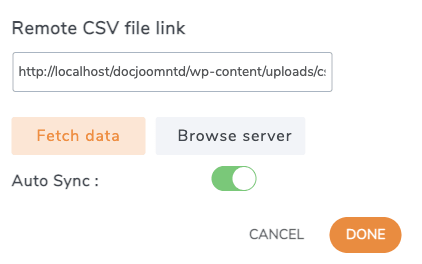
Τέλος, κάντε κλικ στο done! Και αυτό είναι όλο, το αρχείο θα εισαχθεί και ο πίνακας θα ελέγξει το αρχείο ανάλογα με το πώς έχει ρυθμιστεί.
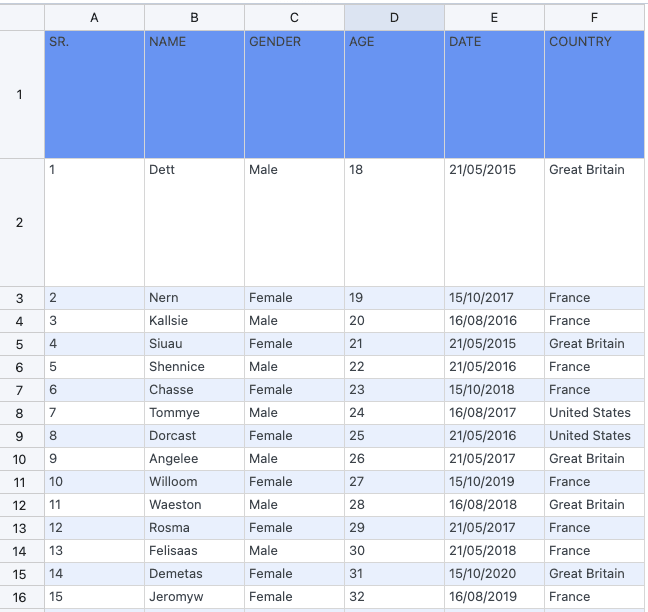
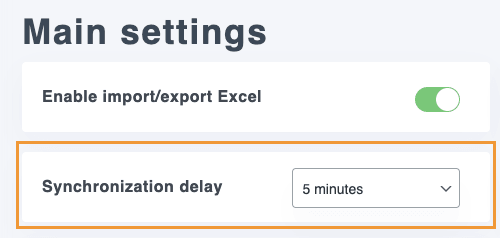
Ως τελευταία ρύθμιση, μπορούμε να ορίσουμε την Καθυστέρηση μεταξύ των συγχρονισμών από Καμία έως 48 ώρες, αυτό μπορεί να γίνει στο WP Table Manager > Διαμόρφωση > Κύριες Ρυθμίσεις κάτω από την Καθυστέρηση συγχρονισμού.
Και αυτό ήταν όλο! Έχουμε το αρχείο CSV μας σε έναν πίνακα WP με λίγα μόνο κλικ και με τα ισχυρά εργαλεία που προσφέρει το WP Table Manager !
Κάλεσμα σε όλους τους webmasters!
Αναβαθμίστε τις ιστοσελίδες των πελατών σας με το WP Table Manager. Διαχειριστείτε και προσαρμόστε εύκολα πίνακες, γραφήματα και υπολογιστικά φύλλα, παρέχοντας στους πελάτες δυναμικές και ελκυστικές οπτικοποιήσεις δεδομένων.
Αναβαθμίστε τις υπηρεσίες σχεδιασμού ιστού σας σήμερα!
Επαγγελματικοί πίνακες WordPress από αρχεία CSV
Όπως μπορείτε να δείτε, αυτό το πρόσθετο είναι απλά καταπληκτικό!
Μπορείτε να εισαγάγετε αρχεία CSV, καθώς και Excel και επίσης Υπολογιστικά φύλλα που είναι αποθηκευμένα σε υπηρεσίες cloud όπως το Google Drive και το OneDrive Excel, και στη συνέχεια να χρησιμοποιήσετε όλα τα καταπληκτικά εργαλεία όπως προκαθορισμένα θέματα και έναν επεξεργαστή κελιών HTML για να διαμορφώσετε και να επεξεργαστείτε τους πίνακες μας όσο θέλουμε, οπότε τι περιμένετε; Πηγαίνετε εδώ και αποκτήστε το WP Table Manager!
Όταν εγγραφείτε στο blog, θα σας στέλνουμε ένα e-mail όταν υπάρχουν νέες ενημερώσεις στον ιστότοπο, ώστε να μην τις χάσετε.




