 Προϊόντα WordPress
 Προϊόντα Joomla
 Υποστήριξη
 Νέα
Νέα Σύνδεση
Πώς να εισάγετε αρχεία και έγγραφα στο Joomla για να δημιουργήσετε έναν ιστότοπο ψηφιακών λήψεων
Η εισαγωγή αρχείων και εγγράφων στο Joomla είναι ένα πραγματικά χρήσιμο εργαλείο όταν θέλετε να δημιουργήσετε έναν ενιαίο ιστότοπο ψηφιακών λήψεων ή πολλαπλούς ιστότοπους λήψεων, όπως για παράδειγμα, μπορείτε να τους δημιουργήσετε σε έναν ιστότοπο ανάπτυξης και στη συνέχεια να τους προωθήσετε στον ζωντανό ιστότοπο μετά τον έλεγχο ή επίσης να αντιγράψετε τα αρχεία μεταξύ των πολλαπλών ιστοτόπων σας σε εύκολα βήματα και θα δούμε πώς να το κάνετε στο Joomla χρησιμοποιώντας το Dropfiles!
Σε αυτήν την ανάρτηση, θα δούμε πώς Dropfiles κάνει αυτήν τη διαδικασία εισαγωγής/εξαγωγής εύκολη, επιτρέποντάς μας να εισάγουμε αρχεία απευθείας από τον διακομιστή και επίσης να εξάγουμε/εισάγουμε αυτά μεταξύ διαφορετικών ιστοτόπων Joomla.
Πίνακας περιεχομένων
Διαχειριστές ιστοσελίδων, απλοποιήστε τη συνεργασία αρχείων για ιστοσελίδες πελατών με Dropfiles.
Ενδυναμώστε τους πελάτες σας να μοιράζονται και να συνεργάζονται με ασφάλεια στα αρχεία, ενισχύοντας την παραγωγικότητα και βελτιστοποιώντας τις ροές εργασίας των έργων.
Αποκτήστε το ανταγωνιστικό πλεονέκτημα τώρα!
Εισαγωγή αρχείων από τον διακομιστή σας στην κατηγορία αρχείων για λήψη στο Joomla
Πρώτα απ' όλα, θα δούμε πώς να εισάγετε αρχεία απευθείας από τον διακομιστή στις κατηγορίες μας, πραγματικά χρήσιμο όταν έχουμε έναν φάκελο στον διακομιστή μας όπου εμείς ή η ομάδα μας ανεβάζουμε αρχεία για να τα διαθέσουμε για λήψη, θα μπορούμε να τα διατηρούμε όλα σε τάξη και θα μπορούμε να τα βρίσκουμε εύκολα στον διακομιστή μας.
Για να το κάνουμε αυτό, πρέπει να έχουμε εγκαταστήσει το Dropfiles στον ιστότοπό μας στο Joomla για να μπορέσουμε να ακολουθήσουμε αυτόν τον οδηγό.
Πρώτα απ' όλα, χρειαζόμαστε έναν φάκελο με διαθέσιμα αρχεία στον διακομιστή μας, σε αυτό το παράδειγμα, έχουμε έναν φάκελο που ονομάζεται Λήψεις αλλά μπορεί να είναι οποιοσδήποτε φάκελος.
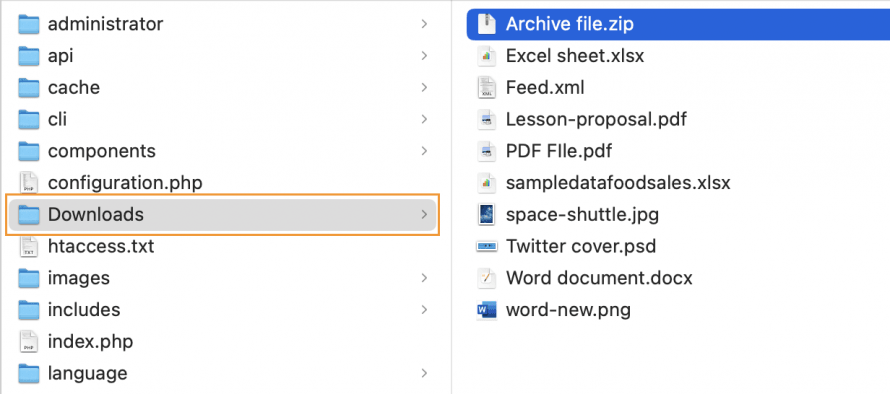
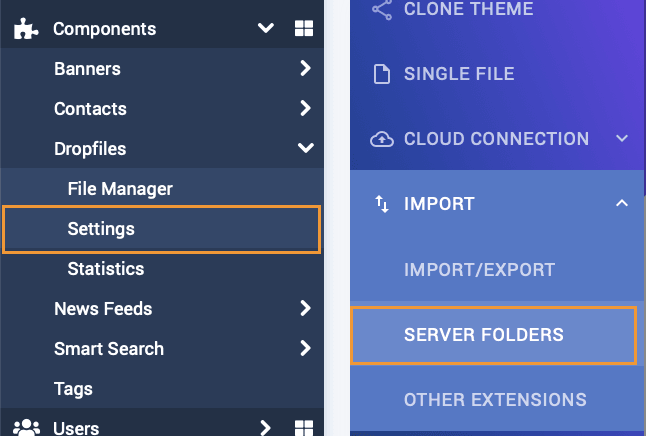
Τώρα μπορούμε να πάμε στον διαχειριστή του Joomla και, στη συνέχεια, στα Στοιχεία > Dropfiles > Ρυθμίσεις > Εισαγωγή > Φάκελος διακομιστή.
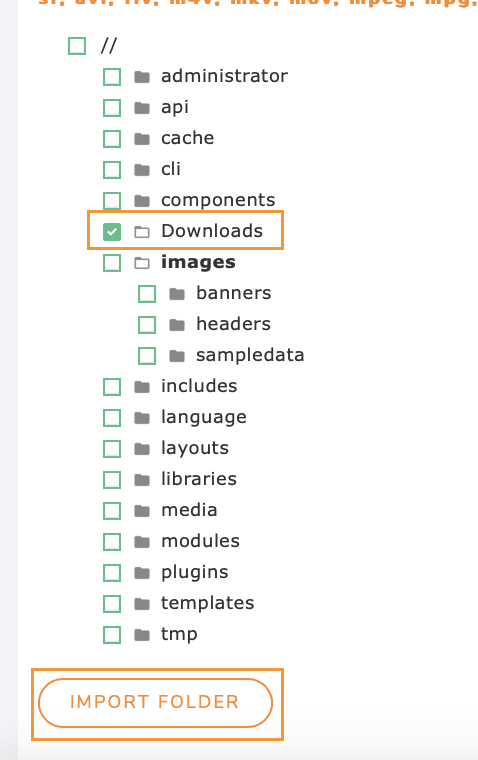
Σε αυτήν τη σελίδα θα εμφανιστούν οι επιλογές για εισαγωγή από τον διακομιστή με την επιλογή να επιλέξετε έναν ή πολλούς φακέλους και θα μπορούμε επίσης να πλοηγηθούμε μεταξύ υποφακέλων για να επιλέξουμε μόνο αυτό που θέλουμε να κάνουμε, οπότε το μόνο που χρειαζόμαστε είναι να επιλέξουμε τον φάκελο και να κάνουμε κλικ στο Εισαγωγή φακέλου.
Θα εμφανιστεί ένα παράθυρο που θα μας επιτρέψει να δημιουργήσουμε αυτήν τη νέα κατηγορία ως γονική κατηγορία ή ως υποκατηγορία μιας άλλης κατηγορίας, θα μπορούμε επίσης να εισάγουμε ή να μην εισάγουμε τους υποφακέλους των επιλεγμένων φακέλων, μετά την επιλογή αυτού, το μόνο που χρειαζόμαστε είναι να κάνουμε κλικ στο ΕΙΣΑΓΩΓΗ.
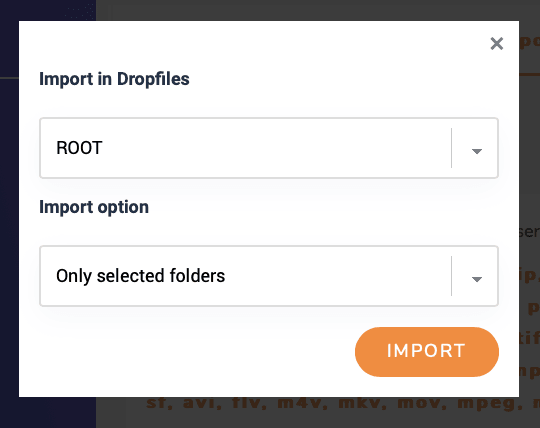
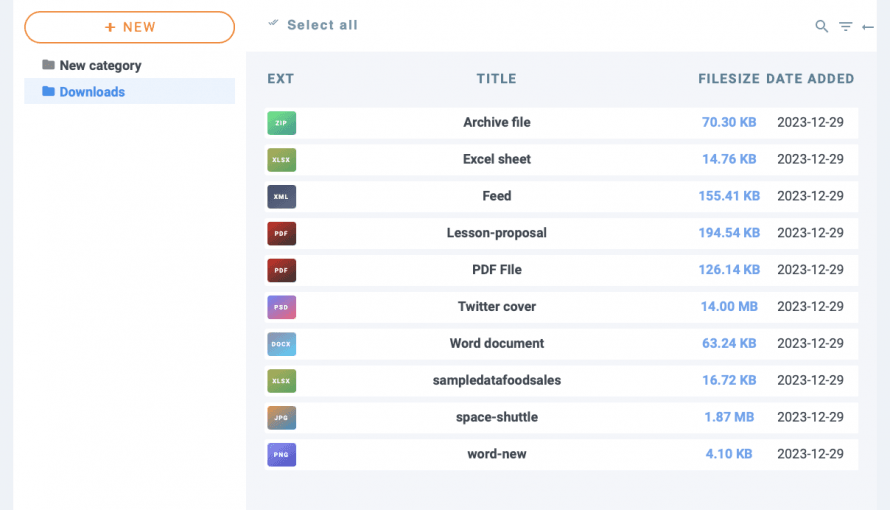
Και αυτό είναι όλο! Η μαγεία έγινε, ο φάκελος θα είναι διαθέσιμος με τα αρχεία που υπάρχουν στον Dropfiles έτοιμα για δημοσίευση και μπορείτε να το επιβεβαιώσετε μεταβαίνοντας στα Στοιχεία > Dropfiles > Διαχείριση αρχείων.
Τώρα που ξέρουμε πόσο εύκολο είναι να εισάγουμε αρχεία από τον διακομιστή μας, ας δούμε πώς να εξάγουμε/εισάγουμε αρχεία σε έναν άλλο ιστότοπο.
Κοινή χρήση αρχείων μεταξύ τοποθεσιών Joomla χρησιμοποιώντας την επιλογή εισαγωγής/εξαγωγής από το Dropfiles
Με την επιλογή εισαγωγής/εξαγωγής που προσφέρεται από το Dropfiles, θα μπορούμε να μοιραστούμε τα αρχεία μας μεταξύ των ιστοσελίδων Joomla ή ακόμα και να εισάγουμε αρχεία ή δομή κατηγοριών από μια ιστοσελίδα ανάπτυξης στην ζωντανή μας ιστοσελίδα για να βεβαιωθούμε ότι αυτά λειτουργούν και φαίνονται σωστά με λίγα μόνο κλικ!
Είναι σημαντικό να σημειωθεί ότι το Dropfiles απαιτείται για την εισαγωγή/εξαγωγή αρχείων από μια τοποθεσία σε άλλη.
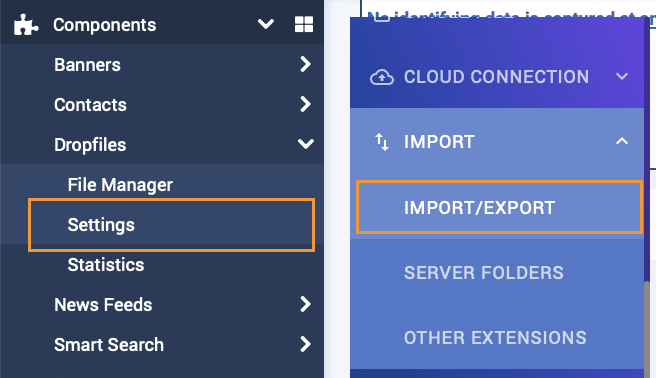
Ας ξεκινήσουμε με τη διαδικασία! Για να το κάνετε αυτό, μεταβείτε στα Στοιχεία > Dropfiles > Ρυθμίσεις > Εισαγωγή > Εισαγωγή/εξαγωγή.
Πρώτα απ' όλα, θα πρέπει να πάμε στον ιστότοπο όπου θα εξάγουμε αρχεία και σε αυτόν τον ιστότοπο, αφού μεταβούμε σε αυτήν τη σελίδα, θα πρέπει να επιβεβαιώσουμε αν θέλουμε να εξάγουμε όλες τις κατηγορίες με τα αρχεία, μόνο τη δομή των κατηγοριών ή αν θέλουμε να επιλέξουμε ένα συγκεκριμένο σύνολο κατηγοριών με αρχεία.
Εάν επιλέξουμε την συγκεκριμένη επιλογή κατηγοριών με αρχεία, θα μπορέσουμε να δούμε ένα κουμπί επιλογής κατηγοριών .
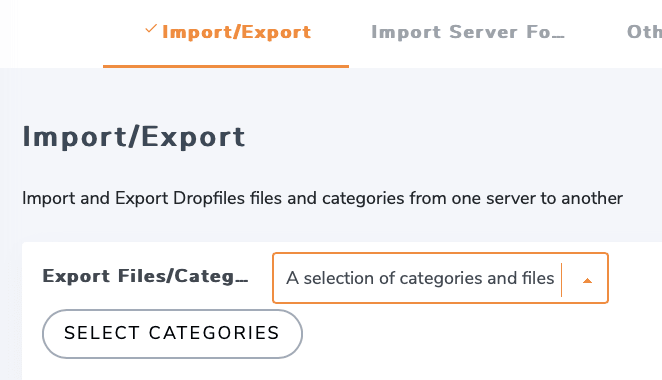
Κάνοντας κλικ σε αυτό το κουμπί θα ανοίξει ένα παράθυρο με τις διαθέσιμες κατηγορίες στη διαχείριση αρχείων, μπορούμε να ελέγξουμε κατηγορίες καθώς και υποκατηγορίες και να επιλέξουμε αυτές που θέλουμε να εξάγουμε.
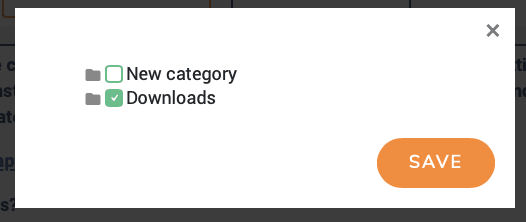
Όταν οι κατηγορίες είναι επιλεγμένες, κάντε κλικ στο ΑΠΟΘΗΚΕΥΣΗ και στη συνέχεια στο Εκτέλεση Εξαγωγής.
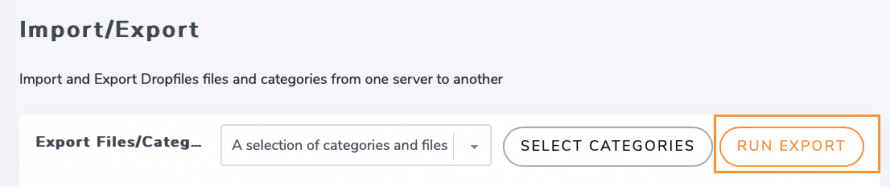
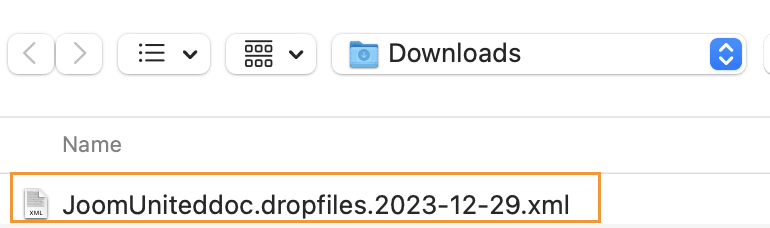
Ένα αρχείο XML θα ληφθεί που μπορούμε να χρησιμοποιήσουμε για να εισάγουμε την επιλογή μας σε άλλη τοποθεσία.
Τώρα με τη Εισαγωγής , η οποία είναι τόσο εύκολη όσο και η διαδικασία Εξαγωγής, απλώς πρέπει να πάμε στην ίδια σελίδα που πήγαμε πριν, στην ενότητα Στοιχείο > Dropfiles > Ρυθμίσεις > Εισαγωγή > Εισαγωγή/Εξαγωγή, και να βρούμε την επιλογή εισαγωγής.
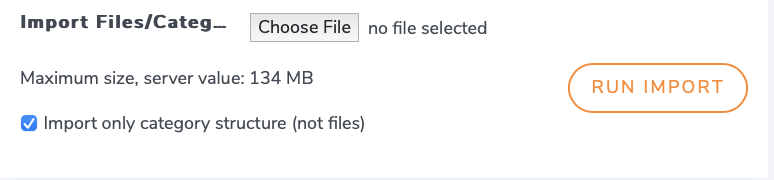
Σε αντίθεση με την επιλογή εξαγωγής, μπορούμε μόνο να επιλέξουμε αν θέλουμε να εισάγουμε μόνο τη δομή κατηγορίας ή να συμπεριλάβουμε και τα αρχεία χρησιμοποιώντας το πλαίσιο ελέγχου, σε αυτήν την περίπτωση, θα το αποεπιλέξουμε για να εισάγουμε τα πάντα και τέλος θα κάνουμε κλικ στο Επιλογή Αρχείου που θα ανοίξει τον εξερευνητή αρχείων του υπολογιστή μας για να βρούμε το αρχείο XML που εξάγαμε προηγουμένως.
Αφού το επιλέξουμε και κάνουμε κλικ στο Μεταφόρτωση θα μπορέσουμε να κάνουμε κλικ στο Εκτέλεση Εισαγωγής για να επιλέξουμε πού θέλουμε να εισάγουμε τις κατηγορίες και τα αρχεία.
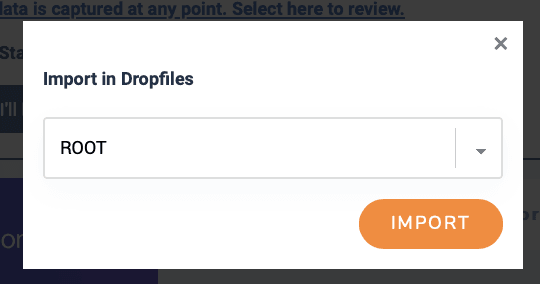
Τέλος, κάντε κλικ στο ΕΙΣΑΓΩΓΗ και η διαδικασία θα ξεκινήσει και ανάλογα με τον αριθμό των κατηγοριών και των αρχείων, η διαδικασία θα είναι σχεδόν άμεση.

Σαν να ήταν μαγικό, τα αρχεία/κατηγορίες θα εισαχθούν πλήρως και θα είναι έτοιμα προς χρήση! Όπως μπορούμε να δούμε με λίγα απλά βήματα, φοβερό! Δεν είναι; :)
Καλούμε όλους τους διαχειριστές ιστοσελίδων!
Βελτιώστε τους ιστότοπους των πελατών σας με το Dropfiles. Μεταφορτώστε, κατηγοριοποιήστε και μοιραστείτε αρχεία εύκολα, προσφέροντας στους πελάτες σας έναν φιλικό και αποτελεσματικό τρόπο διαχείρισης των εγγράφων τους.
Αναβαθμίστε τις υπηρεσίες σας στο σχεδιασμό ιστοσελίδων σήμερα!
Ξεκινήστε να διαχειρίζεστε τα αρχεία σας για λήψη σαν επαγγελματίας στο Joomla
Μια πραγματικά φοβερή επέκταση με ωραία και εύχρηστα χαρακτηριστικά! Και δεν είναι μόνο αυτό, καθώς έχουμε και άλλες επιλογές όπως η εισαγωγή απευθείας από επεκτάσεις τρίτων όπως Docman, jDownloads, Edocman και Phoca Download!
Τι περιμένετε λοιπόν; Πηγαίνετε εδώ και αποκτήστε τη συνδρομή σας για να εγκαταστήσετε το Dropfiles σε όσες ιστοσελίδες θέλετε!
Όταν εγγραφείτε στο blog, θα σας στείλουμε ένα e-mail όταν υπάρχουν νέες ενημερώσεις στον ιστότοπο, ώστε να μην τις χάσετε.





Σχόλια