 Προϊόντα WordPress
 Προϊόντα Joomla
 Υποστήριξη
 Νέα
Νέα Σύνδεση
Πώς να εισάγετε ή να συγχρονίσετε ένα αρχείο Excel με έναν πίνακα HTML του Joomla

Συνήθως, στην οργάνωσή μας, έχουμε πολλά αρχεία excel και πρέπει να κάνουμε πολλά πράγματα για να τα μοιραστούμε με τους πελάτες μας στην ιστοσελίδα μας στο Joomla, και θα θέλαμε να το κάνουμε πιο εύκολο, καθώς είναι μια χρονοβόρα εργασία.
Το Joomunited σας προσφέρει μια καταπληκτική επέκταση για τη διαχείριση πινάκων στον ιστότοπό σας Joomla με πολλά εργαλεία που θα κάνουν την εργασία σας ευκολότερη... Ένα από αυτά είναι ένα εργαλείο συγχρονισμού και εισαγωγής αρχείων excel, τέλειο! Είμαστε εδώ για να κάνουμε την εργασία σας ευκολότερη.
Σε αυτήν την ανάρτηση, θα μάθουμε πώς να εισάγουμε και να συγχρονίζουμε τα αρχεία excel σας, προκειμένου να είμαστε σε θέση να τα επεξεργαστούμε, να τα διαχειριστούμε και να τα εμφανίσουμε στην ιστοσελίδα σας Joomla με ένα φιλικό ταμπλό και πολλά εργαλεία.
Προσοχή webmasters της Joomla!
Βελτιώστε τους ιστότοπους των πελατών σας με Droptables. Δημιουργήστε και διαχειριστείτε δυναμικούς και οπτικά εντυπωσιακούς πίνακες με ευκολία.
Εντυπωσιάστε τους πελάτες σας με επαγγελματική παρουσίαση δεδομένων.
Εκτέλεση εισαγωγής αρχείου Excel στο Joomla με Droptables
Τώρα θα δούμε πώς να κάνετε εισαγωγή ενός αρχείου excel στο Joomla με τον πιο εύκολο τρόπο με το Droptables, θα δείτε ότι δεν χρειάζεται να είστε προγραμματιστής για να εισάγετε και να εμφανίσετε τα αρχεία excel στην ιστοσελίδα σας και να τα κάνετε να φαίνονται υπέροχα.
Ας ξεκινήσουμε ενεργοποιώντας αυτό το εργαλείο από τη ρύθμιση παραμέτρων, πηγαίνετε στα Στοιχεία > Droptables > Ρύθμιση παραμέτρων, αναζητήστε την επιλογή "Εισαγωγή/Εξαγωγή Excel" στις Κύριες ρυθμίσεις και ενεργοποιήστε την.

Οι πίνακες μπορούν να εισαχθούν από το Excel ή το Open Office. Η μορφή θα ανιχνευθεί αυτόματα και θα εισαχθεί. Σημειώστε ότι μόνο η πρώτη σελίδα του Excel θα εισαχθεί. Η εξαγωγή μπορεί να γίνει σε μορφή Excel 2003 ή 2007.
Για να εισαγάγετε το αρχείο Excel, μεταβείτε στα Στοιχεία > Droptables, κάντε κλικ στην επιλογή δημιουργία πίνακα στην επάνω ενότητα για να δημιουργήσετε έναν νέο πίνακα που θα χρησιμοποιήσουμε για την εισαγωγή του πίνακα Excel, στη συνέχεια πληκτρολογήστε το όνομα του πίνακα και τέλος, κάντε κλικ στο Τέλος.

Αφού δημιουργήσετε τον πίνακα, κάντε κλικ στην επιλογή Εισαγωγή & Συγχρονισμός > Αρχείο Excel.

Υπάρχουν δύο επιλογές:
- ΔΕΔΟΜΕΝΑ+ΣΤΥΛ: Τέλειο αν έχετε τις διατάξεις σας αποθηκευμένες στο υπολογιστικό φύλλο excel.
- ΜΟΝΟ ΔΕΔΟΜΕΝΑ: Perfect if you have a predefined layout on your page for tables and you want to preserve it.
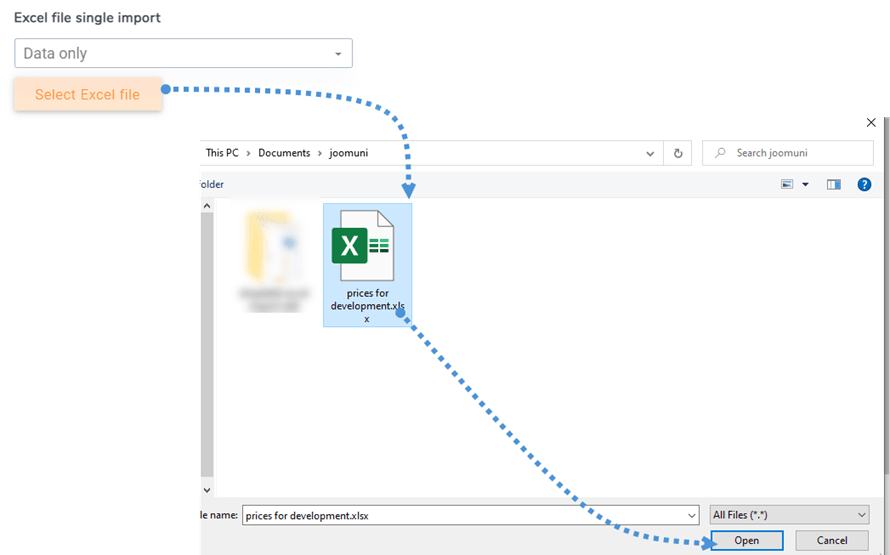
Για αυτό το παράδειγμα θα χρησιμοποιήσουμε έναν πίνακα με το δικό του στυλ για να σας δείξουμε πώς θα εισαχθεί, κάντε κλικ στο Επιλογή Αρχείου Excel.

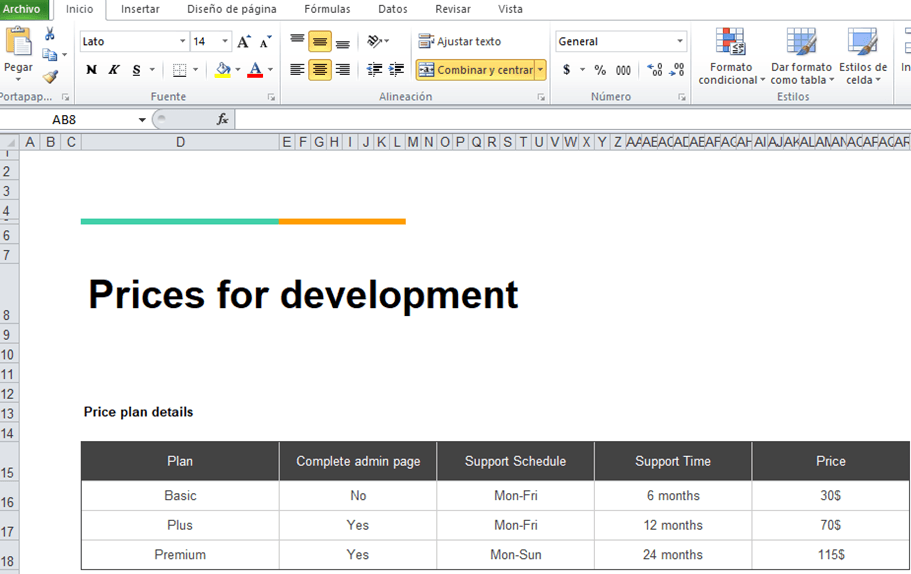
Αυτό είναι το υπολογιστικό φύλλο Excel που πρόκειται να εισαγάγουμε.
Αφού κάνετε κλικ στο «Επιλογή αρχείου Excel», θα μπορείτε να περιηγηθείτε στα αρχεία του υπολογιστή σας για να επιλέξετε και να ανοίξετε το αρχείο Excel, είναι εύκολο, απλώς κάντε κλικ στο αρχείο και ανοίξτε το… Θα φορτωθεί και η μαγεία θα γίνει.
Αφού ακολουθήσετε αυτά τα βήματα, θα πρέπει να μπορείτε να δείτε το υπολογιστικό φύλλο Excel στον Πίνακα Ελέγχου Droptabless, τώρα το τελευταίο βήμα θα είναι να το δημοσιεύσετε, κάτι που είναι επίσης πολύ εύκολο.
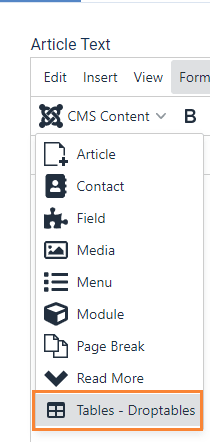
Μεταβείτε στο Περιεχόμενο > Άρθρα > Προσθήκη νέου άρθρουκαι, στη συνέχεια, κάντε κλικ στο Περιεχόμενο CMS > Πίνακες - Droptables.
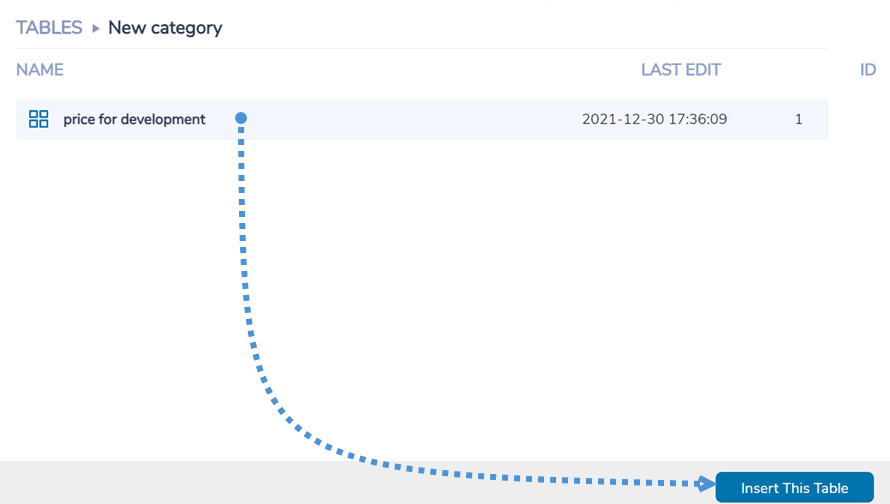
Αυτό θα φορτώσει όλους τους διαθέσιμους πίνακες, επιλέξτε αυτόν που θέλετε να εισαγάγετε και στη συνέχεια, κάντε κλικ στο Εισαγωγή αυτού του Πίνακα.
Τέλος, απλώς αποθηκεύστε το και ρίξτε μια ματιά στο άρθρο που έχετε δημιουργήσει.
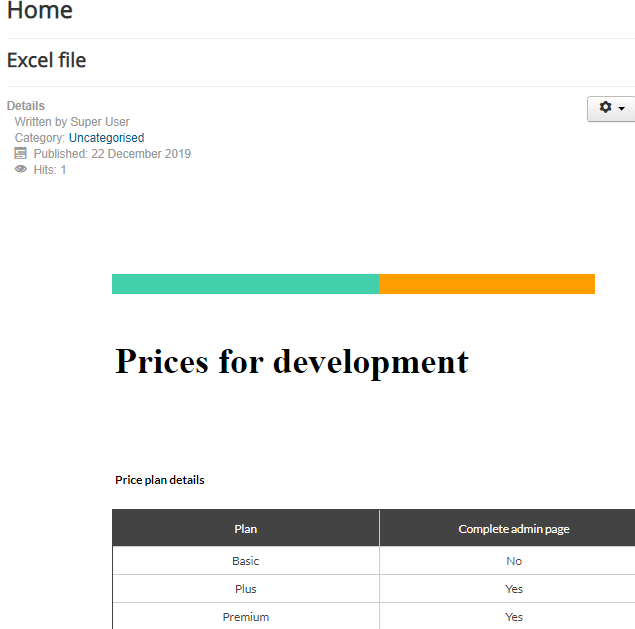
Τώρα, όπως μπορείτε να δείτε, έχετε τον πίνακα που ήταν πριν στο αρχείο excel σας, αλλά στην ιστοσελίδα σας Joomla και μπορείτε να τον επεξεργαστείτε στην περιοχή διαχείρισης όπως αν τον είχατε δημιουργήσει εκεί πριν.
Γρήγορος συγχρονισμός αρχείου Excel στο Joomla
Στην πραγματικότητα, μπορούμε επίσης να συγχρονίσουμε ένα αρχείο Excel με έναν πίνακα στον ιστότοπό μας Joomla, ώστε να έχετε την επιλογή να επεξεργαστείτε το αρχείο excel και να δείτε τις αλλαγές στον πίνακα Joomla και να επεξεργαστείτε τον πίνακα Joomla και να δείτε τις αλλαγές στο αρχείο excel και είναι ευκολότερο από όσο νομίζουμε.
Για αυτό το παράδειγμα θα χρησιμοποιήσουμε το ίδιο αρχείο excel που έχουμε χρησιμοποιήσει πριν, πρώτα απ 'όλα, το αρχείο excel πρέπει να βρίσκεται στον διακομιστή σας για να συγχρονιστεί.
Τώρα που έχουμε το αρχείο που βρίσκεται στον διακομιστή, απλώς προχωρήστε και δημιουργήστε έναν νέο πίνακα στα Στοιχεία > Droptables.
Τώρα, στην επάνω δεξιά γωνία, κάντε κλικ στην Εισαγωγή & Συγχρονισμός > Αρχείο Excel , όπου θα εμφανιστεί ο σύνδεσμος Υπολογιστικό φύλλο και οι επιλογές "Στυλ Ανάκτησης". Για να συγχρονίσετε τα δεδομένα μέσα στο υπολογιστικό φύλλο και το στυλ, ενεργοποιήστε την ενότητα Στυλ Ανάκτησης.
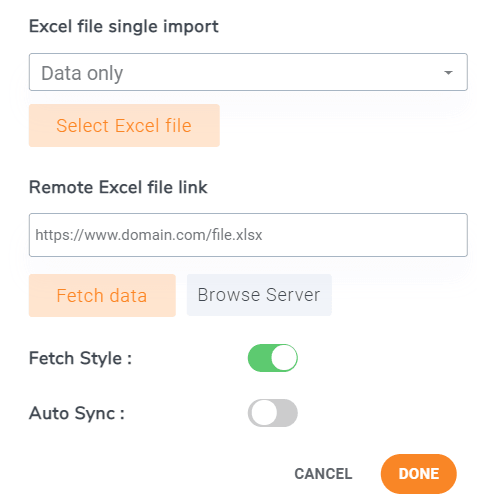
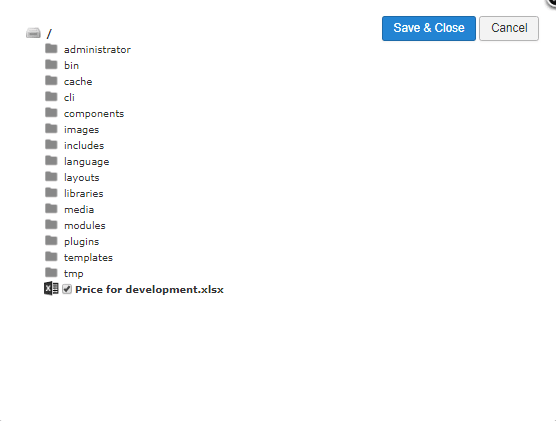
Κάντε κλικ στο 'Αναζήτηση Διακομιστή', οι φάκελοι μέσα στον διακομιστή θα ανοίξουν, απλώς αναζητήστε το αρχείο Excel και κάντε κλικ σε αυτό, τέλος 'Αποθήκευση και Κλείσιμο'.
Τώρα απλώς κάντε κλικ στο 'Λήψη Δεδομένων' και το αρχείο Excel θα συγχρονιστεί αυτόματα.
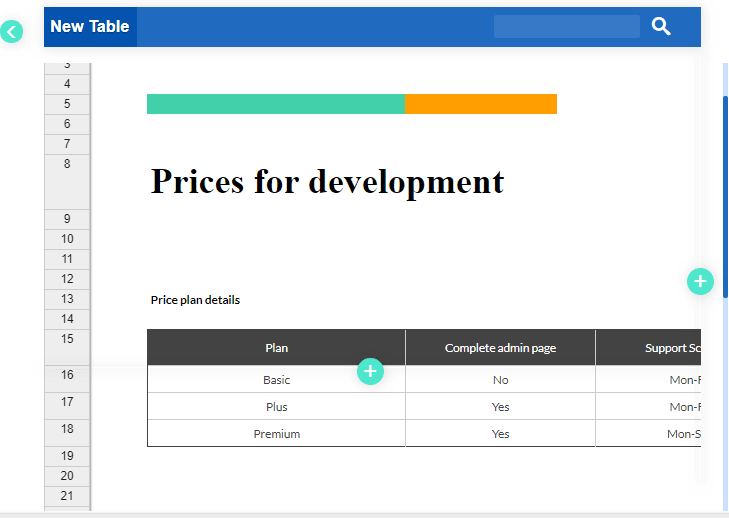
Τώρα, όπως μπορείτε να δείτε, ο πίνακάς σας θα βρίσκεται στον πίνακα επεξεργασίας πίνακα, θα μπορείτε να τον επεξεργαστείτε και να τον δημοσιεύσετε, τώρα μπορείτε να τον επεξεργαστείτε στον διαχειριστή Joomla και να δείτε τις αλλαγές στο αρχείο excel και αντίστροφα.
Αλλά αυτό δεν είναι όλη η μαγεία, μπορείτε επίσης να επιλέξετε έναν αυτόματο συγχρονισμό, ώστε να μην χρειάζεται να ανακτάτε δεδομένα κάθε φορά που κάνετε μια αλλαγή, απλώς μεταβείτε στην Εισαγωγή & Συγχρονισμός στο επάνω μέρος της καρτέλας του πίνακα και αλλάξτε την επιλογή "Αυτόματος Συγχρονισμός" σε ενεργοποιημένη. Όλη η μαγεία θα γίνει αυτόματα.
Καλούμε όλους τους διαχειριστές ιστοσελίδων Joomla!
Απλοποιήστε τη δημιουργία και διαχείριση πινάκων για τις ιστοσελίδες των πελατών σας με Droptables. Από πίνακες τιμολόγησης έως συγκρίσεις δεδομένων, αυτή η επέκταση προσφέρει ισχυρά χαρακτηριστικά και διαισθητικά εργαλεία επεξεργασίας.
Αναβαθμίστε τις υπηρεσίες σχεδιασμού ιστοσελίδων σας σήμερα!
Η διαχείριση πινάκων δεν ήταν ποτέ τόσο εύκολη
Αυτή είναι μόνο μία από τις δυνατότητες αυτής της καταπληκτικής επέκτασης, καθώς υπάρχουν πολλά που μπορείτε να δοκιμάσετε και να πειραματιστείτε για να κάνετε την επιχείρησή σας Joomla ιστότοπο πραγματικά επαγγελματικό, δεν υπάρχει όριο με αυτήν την επέκταση, καθώς υπάρχουν άλλα πράγματα που μπορείτε να κάνετε, μπορείτε να δημιουργήσετε πίνακες από τη βάση δεδομένων σας, να διαμορφώσετε πίνακες, να δημιουργήσετε φίλτρα, κάντε τους πίνακες σας ανταποκρινόμενους και πολλά άλλα, οπότε τι περιμένετε; Πηγαίνετε εδώ και αγοράστε τη συνδρομή σας τώρα!
Όταν εγγραφείτε στο blog, θα σας στείλουμε ένα e-mail όταν υπάρχουν νέες ενημερώσεις στον ιστότοπο, ώστε να μην τις χάσετε.




