 Προϊόντα WordPress
 Προϊόντα Joomla
 Υποστήριξη
 Νέα
Νέα Σύνδεση
Πώς να διαχειριστείτε την πρόσβαση στα μέσα σας στη Βιβλιοθήκη πολυμέσων του WordPress
Η διαχείριση της πρόσβασης στα μέσα στη βιβλιοθήκη πολυμέσων του WordPress είναι ένα από τα πιο σημαντικά πράγματα που πρέπει να σκεφτούμε επειδή είναι όπου αποθηκεύουμε τα πιο σημαντικά αρχεία της ιστοσελίδας μας και θα μπορούσαμε να έχουμε ορισμένους χρήστες με πλήρη πρόσβαση στη βιβλιοθήκη πολυμέσων και θα μπορούσαν να αφαιρέσουν κάτι κατά λάθος.
WP Media Folder έχει ένα εργαλείο για τη διαχείριση πρόσβασης, θα μπορούμε να δημιουργήσουμε έναν φάκελο ανά χρήστη ή ανά ρόλο χρήστη, υπάρχουν επίσης κάποιες επιλογές όπως η επιλογή του ριζικού φακέλου όπου θα δημιουργηθούν οι φάκελοι των χρηστών.
Με αυτό το φοβερό εργαλείο, θα μπορούμε να έχουμε όλη τη δύναμη των μέσων που χρησιμοποιούνται στην ιστοσελίδα μας, καθώς οι χρήστες/ρόλοι χρηστών θα μπορούν να βλέπουν μόνο τους φακέλους/μέσα που τους επιτρέπετε να βλέπουν, αλλά ως διαχειριστής, θα μπορείτε να βλέπετε όλους τους φακέλους.
Σε αυτήν την ανάρτηση, θα μάθουμε πόσο εύκολο είναι να διαχειριστούμε την πρόσβαση στα μέσα με το WP Media Folder.
Πίνακας Περιεχομένων
Πείτε αντίο στη μπερδεμένη βιβλιοθήκη πολυμέσων.
WP Media Folder σας επιτρέπει να κατηγοριοποιήσετε αρχεία, να συγχρονίσετε φακέλους με αποθήκευση στο σύννεφο, να δημιουργήσετε εκπληκτικές γκαλερί και ακόμη να αντικαταστήσετε εικόνες χωρίς να σπάσετε συνδέσμους.
Βελτιστοποιήστε τη ροή εργασίας πολυμέσων σας σήμερα
Ρύθμιση του ελέγχου πρόσβασης στη Βιβλιοθήκη Μέσων του WordPress
Παρακαλούμε λάβετε υπόψη ότι για αυτό το σεμινάριο, πρέπει να έχετε εγκαταστήσει το WP Media Folder.
Πρώτα απ 'όλα, θα ορίσουμε την πρόσβαση στα μέσα ανά ρόλο χρήστη. Για αυτό, μεταβείτε στις Ρυθμίσεις > WP Media Folder > Πρόσβαση & Σχεδίαση > Πρόσβαση σε μέσα.
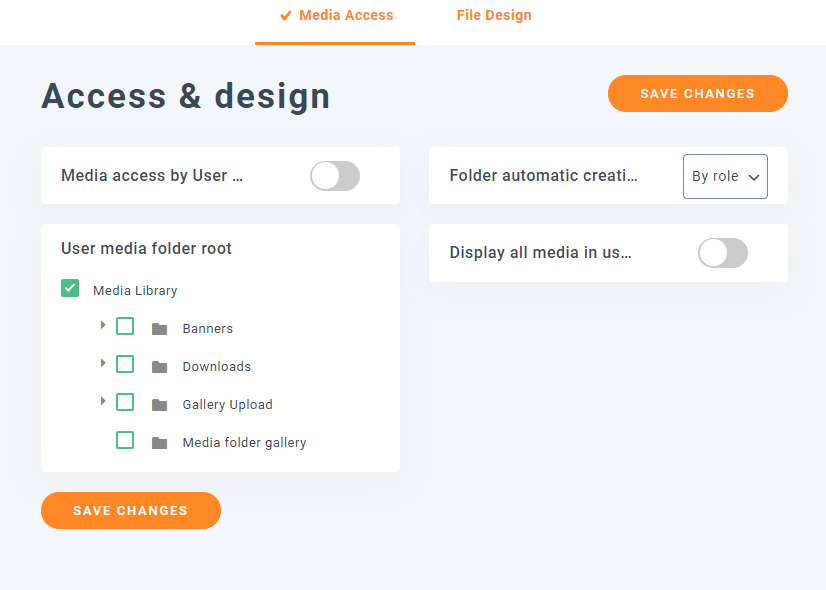
Σε αυτήν την ενότητα, θα μπορείτε να δείτε όλες τις επιλογές για τη διαχείριση της πρόσβασης, πρώτα απ' όλα, θα επιλέξουμε “Κατά ρόλο” στην “Αυτόματη δημιουργία φακέλου” και θα ενεργοποιήσουμε την επιλογή “πρόσβαση στα μέσα ανά χρήστη”, τέλος κάντε κλικ στην αποθήκευση.

Αυτό θα ενεργοποιήσει τη ρύθμιση πρόσβασης στα μέσα και θα δημιουργήσει έναν φάκελο όταν προστεθεί ένας νέος ρόλος χρήστη.
Ας δούμε πώς λειτουργεί.
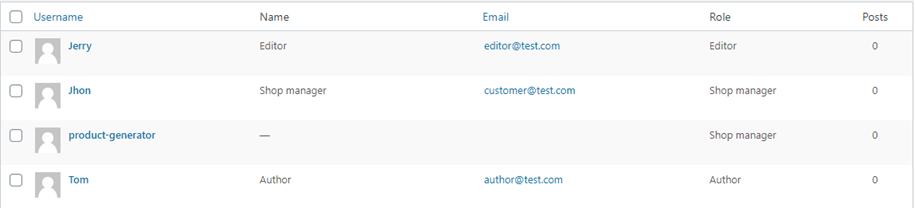
Πρώτα απ 'όλα, θα δημιουργήσουμε 3 χρήστες, έναν συντάκτη με όνομα χρήστη «Jerry», έναν διαχειριστή καταστήματος με όνομα χρήστη «Jhon» και έναν συγγραφέα με όνομα χρήστη «Tom», αυτό θα πρέπει να δημιουργήσει 3 διαφορετικούς φακέλους με το όνομα του ρόλου.
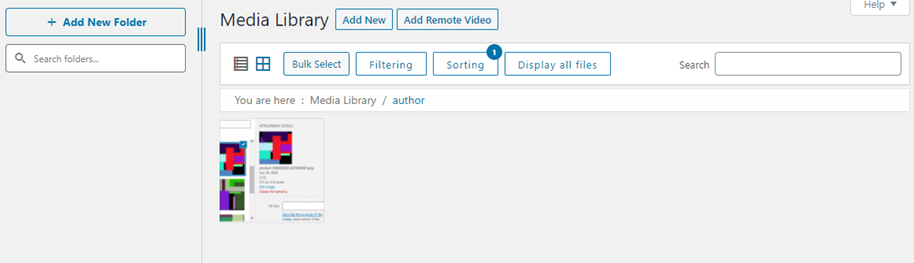
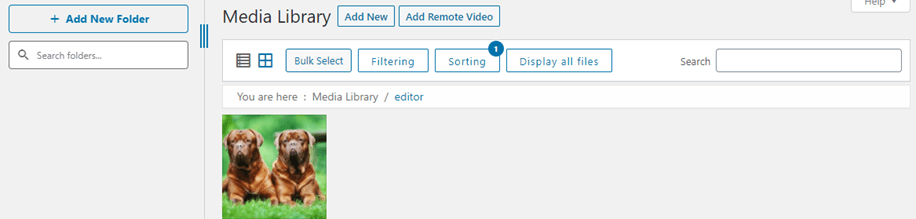
Τώρα θα πάμε σε κάθε χρήστη και θα ανεβάσουμε μια εικόνα, ώστε να δημιουργηθεί ο φάκελος για αυτόν τον ρόλο χρήστη.
Επίσης, θα δούμε ότι η βιβλιοθήκη πολυμέσων τους είναι κενή.
Συγγραφέας
Συντάκτης
Διαχειριστής Καταστήματος
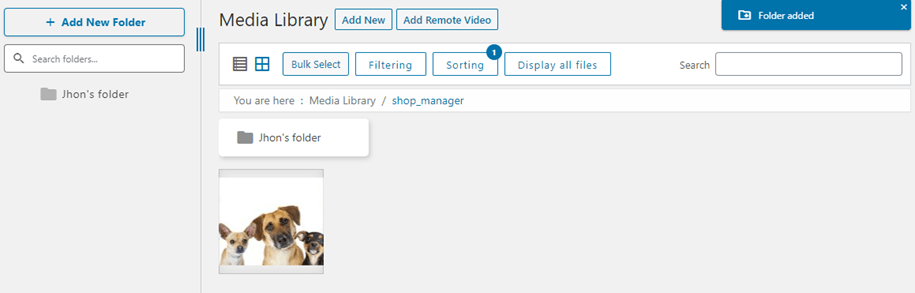
Όπως μπορείτε να δείτε, έχουμε προσθέσει μια διαφορετική εικόνα με κάθε χρήστη που έχει διαφορετικό ρόλο χρήστη και σε κάθε ρόλο, έχουμε πρόσβαση μόνο στον δικό τους φάκελο, έχουμε επίσης προσθέσει έναν νέο φάκελο με τον λογαριασμό του διαχειριστή καταστήματος, λάβετε υπόψη ότι όλοι οι ρόλοι έχουν την επιλογή να δημιουργήσουν φακέλους.
Ας ελέγξουμε τη βιβλιοθήκη πολυμέσων του διαχειριστή.
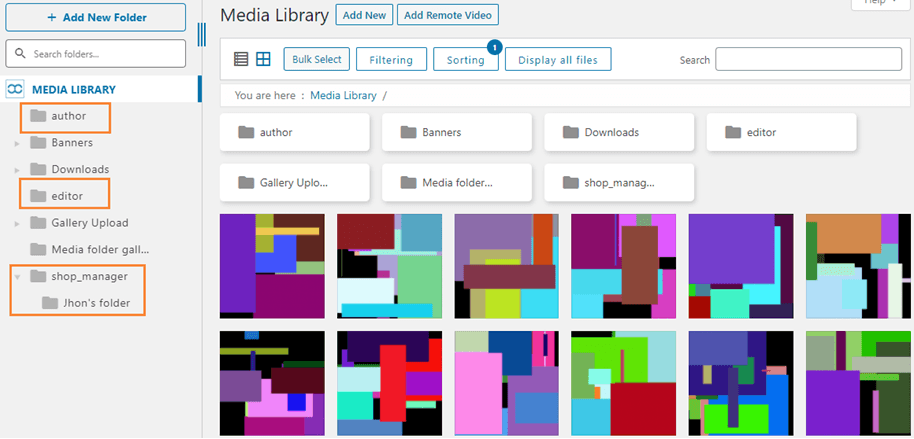
Όπως μπορείτε να δείτε, υπάρχουν πολλοί φάκελοι που κανένας από τους άλλους ρόλους χρηστών δεν μπόρεσε να δει και έχουμε επίσης πρόσβαση στον φάκελό τους, ώστε να μπορούμε να δούμε και να ελέγχουμε τα πολυμέσα τους.
Αυτό είναι πραγματικά χρήσιμο όταν έχουμε πολλούς ρόλους χρηστών με διαφορετικές λειτουργίες, μπορούμε να έχουμε τα πάντα οργανωμένα και αυτοί οι ρόλοι χρηστών δεν θα αγγίζουν τα μέσα ενημέρωσης που δεν χρειάζεται, όλα είναι οργανωμένα και τέλεια ελεγχόμενα.
Χρήση αυτού του Media Manager για τη δημιουργία ενός προσωπικού αποθετηρίου
Ναι! Τώρα θα δημιουργήσουμε ένα προσωπικό αποθετήριο για να διατηρήσουμε την ιδιωτικότητα των πελατών μας ασφαλισμένη. Αυτό το φοβερό διαχειριστή μέσων θα σας επιτρέψει να δημιουργήσετε ένα προσωπικό αποθετήριο.
Αυτό είναι πραγματικά χρήσιμο αν για παράδειγμα έχουμε μόνο συντάκτες στην ιστοσελίδα μας και κάθε συντάκτης πρέπει να έχει πρόσβαση μόνο στα μέσα ενημέρωσης που χρησιμοποιεί στις δημοσιεύσεις του.
Ως άλλη επιλογή, δεν θα βλέπουν ολόκληρη τη βιβλιοθήκη, μόνο τα μέσα που έχουν ανεβάσει στον φάκελό τους ή αυτόν που έχετε προσθέσει σε αυτούς τους φακέλους ως διαχειριστής.
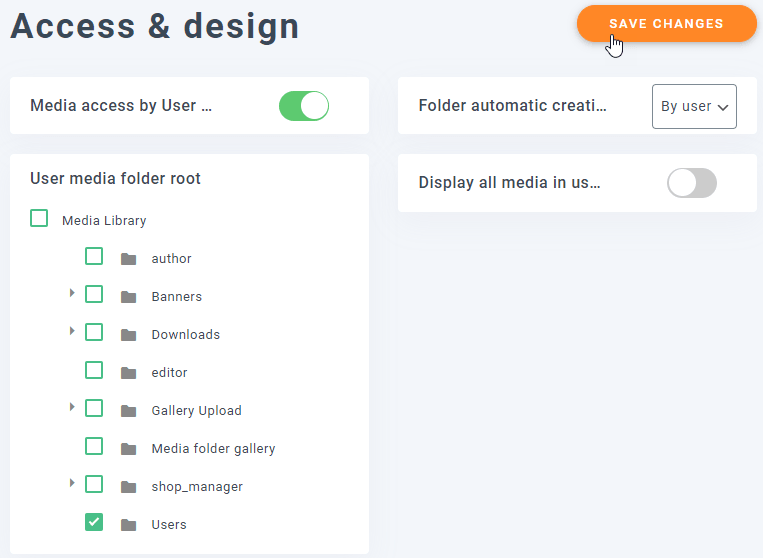
Για να ενεργοποιήσετε αυτήν την επιλογή, μεταβείτε στις Ρυθμίσεις > WP Media Folder > Πρόσβαση & Σχεδιασμός > Πρόσβαση στα Μέσα, στην ενότητα "Αυτόματη δημιουργία φακέλου" επιλέξτε "Κατά χρήστη" και ενεργοποιήστε την ενότητα πρόσβασης στα μέσα εάν δεν την ενεργοποιήσατε πριν.
Επιπλέον, υπάρχει μια επιλογή που ονομάζεται "Ρίζα φακέλου μέσων χρήστη", μπορούμε να τη χρησιμοποιήσουμε για να ορίσουμε έναν φάκελο όπου όλοι οι φάκελοι χρηστών θα προστεθούν, ώστε όλα να είναι οργανωμένα.
Θα δημιουργήσουμε έναν φάκελο που ονομάζεται “users” και θα ορίσουμε αυτόν τον φάκελο ως ριζικό με την επιλογή “User media folder root”, εάν ρυθμίσετε τα πάντα με τον σωστό τρόπο, όλα θα πρέπει να μοιάζουν με αυτό.
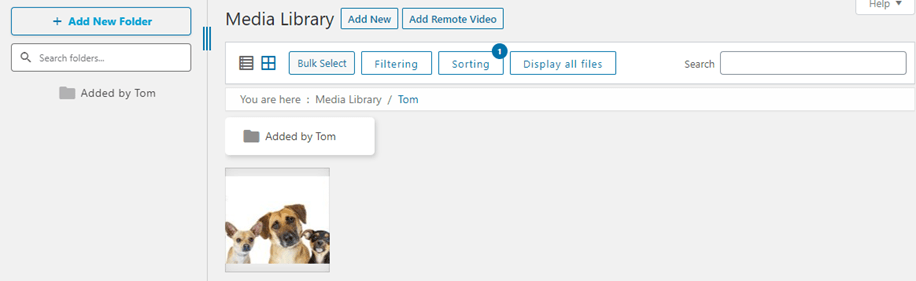
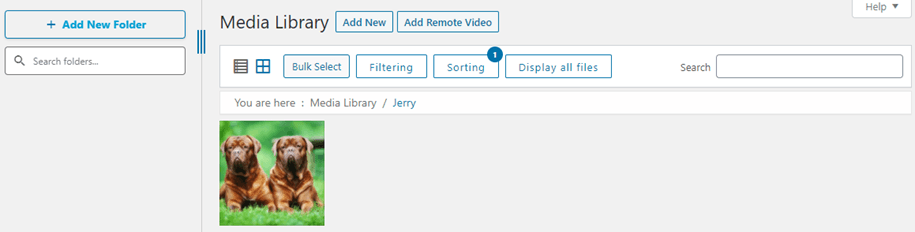
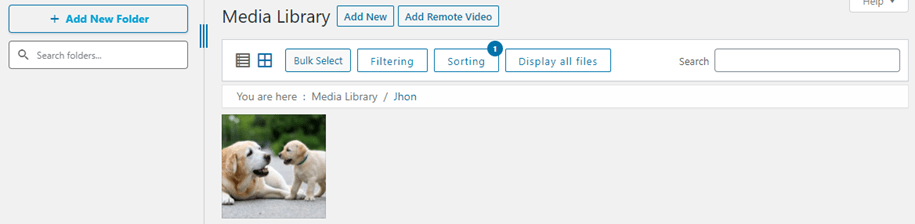
Έχουμε δημιουργήσει προηγουμένως 3 χρήστες, οπότε ας προσθέσουμε μια εικόνα στη βιβλιοθήκη πολυμέσων κάθε χρήστη, ένας φάκελος με το όνομα χρήστη θα πρέπει να προστεθεί μετά από αυτό.
Τομ
Τζέρι
Τζον
Ας ελέγξουμε τη βιβλιοθήκη πολυμέσων του διαχειριστή.
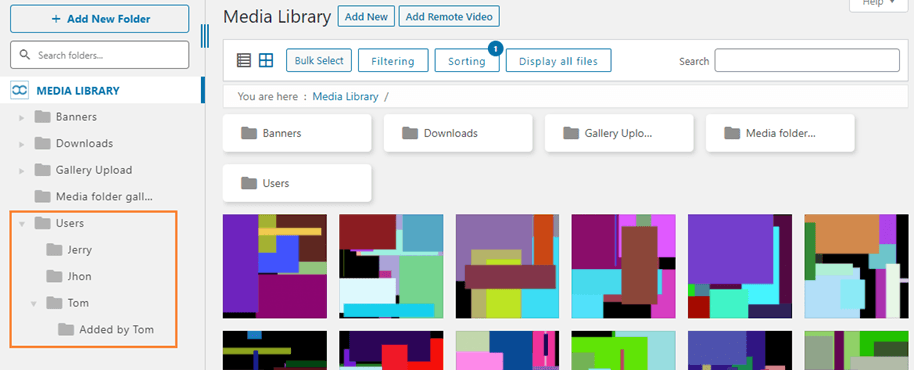
Όπως μπορείτε να δείτε, υπάρχουν πολλοί άλλοι φάκελοι και πολυμέσα που δεν μπορούν να δουν.
Έχουμε επίσης πρόσβαση σε όλους αυτούς τους φακέλους χρηστών και έχουμε επίσης δημιουργήσει έναν φάκελο στον χρήστη του Tom και μπορούμε να ελέγξουμε αυτόν τον φάκελο ως υποφάκελο, μπορούμε να προσθέσουμε περισσότερες εικόνες/φακέλους ή να τις αφαιρέσουμε από αυτούς τους φακέλους και ο χρήστης θα μπορεί να δει αυτές τις αλλαγές στη βιβλιοθήκη πολυμέσων.
Κρατήστε όλα ασφαλή σε έναν προσωπικό φάκελο βιβλιοθήκης πολυμέσων WordPress
Ας κρατήσουμε τα πάντα ασφαλή και ας επιτρέψουμε στους χρήστες να χρησιμοποιούν μόνο τα μέσα που έχουν με αυτό το φοβερό πρόσθετο. Θα διατηρήσετε τα πάντα ασφαλή και οργανωμένα, ενώ παράλληλα θα μπορείτε να αναφέρετε ότι αυτή η λειτουργία λειτουργεί τέλεια όταν μεταφέρετε τα μέσα στην ενσωμάτωση cloud που WP Media Folder , όπως ακριβώς και το AWS.
Αυτή είναι μόνο μία δυνατότητα, αλλά το WP Media Folder προσφέρει πολλές εξαιρετικές δυνατότητες, οπότε τι περιμένετε; Μεταβείτε εδώ για να αποκτήσετε τη συνδρομή σας και να απολαύσετε όλες αυτές τις φοβερές δυνατότητες που θα σας επιτρέψουν να δημιουργήσετε τον τέλειο ιστότοπο ;)
Όταν εγγραφείτε στο blog, θα σας στείλουμε ένα e-mail όταν υπάρχουν νέες ενημερώσεις στον ιστότοπο, ώστε να μην τις χάσετε.



Σχόλια