 Προϊόντα WordPress
 Προϊόντα Joomla
 Υποστήριξη
 Νέα
Νέα Σύνδεση
Πώς να Διαχειριστείτε τα Μέσα σε Φάκελους με τα Μπλοκ Gutenberg

Ο επεξεργαστής Gutenberg είναι ένα από τα καλύτερα χαρακτηριστικά που έχει προσθέσει το WordPress, καθώς κάνει πολύ εύκολη τη δημιουργία και το σχεδιασμό αναρτήσεων/σελίδων, αλλά μπορεί να είναι πραγματικά δύσκολο να διαχειριστείτε και να χρησιμοποιήσετε τις εικόνες καθώς τα πάντα δεν είναι οργανωμένα στη βιβλιοθήκη πολυμέσων σας, αλλά μην ανησυχείτε καθώς το WP Media Folder θα σας βοηθήσει με αυτό.
WP Media Folder σας επιτρέπει να δημιουργήσετε φακέλους απευθείας στη βιβλιοθήκη πολυμέσων σας για να κάνετε τη διαχείριση των μέσων εύκολη, αυτό το πρόσθετο σας δίνει επίσης πολλές επιλογές όπως η δημιουργία γκαλερί με βάση αυτούς τους φακέλους.
Μπορούμε να χρησιμοποιήσουμε αυτούς τους φακέλους για να διαχειριστούμε τα αρχεία μας απευθείας στον επεξεργαστή Gutenberg, σε αυτό το σεμινάριο θα σας δείξουμε πώς να το κάνετε.
Πίνακας Περιεχομένων
Πείτε αντίο στη μπερδεμένη βιβλιοθήκη πολυμέσων.
WP Media Folder σας επιτρέπει να κατηγοριοποιήσετε αρχεία, να συγχρονίσετε φακέλους με αποθήκευση στο σύννεφο, να δημιουργήσετε εκπληκτικές γκαλερί και ακόμη να αντικαταστήσετε εικόνες χωρίς να σπάσετε συνδέσμους.
Βελτιστοποιήστε τη ροή εργασίας πολυμέσων σας σήμερα
Χρήση των Φακέλων Media WordPress στο Gutenberg
Για αυτό το σεμινάριο, θα σας δείξουμε όλα τα μπλοκ όπου μπορούμε να χρησιμοποιήσουμε WP Media Folders στο Gutenberg και πώς να χρησιμοποιήσετε αυτούς τους φακέλους.
Μετά την εγκατάσταση του WP Media Folder, θα δούμε την επιλογή να δημιουργήσουμε φακέλους στη βιβλιοθήκη πολυμέσων, οπότε εδώ μπορείτε να δείτε πώς φαίνεται η βιβλιοθήκη πολυμέσων μετά από αυτό.
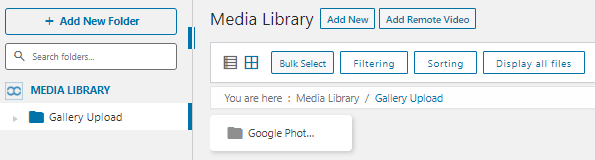
Τώρα έχουμε πολλές επιλογές για να διαχειριστούμε τα αρχεία μας στη βιβλιοθήκη πολυμέσων και αυτό θα κάνει τη διαδικασία δημιουργίας περιεχομένου πραγματικά εύκολη.
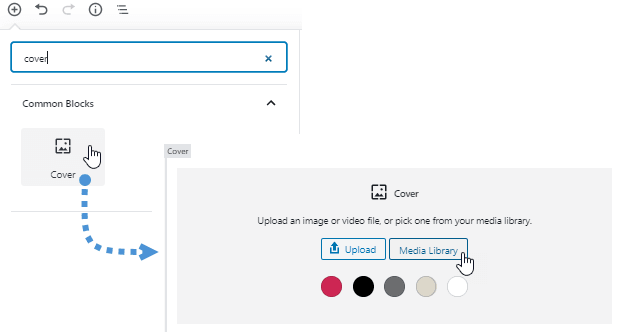
Τώρα ας πάμε στον επεξεργαστή Gutenberg για να ελέγξουμε όλα τα μπλοκ όπου είναι διαθέσιμοι αυτοί οι φάκελοι. Το πρώτο μπλοκ που θα δοκιμάσουμε είναι το Image Block.
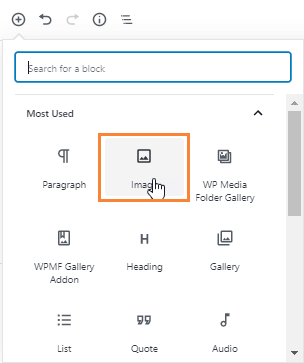
Όταν επιλέξετε αυτήν την επιλογή, ένα μπλοκ θα εμφανιστεί στο πρόγραμμα επεξεργασίας που θα σας επιτρέψει να επιλέξετε την εικόνα που θέλετε να προσθέσετε σε αυτό το μέρος της ανάρτησης/σελίδας.
Απλώς πρέπει να κάνουμε κλικ στην επιλογή «βιβλιοθήκη πολυμέσων» και θα εμφανιστεί η βιβλιοθήκη πολυμέσων με τους φακέλους που έχουμε δημιουργήσει πριν για να οργανώσουμε τα πολυμέσα.
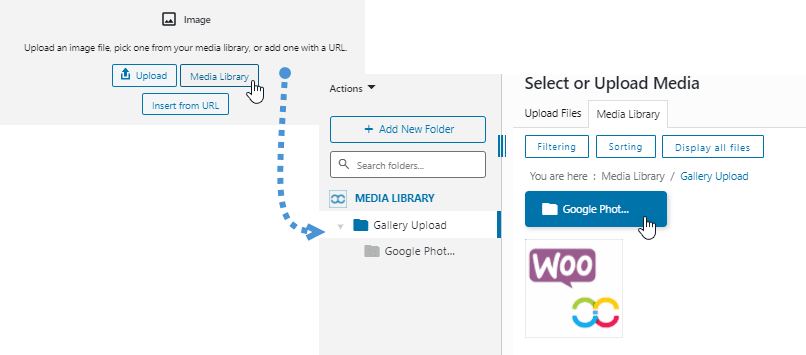
Έχετε επίσης την επιλογή να ανεβάσετε νέα μέσα και να τα οργανώσετε όπως μπορείτε να δημιουργήσετε φάκελο/υποφάκελους και να ταξινομήσετε όλα τα μέσα μέσα, ώστε όλες οι επιλογές χωρίς να χρειάζεται να πάτε στη βιβλιοθήκη μέσων και αυτό είναι πραγματικά υπέροχο :).
Για να συνεχίσουμε να χρησιμοποιούμε τα μπλοκ όπου μπορούμε να διαχειριστούμε τα μέσα, ας δείξουμε το μπλοκ συλλογής, ναι! Θα χρησιμοποιήσουμε φακέλους και θα ταξινομήσουμε τα μέσα για να επιλέξουμε τα μέσα που θα χρησιμοποιήσουμε στη συλλογή.
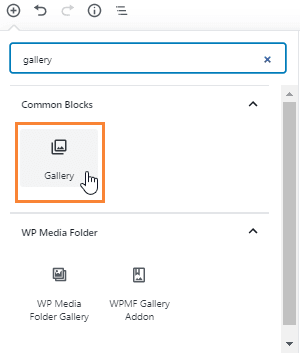
Εδώ μπορούμε να χρησιμοποιήσουμε τα μέσα μέσα στους φακέλους μας, απλώς κάντε κλικ στην επιλογή βιβλιοθήκης μέσων.
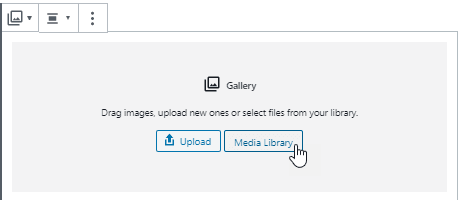
Τώρα που βρισκόμαστε στους φακέλους, έχουμε την επιλογή να φιλτράρουμε τα μέσα για να δούμε ποιες εικόνες θα χρησιμοποιήσουμε για τη συλλογή.
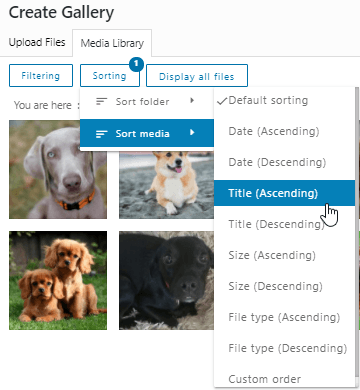
Υπάρχουν πολλά φίλτρα που μπορούμε να χρησιμοποιήσουμε, για παράδειγμα, αν θέλουμε να δημιουργήσουμε γκαλερί με βάση το πρώτο γράμμα του τίτλου της εικόνας, μπορούμε να επιλέξουμε την επιλογή “Τίτλος” και να αρχίσουμε να επιλέγουμε τις εικόνες.
Έχουμε μια άλλη εξαιρετική επιλογή για να δημιουργήσουμε μια συλλογή που είναι, να τοποθετήσουμε το ποντίκι πάνω στην εικόνα για να δούμε περισσότερες λεπτομέρειες, θα είστε σε θέση να είστε πιο ακριβείς στη διαδικασία δημιουργίας της συλλογής.
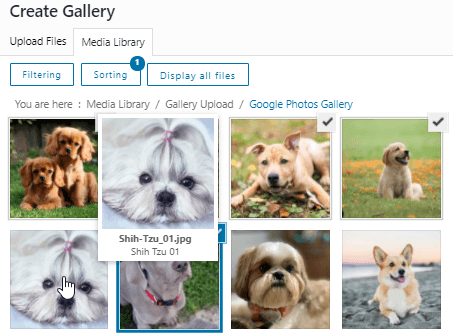
Είναι υπέροχο, δεν είναι; Έχουμε πολλές επιλογές για να φιλτράρουμε και να επιλέξουμε τις εικόνες που θέλουμε να χρησιμοποιήσουμε στην ανάρτηση/σελίδα μας και αν θέλουμε να ανεβάσουμε τα μέσα ενημέρωσης κατά τη δημιουργία της συλλογής, έχουμε και αυτή την επιλογή!
Μπορούμε να δημιουργήσουμε μια συλλογή με το όνομα, για παράδειγμα, “συλλογή φακέλων μέσων” και να προσθέσουμε έναν φάκελο με αυτό το όνομα για να έχουμε τα πάντα οργανωμένα.
Όλα όσα πρέπει να κάνουμε είναι να επιλέξουμε στο “+Προσθήκη Νέου Φακέλου”, να πληκτρολογήσουμε το όνομα και να ξεκινήσουμε τη διαδικασία μεταφόρτωσης.
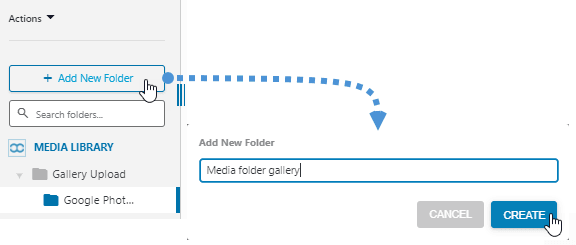
Έχουμε δύο επιλογές για να ανεβάσουμε αρχεία, μπορούμε απλώς να σύρουμε τις εικόνες που θέλουμε να χρησιμοποιήσουμε μέσα στο φάκελο ή να επιλέξουμε λήψη για να αναζητήσουμε στα έγγραφά σας τις εικόνες.
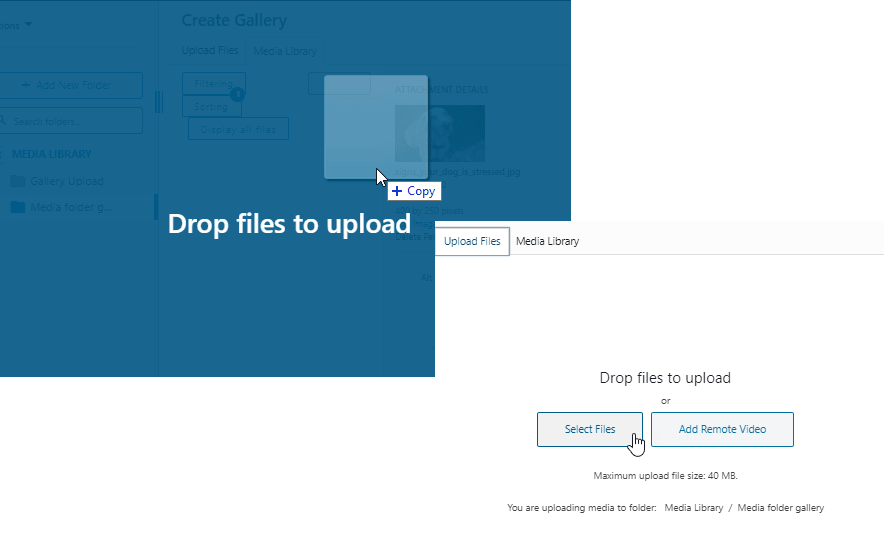
Τώρα θα μπορούμε να έχουμε όλα τα πολυμέσα μας οργανωμένα ανά φακέλους και αν θέλουμε να χρησιμοποιήσουμε ξανά αυτά τα πολυμέσα στο μέλλον, θα μπορούμε να τα βρούμε πολύ γρήγορα! Όχι άλλοι εφιάλτες για την εύρεση παλιών πολυμέσων στην ιστοσελίδα μας :)
Οργανώστε τα Μέσα σας στο Πρόγραμμα Επεξεργασίας Gutenberg για Διαφορετικούς Τύπους Αναρτήσεων
Ας πούμε ότι έχουμε πολλές αναρτήσεις με μερικούς τύπους αναρτήσεων, για παράδειγμα, βιντεοπαιχνίδια και σκύλους, δύο πραγματικά διαφορετικούς τύπους blog, και προφανώς, δεν θα χρησιμοποιήσουμε την ίδια κεφαλίδα εξωφύλλου για αυτούς τους τύπους αναρτήσεων.
Θα μπορούσε να είναι πραγματικά δύσκολο να βρούμε αυτές τις επικεφαλίδες αν δεν έχουμε τα μέσα μας οργανωμένα, οπότε θα μπορούσε να είναι πολύς χρόνος αφιερωμένος σε μια εργασία που θα έπρεπε να είναι πραγματικά γρήγορη και εύκολη.
Τώρα, τι συμβαίνει αν δημιουργήσουμε έναν φάκελο με το όνομα “banner” και μέσα σε αυτόν τον φάκελο, δημιουργήσουμε υποφακέλους με το όνομα, για παράδειγμα, “σκύλοι” και άλλον με το όνομα “βιντεοπαιχνίδια”, όλα θα ήταν πραγματικά διαφορετικά.
Καλά νέα! Μπορούμε να το κάνουμε με το WP Media Folder, και μπορούμε επίσης να το κάνουμε απευθείας στο πρόγραμμα επεξεργασίας Gutenberg καθώς το WP Media Folder μας επιτρέπει να διαχειριζόμαστε τα μέσα και τους φακέλους μας παντού.
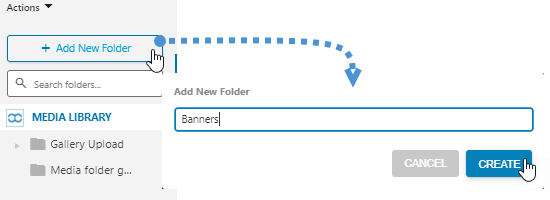
Θα προσθέσουμε έναν νέο φάκελο που ονομάζεται “Banners” και μέσα σε αυτόν τον φάκελο, θα δημιουργήσουμε τον υποφάκελο που ονομάζεται “Σκύλοι” και άλλον έναν που ονομάζεται ”Βιντεοπαιχνίδια”, θα δείτε πόσο εύκολο είναι να βρείτε εικόνες χρησιμοποιώντας φακέλους και υποφακέλους.
Είναι πραγματικά εύκολο να γίνει, απλώς κάντε κλικ στο +Προσθήκη Νέου Φακέλου και πληκτρολογήστε το όνομα του φακέλου, στη συνέχεια, μέσα σε αυτόν τον φάκελο, κάντε κλικ ξανά στο +Προσθήκη Νέου Φακέλου κουμπί, το PW Media Folder θα εντοπίσει αυτόματα ότι θέλουμε να δημιουργήσουμε έναν νέο υποφάκελο μέσα σε αυτόν τον φάκελο.
Ένας φάκελος banner έχει δημιουργηθεί! Τώρα πρέπει να κάνουμε κλικ σε αυτόν για να τοποθετηθεί μέσα στον φάκελο Banner, στη συνέχεια, κάνουμε ξανά κλικ στο +Προσθήκη νέου φακέλου και πληκτρολογούμε το όνομα του υποφακέλου, θα πληκτρολογήσουμε "Σκύλοι".
Εάν ακολουθήσουμε αυτά τα βήματα χωρίς προβλήματα, ο υποφάκελος θα πρέπει να δημιουργηθεί και θα πρέπει να είμαστε σε θέση να δούμε αυτόν τον υποφάκελο στην ενότητα φακέλων στην αριστερή πλευρά και επίσης μέσα στον φάκελο στη δεξιά ενότητα.
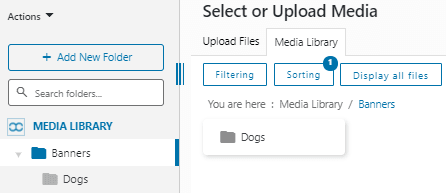
Για να δημιουργήσετε άλλον έναν υποφάκελο, απλώς πρέπει να κάνετε κλικ ξανά στο +Προσθήκη Νέου Φακέλου κουμπί και πληκτρολογήστε το όνομα του υποφακέλου.
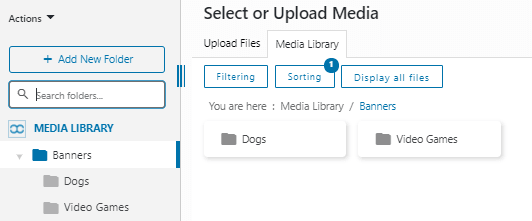
Τώρα που έχουμε δημιουργήσει τον φάκελο Banner, θα μπορούσαμε να βρούμε μια άλλη περίπτωση, δηλαδή τι συμβαίνει αν έχω πολλούς φακέλους, μπορεί να κάνει πιο δύσκολη τη διαδικασία εύρεσης του σωστού φακέλου ξανά, μην ανησυχείτε! Υπάρχει μια γραμμή αναζήτησης όπου μπορείτε να πληκτρολογήσετε το όνομα του φακέλου που θέλετε να βρείτε.
Για παράδειγμα, ας ψάξουμε για τον υποφάκελο Dogs, απλώς πληκτρολογήστε Dogs στο πλαίσιο αναζήτησης κάτω από το κουμπί προσθήκης νέου φακέλου, θα σας δείξει τον γονικό φάκελο και μόνο το όνομα του υποφακέλου που, σε αυτήν την περίπτωση, είναι “Dogs”.
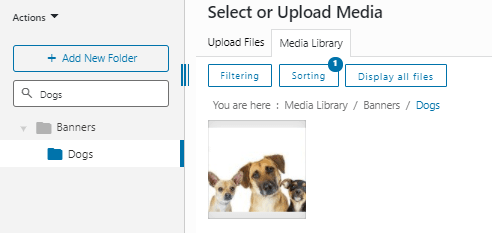
Τώρα απλώς επιλέξτε την εικόνα, δημιουργήστε το banner και απολαύστε τον πιο εύκολο τρόπο για να βρείτε εικόνες ;)
Πώς να δημιουργήσετε μια ενότητα για να οργανώσετε τα αρχεία σας για λήψη
Το τελευταίο μπλοκ που πρόκειται να δοκιμάσουμε είναι το μπλοκ Αρχείο που μας επιτρέπει να προσθέσουμε έναν σύνδεσμο σε ένα αρχείο προς λήψη.
Μια καλή ιδέα για να βρείτε αυτό το είδος αρχείου με τον πιο εύκολο τρόπο είναι να δημιουργήσετε έναν φάκελο που ονομάζεται “αρχεία προς λήψη” έτσι ώστε να μην συγχέουμε τα κανονικά μέσα/αρχεία που χρησιμοποιούμε στις αναρτήσεις μας με αυτά που θέλουμε να κάνουμε λήψη.
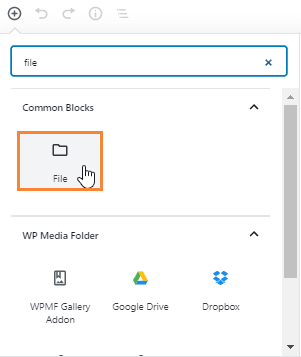
Τώρα που έχουμε επιλέξει το μπλοκ, απλώς πρέπει να κάνουμε κλικ στη «Βιβλιοθήκη πολυμέσων» και θα μπορούμε να δούμε και να διαχειριστούμε τα πολυμέσα και τους φακέλους μας.
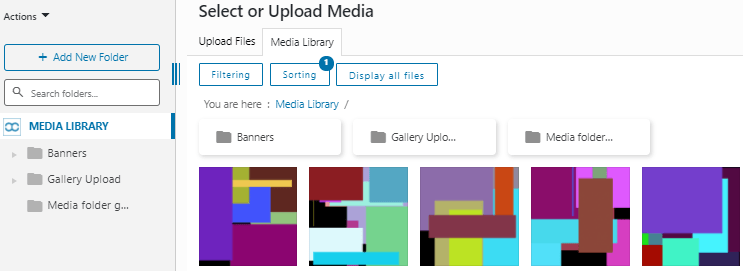
Μια καλή πρακτική για να αρχίσετε να προσθέτετε αρχεία για λήψη είναι να δημιουργήσετε ένα φάκελο που ονομάζεται “Λήψεις” ή ένα όνομα σαν αυτό, αλλά αν έχετε ήδη πολλά αρχεία λήψης που έχουν προστεθεί στη βιβλιοθήκη πολυμέσων σας, μην ανησυχείτε! Υπάρχουν κάποιες επιλογές που μπορείτε να χρησιμοποιήσετε για να τα βρείτε και να τα προσθέσετε στο φάκελο “Λήψεις”.
Πρώτα απ' όλα, θα δημιουργήσουμε έναν φάκελο κάνοντας κλικ στο + Προσθήκη Νέου Φακέλου, στη συνέχεια απλώς πληκτρολογήστε το όνομα και κάντε κλικ στη δημιουργία.
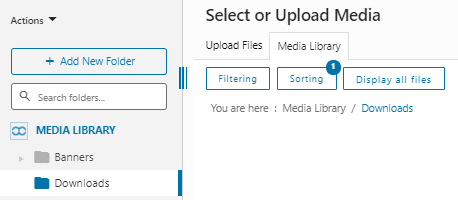
Μπορούμε επίσης να έχουμε αυτόν τον φάκελο πιο οργανωμένο προσθέτοντας μέσα υποφακέλους και ονομάζοντας αυτούς τους υποφακέλους ίσως από την ημερομηνία που έχουμε προσθέσει τα αρχεία ή μπορούμε επίσης να τον ονομάσουμε ως τον τίτλο της δημοσίευσης όπου τα έχουμε προσθέσει, για αυτό το σεμινάριο θα ορίσουμε το όνομα του φακέλου ως τον τίτλο της δημοσίευσης.
Για να δημιουργήσετε τον υποφάκελο, απλώς πρέπει να τον τοποθετήσετε στον φάκελο και να κάνετε κλικ στο +Προσθήκη Νέου Φακέλου, το πρόσθετο θα αναγνωρίσει αυτόματα ότι θέλουμε να δημιουργήσουμε έναν υποφάκελο μέσα σε αυτόν τον φάκελο.
Η δημοσίευσή μας θα ονομάζεται “Πρώτη Δημοσίευση Λήψης”, οπότε ο υποφάκελος θα έχει αυτό το όνομα, τώρα που έχουμε δημιουργήσει τον υποφάκελο, μπορούμε να αρχίσουμε να προσθέτουμε τα αρχεία μέσα, για αυτό, έχουμε δύο επιλογές, να ανεβάσουμε νέα αρχεία ή να μετακινήσουμε τα παλιά αρχεία σε αυτόν τον φάκελο για να τα οργανώσουμε.
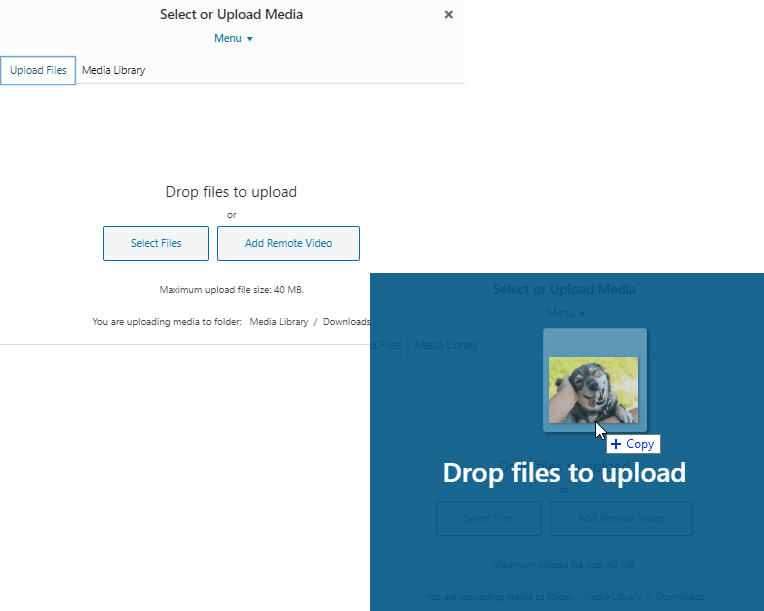
Για να ανεβάσουμε αρχεία, απλώς σύρουμε αρχεία μέσα στον φάκελο ή πηγαίνουμε στην ενότητα «Ανέβασμα Αρχείων» στην κορυφή για να δούμε τα έγγραφα της επιφάνειας εργασίας μας.
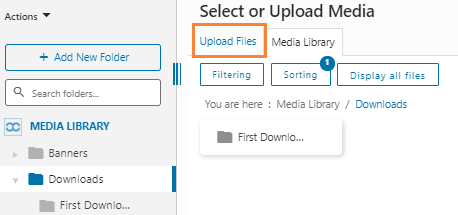
Σε αυτήν την ενότητα, θα έχουμε τις επιλογές για μεταφόρτωση των αρχείων από την επιφάνεια εργασίας μας.
Η άλλη επιλογή είναι να μετακινήσετε τα αρχεία από άλλους φακέλους, αυτό είναι πραγματικά εύκολο, απλώς πρέπει να μετακινήσετε το αρχείο και να το αποθέσετε μέσα στον φάκελο στην αριστερή ενότητα.
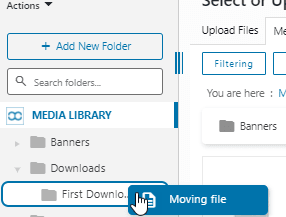
Μπορείτε να το κάνετε με όλα τα αρχεία που θέλετε για να οργανώσετε όλα τα αρχεία σας, μετά από αυτό, η διαδικασία εύρεσης αρχείων θα είναι ένα όνειρο :)
Υπάρχει μια άλλη περίπτωση όπου θα μπορούσαμε να έχουμε το ίδιο αρχείο σε δύο αναρτήσεις και θα θέλαμε να έχουμε αυτό το συγκεκριμένο αρχείο σε δύο φακέλους, κάτι που είναι επίσης δυνατό.
In order to achieve this, you have to go to the file that you want to add in two folders and click on it, at the right section a menu with some options will appear.
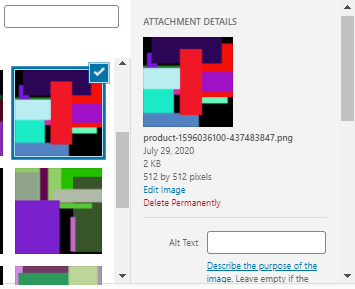
Σε αυτό το μενού, έχουμε πολλές επιλογές, μία από αυτές τις επιλογές είναι “Επιλογή Φακέλου Μέσων” που θα μας επιτρέψει να επιλέξουμε τους φακέλους όπου θέλουμε να προσθέσουμε το αρχείο μας, απλά πρέπει να κάνετε κλικ σε αυτούς τους φακέλους και το αρχείο σας θα είναι διαθέσιμο σε όλους αυτούς τους φακέλους που έχετε επιλέξει.
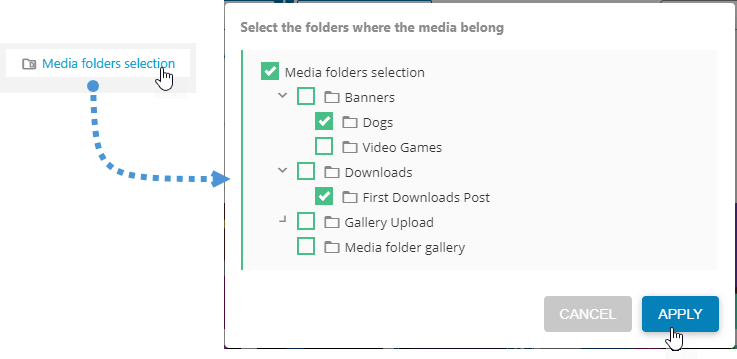
Η διαδικασία είναι πραγματικά εύκολη, απλώς επιλέξτε τους φακέλους και κάντε κλικ στην εφαρμογή, και το αρχείο θα είναι διαθέσιμο σε όλους αυτούς τους φακέλους.
Τώρα χάρη στο WP Media Folder, ένας εφιάλτης έχει γίνει όνειρο, όλα τα αρχεία σας είναι οργανωμένα και εύκολο να βρεθούν.
Καλούμε όλους τους διαχειριστές ιστοσελίδων!
Εξοικονομήστε χρόνο και αυξήστε την παραγωγικότητα με το WP Media Folder. Οργανώστε τα αρχεία πολυμέσων των πελατών σας με ευκολία, δημιουργήστε προσαρμοσμένες συλλογές και παρέχετε μια απρόσκοπτη εμπειρία χρήστη.
Αναβαθμίστε τα έργα της ιστοσελίδας σας τώρα!
Ξεκινήστε τη Διαχείριση των Μέσων σας από το Gutenberg Editor στο WordPress
Όπως μπορείτε να δείτε, WP Media Folder σας επιτρέπει να διαχειρίζεστε τους φακέλους και τα μέσα σας σε όλα τα μπλοκ που σας επιτρέπουν να χρησιμοποιήσετε τη βιβλιοθήκη μέσων καθώς και ένα επιπλέον μπλοκ pro για διαχείριση των γκαλερί σας με το πρόσθετο, τώρα μπορείτε να οργανώσετε και να βρείτε τα μέσα και τα αρχεία σας από παντού, η διαδικασία δημιουργίας περιεχομένου δεν ήταν ποτέ τόσο εύκολη, οπότε τι περιμένετε; Μεταβείτε εδώ και αποκτήστε τη συνδρομή σας στο WP Media Folder και απολαύστε όλα τα χαρακτηριστικά που προσφέρει αυτό το καταπληκτικό πρόσθετο.
Όταν εγγραφείτε στο blog, θα σας στείλουμε ένα e-mail όταν υπάρχουν νέες ενημερώσεις στον ιστότοπο, ώστε να μην τις χάσετε.




Σχόλια