 Προϊόντα WordPress
 Προϊόντα Joomla
 Υποστήριξη
 Νέα
Νέα Σύνδεση
Πώς να διαχειριστείτε τα μέσα με φακέλους στα widgets του Elementor

Το Elementor είναι ένας από τους πιο γνωστούς κατασκευαστές σελίδων για το WordPress καθώς κάνει πιο εύκολη τη δημιουργία αναρτήσεων και σελίδων με πολλά widgets αλλά δεν βοηθάει πραγματικά όταν προσπαθούμε να βρούμε ένα αρχείο για να το εισάγουμε στην ανάρτηση ή στη σελίδα.
Αυτό δεν θα είναι πλέον δύσκολο, καθώς με WP Media Folder θα μπορείτε να δημιουργείτε φακέλους μέσα στη βιβλιοθήκη πολυμέσων και στο Elementor :)
Θα έχετε τα καλύτερα από αυτά τα δύο εργαλεία, το Elementor για να δημιουργήσετε καταπληκτικές αναρτήσεις και το WP Media Folder που σας επιτρέπει να οργανώσετε τη βιβλιοθήκη πολυμέσων σας και να δημιουργήσετε γκαλερί.
Πίνακας Περιεχομένων
Ψάχνετε για μια ισχυρή λύση διαχείρισης αρχείων για ιστότοπους πελατών;
WP File Download είναι η απάντηση. Με προηγμένες λειτουργίες όπως κατηγορίες αρχείων, περιορισμούς πρόσβασης και διαισθητική διεπαφή χρήστη.
Εμπιστευτείτε τους πελάτες σας με κορυφαία οργάνωση αρχείων!
Ας χρησιμοποιήσουμε το Elementor και τους Φακέλους Μέσων
Για αυτό το σεμινάριο, θα δημιουργήσουμε μερικούς φακέλους χρησιμοποιώντας το WP Media Folder στη διαδικασία δημιουργίας της ανάρτησης.
Πρώτα απ 'όλα, θα πάμε στις Δημοσιεύσεις > Προσθήκη Νέας και θα κάνουμε κλικ στην Επεξεργασία με Elementor, η οποία θα φορτώσει το εργαλείο δημιουργίας σελίδων.
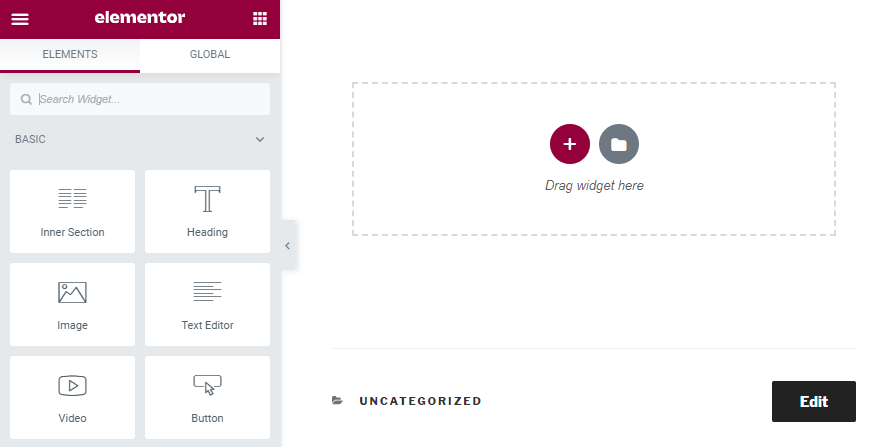
Φαίνεται ακριβώς το ίδιο, ναι, αλλά θα δούμε τη διαφορά όταν δημιουργήσουμε μια νέα συλλογή ή προσθέσουμε μια εικόνα.
Τώρα σύρετε το widget «εικόνα» στο άρθρο σας για να προσθέσετε μια εικόνα.
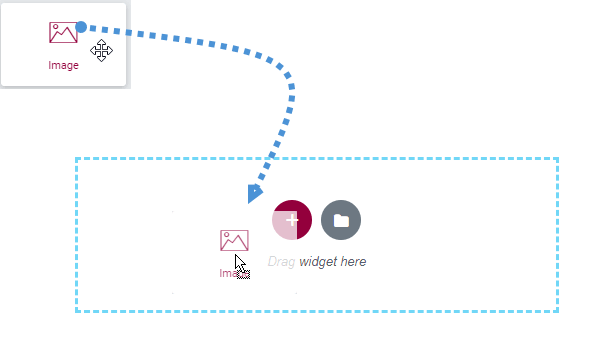
Τώρα που έχετε τοποθετήσει το widget εικόνας, απλώς κάντε κλικ στο «επιλογή εικόνας», εδώ είναι όπου θα δούμε τη μαγεία, τώρα θα μπορείτε να δείτε πολλές επιλογές για να δημιουργήσετε φακέλους που θα κάνουν πιο εύκολη τη διαδικασία οργάνωσης εικόνων.
Ας υποθέσουμε ότι θα δημιουργήσουμε μια ανάρτηση σχετικά με τα σκυλιά, θα ήταν καλή ιδέα να δημιουργήσουμε έναν φάκελο ανά ανάρτηση, επίσης θα μπορούσαμε να χωρίσουμε την κύρια βιβλιοθήκη μας σε φακέλους για αναρτήσεις και σελίδες για παράδειγμα.
Αρχικά, λοιπόν, θα δημιουργήσουμε έναν φάκελο με το όνομα "αναρτήσεις". Για να το πετύχουμε αυτό, απλώς κάνουμε κλικ στο +Προσθήκη νέου φακέλου και τώρα πληκτρολογούμε το όνομα του νέου φακέλου. Σε αυτήν την περίπτωση, πληκτρολογούμε "Αναρτήσεις" και κάνουμε κλικ στο Δημιουργία.
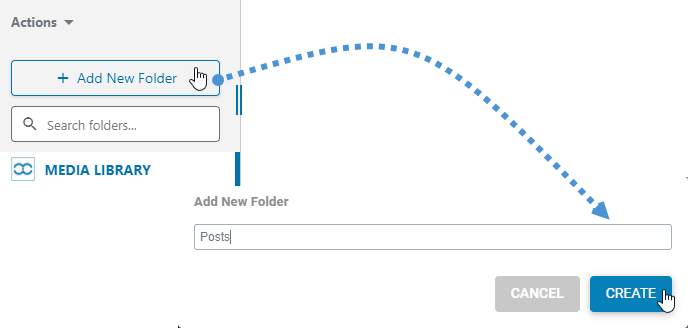
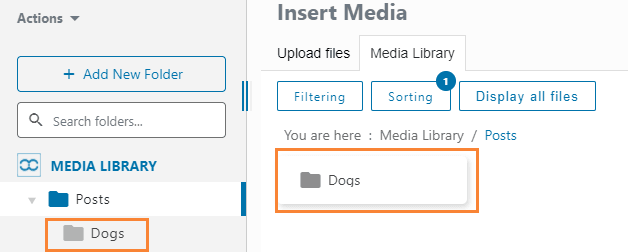
Θα δείτε έναν νέο φάκελο που ονομάζεται “Posts” και τώρα, μέσα σε αυτόν τον φάκελο, θα προσθέσουμε έναν νέο υποφάκελο με το όνομα της ανάρτησης που πρόκειται να δημιουργήσουμε, για αυτήν την περίπτωση, θα χρησιμοποιήσω “Dogs” αλλά μπορείτε να πληκτρολογήσετε το όνομα που θέλετε ;)
Για να δημιουργήσετε έναν νέο υποφάκελο, απλώς πρέπει να μεταβείτε στον γονικό φάκελο κάνοντας κλικ σε αυτόν και, στη συνέχεια, επιλέξτε +Προσθήκη Νέου Φακέλου, η επέκταση θα δημιουργήσει αυτόματα τον νέο υποφάκελο.
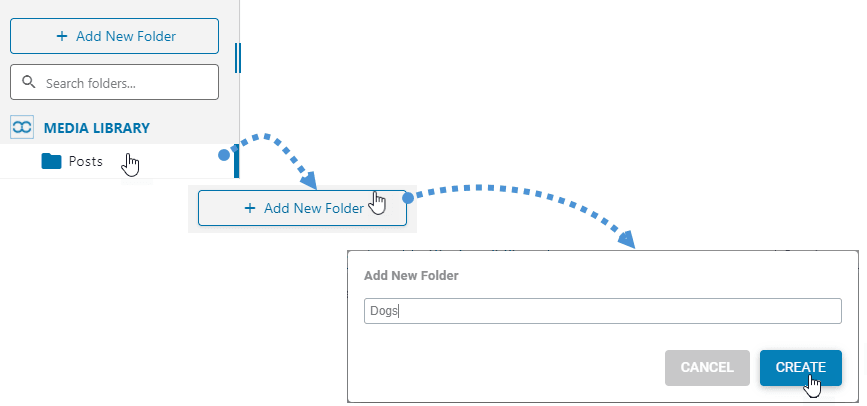
Θα δείτε έναν νέο υποφάκελο να δημιουργείται ακριβώς κάτω από τον γονικό φάκελο, υπάρχει επίσης μια επιλογή για να μεταβείτε στον υποφάκελο μέσα στον γονικό φάκελο στην κορυφή.
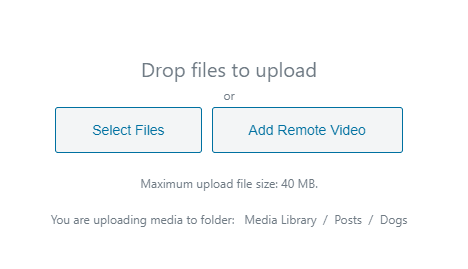
Τώρα το επόμενο βήμα είναι να αρχίσετε να ανεβάζετε τις εικόνες για την ανάρτησή σας, απλώς κάντε κλικ στην ενότητα “ανέβασμα αρχείων” και αποθέστε ένα αρχείο ή επιλέξτε το από τον υπολογιστή σας.
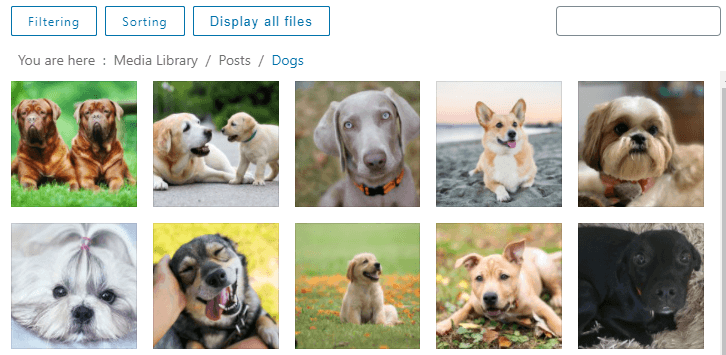
Τώρα που έχετε προσθέσει τις εικόνες σας και τις έχετε οργανώσει, η διαδικασία δημιουργίας της ανάρτησης θα είναι πραγματικά εύκολη, όπως θα δείτε μόνο τις εικόνες που χρειάζεστε και όχι όλες τις άλλες εικόνες που δεν είναι απαραίτητες για την ανάρτηση που δημιουργείτε :)
Εάν νομίζετε ότι αυτή είναι η μόνη επιλογή που έχετε με το WP Media Folders, τότε κάνετε λάθος, καθώς υπάρχουν πολλά φίλτρα και επιλογές ταξινόμησης που πρέπει να αναζητήσετε την εικόνα που αναζητάτε;)
Στα φίλτρα, έχετε τις επιλογές μεγέθους και βάρους που θα σας επιτρέψουν να φιλτράρετε εικόνες χρησιμοποιώντας παραμέτρους.
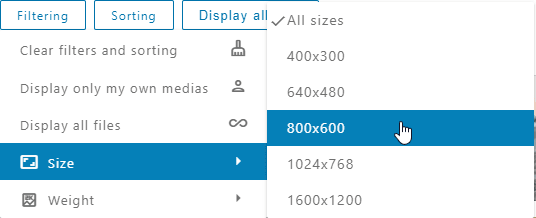
Έχετε επίσης την επιλογή να διαχειριστείτε αυτές τις παραμέτρους μεταβαίνοντας στις Ρυθμίσεις > WP Media Folder > Φιλτράρισμα πολυμέσων.
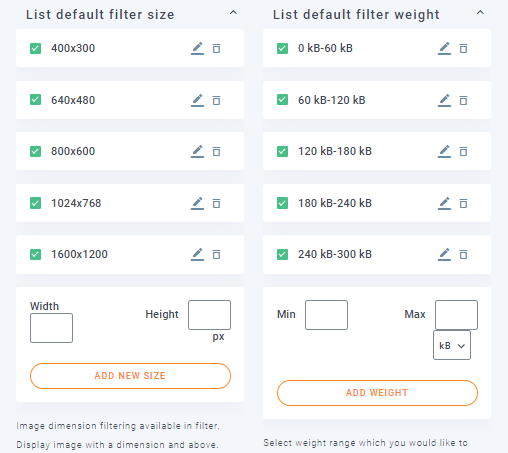
Όπως μπορείτε να δείτε, υπάρχουν πραγματικά εύχρηστες επιλογές για τη δημιουργία, επεξεργασία και αφαίρεση αυτών των παραμέτρων.
Μπορείτε επίσης να ταξινομήσετε τις εικόνες μέσα στους φακέλους χρησιμοποιώντας τις ακόλουθες παραμέτρους:
- Προεπιλογή
- Ημερομηνία (Αύξουσα και φθίνουσα).
- Τίτλος (Αύξουσα και φθίνουσα).
- Μέγεθος (Αύξουσα και φθίνουσα).
- Τύπος αρχείου (Αύξουσα και φθίνουσα σειρά)
- Προσαρμοσμένη σειρά: αυτή η επιλογή σας επιτρέπει να παραγγείλετε τα αρχεία μέσα στον φάκελο σύροντας και αποθέτοντας το.
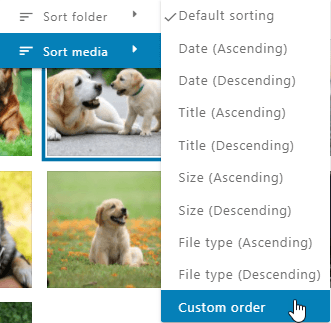
Τώρα, τι συμβαίνει αν ψάχνετε για μια ακριβή εικόνα με βάση τον τίτλο; Η απάντηση είναι το πεδίο αναζήτησης.
Αυτό το πεδίο αναζήτησης θα σας επιτρέψει να αναζητήσετε μια εικόνα πληκτρολογώντας το όνομα του αρχείου.
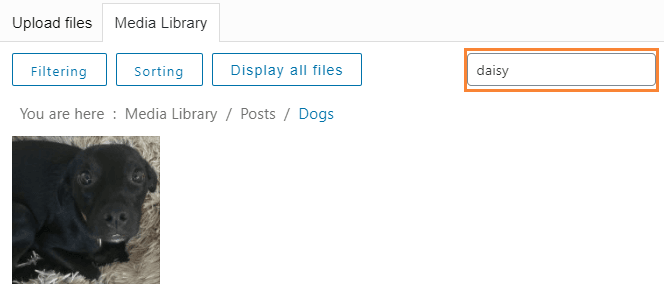
Για παράδειγμα, αν ψάξουμε για την εικόνα του μαργαρίτου, θα το φιλτράρει αυτόματα ;)
Τώρα που βρήκαμε το μαργαρίτα για να το εισάγουμε στην ανάρτηση, απλώς πρέπει να κάνουμε κλικ στην εικόνα και, στο κάτω δεξί άκρο, θα δείτε την επιλογή “Εισαγωγή πολυμέσων”, απλώς κάντε κλικ σε αυτήν και η εικόνα θα εισαχθεί αυτόματα στην ανάρτηση.
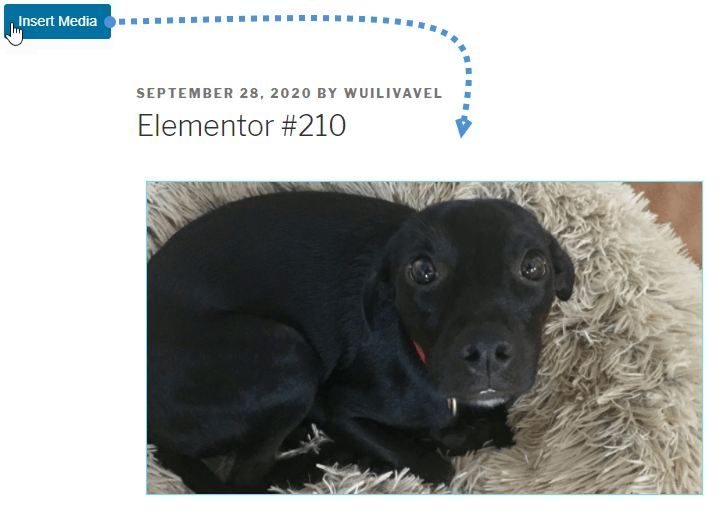
Όπως μπορείτε να δείτε, το daisy έχει προστεθεί επιτυχώς στην ανάρτηση και έχετε πολλές επιλογές για να χρησιμοποιήσετε απευθείας στο γραφικό στοιχείο Elementor.
Προφανώς, αυτό δεν είναι το μόνο γραφικό στοιχείο που πρέπει να χρησιμοποιήσουμε κατά τη δημιουργία μιας ανάρτησης, αλλά υπάρχουν καλά νέα!
Όλα τα γραφικά στοιχεία που σχετίζονται με εικόνες έχουν τις ίδιες επιλογές που δείξαμε προηγουμένως, μπορείτε να διαχειριστείτε και να χρησιμοποιήσετε φακέλους και εικόνες από κάθε γραφικό στοιχείο που σχετίζεται με εικόνες, όπως "κουτί εικόνας", "carousel εικόνας" και όλες τις άλλες γκαλερί :)
Είναι καλό να σημειωθεί ότι μπορείτε επίσης να χρησιμοποιήσετε το WP File Download και την ενσωμάτωση Elementor για διαχείριση αρχείων προς λήψη απευθείας από το Elementor!
Καλούμε όλους τους διαχειριστές ιστοσελίδων!
Εξοικονομήστε χρόνο και αυξήστε την παραγωγικότητα με το WP Media Folder. Οργανώστε τα αρχεία πολυμέσων των πελατών σας με ευκολία, δημιουργήστε προσαρμοσμένες συλλογές και παρέχετε μια απρόσκοπτη εμπειρία χρήστη.
Αναβαθμίστε τα έργα της ιστοσελίδας σας τώρα!
Ξεκινήστε να χρησιμοποιείτε τους Φακέλους του Elementor Τώρα
Αυτές είναι μόνο μερικές από όλες τις επιλογές που προσφέρονται από το WP Media Folder, θα μπορείτε να δημιουργήσετε πραγματικά επαγγελματικές αναρτήσεις και σελίδες με αυτό το καταπληκτικό πρόσθετο, οπότε τι περιμένετε; Πηγαίνετε εδώ και αποκτήστε τη συνδρομή σας τώρα!
Όταν εγγραφείτε στο blog, θα σας στείλουμε ένα e-mail όταν υπάρχουν νέες ενημερώσεις στον ιστότοπο, ώστε να μην τις χάσετε.



