 WordPress
 Joomla
 Υποστήριξη
 Ειδήσεις
 Είσοδος
Πώς να δημιουργήσετε μια συλλογή εικόνων στο WordPress (Βήμα προς βήμα)

Η δημιουργία μιας συλλογής εικόνων στο WordPress είναι ένας από τους πιο αποτελεσματικούς τρόπους για να παρουσιάσετε το οπτικό σας περιεχόμενο και να κάνετε τον ιστότοπό σας πιο ελκυστικό. Είτε είστε φωτογράφος, blogger είτε ιδιοκτήτης επιχείρησης, μια καλά οργανωμένη συλλογή σάς επιτρέπει να παρουσιάζετε πολλές εικόνες σε μια οργανωμένη και οπτικά ελκυστική διάταξη. Αυτό βοηθά στην εξοικονόμηση χώρου με σχέδια που βασίζονται σε πλέγμα και διευκολύνει τους επισκέπτες να περιηγούνται στις φωτογραφίες σας χωρίς ατελείωτη κύλιση.
- Χρησιμοποιήστε εικόνες υψηλής ποιότητας, βελτιστοποιημένες για να διασφαλίσετε ότι η συλλογή σας θα φαίνεται επαγγελματική, διατηρώντας παράλληλα γρήγορους χρόνους φόρτωσης σελίδας για μια ομαλή εμπειρία χρήστη.
- Οργανώστε τις εικόνες σας με κατηγορίες, ετικέτες ή φακέλους για να διευκολύνετε την περιήγηση για τους επισκέπτες και να απλοποιήσετε τη διαχείριση πολυμέσων στον ιστότοπό σας.
- Βελτιώστε την αλληλεπίδραση προσθέτοντας λεζάντες, περιγραφικό εναλλακτικό κείμενο για SEO και ενεργοποιώντας την προβολή lightbox ή πλήρους οθόνης, ώστε οι χρήστες να μπορούν να εξερευνήσουν διαδραστικά τις εικόνες σας.
Πίνακας περιεχομένων
Σε αυτόν τον οδηγό, θα σας καθοδηγήσουμε στη δημιουργία μιας συλλογής εικόνων στο WordPress, χρησιμοποιώντας τον προεπιλεγμένο επεξεργαστή μπλοκ και ισχυρά πρόσθετα συλλογής εικόνων για προηγμένη προσαρμογή. Στο τέλος, θα έχετε μια λειτουργική και βελτιστοποιημένη συλλογή που βελτιώνει την εμπειρία χρήστη και διατηρεί τους επισκέπτες αφοσιωμένους για μεγαλύτερο χρονικό διάστημα.
Γιατί πρέπει να δημιουργήσετε μια συλλογή εικόνων στο WordPress;

Η προσθήκη μιας συλλογής εικόνων στον ιστότοπό σας στο WordPress είναι μια στρατηγική κίνηση για να βελτιώσετε τον σχεδιασμό, να βελτιώσετε την πλοήγηση και να διατηρήσετε το ενδιαφέρον των επισκεπτών. Με μια συλλογή, μπορείτε να οργανώσετε πολλές εικόνες σε μια ελκυστική διάταξη πλέγματος, κάνοντας το περιεχόμενό σας οπτικά ελκυστικό και εύκολο στην εξερεύνηση. Ακολουθούν οι κύριοι λόγοι για να εξετάσετε το ενδεχόμενο χρήσης μιας συλλογής εικόνων:
- Βελτιωμένη οπτική ελκυστικότητα: Μια συλλογή οργανώνει τις εικόνες σας σε μια καθαρή διάταξη σε στυλ πλέγματος, κάνοντας τον ιστότοπό σας να φαίνεται επαγγελματικός και καλά δομημένος. Αυτή η διάταξη είναι πολύ πιο ελκυστική από την εμφάνιση εικόνων η μία μετά την άλλη, οι οποίες μπορεί να φαίνονται ακατάστατες και ανοργάνωτες.
- Καλύτερη εμπειρία χρήστη: Χάρη στις προεπισκοπήσεις μικρογραφιών και την εύκολη πλοήγηση, οι επισκέπτες μπορούν να περιηγηθούν σε πολλές εικόνες σε λιγότερο χρόνο . Αυτό μειώνει την υπερβολική κύλιση και βοηθά τους χρήστες να βρίσκουν αυτό που τους ενδιαφέρει πιο γρήγορα.
- Υψηλότερα ποσοστά αλληλεπίδρασης: Μια καλά σχεδιασμένη συλλογή ενθαρρύνει τους χρήστες να αφιερώνουν περισσότερο χρόνο στον ιστότοπό σας. Οι χρήστες μπορούν να κάνουν κλικ, να μεγεθύνουν και να αλληλεπιδράσουν με εικόνες, γεγονός που αυξάνει τις πιθανότητες να εξερευνήσουν άλλα μέρη του ιστότοπού σας.
- Αποδοτικότητα χώρου: Εμφανίζοντας πολλές φωτογραφίες σε γραμμές και στήλες, μπορείτε να προβάλλετε περισσότερες εικόνες σε λιγότερο χώρο χωρίς να κατακλύζετε τη διάταξη. Αυτό διατηρεί τις σελίδες σας καθαρές και εύκολες στην πλοήγηση.
- Επαγγελματική παρουσίαση: Για φωτογράφους, καλλιτέχνες ή επιχειρήσεις, μια συλλογή εικόνων παρέχει έναν κομψό τρόπο παρουσίασης έργων, προϊόντων ή χαρτοφυλακίων, συμβάλλοντας στην οικοδόμηση αξιοπιστίας και εμπιστοσύνης με το κοινό σας.
Δημιουργία συλλογής χρησιμοποιώντας τον επεξεργαστή μπλοκ
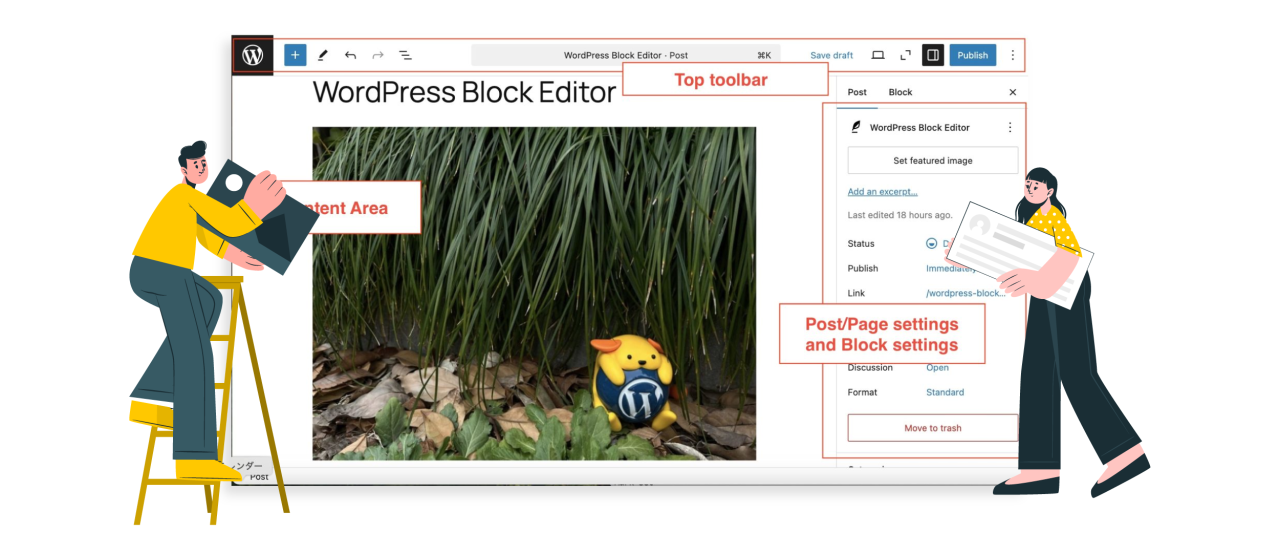
Η δημιουργία μιας συλλογής χρησιμοποιώντας το Block Editor στο WordPress είναι ένας γρήγορος και εύκολος τρόπος για να εμφανίσετε πολλές εικόνες σε μια κομψή και οργανωμένη διάταξη. Με λίγα μόνο κλικ, μπορείτε να ανεβάσετε φωτογραφίες, να τις τακτοποιήσετε σε ένα πλέγμα και να προσθέσετε λεζάντες, χωρίς να χρειάζεστε πρόσθετα πρόσθετα ή δεξιότητες κωδικοποίησης. Επομένως, θα συζητήσουμε πώς να δημιουργήσετε εύκολα μια συλλογή χρησιμοποιώντας το Block Editor.
Αρχικά, ανοίξτε την ανάρτηση όπου θέλετε να προσθέσετε τη συλλογή. Στη συνέχεια, κάντε κλικ στο εικονίδιο + για να προσθέσετε ένα μπλοκ και αναζητήστε τη λέξη-κλειδί "Συλλογή".
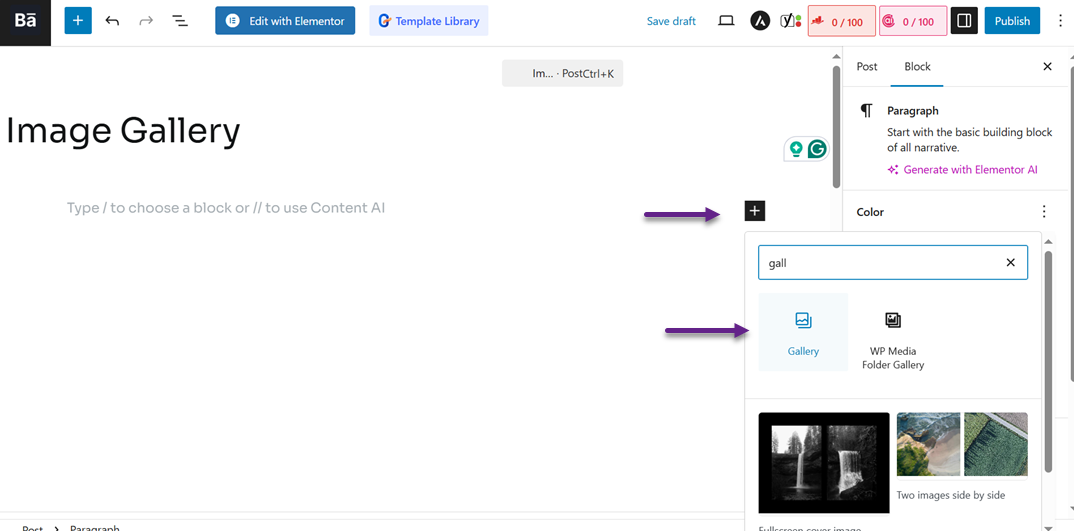
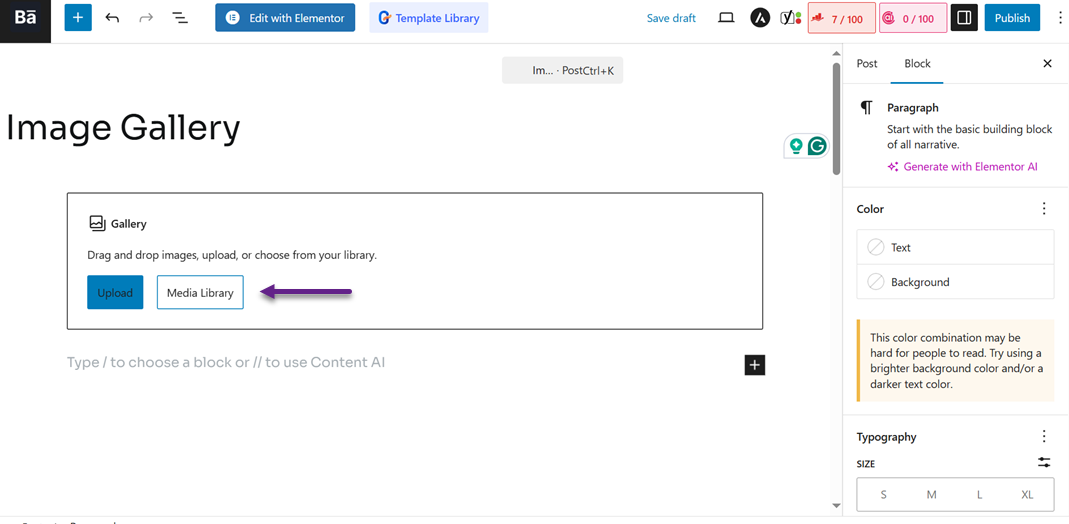
Στη συνέχεια, θα εμφανιστεί η ακόλουθη οθόνη. Μπορείτε να επιλέξετε Μεταφόρτωση ή Βιβλιοθήκη πολυμέσων για να προσθέσετε την εικόνα.
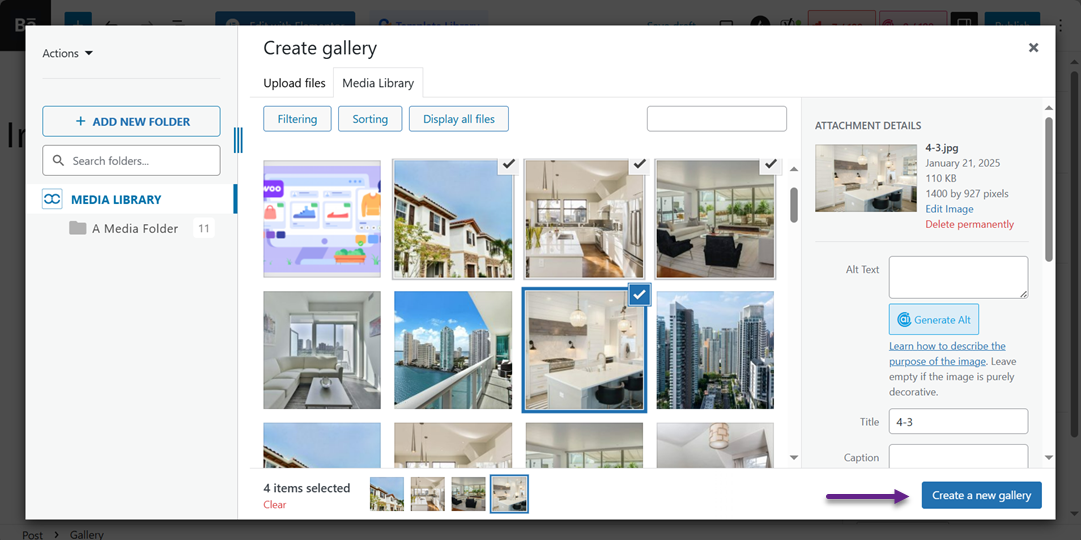
Αν επιλέξετε Βιβλιοθήκη πολυμέσων, θα εμφανιστεί μια οθόνη όπου μπορείτε να επιλέξετε ποιες εικόνες θέλετε να συμπεριλάβετε στη συλλογή. Μπορείτε να επιλέξετε πολλές ταυτόχρονα και, στη συνέχεια, να κάνετε κλικ στην επιλογή Δημιουργία νέας συλλογής.
Στη συνέχεια, θα μεταφερθείτε στη σελίδα επεξεργασίας, όπου μπορείτε να προσθέσετε λεζάντες για κάθε επιλεγμένη εικόνα. Στη συνέχεια, επιλέξτε Εισαγωγή συλλογής.
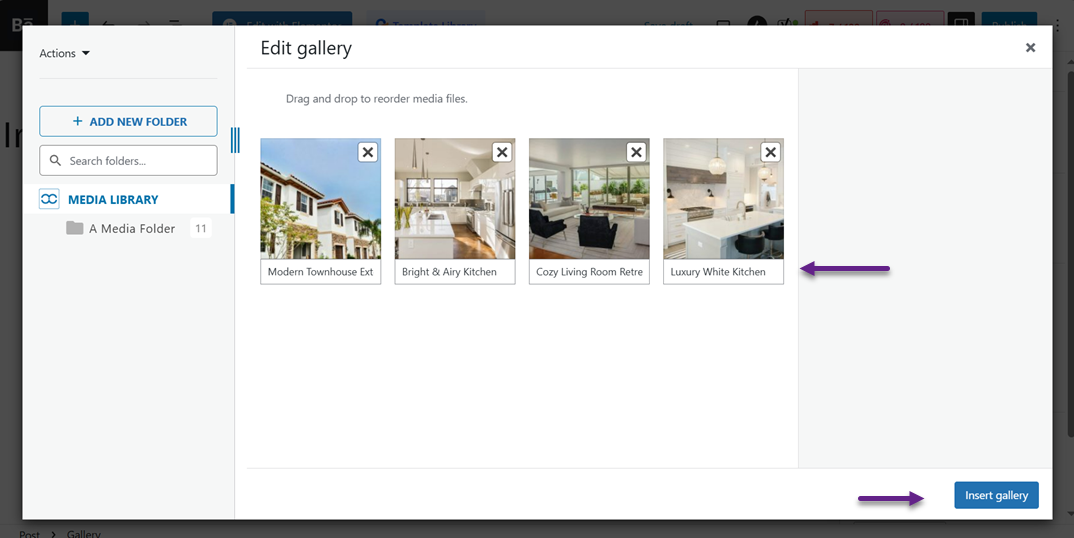
Μετά από αυτό, η εικόνα θα εμφανιστεί στον επεξεργαστή WordPress. Στη συνέχεια, μπορείτε να ορίσετε τον αριθμό των στηλών, την ανάλυση και αρκετές άλλες ρυθμίσεις στο Ρυθμίσεις στα δεξιά.
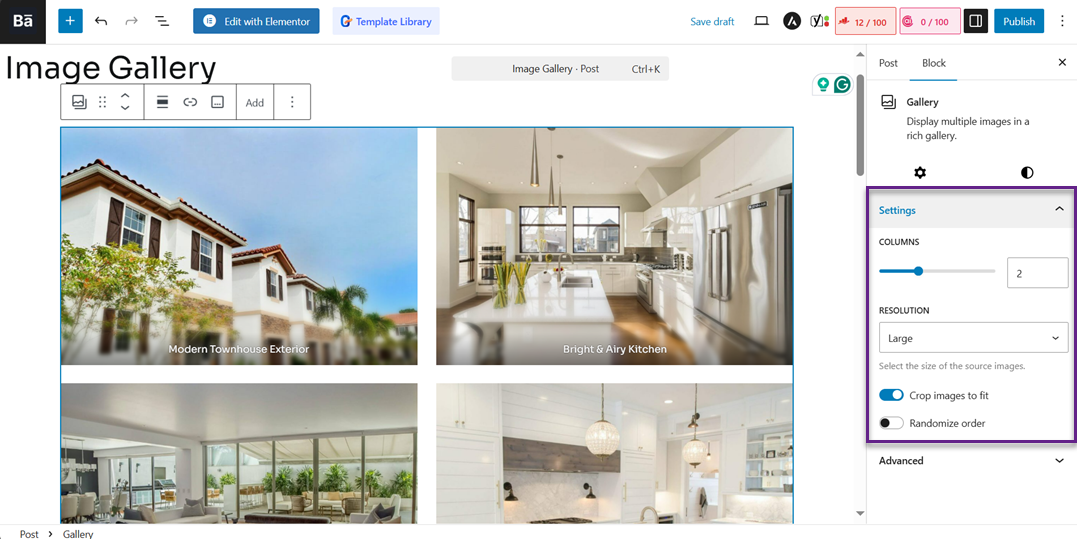
Μόλις ολοκληρώσετε τη ρύθμισή του, μπορείτε να δείτε μια προεπισκόπηση της συλλογής ως εξής.
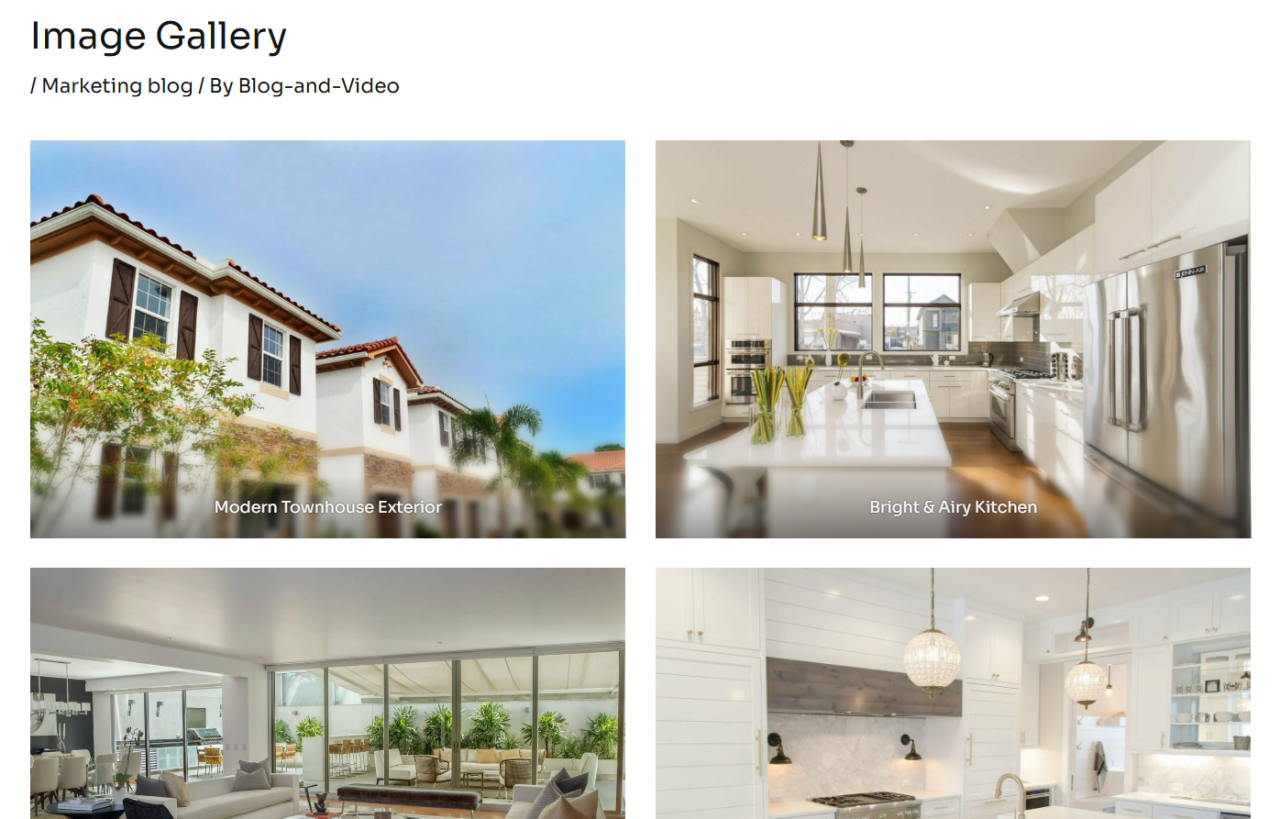
Σε αυτό το σημείο, έχετε δημιουργήσει με επιτυχία μια συλλογή εύκολα χρησιμοποιώντας μόνο τον επεξεργαστή μπλοκ χωρίς πρόσθετα πρόσθετα.
Πείτε αντίο στην ακατάστατη βιβλιοθήκη πολυμέσων.
WP Media Folder σάς επιτρέπει να κατηγοριοποιείτε αρχεία, να συγχρονίζετε φακέλους με χώρο αποθήκευσης στο cloud, να δημιουργείτε εκπληκτικές συλλογές, ακόμη και να αντικαθιστάτε εικόνες χωρίς να διακόπτετε τους συνδέσμους.
Βελτιστοποιήστε τη ροή εργασίας πολυμέσων σας σήμερα.
Δημιουργία συλλογής χρησιμοποιώντας το πρόσθετο WP Media Folder
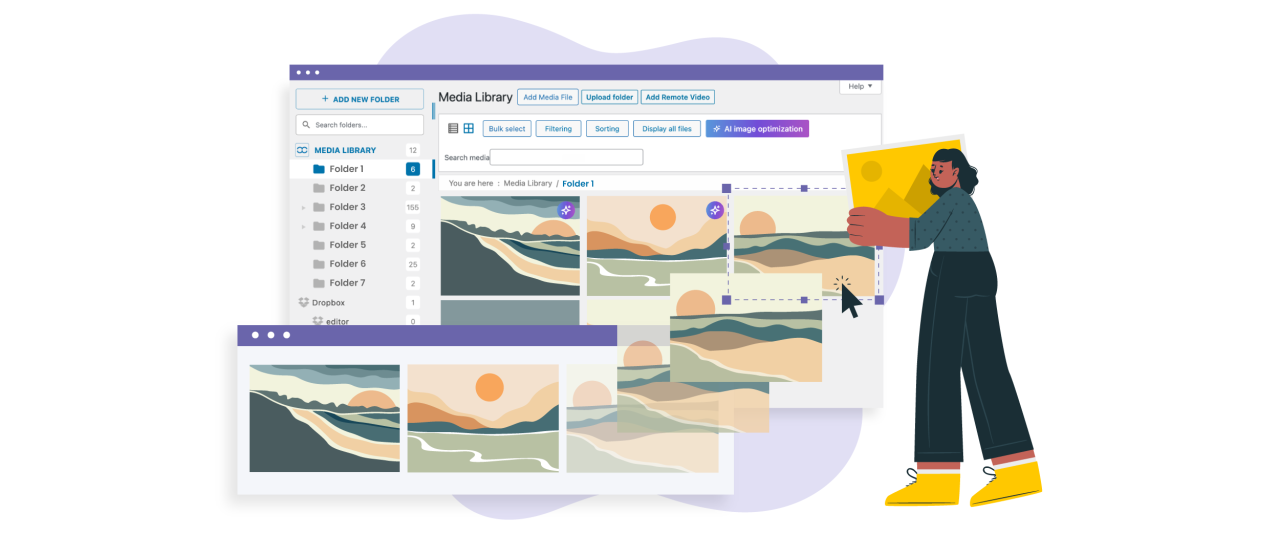
Η δεύτερη μέθοδος για τη δημιουργία μιας συλλογής είναι η χρήση ενός πρόσθετου τρίτου κατασκευαστή. Παρόλο που μπορείτε να δημιουργήσετε μία χρησιμοποιώντας τον επεξεργαστή μπλοκ, υπάρχουν ορισμένοι περιορισμοί, όπως η προσαρμογή του θέματος της συλλογής, της διάταξης και άλλων.
Επομένως, μπορείτε να χρησιμοποιήσετε ένα πρόσθετο με ολοκληρωμένες λειτουργίες, όπως WP Media Folder . WP Media Folder είναι ένα πρόσθετο WordPress που έχει σχεδιαστεί για την οργάνωση και διαχείριση αρχείων πολυμέσων στη Βιβλιοθήκη Πολυμέσων χρησιμοποιώντας ένα σύστημα φακέλων και υποφακέλων. Ακολουθούν ορισμένες από τις λειτουργίες που υποστηρίζονται από το WP Media Folder για τη δημιουργία συλλογών:
- Δημιουργία συλλογών από τη Βιβλιοθήκη πολυμέσων ή τοπικά αρχεία
- Ορισμός τίτλου συλλογής, επιλογή θέματος και διαμόρφωση της ιεραρχίας (γονική/υπο-συλλογή)
- Ρύθμιση μεγέθους του Lightbox
- Ορισμός του αριθμού των στηλών στην οθόνη της συλλογής
- Ενεργοποίηση ή απενεργοποίηση εφέ μετάβασης
- Ρύθμιση σελιδοποίησης ή διαίρεσης σελίδας στη συλλογή
- Ρύθμιση της διάταξης και της απόστασης μεταξύ των εικόνων
- Προσαρμογή του χρώματος φόντου της συλλογής
- Προσθήκη εικονιδίων ζουμ ή πλοήγησης στο Lightbox και πολλά άλλα.
Βήμα 1: Δημιουργία νέας συλλογής πολυμέσων
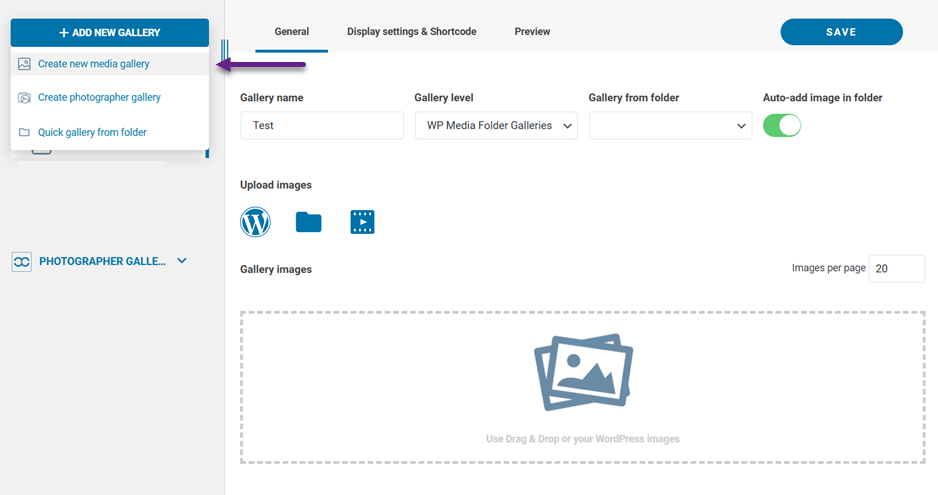
Ας ξεκινήσουμε με τη δημιουργία μιας νέας συλλογής. Βεβαιωθείτε ότι έχετε εγκαταστήσει το WP Media Folder στον ιστότοπό σας. Στη συνέχεια, μεταβείτε στο μενού Πολυμέσα > Συλλογές φακέλων πολυμέσων > Δημιουργία νέας συλλογής πολυμέσων.
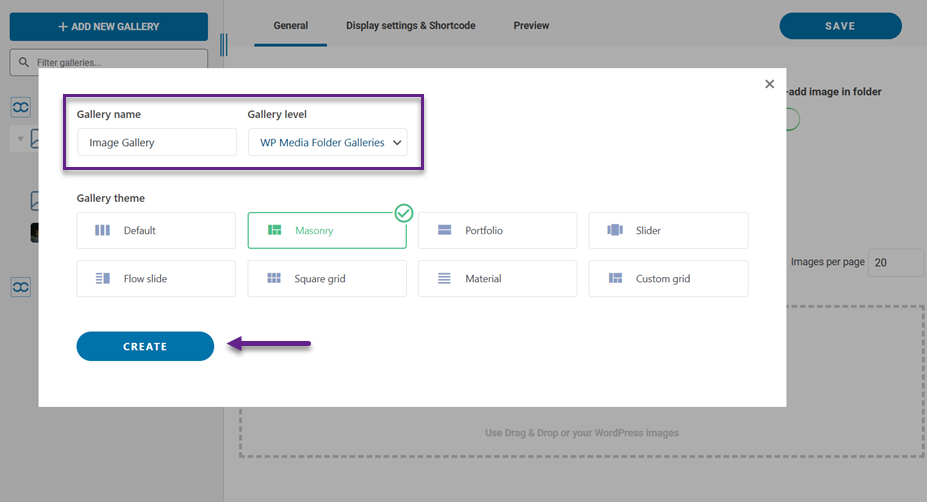
Στη συνέχεια, εισαγάγετε το όνομα και το επίπεδο της συλλογής, επιλέξτε το θέμα της συλλογής που θέλετε και, στη συνέχεια, κάντε κλικ στην επιλογή Δημιουργία .
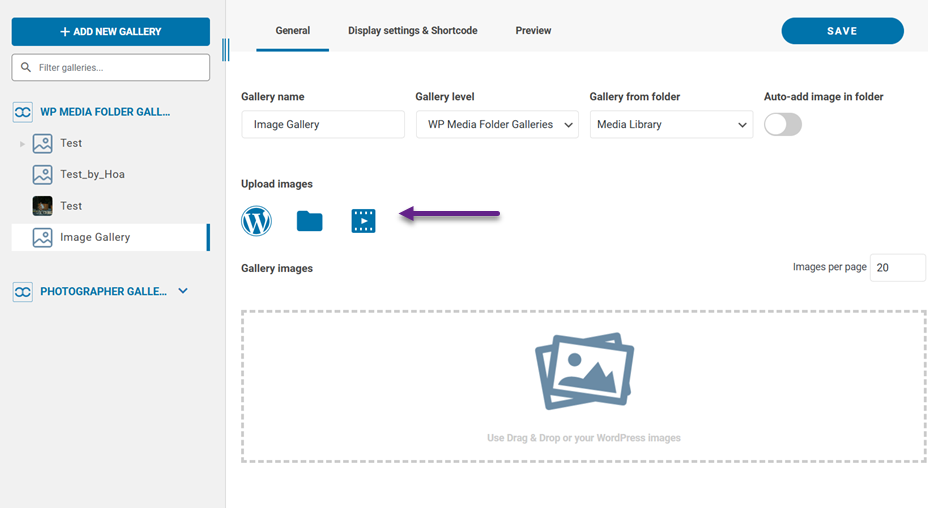
Μόλις το κάνετε αυτό, μπορείτε να ανεβάσετε εικόνες μέσω του WordPress ή του τοπικού σας υπολογιστή.
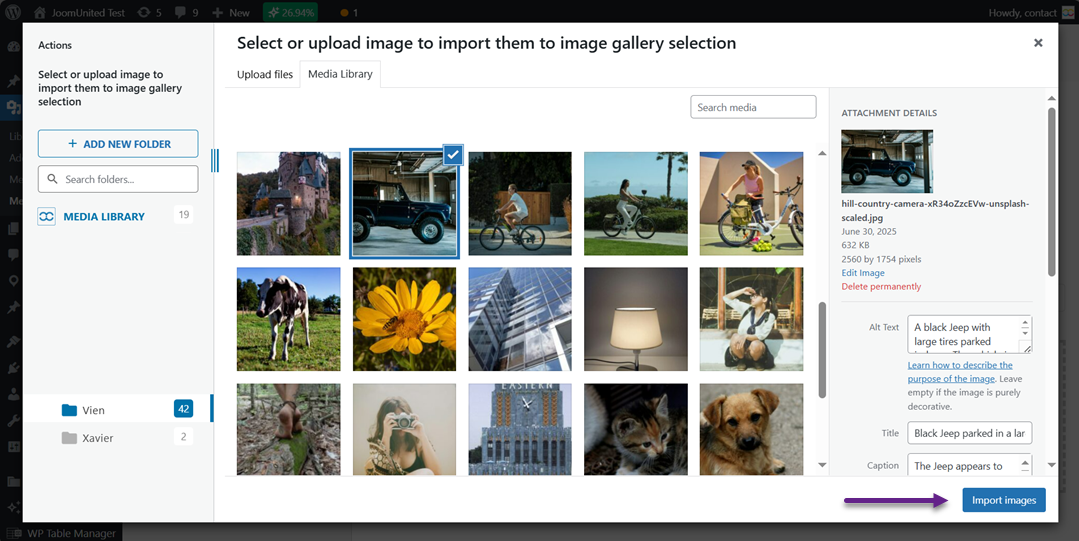
Σε αυτό το σεμινάριο, θα προσπαθήσουμε να ανεβάσουμε εικόνες απευθείας από μέσα WordPress. Μόλις επιλέξετε, κάντε κλικ στην επιλογή Εισαγωγή εικόνων.
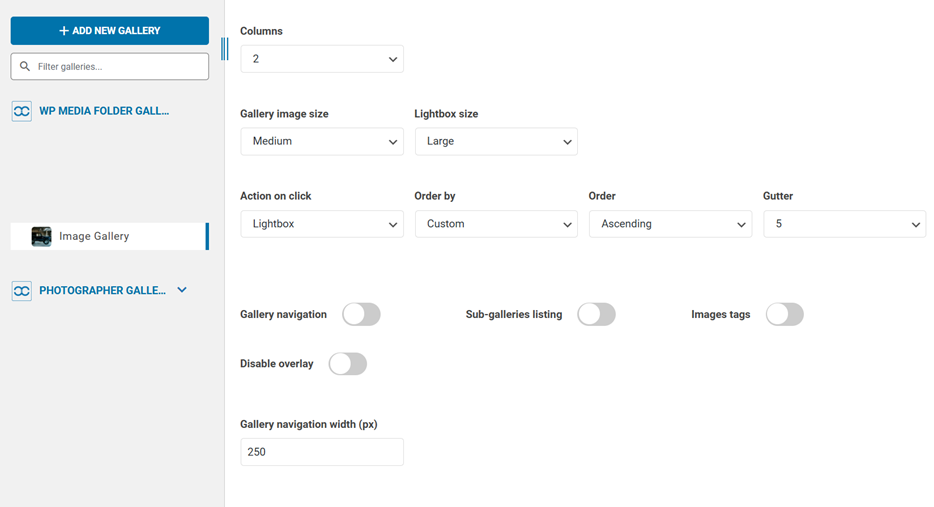
Στη συνέχεια, στο Ρυθμίσεις εμφάνισης και shortcode , μπορείτε να διαμορφώσετε πολλά πράγματα, όπως τον αριθμό των στηλών, το μέγεθος εικόνας της συλλογής, το lightbox, την πλοήγηση της συλλογής και πολλά άλλα.
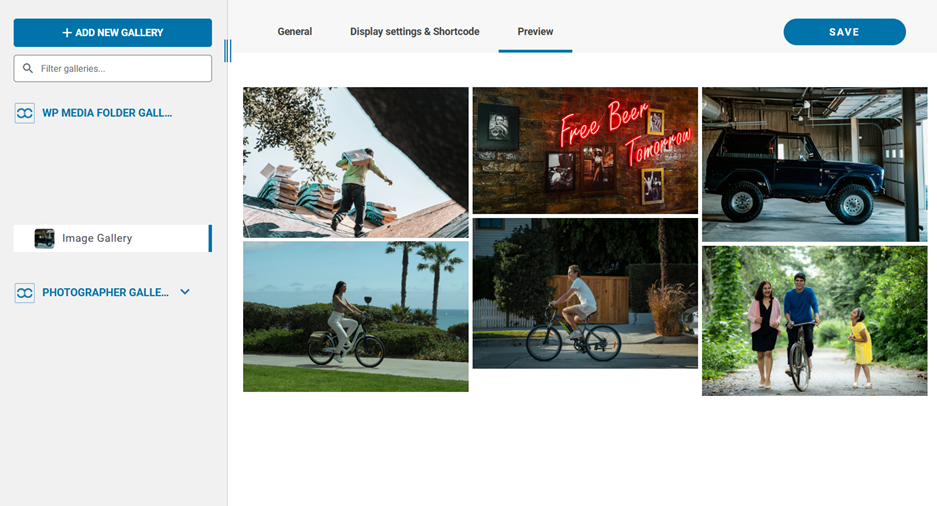
Εν τω μεταξύ, στην καρτέλα μενού Προεπισκόπηση, μπορείτε να δείτε μια προεπισκόπηση της εμφάνισης της συλλογής σας. Εάν είστε ικανοποιημένοι, επιλέξτε Αποθήκευση .
Βήμα 2: Προβολή της συλλογής σας στο WordPress
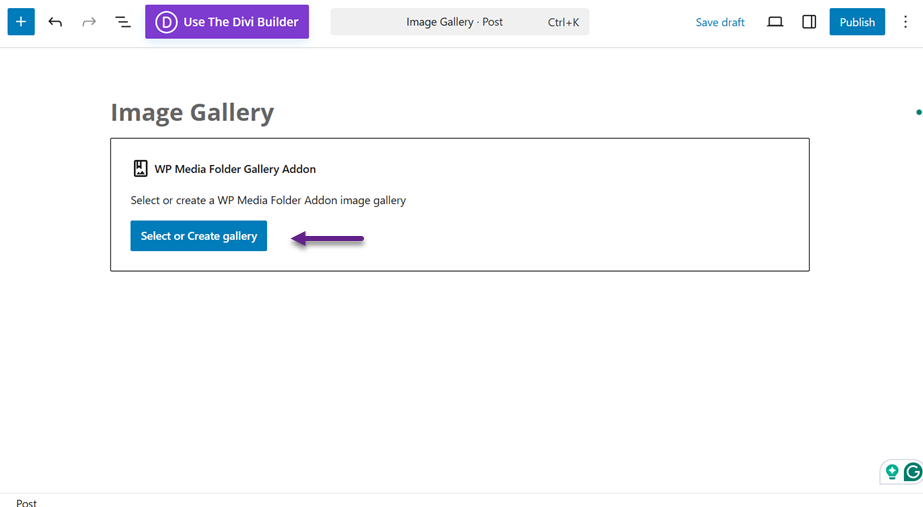
Μόλις δημιουργηθεί η συλλογή, ήρθε η ώρα να την εμφανίσετε στον ιστότοπό σας. Εδώ, μπορείτε να προσθέσετε ένα πρόγραμμα επεξεργασίας μπλοκ, να επιλέξετε WP Media Folder Addon και, στη συνέχεια, να επιλέξετε Επιλογή ή Δημιουργία Συλλογής.
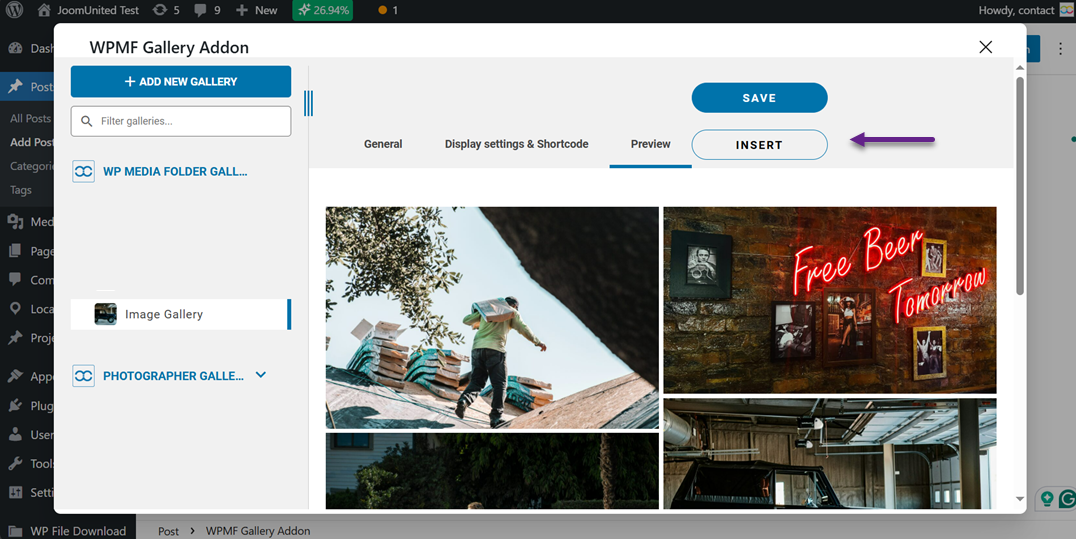
Εδώ θα σας ζητηθεί να επιλέξετε τον φάκελο της συλλογής που θέλετε να εισαγάγετε. Μόλις τον επιλέξετε, κάντε κλικ στην επιλογή Εισαγωγή .
Εάν είναι επιτυχής, η γκαλερί σας θα εμφανιστεί στον επεξεργαστή WordPress.
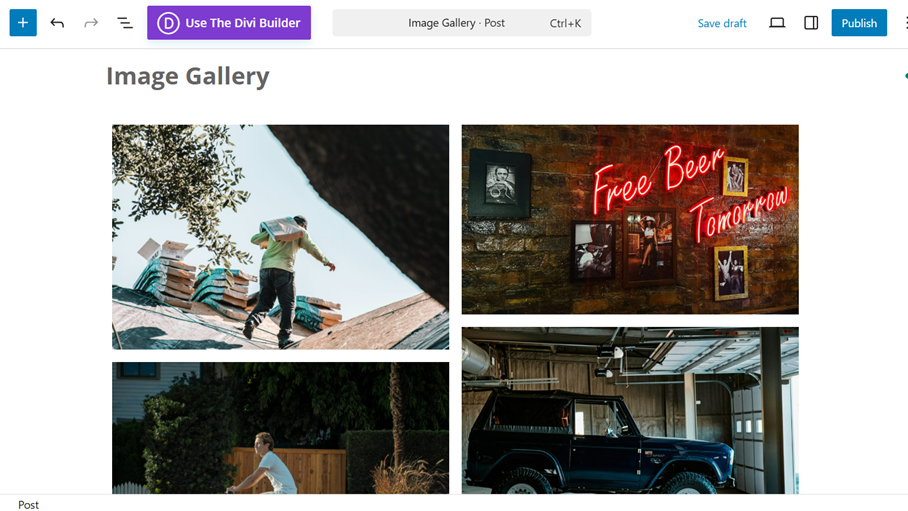
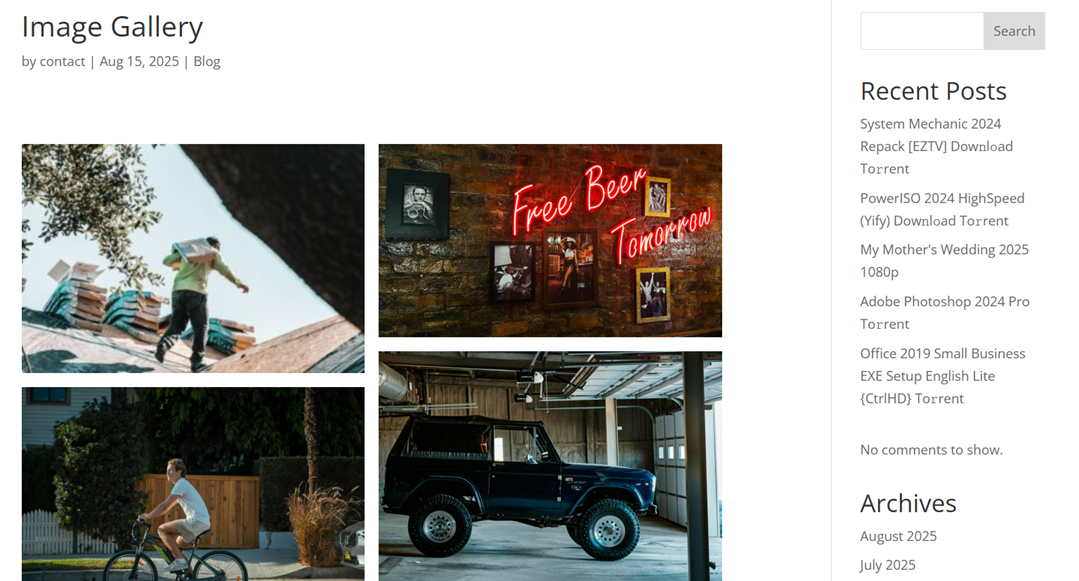
Τώρα, εδώ είναι η συλλογή που έχετε εισαγάγει με επιτυχία στην ανάρτησή σας στο WordPress.
Συμβουλές για τη μεγιστοποίηση της συλλογής εικόνων σας

Μια καλά βελτιστοποιημένη συλλογή εικόνων μπορεί να κάνει περισσότερα από το να εμφανίζει απλώς εικόνες, μπορεί να τραβήξει την προσοχή, να αφηγηθεί μια ιστορία και να βελτιώσει τη συνολική εμπειρία για τους επισκέπτες σας. Είτε διαχειρίζεστε ένα προσωπικό ιστολόγιο, ένα χαρτοφυλάκιο ή ένα ηλεκτρονικό κατάστημα, η αξιοποίηση της συλλογής εικόνων σας στο έπακρο θα σας βοηθήσει να ξεχωρίσετε και να διατηρήσετε το ενδιαφέρον των επισκεπτών.
Επιλέξτε εικόνες υψηλής ποιότητας, βελτιστοποιημένες
Η χρήση εικόνων υψηλής ποιότητας διασφαλίζει ότι η συλλογή σας φαίνεται επαγγελματική και οπτικά ελκυστική. Οι θολές ή οι pixel εικόνες μπορούν να κάνουν τον ιστότοπό σας να φαίνεται άψογος και να μειώσουν την εμπιστοσύνη στην επωνυμία σας. Ωστόσο, η υψηλή ποιότητα δεν σημαίνει μεγάλα μεγέθη αρχείων, θα πρέπει πάντα να εξισορροπείτε τη σαφήνεια με τους γρήγορους χρόνους φόρτωσης.
Βελτιστοποίηση εικόνων σημαίνει συμπίεσή τους χωρίς απώλεια ορατής ποιότητας. Με αυτόν τον τρόπο, ο ιστότοπός σας παραμένει γρήγορος και responsive, ενώ παράλληλα παρουσιάζει ευκρινή, ζωντανά γραφικά. Εργαλεία όπως το TinyPNG ή ενσωματωμένα πρόσθετα βελτιστοποίησης WordPress μπορούν να κάνουν αυτή τη διαδικασία γρήγορη και εύκολη.
Οργανώστε τις εικόνες σας για εύκολη πλοήγηση
Μια όμορφη συλλογή φωτογραφιών είναι άσκοπη αν οι επισκέπτες δεν μπορούν εύκολα να βρουν αυτό που θέλουν. Η οργάνωση των εικόνων σας σε κατηγορίες, ετικέτες ή φακέλους βοηθά τους χρήστες να περιηγούνται εύκολα. Αυτή η δομή σας διευκολύνει επίσης να διαχειρίζεστε τη βιβλιοθήκη πολυμέσων σας μακροπρόθεσμα.
Σκεφτείτε την γκαλερί σας σαν μια καλά οργανωμένη βιτρίνα καταστήματος, ομαδοποιήστε σχετικά αντικείμενα, ώστε οι επισκέπτες να μπορούν να απολαύσουν μια ομαλή και εύχρηστη εμπειρία. Οι βιβλιοθήκες πολυμέσων με πρόσθετα, όπως WP Media Folder σάς επιτρέπουν να δημιουργείτε ιεραρχίες φακέλων και να ταξινομείτε τις εικόνες σας χωρίς ακαταστασία.
Χρησιμοποιήστε τους υπότιτλους και το εναλλακτικό κείμενο με σύνεση
Οι λεζάντες μπορούν να δώσουν ένα ευρύτερο πλαίσιο στις εικόνες σας, καθιστώντας τες πιο ελκυστικές και ενημερωτικές. Βοηθούν τους επισκέπτες να κατανοήσουν την ιστορία πίσω από την εικόνα ή τις λεπτομέρειες του προϊόντος. Διατηρήστε τις λεζάντες σύντομες, σαφείς και σχετικές με την εικόνα.
Από την άλλη πλευρά, το εναλλακτικό κείμενο παίζει σημαντικό ρόλο στο SEO και την προσβασιμότητα. Υποδεικνύει στις μηχανές αναζήτησης και στους αναγνώστες οθόνης τι αφορά η εικόνα σας. Η σύνταξη περιγραφικού και φιλικού προς τις λέξεις-κλειδιά εναλλακτικού κειμένου βελτιώνει την ανακάλυψη του ιστότοπού σας, ενώ παράλληλα τον καθιστά πιο συμπεριληπτικό για όλους τους χρήστες.
Ενεργοποίηση Lightbox ή προβολής πλήρους οθόνης
Μερικές φορές, οι επισκέπτες θέλουν να δουν μια εικόνα πιο προσεκτικά χωρίς να φύγουν από τη σελίδα. Η ενεργοποίηση ενός lightbox ή προβολής πλήρους οθόνης τους επιτρέπει να μεγεθύνουν τις εικόνες με ένα απλό κλικ, δημιουργώντας μια πιο καθηλωτική εμπειρία. Αυτό είναι ιδιαίτερα χρήσιμο για την παρουσίαση έργων τέχνης, φωτογραφίας ή λεπτομερειών προϊόντων.
Ένα lightbox διατηρεί επίσης το ενδιαφέρον των χρηστών, επειδή μπορούν να περιηγηθούν σε εικόνες χωρίς να ανακατευθυνθούν σε νέες σελίδες. Πολλά πρόσθετα γκαλερί προσφέρουν αυτήν τη λειτουργία άμεσα, καθιστώντας την εύκολη στην εφαρμογή της.
Κάλεσμα σε όλους τους διαχειριστές ιστοσελίδων!
Εξοικονομήστε χρόνο και αυξήστε την παραγωγικότητα με το WP Media Folder . Οργανώστε εύκολα τα αρχεία πολυμέσων των πελατών, δημιουργήστε προσαρμοσμένες συλλογές και παρέχετε μια απρόσκοπτη εμπειρία χρήστη.
Αναβαθμίστε τα έργα του ιστότοπού σας τώρα!
Σύναψη
Η δημιουργία μιας συλλογής εικόνων στο WordPress δημιουργεί μια οπτικά ελκυστική, οργανωμένη και ενδιαφέρουσα εμπειρία επισκέπτη. Χρησιμοποιώντας είτε τον προεπιλεγμένο Επεξεργαστή Μπλοκ είτε ένα πρόσθετο πλούσιο σε λειτουργίες, μπορείτε να παρουσιάσετε τις εικόνες σας με τρόπο που βελτιώνει τον σχεδιασμό του ιστότοπού σας, βελτιώνει την πλοήγηση και επιτρέπει στους χρήστες να εξερευνούν το περιεχόμενό σας για μεγαλύτερο χρονικό διάστημα.
Με τα κατάλληλα εργαλεία, όπως WP Media Folder , μπορείτε να προχωρήσετε πέρα από τα βασικά, προσθέτοντας οργάνωση φακέλων, προσαρμοσμένες διατάξεις, εφέ lightbox και πολλά άλλα για να αναδείξετε πραγματικά την εργασία σας. Αν είστε έτοιμοι να ανεβάσετε τη συλλογή εικόνων σας στο επόμενο επίπεδο, δοκιμάστε WP Media Folder και δείτε πόσο εύκολη μπορεί να είναι η διαχείριση και η προβολή πολυμέσων.
Όταν εγγραφείτε στο ιστολόγιο, θα σας στέλνουμε ένα email όταν υπάρχουν νέες ενημερώσεις στον ιστότοπο, ώστε να μην τις χάσετε.




Σχόλια