 Προϊόντα WordPress
 Προϊόντα Joomla
 Υποστήριξη
 Νέα
Νέα Σύνδεση
Πώς να κάνετε το WordPress να ευρετηριάζει και να αναζητά σε περιεχόμενο αρχείου PDF

Αυτός ο οδηγός είναι για εσάς αν προσπαθείτε να δημιουργήσετε έναν ιστότοπο που ευρετηριάζει και αναζητά αρχεία PDF στο WordPress!
Σε έναν ιστότοπο WordPress, μπορείτε να ανεβάσετε και να προβάλετε αρχεία PDF χωρίς προβλήματα, αλλά μια λειτουργία αναζήτησης θα είναι πάντα πολύ χρήσιμη για τους χρήστες σας ώστε να βρουν και να κατεβάσουν το ακριβές αρχείο που θέλουν και είναι απολύτως εφικτό (και εύκολο) με το WP File Download.
Σε αυτόν τον οδηγό, θα δούμε πώς να δημιουργήσετε ένα ευρετήριο WordPress και να αναζητήσετε σε ένα αρχείο PDF σε λίγα μόνο βήματα.
Πίνακας περιεχομένων
- Ρυθμίστε μια μηχανή αναζήτησης αρχείων βιβλιοθήκης εγγράφων για το WordPress
- Υπάρχει κανένα πλεονέκτημα στο να προσφέρετε τη δυνατότητα αναζήτησης αρχείων PDF στο WordPress;
- Πώς να αναζητήσετε σε αρχεία PDF του WordPress χρησιμοποιώντας ένα πρόσθετο
- Ευρετήριο και Αναζήτηση αρχείων PDF του WordPress σε λίγα βήματα
- Ευρετηρίαση και Αναζήτηση σε Αρχεία του WordPress
- Συμπέρασμα
Ρυθμίστε μια μηχανή αναζήτησης αρχείων βιβλιοθήκης εγγράφων για το WordPress
Για να ρυθμίσετε μια μηχανή αναζήτησης αρχείων βιβλιοθήκης εγγράφων για το WordPress, μπορείτε να παρακολουθήσετε το ακόλουθο βίντεο.
Υπάρχει κανένα πλεονέκτημα στο να προσφέρετε τη δυνατότητα αναζήτησης αρχείων PDF στο WordPress;
Η σύντομη απάντηση είναι ναι! Αλλά η πραγματική ερώτηση είναι γιατί θα πρόσφερα τη δυνατότητα αναζήτησης αρχείων PDF στο WordPress;
Ως μία από τις καλύτερες πλατφόρμες κατασκευής, το WordPress προσφέρει την επιλογή να ανεβάσετε αρχεία σε πολλές μορφές για να επιτρέψετε στις ιστοσελίδες να μοιράζονται όλους τους τύπους εγγράφων με τους χρήστες.
Το σημαντικό σημείο εδώ θα ήταν το γεγονός ότι ανεξάρτητα από τον τύπο της ιστοσελίδας σας, συνήθως θέλετε να εξυπηρετείτε αρχεία PDF, μπορεί να είναι απλώς ένα τιμολόγιο, όροι υπηρεσίας, ή επίσης ένα βιβλίο που θα μπορούσαμε να προσφέρουμε.
Σε οποιαδήποτε από αυτές τις περιπτώσεις, μπορεί να χρειαστεί να βρείτε ένα συγκεκριμένο έγγραφο PDF όσο το δυνατόν γρηγορότερα, αλλιώς, μπορεί να χρειαστεί να επενδύσουμε μεγάλο χρονικό διάστημα στο να βρούμε ένα έγγραφο.
Αυτό θα ήταν σε μια γενική περίπτωση, αλλά τι γίνεται αν έχουμε ένα ηλεκτρονικό κατάστημα, μια μεγάλη διαδικτυακή βιβλιοθήκη, ή θέλουμε να προσφέρουμε οποιοδήποτε είδος PDF για να τα πουλήσουμε;
Σε αυτές τις περιπτώσεις, οι χρήστες μας θα χρειάζονται οπωσδήποτε έναν τρόπο για να βρουν ένα PDF πριν μπορέσουν να το αγοράσουν/κατεβάσουν, αλλιώς, θα μπορούσαν απλώς να το αφήσουν έτσι και να εγκαταλείψουν τη λειτουργία λήψης/εύρεσης του εγγράφου PDF σε άλλη τοποθεσία.
Είναι δύσκολο αλλά αληθινό, δεν είναι; :)
Θα πρέπει να γνωρίζουμε ότι η αναζήτηση στο WordPress προσφέρει μια λειτουργία για να γίνει αυτό, αλλά δεν θα μπορούσε να είναι ο καλύτερος τρόπος για αναζήτηση μεταξύ αρχείων PDF, καθώς θα αναζητά στα ονόματα και στη σύντομη περιγραφή του εγγράφου, κάτι που δεν ισχύει με το WP File Download.
Με το WP File Download, οι χρήστες σας μπορούν να αναζητήσουν μια συμβολοσειρά και θα αναζητήσει τα έγγραφα που περιέχουν αυτή τη συμβολοσειρά, δεν έχει σημασία αν είναι στην αρχή, στο τέλος ή στη μέση του εγγράφου!
Η ιστοσελίδα μας θα έχει το καλύτερο σύστημα αναζήτησης και οι πελάτες μας θα είναι ευχαριστημένοι να βρουν αυτό που θέλουν χρησιμοποιώντας ένα μόνο κλικ στο κουμπί αναζήτησης.
Ας δούμε πώς να το κάνουμε!
Ψάχνετε για μια ισχυρή λύση διαχείρισης αρχείων για ιστότοπους πελατών;
WP File Download είναι η απάντηση. Με προηγμένες λειτουργίες όπως κατηγορίες αρχείων, περιορισμούς πρόσβασης και διαισθητική διεπαφή χρήστη.
Εμπιστευτείτε τους πελάτες σας με κορυφαία οργάνωση αρχείων!
Πώς να αναζητήσετε σε αρχεία PDF του WordPress χρησιμοποιώντας ένα πρόσθετο
Ο καλύτερος και ευκολότερος τρόπος για να κάνετε μια αναζήτηση σε ένα αρχείο PDF θα ήταν χρησιμοποιώντας ένα πρόσθετο, σε αυτήν την περίπτωση, θα χρησιμοποιήσουμε το WP File Download που είναι ένας Διαχειριστής Λήψεων που επιτρέπει επίσης την επιλογή χρήσης μιας Μηχανής Αναζήτησης για να βρει μεταξύ όλων των αρχείων σας (συμπεριλαμβανομένων των PDF).
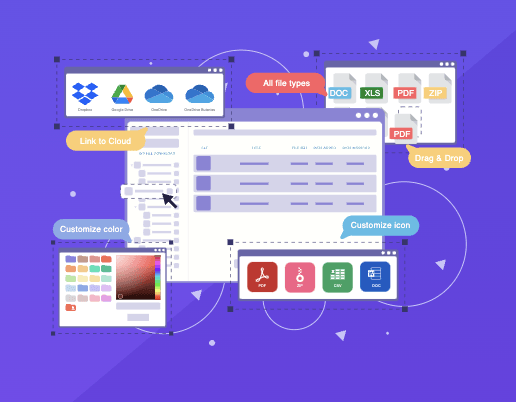
WP File Download είναι το καλύτερο πρόσθετο διαχείρισης αρχείων που σας επιτρέπει να προβάλλετε όλους τους τύπους αρχείων με τον καλύτερο και ευκολότερο δυνατό τρόπο, επιτρέποντάς σας να επιλέξετε ανάμεσα σε θέματα και μεμονωμένα αρχεία και με την επιλογή να προσφέρετε μια ισχυρή μηχανή αναζήτησης για να μην κάνετε αναζήτηση μόνο μέσα σε PDF αλλά και μέσα σε όλα τα άλλα αρχεία κειμένου όπως DOCX, TXTκαι DOC, για να αναφέρουμε μόνο μερικά από αυτά.
Με φοβερές ενσωματώσεις όπως:
WooCommerce: εξυπηρετήστε λήψεις με τον ευκολότερο και γρηγορότερο τρόπο.
Σύνδεση στο σύννεφο: εξοικονομήστε χώρο αποθήκευσης διακομιστή WP File Download με υπηρεσίες όπως Google Drive, Dropbox, και OneDrive.
Όλοι οι μεγάλοι κατασκευαστές σελίδων: ειδικά μπλοκ σε όλους τους μεγάλους κατασκευαστές σελίδων για να εξυπηρετήσετε τα αρχεία σας και να προσθέσετε τη Μηχανή Αναζήτησής σας.
Google Analytics: Προσφέροντας λήψη και προεπισκόπηση με μια γρήγορη ρύθμιση.
Πρόσθετα Μετάφρασης: Πλήρως συμβατά με πρόσθετα όπως WPML και Polylang.
Αυτό είναι για να αναφέρουμε μερικά από τα integrations, όχι για να αναφέρουμε όλα τα διαθέσιμα θέματα για να εξυπηρετήσουμε γρήγορα τα αρχεία σας, να τα κάνουμε να ταιριάζουν στο site σας εντελώς, και να φαίνονται πραγματικά επαγγελματικά.
Αλλά τώρα! Ας πάμε στο καλύτερο μέρος που είναι η διαδικασία ευρετηρίασης και αναζήτησης αρχείων PDF.
Ευρετήριο και Αναζήτηση αρχείων PDF του WordPress σε λίγα βήματα
Πρώτα απ 'όλα, θα χρειαστεί να λάβετε και να κατεβάσετε το αντίγραφο του WP File Download εδώ
Μετά τη λήψη και την εγκατάσταση WP File Download, θα έχουμε αυτόματα διαθέσιμη την επιλογή μεταφόρτωσης PDF και θα χρειαστεί μόνο να δημιουργήσουμε ευρετήριο στα αρχεία μας, οπότε πρώτα απ 'όλα, ας ανεβάσουμε μερικά PDF στο WP File Download(μπορείτε να παραλείψετε αυτό το πρώτο μέρος εάν έχετε ήδη προσθέσει αρχεία και κατηγορίες στον WP File Download ).
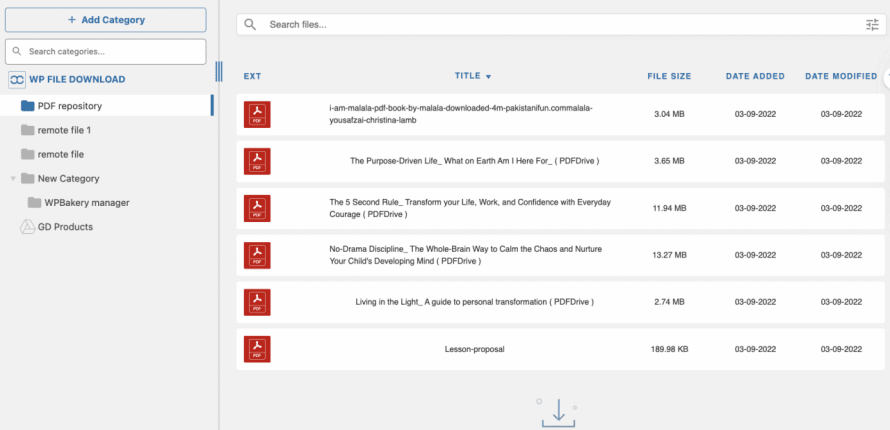
Μεταβείτε στη WP File Download > WP File Download
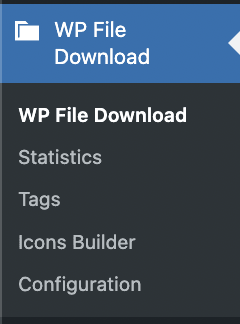
Σε αυτήν τη σελίδα, μπορούμε να διαχειριστούμε όλα τα αρχεία μας, καθώς και να δημιουργήσουμε κατηγορίες και να κάνουμε τα πάντα να φαίνονται τέλεια.
Πρώτα απ 'όλα, ας δημιουργήσουμε μια κατηγορία, για αυτό, κάντε κλικ στο +Προσθήκη κατηγορίας.
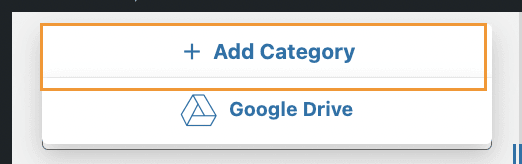
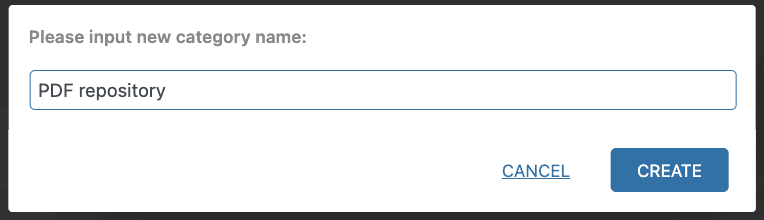
Αυτό θα δημιουργησει μια νεα κατηγορια, απλώς μεταφορτώστε τα αρχεωα που θέλετε να εξυπηρετησετε με μεταφορά και εναποθετευση, η φορτώστε τον φακλογραφουσματος του αρχεωου σας και ρυθμίστε το θέμα / αλλάξτε τη διάταξη της κατηγοριας κως θέλετε.
Με αυτό τελειωμένο, θα είμαστε καλά για να προχωρησούμε στο πρώτο βημα που εωναι η δημιουργωα της κατηγορωας / μεταφορτώστε τα αρχεωα.
Ευρετηρίαση και Αναζήτηση σε Αρχεία του WordPress
Τώρα που έχουμε τα αρχεία μας σε τάξη καθώς και την κατηγορία μας, θα χρειαστεί να τα καταχωρήσουμε.
Για να δημιουργήσετε ευρετήριο στα αρχεία, μεταβείτε στο WP File Download > Configuration > Search Settings και βρείτε την Plain Text Search (Αναζήτηση σε απλό κείμενο) και, τέλος, ενεργοποιήστε την.
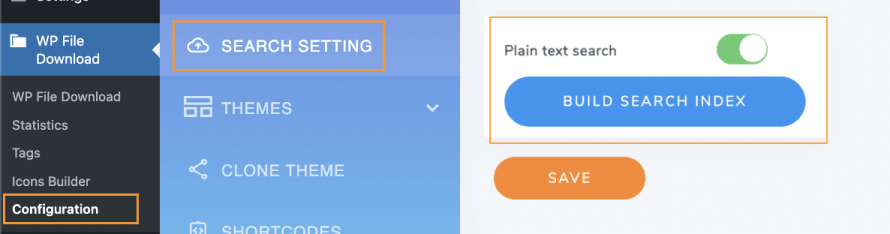
Κατά την ενεργοποίηση της Αναζήτησης Απλού Κειμένου, θα εμφανιστεί ένα κουμπί για την καταχώρηση των αρχείων σας, το οποίο είναι το Δημιουργία Ευρετηρίου Αναζήτησης, κάντε κλικ σε αυτό!
Θα εμφανιστεί μια συμβουλή που θα σας ενημερώνει ότι η καρτέλα πρέπει να παραμείνει ανοιχτή μέχρι να ολοκληρωθεί η διαδικασία, και τέλος, θα δείτε το κουμπί να γίνεται πράσινο, υποδεικνύοντας ότι όλα έχουν ολοκληρωθεί, μπορείτε να εκτελέσετε αυτήν τη διαδικασία κάθε φορά που προσθέτετε νέα αρχεία PDF ή αρχεία κειμένου.
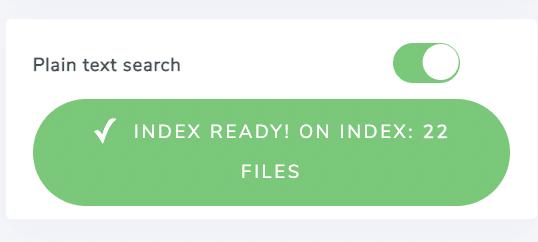
Και όλα αυτά με την ευρετηρίαση εγγράφων κειμένου, με ένα κλικ και η μαγεία γίνεται! Σαν μαγεία! δεν είναι;
Τώρα ας δούμε πώς λειτουργεί, για να λειτουργήσει, θα χρειαστεί να πάμε στη μηχανή αναζήτησης που έχει προστεθεί, από προεπιλογή θα προστεθεί μια σελίδα με τη Μηχανή Αναζήτησης μέσα, το όνομά της είναι WP File download Αναζήτηση.
Αυτό μπορεί να αλλάξει στην WP File Download > Διαμόρφωση > Ρυθμίσεις αναζήτησης. Θα δείτε την Σελίδα αναζήτησης την οποία μπορείτε να επεξεργαστείτε.
Η σελίδα Μηχανής Αναζήτησης θα μοιάζει με αυτό.
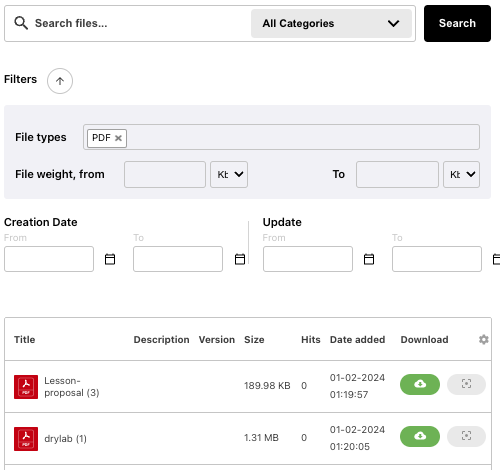
Ας το δοκιμάσουμε αναζητώντας μια πρόταση από ένα βιβλίο που διαβάσαμε πριν αλλά δεν θυμόμαστε ποιο είναι το όνομα αυτού.
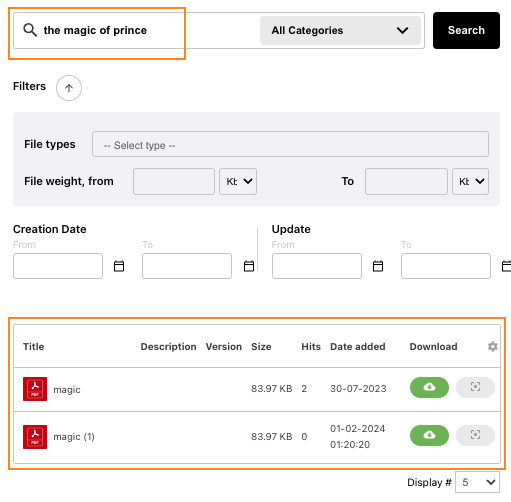
Και η μαγεία τελείωσε! Το ακριβές αποτέλεσμα εμφανίζεται και τώρα μπορώ να προχωρήσω στην αγορά του αν εξυπηρετείται ως ψηφιακό προϊόν ή απλώς να το κατεβάσω για να απολαύσω το αρχείο PDF μου
Αλλά τι συμβαίνει αν θέλουμε να προσαρμόσουμε περισσότερο τη μηχανή αναζήτησης, όπως να επεξεργαστούμε το φίλτρο ή να το περιορίσουμε ανά κατηγορία; Εύκολο αρκεί!
Μεταβείτε στην WP File Download > Διαμόρφωση > Σύντομοι κωδικοί.
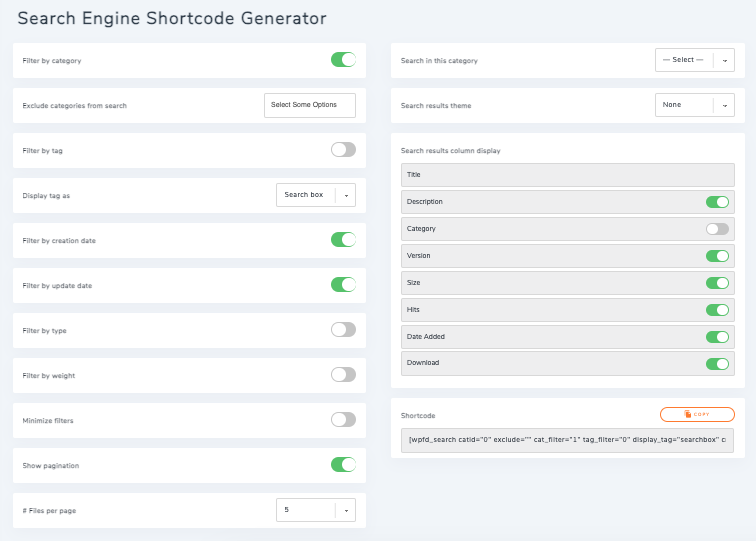
Υπάρχει μια επιλογή ειδικά για τη Μηχανή Αναζήτησης με πολλαπλές επιλογές.
Καλούμε όλους τους διαχειριστές ιστοσελίδων!
Βελτιώστε τους ιστότοπους των πελατών σας με το WP File Download. Δημιουργήστε ασφαλείς και προσαρμόσιμες αποθήκες αρχείων, επιτρέποντας στους πελάτες να έχουν εύκολη πρόσβαση και διαχείριση στα αρχεία τους.
Αναβαθμίστε τις υπηρεσίες σχεδιασμού ιστοσελίδων σας σήμερα!
Έχουμε πολλές επιλογές:
Φιλτράρισμα ανά κατηγορία: θα προσθέσει μια επιλογή για φιλτράρισμα κατηγοριών όταν θέλουμε περισσότερες από μία κατηγορίες στην ίδια Μηχανή Αναζήτησης (αν διαχωρίσουμε τα έγγραφά μας για παράδειγμα).
Αναζήτηση σε αυτήν την κατηγορία: Για να περιορίσετε τη Μηχανή Αναζήτησης σε μία μόνο κατηγορία.
Εξαίρεση κατηγοριών από την αναζήτηση: Εξαίρεση κατηγοριών από τη Μηχανή Αναζήτησης.
Θέμα αποτελεσμάτων αναζήτησης: Επιλέξτε ένα από τα προκαθορισμένα θέματα για να εμφανίσετε τα αρχεία για τα αποτελέσματα της αναζήτησής σας.
Φιλτράρισμα ανά ετικέτα: Προσθέστε ετικέτες που έχουν προστεθεί στα αρχεία ως επιλογές φίλτρου.
Εμφάνιση στηλών αποτελεσμάτων αναζήτησης: εμφάνιση/απόκρυψη των στηλών που θέλετε να εμφανίζονται για τα αρχεία στο αποτέλεσμα αναζήτησης, μπορείτε να εμφανίσετε/αποκρύψετε τον τίτλο, την περιγραφή, την κατηγορία, την έκδοση, το μέγεθος, τις επισκέψεις, την ημερομηνία προσθήκης και τις λήψεις
Εμφάνιση ετικέτας ως: Διαφορετικοί τρόποι εμφάνισης ετικετών φίλτρου, για παράδειγμα, ένα πλαίσιο αναζήτησης ή μια πολλαπλή επιλογή.
Φιλτράρισμα ανά ημερομηνία δημιουργίας: Προσθέστε την ημερομηνία δημιουργίας του αρχείου ως φίλτρο.
Φιλτράρισμα κατά ημερομηνία ενημέρωσης: Προσθέστε την τελευταία ενημέρωση ενός αρχείου ως φίλτρο (σε περίπτωση που προσφέρουμε λήψεις με νέες εκδόσεις).
Φιλτράρισμα κατά τύπο: Ενεργοποιήστε αυτήν την επιλογή για να φιλτράρετε τα αποτελέσματα αναζήτησης κατά τύπο αρχείου.
Φιλτράρισμα κατά βάρος: Προσθέστε το βάρος ως φίλτρο για τα αποτελέσματα αναζήτησης.
Ελαχιστοποίηση Φίλτρων: Επιλογή για να ελαχιστοποιήσετε απευθείας τα φίλτρα σας για να έχετε καλύτερη προβολή των αποτελεσμάτων αναζήτησης.
Εμφάνιση Σελιδοποίησης: Χρήσιμο όταν υπάρχουν πολλά αρχεία, ώστε να μπορούμε να τα χωρίσουμε σε διαφορετικές σελίδες για να μην δημιουργήσουμε μια μεγάλη σελίδα.
Αρχεία ανά σελίδα: Περιορίστε τον αριθμό των αποτελεσμάτων ανά σελίδα.
Σύντομος Κώδικας: Όταν ολοκληρώσουμε τις ρυθμίσεις μας, αυτή η επιλογή θα μας επιτρέψει να αντιγράψουμε τον σύντομο κώδικα για τη μηχανή αναζήτησης για να τον επικολλήσουμε στο περιεχόμενό μας.
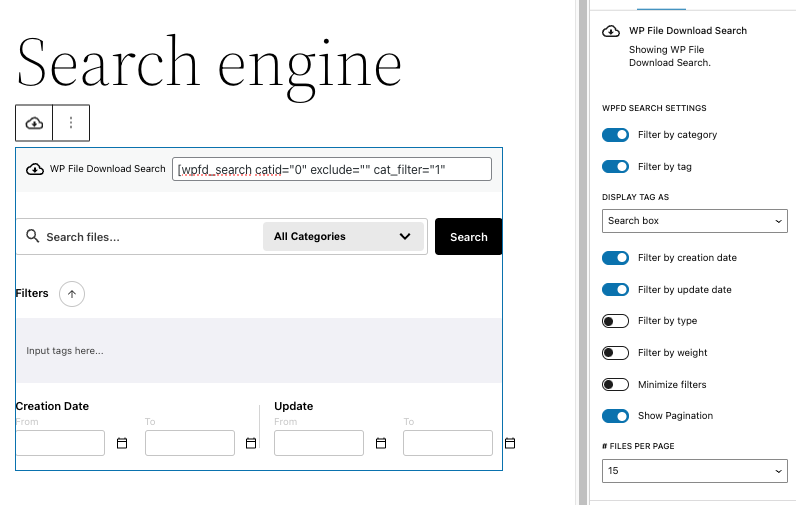
Είναι σημαντικό να σημειωθεί ότι έχουμε επίσης την επιλογή να χρησιμοποιήσουμε το αποκλειστικό μπλοκ/γραφικό στοιχείο που είναι διαθέσιμο σε όλα τα μεγάλα εργαλεία δημιουργίας σελίδων όπως το Gutenberg ή το Elementor, το οποίο θα μας επιτρέψει να δημιουργήσουμε και να τροποποιήσουμε την Μηχανή Αναζήτησής μας απευθείας από τη σελίδα που επεξεργαζόμαστε!
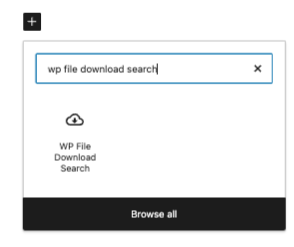
Απλώς αναζητήστε WP File Download Αναζήτηση.
Θα εμφανιστεί μια προεπισκόπηση της Μηχανής Αναζήτησης και θα έχετε τα φίλτρα και τις ρυθμίσεις διαθέσιμες στη δεξιά πλευρά, επιτρέποντάς μας να τροποποιήσουμε και να προσαρμόσουμε τη Μηχανή Αναζήτησής μας όπως θέλουμε με μια άμεση ζωντανή προεπισκόπηση.
Συμπέρασμα
Όπως μπορείτε να δείτε, μια πραγματικά ισχυρή μηχανή αναζήτησης με πολλές επιλογές για να την κάνουμε όσο το δυνατόν πιο εύχρηστη για τους χρήστες της ιστοσελίδας!
Σε αυτόν τον οδηγό, μπορέσατε να δείτε την εύκολη διαδικασία που WP File Download για την ευρετηρίαση και την αναζήτηση μεταξύ εγγράφων κειμένου σε έναν ιστότοπο, ανεξάρτητα από το μέγεθος και τον αριθμό των εγγράφων που έχετε, και είναι επίσης συμβατό με όλα τα μεγάλα προγράμματα δημιουργίας σελίδων όπως το Elementor!
Τι περιμένετε; Πηγαίνετε εδώ για να μάθετε περισσότερα και να αποκτήσετε το δικό σας αντίγραφο ;)
Όταν εγγραφείτε στο blog, θα σας στείλουμε ένα e-mail όταν υπάρχουν νέες ενημερώσεις στον ιστότοπο, ώστε να μην τις χάσετε.




Σχόλια