 WordPress products
 Joomla products
 Support
 Ειδήσεις
 Σύνδεση
Πώς να δημιουργήσετε συλλογές εικόνων και βίντεο χρησιμοποιώντας το WP Media Folder και τον επεξεργαστή Gutenberg

Αν βρίσκεστε εδώ, είναι επειδή έχετε πολλά βίντεο και εικόνες που θέλετε να εμφανίσετε στη σελίδα σας στο WordPress και δεν ξέρετε πώς να τα εμφανίσετε, αλλά μην ανησυχείτε, εδώ θα μάθετε πώς να δημιουργείτε γκαλερί εικόνων και βίντεο χρησιμοποιώντας αυτό το καταπληκτικό πρόσθετο που είναι το WP Media Folder στον επεξεργαστή Gutenberg.
Στο παρελθόν, ήταν πολύ δύσκολο να δημιουργήσετε μια γκαλερί φωτογραφιών και βίντεο στο WordPress, μπορεί να χρειαζόσασταν τη βοήθεια ενός προγραμματιστή που θα ήταν αρκετά ακριβή, αλλά χάρη στους προγραμματιστές του JoomUnited, είναι απολύτως δυνατό να δημιουργήσετε γκαλερί χωρίς να χρειάζεται να έχετε γνώσεις προγραμματισμού, καθώς ο καθένας θα μπορεί να δημιουργήσει γκαλερί σύμφωνα με το θέμα WordPress σας.
Πείτε αντίο στην ακατάστατη βιβλιοθήκη πολυμέσων.
WP Media Folder σας επιτρέπει να κατηγοριοποιείτε αρχεία, να συγχρονίζετε φακέλους με αποθηκευτικό χώρο στο cloud, να δημιουργείτε εκπληκτικές γκαλερί και ακόμη να αντικαθιστάτε εικόνες χωρίς να σπάτε συνδέσμους.
Βελτιστοποιήστε τη ροή εργασίας των πολυμέσων σας σήμερα
Τόσο εύκολο όσο η δημιουργία μιας γκαλερί από φάκελο πολυμέσων
Το WP Media Folder σάς επιτρέπει να δημιουργείτε φακέλους στη βιβλιοθήκη πολυμέσων σας και τους ονομάζουμε «Media Folders», οπότε ναι, η δημιουργία γκαλερί μπορεί να είναι τόσο εύκολη όσο η δημιουργία αυτών των φακέλων πολυμέσων και θα δείτε πόσο εύκολο είναι να δημιουργήσετε αυτούς τους φακέλους.
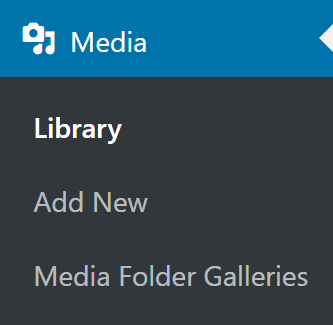
Αφού εγκαταστήσετε το πρόσθετό σας, μεταβείτε στη βιβλιοθήκη πολυμέσων σας· θα δείτε ότι υπάρχουν νέες επιλογές, οπότε ας ξεκινήσουμε δημιουργώντας έναν νέο φάκελο με μερικές εικόνες, οπότε κάντε κλικ στο «Library».
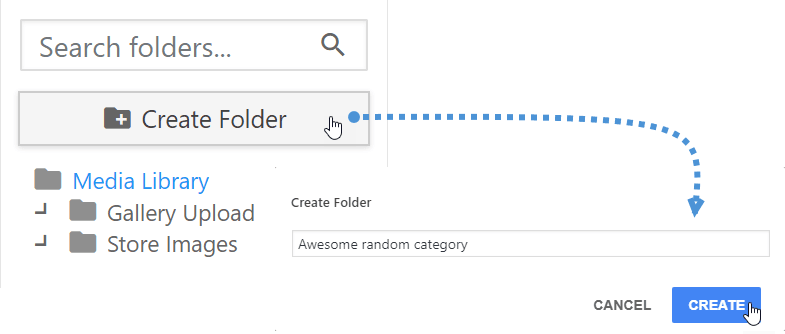
Τώρα στην αριστερή πλευρά, θα μπορείτε να δείτε την επιλογή για τη δημιουργία νέου φακέλου, οπότε κάντε κλικ σε αυτήν και πληκτρολογήστε το όνομα του νέου σας φακέλου, για αυτό το σεμινάριο θα το ονομάσουμε «Awesome random gallery» και κάντε κλικ στο Create.
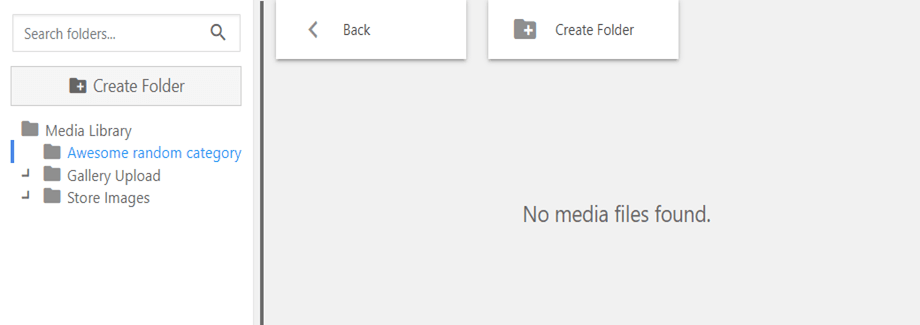
Τώρα θα πρέπει να μπορείτε να δείτε τον νέο σας φάκελο στο αριστερό τμήμα, απλώς κάντε κλικ πάνω του και θα μπορείτε να δείτε τα πολυμέσα που περιέχει, προφανώς, καθώς δεν έχουμε προσθέσει ακόμη πολυμέσα, θα πρέπει να είναι κενός.
Στον φάκελο που ονομάζεται “Media Library” και βρίσκεται πάνω από αυτόν που έχουμε δημιουργήσει βρίσκονται όλα τα αρχεία που έχουμε ανεβάσει στον ιστότοπό μας προηγουμένως.
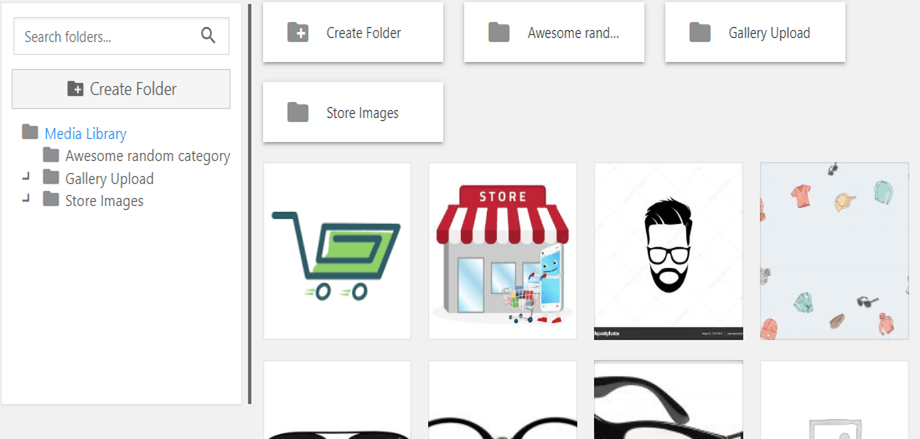
Τώρα αυτό που πρέπει να κάνουμε είναι απλώς να σύρουμε και να αποθέσουμε τις εικόνες που θέλουμε να προσθέσουμε στον φάκελο, λάβετε υπόψη ότι μπορείτε να προσθέσετε αρχεία απευθείας στον νέο φάκελο απλώς σύροντάς τα και αποθέτοντάς τα μέσα σε αυτό το πολυμέσο, ας μετακινήσουμε 4 εικόνες σε αυτόν τον νέο φάκελο για αυτό το σεμινάριο.
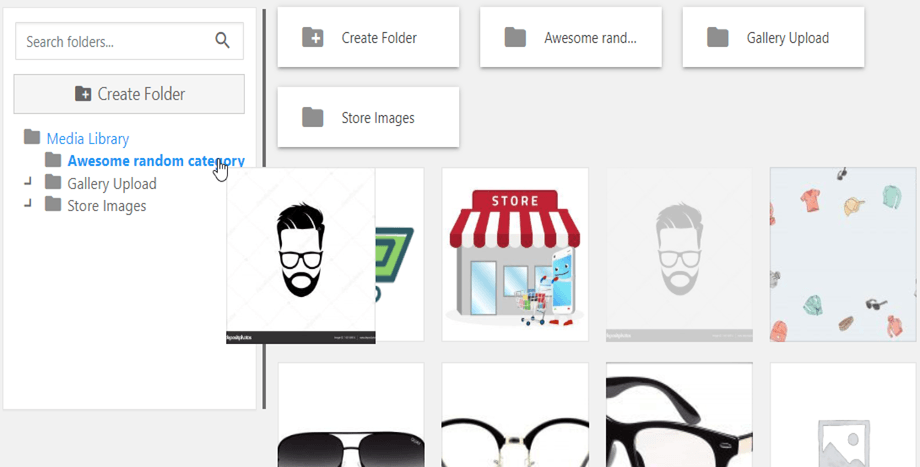
Τώρα οι εικόνες θα πρέπει να βρίσκονται στον νέο σας φάκελο.
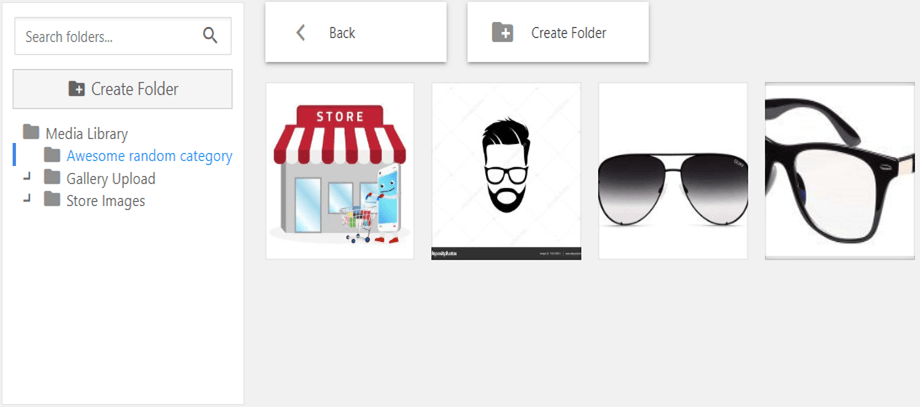
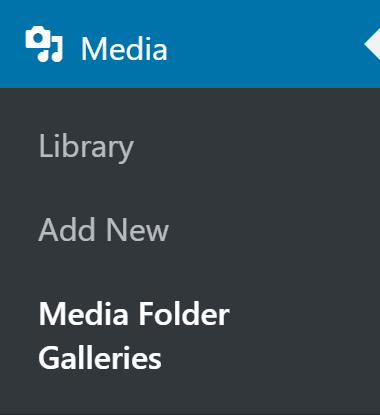
Και αυτό ήταν όλο για τη δημιουργία φακέλου, μπορείτε να προσθέσετε όσες εικόνες θέλετε (λάβετε υπόψη ότι αν έχετε κάποιες από αυτές τις εικόνες δημοσιευμένες, αυτές δεν θα πειραχτούν), οπότε ας προχωρήσουμε στη δημιουργία γκαλερί από τον φάκελο πολυμέσων, αν έχετε το πρόσθετο γκαλερί, μπορείτε να πάτε στο «Media Folder Galleries» στην ενότητα βιβλιοθήκης πολυμέσων στον πίνακα ελέγχου διαχείρισης.
Σε αυτόν τον πίνακα ελέγχου, θα μπορείτε να δημιουργείτε γκαλερί και να διαχειρίζεστε όλες τις γκαλερί σας. Καθώς θέλουμε να δημιουργήσουμε μια γκαλερί από έναν φάκελο, κάντε κλικ στο «Gallery From Folder».

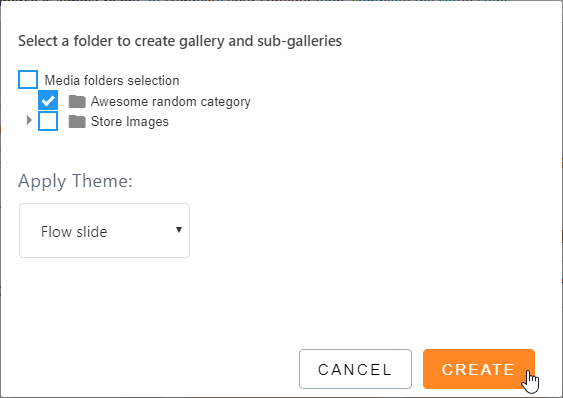
Κάντε κλικ στον φάκελο που θέλουμε να μετατρέψουμε σε συλλογή, στο θέμα που θέλουμε να χρησιμοποιήσουμε και τέλος κάντε κλικ στο «Δημιουργία».
Θα χρησιμοποιήσουμε μια συλλογή από το πρόσθετο συλλογών που ονομάζεται «Flow Slide».
Τώρα που δημιουργήσαμε τη συλλογή, μπορούμε να την τροποποιήσουμε και να ορίσουμε διαφορετικές παραμέτρους, όπως οι εικόνες ανά σελίδα.
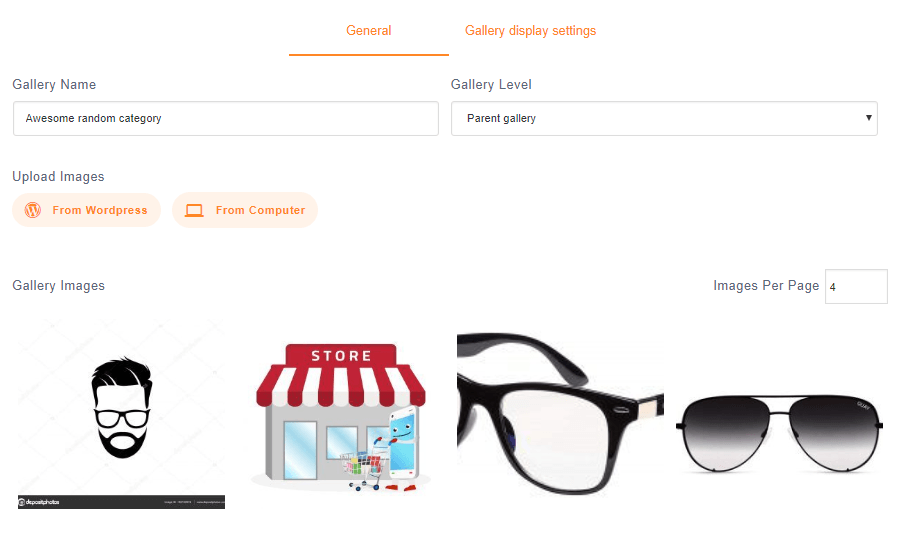
Ελέγξτε ότι μπορούμε επίσης να ανεβάσουμε εικόνες σε αυτόν τον πίνακα ελέγχου από το WordPress και από τον υπολογιστή σας, στην άλλη ενότητα «Ρυθμίσεις εμφάνισης συλλογής» μπορούμε να ορίσουμε τις υπόλοιπες παραμέτρους, μπορούμε επίσης να αλλάξουμε το θέμα, οπότε ρυθμίστε το και κάντε κλικ στο «Αποθήκευση».
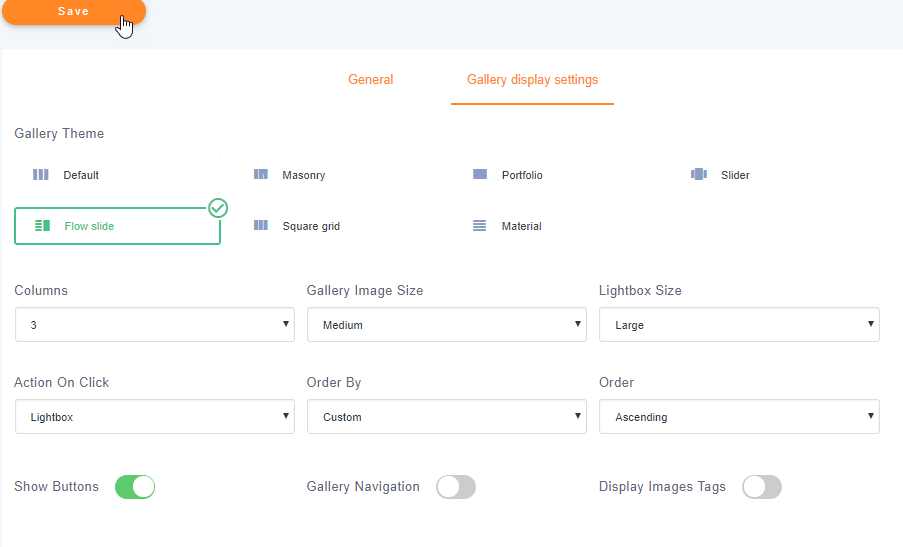
Αυτό ήταν όλο… Είδατε πόσο εύκολο είναι να δημιουργήσετε μια συλλογή από έναν φάκελο; Τώρα το μόνο που έχετε να κάνετε είναι να τη δημοσιεύσετε και μπορείτε να το κάνετε με τον επεξεργαστή Gutenberg, οπότε ας πάμε στη δημιουργία άρθρου πηγαίνοντας στο Άρθρα > Προσθήκη νέου.
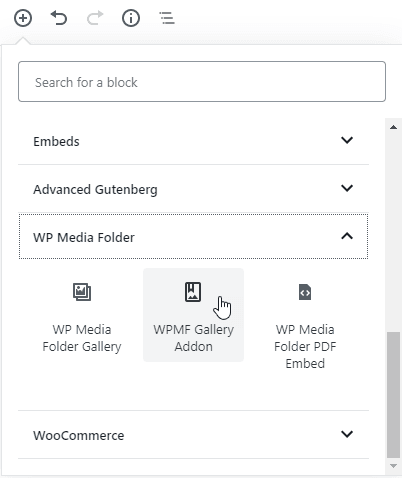
Τώρα εδώ μπορείτε να κάνετε δύο πράγματα: αν έχετε το πρόσθετο pro gallery, κάντε κλικ στο + > WP Media Folder > WPMF Gallery Addon.
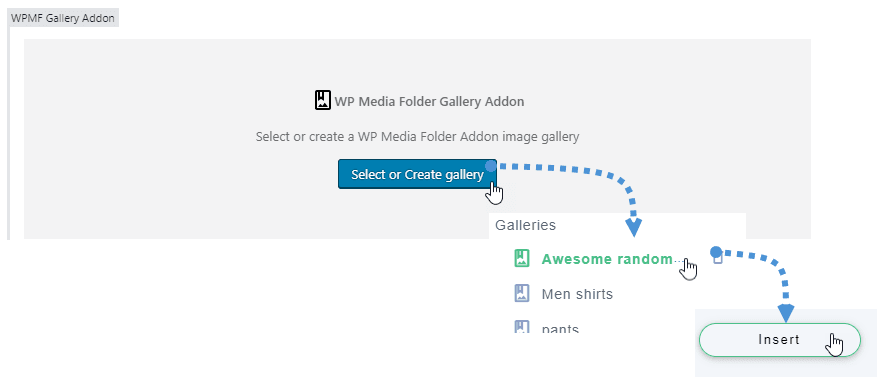
Κάντε κλικ στο «Επιλογή ή Δημιουργία Γκαλερί» και επιλέξτε τη γκαλερί που έχουμε δημιουργήσει προηγουμένως και κάντε κλικ στο «εισαγωγή».
Τώρα απλώς δημοσιεύστε και θα μπορείτε να δείτε την καταπληκτική συλλογή σας με το θέμα που έχετε επιλέξει προηγουμένως.
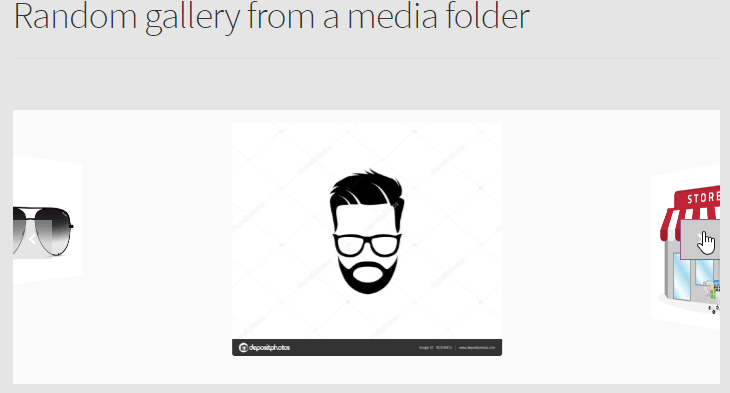
Ο άλλος τρόπος για να δημοσιεύσετε τη συλλογή σας είναι προσθέτοντας το μπλοκ «WP Media Gallery», απλώς κάντε κλικ στο + > WP Media Folder > WP Media Folder Gallery.
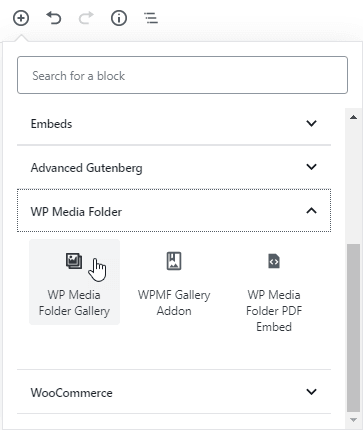
Τώρα κάντε κλικ στον φάκελο που δημιουργήσαμε προηγουμένως και κάντε κλικ στο «Create Gallery», στη δεξιά ενότητα μπορείτε να επιλέξετε το θέμα και τις παραμέτρους, για αυτό, θα χρησιμοποιήσουμε τη συλλογή slider, οπότε ας την επιλέξουμε και ας κάνουμε κλικ στο publish.
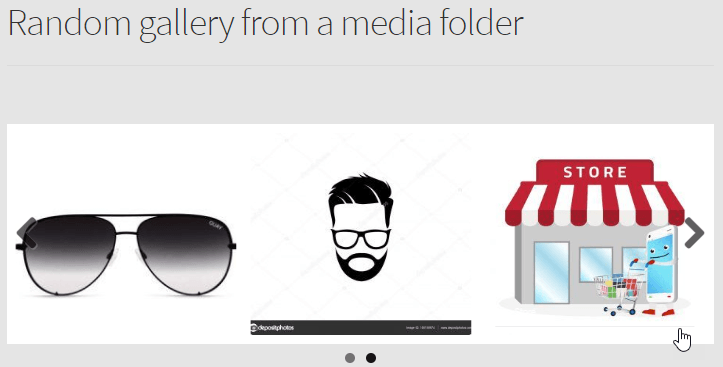
Και αυτό είναι όλο, έχετε δημιουργήσει μια συλλογή εικόνων από έναν φάκελο.
Δημιουργία συλλογής βίντεο YouTube
Ναι, θα δημιουργήσουμε μια συλλογή YouTube και ναι, είναι πραγματικά εύκολο.
Πρώτα απ' όλα, θα πάμε στη βιβλιοθήκη πολυμέσων για να δημιουργήσουμε τον φάκελο, οπότε πηγαίνετε στο Πολυμέσα > Βιβλιοθήκη, σε αυτόν τον πίνακα ελέγχου μπορούμε να δημιουργήσουμε έναν νέο φάκελο, θα τον ονομάσουμε «Random youtube gallery».
Στο επάνω μέρος, μετά τη Βιβλιοθήκη πολυμέσων υπάρχει ένα κουμπί που ονομάζεται «Προσθήκη νέου», κάντε κλικ σε αυτό και στη συνέχεια κάντε κλικ στο «Προσθήκη URL βίντεο YouTube, Vimeo ή Dailymotion», μετά από αυτό θα μπορείτε να επικολλήσετε τον σύνδεσμο και να προσθέσετε το βίντεο και να κάνετε κλικ στο «Μεταφόρτωση».
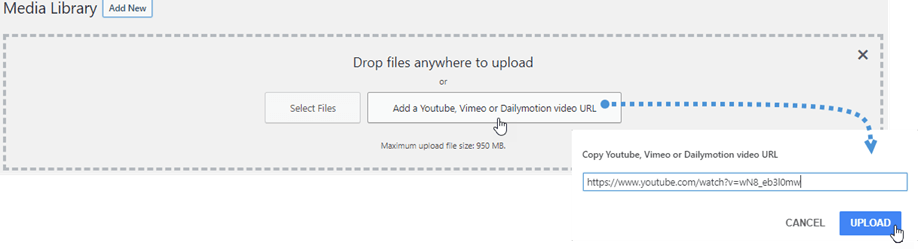
Τώρα που προσθέσαμε τα βίντεό μας, θα πρέπει να έχουμε έναν πλήρη φάκελο βίντεο.
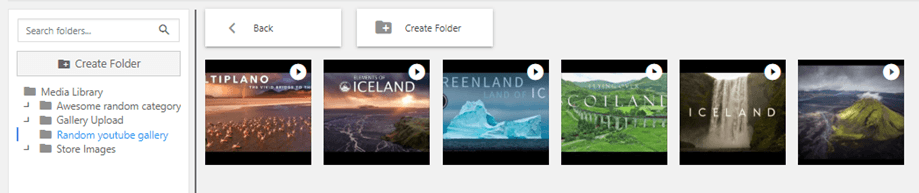
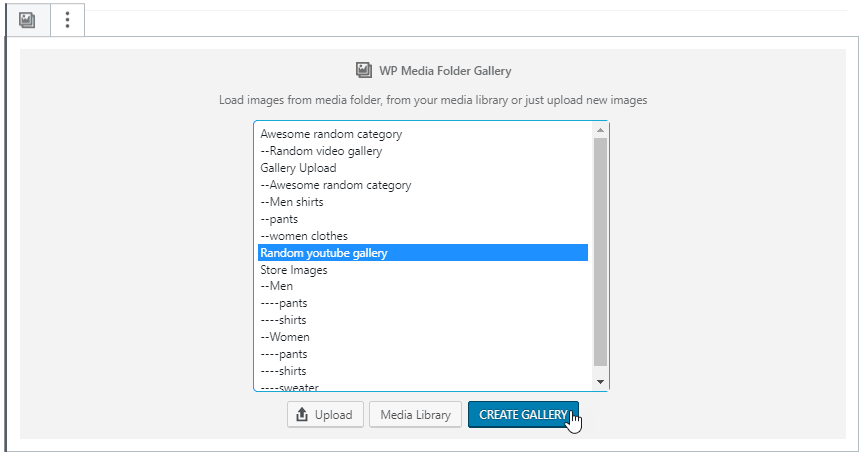
Τώρα θα πάμε στο Άρθρα > Προσθήκη Νέου και κάντε κλικ στο + > WP Media Folder > WP Media Folder Συλλογή.
Τώρα κάντε κλικ στον φάκελο που δημιουργήσαμε προηγουμένως και τέλος κάντε κλικ στο «Δημιουργία Συλλογής».
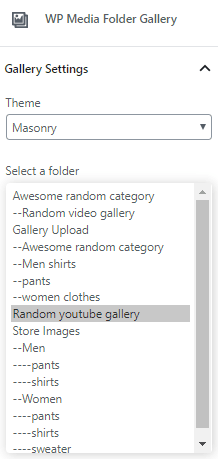
Τώρα μπορείτε να επιλέξετε το θέμα που θέλετε να χρησιμοποιήσετε. Για αυτό το παράδειγμα, θα χρησιμοποιήσουμε την Masonry και θα δείτε πόσο υπέροχη φαίνεται.
Τώρα κάντε κλικ στη δημοσίευση και η συλλογή σας στο YouTube θα δημιουργηθεί, τόσο εύκολο, δεν είναι; ;)
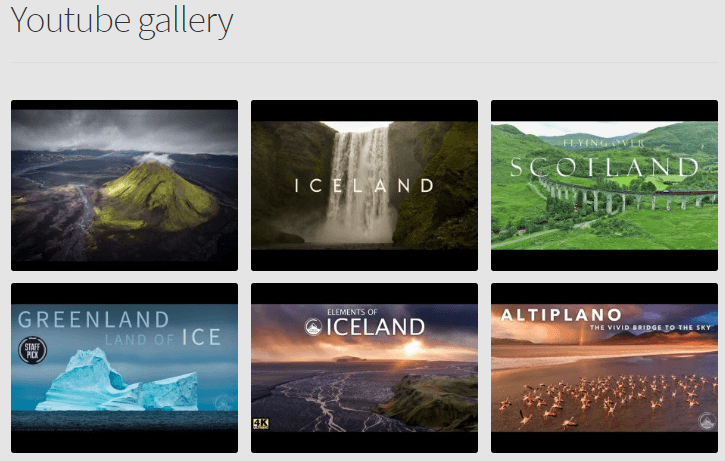
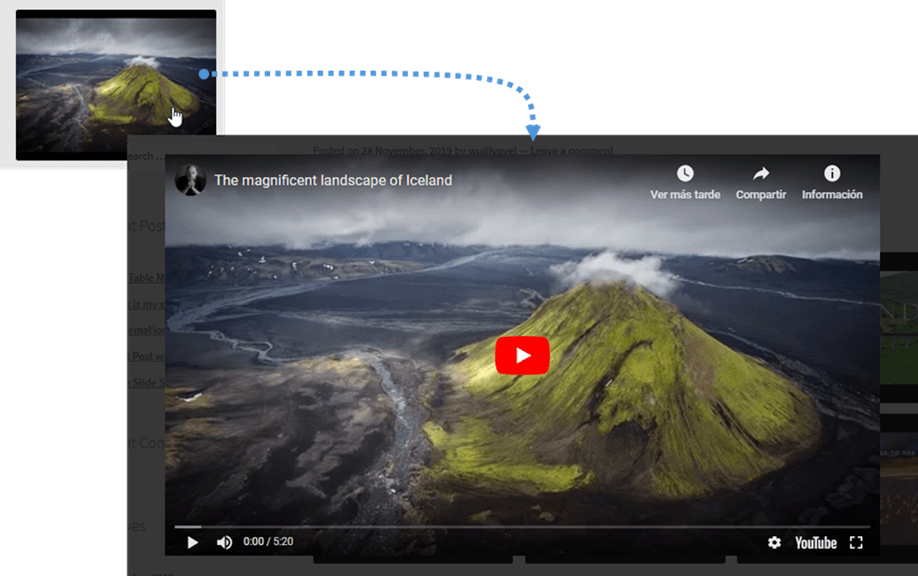
Τώρα μπορείτε να κάνετε κλικ στα βίντεό σας και θα ανοίξει ένα lightbox για να αναπαραχθεί το βίντεό σας.
Η γκαλερί Vimeo στο Gutenberg είναι επίσης εφικτή
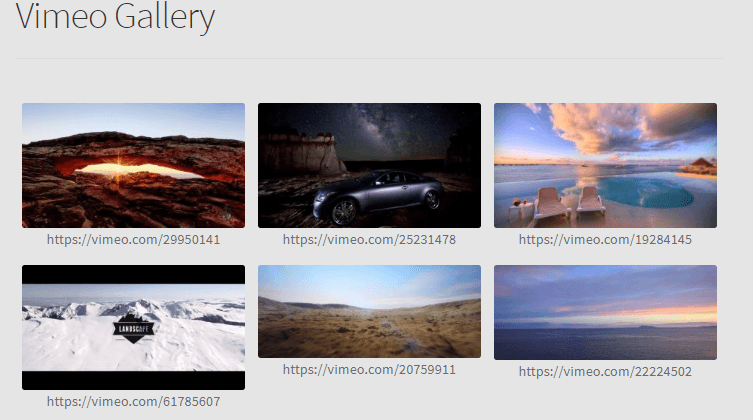
Αν λοιπόν δεν σας αρέσει να χρησιμοποιείτε το YouTube και προτιμάτε το Vimeo, μην ανησυχείτε, υπάρχει επίσης η δυνατότητα να δημιουργήσετε μια συλλογή Vimeo, απλώς πρέπει να ακολουθήσετε την ίδια διαδικασία που ακολουθήσατε για να δημιουργήσετε τη συλλογή YouTube και να τη δημοσιεύσετε, θα δείτε την καταπληκτική συλλογή σας στο Vimeo ;).
Κάλεσμα σε όλους τους webmasters!
Εξοικονομήστε χρόνο και αυξήστε την παραγωγικότητα με το WP Media Folder. Οργανώστε αβίαστα τα αρχεία πολυμέσων των πελατών, δημιουργήστε προσαρμοσμένες γκαλερί και προσφέρετε μια απρόσκοπτη εμπειρία χρήστη.
Αναβαθμίστε τα έργα του ιστότοπού σας τώρα!
Τώρα μπορείτε να δείτε πολλούς τρόπους για να χρησιμοποιήσετε το WP Media Folder καθώς δεν περιορίζεται μόνο σε εικόνες, αν είστε Youtuber, έχετε κάποια βίντεο στο Vimeo που θέλετε να χρησιμοποιήσετε, ή έχετε εικόνες σε μια υπηρεσία cloud όπως το Google Drive μπορείτε να δημιουργήσετε μια συλλογή με αυτές και να την εμφανίσετε στον ιστότοπό σας WordPress, οπότε τι περιμένετε; Προχωρήστε και αγοράστε το WP Media Folder εδώ.
Όταν εγγραφείτε στο blog, θα σας στέλνουμε ένα e-mail όταν υπάρχουν νέες ενημερώσεις στον ιστότοπο, ώστε να μην τις χάσετε.



