 Προϊόντα WordPress
 Προϊόντα Joomla
 Υποστήριξη
 Νέα
Νέα Σύνδεση
Πώς να δημιουργήσετε έναν Συγκριτικό Πίνακα στο WordPress

Εάν ψάχνετε να δημιουργήσετε μια ιστοσελίδα σύγκρισης τιμών χρησιμοποιώντας το WordPress, ένα βασικό στοιχείο που θα χρειαστείτε είναι ένας συγκριτικός πίνακας. Αυτοί είναι απαραίτητοι για την προβολή χαρακτηριστικών προϊόντων, τιμών και κριτικών σε μια οργανωμένη και εύκολα κατανοητή μορφή.
Σε αυτό το άρθρο, θα διερευνήσουμε πώς να δημιουργήσετε αυτόν τον τύπο πίνακα στο WordPress χρησιμοποιώντας το WP Table Manager, ένα ισχυρό και φιλικό προς το χρήστη πρόσθετο πίνακα. Ακολουθώντας τα βήματα που περιγράφονται σε αυτόν τον οδηγό, θα μπορείτε να εμφανίσετε αποτελεσματικά πληροφορίες προϊόντος ή υπηρεσίας και να βοηθήσετε τους χρήστες σας να λαμβάνουν τεκμηριωμένες αποφάσεις αγοράς στον ιστότοπό σας σύγκρισης τιμών.
Πρέπει να δημιουργήσω έναν Πίνακα Σύγκρισης στον ιστότοπό μου στο WordPress;
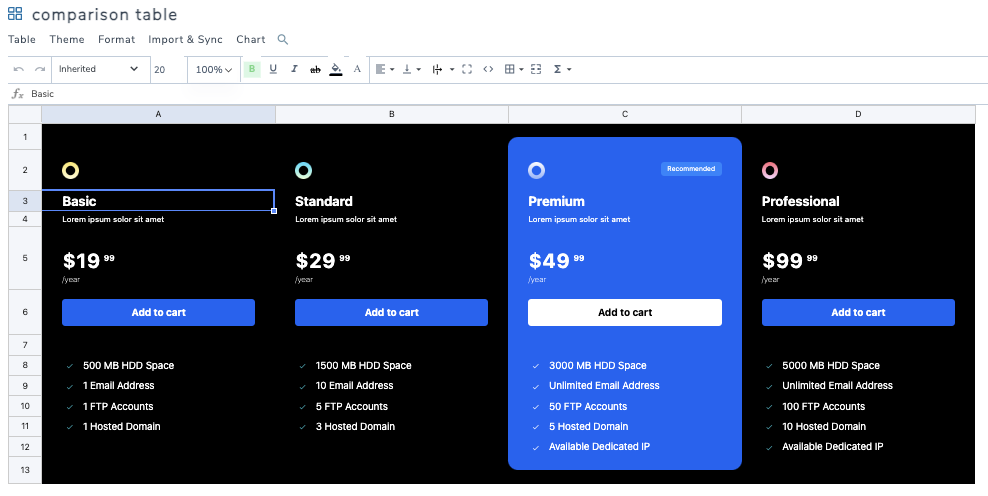
Η δημιουργία ενός πίνακα σύγκρισης σε έναν ιστότοπο WordPress συνιστάται ιδιαίτερα για διάφορους λόγους. Πρώτον, παρέχει μια οπτική αναπαράσταση των διαφορών μεταξύ διαφόρων προϊόντων, υπηρεσιών ή χαρακτηριστικών, καθιστώντας ευκολότερο για τους επισκέπτες να τα συγκρίνουν και να τα αντιπαραβάλουν. Αυτό μπορεί να τους βοηθήσει να λαμβάνουν τεκμηριωμένες αποφάσεις και να επιλέξουν την επιλογή που ταιριάζει καλύτερα στις ανάγκες τους.
Δεύτερον, ένας συγκριτικός πίνακας μπορεί να βελτιώσει την εμπειρία του χρήστη στον ιστότοπό σας παρουσιάζοντας πληροφορίες με σαφή και οργανωμένο τρόπο. Αντί να ψάχνουν μέσα σε παραγράφους κειμένου, οι επισκέπτες μπορούν γρήγορα να σαρώσουν τον πίνακα για να δουν βασικές διαφορές με μια ματιά. Αυτό μπορεί να τους εξοικονομήσει χρόνο και να κάνει πιο πιθανό να παραμείνουν στον ιστότοπό σας για να κάνουν μια αγορά ή να μάθουν περισσότερα σχετικά με τα προϊόντα ή τις υπηρεσίες που προσφέρετε.
Ψάχνετε για μια ισχυρή λύση διαχείρισης πινάκων για ιστοσελίδες πελατών;
Από πίνακες τιμολόγησης έως συγκρίσεις προϊόντων, αυτό το πρόσθετο προσφέρει ισχυρά χαρακτηριστικά για την παρουσίαση δεδομένων με σαφή και φιλικό προς το χρήστη τρόπο.
Αποκτήστε το ανταγωνιστικό πλεονέκτημα τώρα!
Ρύθμιση ενός Συγκριτικού Πίνακα WordPress
Τώρα που γνωρίζουμε τη σημασία της δημιουργίας αυτού του τύπου πίνακα για ιστοσελίδες WordPress, ας δούμε πώς να τους δημιουργήσετε απευθείας χρησιμοποιώντας το WP Table Manager που έχει πολλά χαρακτηριστικά για τη δημιουργία πινάκων απευθείας από την ιστοσελίδα μας στο WordPress.
Θα το χωρίσουμε σε λίγα βήματα, από τη δημιουργία του πίνακα μέχρι την προσθήκη του στο περιεχόμενό μας, οπότε ας ξεκινήσουμε με τη δημιουργία του πίνακα.
1. Δημιουργία Πίνακα WordPress
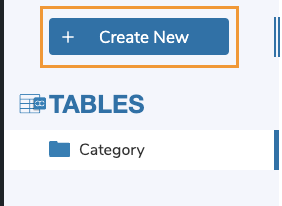
Ας ξεκινήσουμε δημιουργώντας τον πίνακα στο WordPress. Για να το κάνετε αυτό, μεταβείτε στις WP File Downloads > All Tables > + Create New.
Θα δημιουργηθεί ένας νέος πίνακας και οι επιλογές για την προσαρμογή και την περαιτέρω επεξεργασία του θα εμφανιστούν μόλις φορτώσει ο πίνακας. Μπορούμε να δούμε ότι δεν υπάρχουν μόνο επιλογές επεξεργασίας αλλά και επιπλέον λειτουργίες όπως πρότυπα. Ας ξεκινήσουμε προσθέτοντας έναν τίτλο, σε αυτήν την περίπτωση, θα τον ονομάσουμε Πίνακας Σύγκρισης.
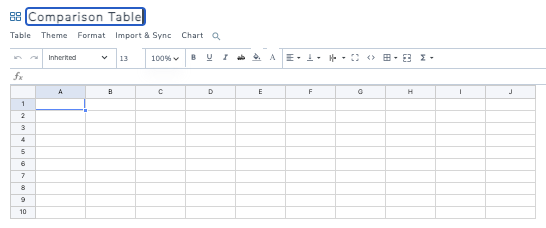
Όσο εύκολο είναι να κάνετε μερικά κλικ για να δημιουργήσετε τον κενό πίνακα μας.
2. Προσαρμογή του πίνακα μας
Τώρα που δημιουργήθηκε ο πίνακας μας, μπορούμε να αρχίσουμε να τον τροποποιούμε για να δημιουργήσουμε τον συγκριτικό μας πίνακα, μεταξύ των κύριων λειτουργιών, έχουμε τα εργαλεία στην επάνω μπάρα όπου μπορούμε να επεξεργαστούμε το στυλ γραμματοσειράς, καθώς και την οικογένεια γραμματοσειρών, το μέγεθος και τις επιλογές κελιού όπως τα όρια, την ευθυγράμμιση, την HTML (αν θέλουμε να προσθέσουμε HTML), την προσθήκη padding κελιού και τους υπολογισμούς.

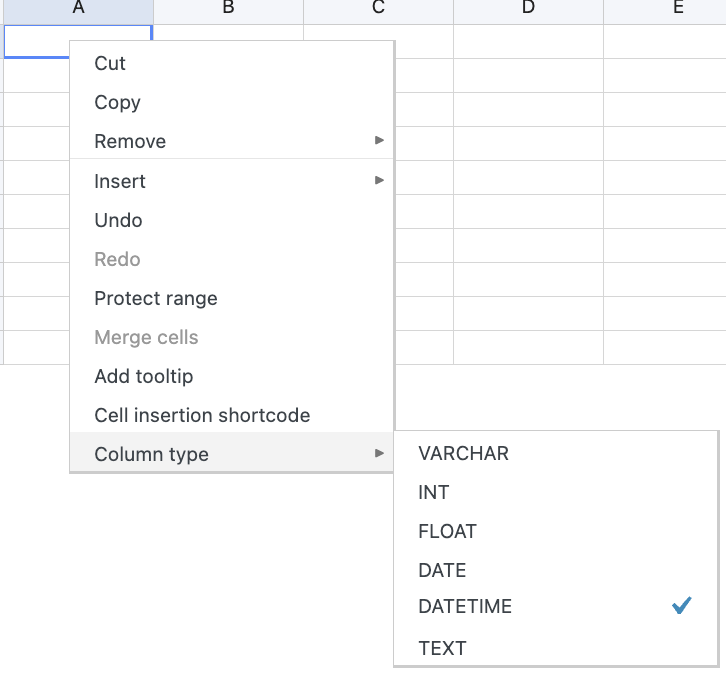
Έχουμε επίσης επιλογές όπως η συγχώνευση κελιών και η προστασία εμβέλειας όταν επιλέγουμε περισσότερα από ένα κελιά και κάνουμε δεξί κλικ.
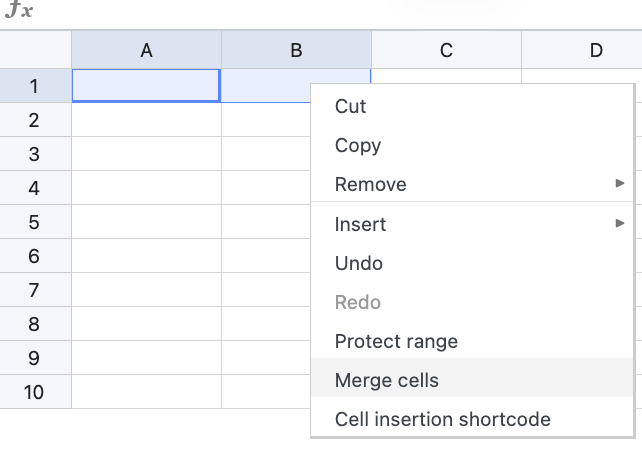
Τώρα ας πούμε ότι χρειαζόμαστε κάτι για να ξεκινήσουμε, τότε μπορούμε να προχωρήσουμε στον έλεγχο του επόμενου θέματος.
3. Χρήση θεμάτων WP Table Manager για γρήγορη δημιουργία πινάκων
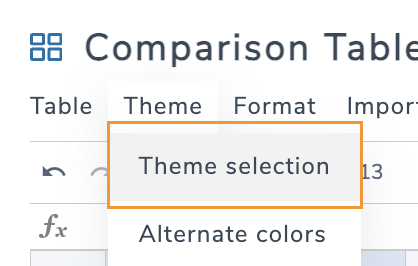
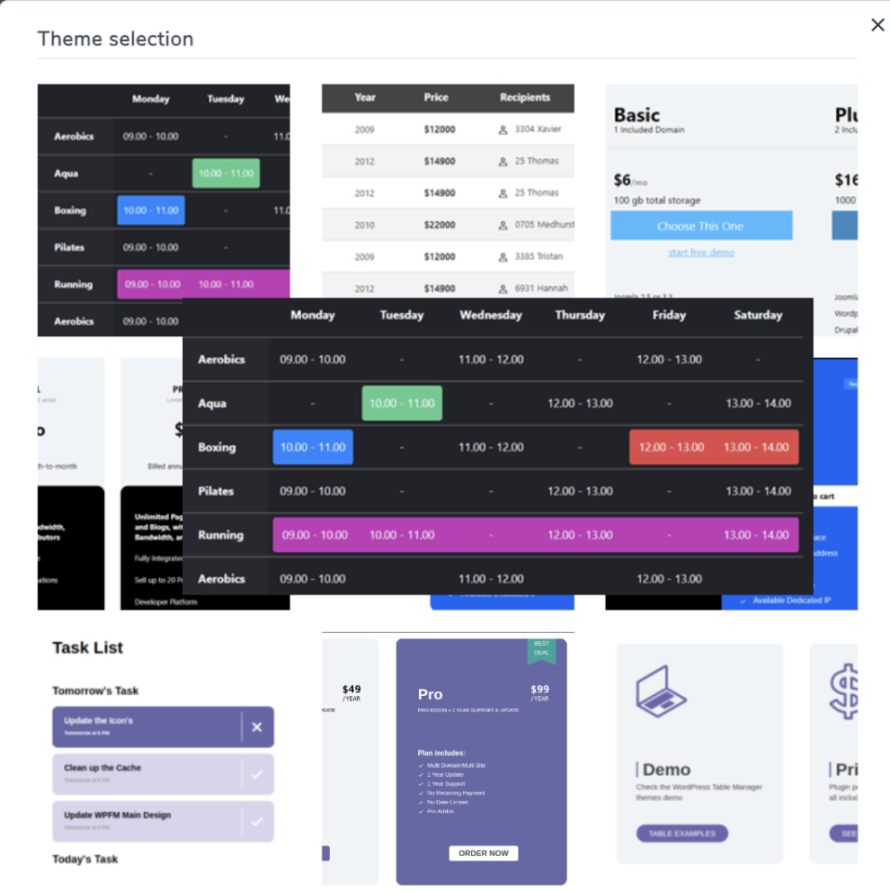
Ας ελέγξουμε όλα τα θέματα που είναι διαθέσιμα για πίνακες σύγκρισης.
1. Σκούρος πίνακας τιμών πλέγματος
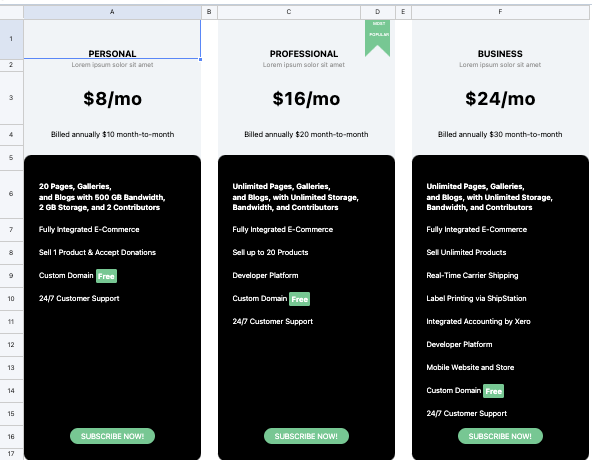
2. Μπλε πίνακας σύγκρισης χαρακτηριστικών
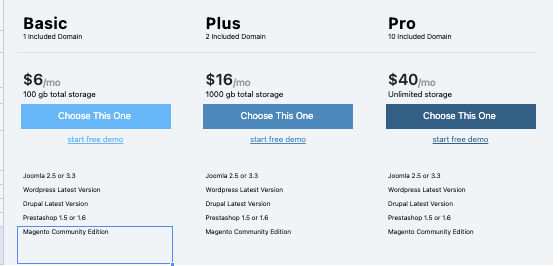
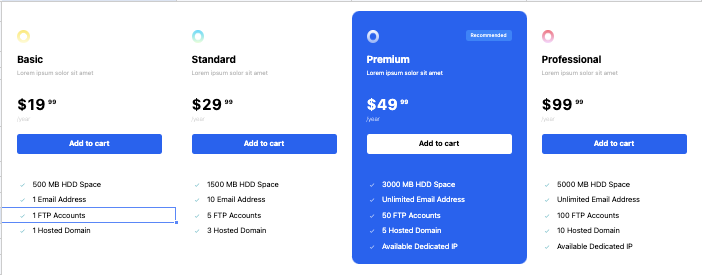

Μπορούμε να χρησιμοποιήσουμε όλα αυτά τα θέματα ως πρότυπο για τους πίνακες σύγκρισης, να προσθέσουμε περισσότερα στοιχεία, και να αντιγράψουμε στήλες καθώς και να αφαιρέσουμε στήλες αν χρειάζεται ή να επεξεργαστούμε τα εικονίδια κάνοντας κλικ στο τι θέλουμε να επεξεργαστούμε.
Υπάρχουν πολλά άλλα θέματα που μπορούμε να προεπισκοπήσουμε ζωντανά εδώ.
4. Προσθέστε τον πίνακα σας στο περιεχόμενο
Ας ξεκινήσουμε δημιουργώντας τη σελίδα/άρθρο μας ή επεξεργαζόμενοι τη σελίδα/άρθρο όπου θέλουμε να προσθέσουμε τον πίνακα σύγκρισης.
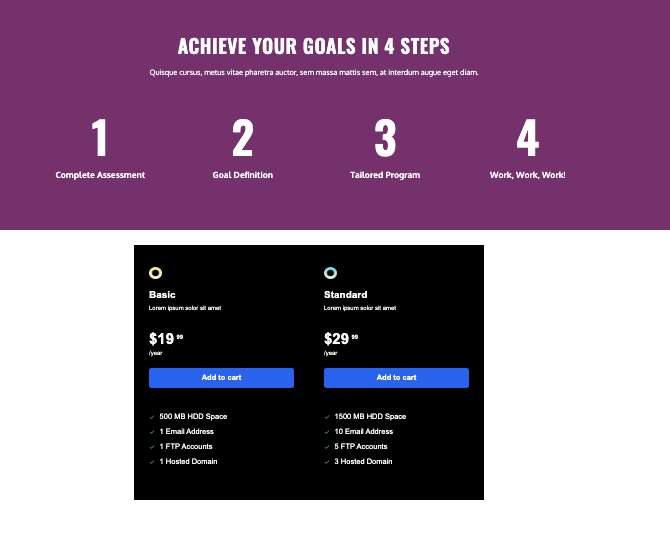
Ανάλογα με τον κατασκευαστή σελίδων σας, μπορείτε να χρησιμοποιήσετε το αποκλειστικό μπλοκ ή widget που είναι διαθέσιμο για WP Table Manager, για παράδειγμα για Divi ή Elementor, και επίσης υπάρχει ένας αποκλειστικός σύντομος κώδικας σε περίπτωση που δεν χρησιμοποιείτε κατασκευαστή σελίδων με μπλοκ/ widget.
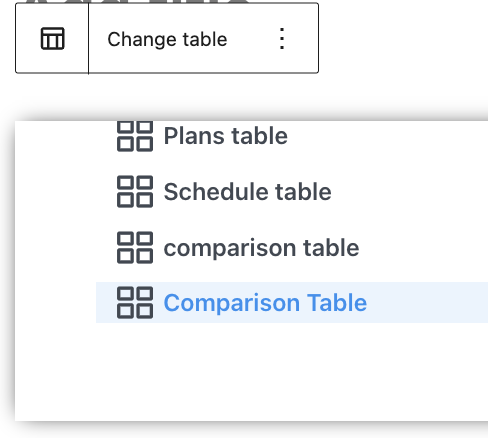
Για αυτό το άρθρο, θα χρησιμοποιήσουμε τον επεξεργαστή Gutenberg, πρέπει να αναζητήσουμε WP Table Manager στα μπλοκ.
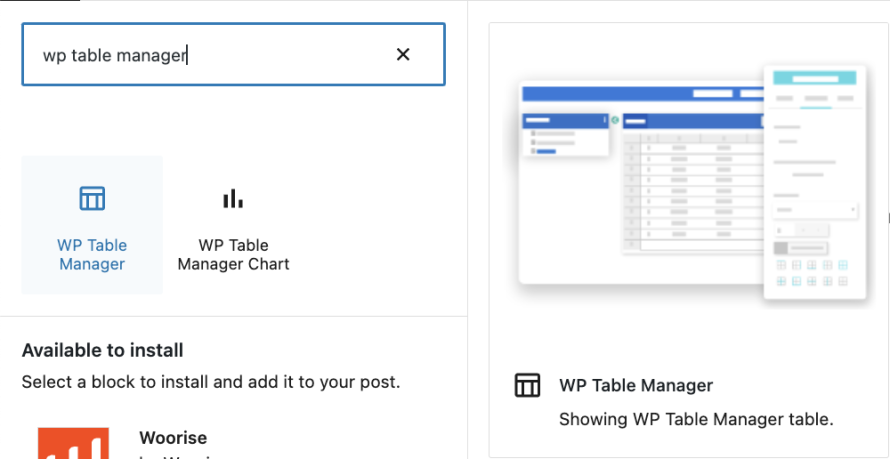
Ένα φοβερό πρόσθετο με φοβερές λειτουργίες! Δεν είναι;
Εισάγετε τα πρότυπά σας από το Excel στο WordPress
Τι γίνεται αν έχουμε ένα αρχείο Excel με ένα πρότυπο έτοιμο ή βρίσκουμε ένα πρότυπο στο διαδίκτυο που θέλουμε να χρησιμοποιήσουμε;
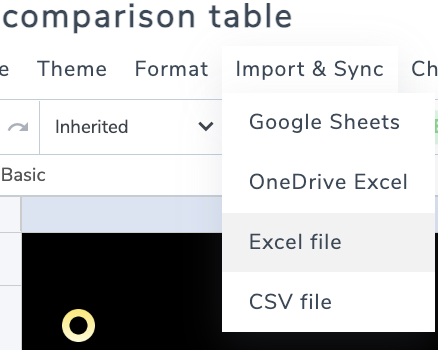
Με WP Table Manager και την ενσωμάτωσή του στο Excel, είναι πραγματικά εύκολο! Απλώς πρέπει να μεταβούμε σε έναν νέο πίνακα και να βρούμε την Εισαγωγή & Συγχρονισμός επιλογή Αρχείο Excel.
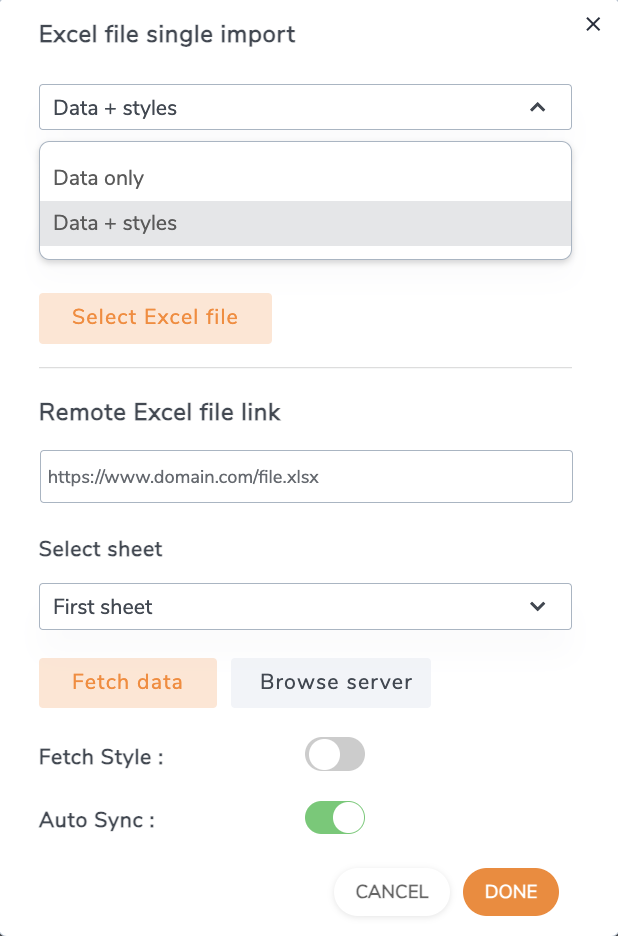
Θα εμφανιστεί ένα παράθυρο με τις επιλογές για την προσθήκη του αρχείου, μπορούμε να επιλέξουμε μεταξύ εισαγωγής μόνο δεδομένων ή δεδομένων+στυλ σε περίπτωση που ο πίνακάς μας έχει ήδη όλα τα στυλ που χρειαζόμαστε, επιλέξτε ένα αρχείο ή έναν εξωτερικό σύνδεσμο, επιλέξτε το φύλλο που θέλουμε να συγχρονίσουμε και τέλος ρυθμίστε ένα συγχρονισμό αν θέλουμε να συνεχίσουμε να ενημερώνουμε το αρχείο Excel, μια επεξεργασία στο αρχείο και θα πάει απευθείας στο frontend!
Καλούμε όλους τους διαχειριστές ιστοσελίδων!
Βελτιώστε τις ιστοσελίδες των πελατών σας με WP Table Manager. Διαχειριστείτε εύκολα και προσαρμόστε πίνακες, διαγράμματα και υπολογιστικά φύλλα, παρέχοντας στους πελάτες σας δυναμικές και ελκυστικές απεικονίσεις δεδομένων.
Αναβαθμίστε τις υπηρεσίες σχεδιασμού ιστοσελίδων σας σήμερα!
Δημιουργήστε εκπληκτικούς και ενημερωτικούς πίνακες σύγκρισης με ευκολία στο WordPress
Η ενσωμάτωση πινάκων σύγκρισης στον ιστότοπό σας στο WordPress μπορεί να ωφελήσει σημαντικά τους επισκέπτες σας και να βοηθήσει στην αύξηση των μετατροπών. Παρουσιάζοντας τις πληροφορίες με σαφή και οπτικά ελκυστικό τρόπο, μπορείτε να διευκολύνετε τους χρήστες να συγκρίνουν προϊόντα ή υπηρεσίες και να λαμβάνουν τεκμηριωμένες αποφάσεις. Με τα κατάλληλα εργαλεία, όπως το WP Table Builder, η δημιουργία αυτών των πινάκων γίνεται μια απλή και αβίαστη διαδικασία. Το πρόσθετο προσφέρει ευρύ φάσμα επιλογών προσαρμογής, θεμάτων και responsive σχεδιασμών, καθώς και φοβερές ενσωματώσεις με Excelκαι Google Sheets για παράδειγμα! Επιτρέποντάς σας να δημιουργήσετε όμορφους και ενημερωτικούς πίνακες σύγκρισης που βελτιώνουν την εμπειρία του χρήστη. Λοιπόν, γιατί να περιμένετε; Ξεκινήστε τη δημιουργία των δικών σας πινάκων σύγκρισης στο WordPress σήμερα και ανεβάστε τον ιστότοπό σας στο επόμενο επίπεδο.
Όταν εγγραφείτε στο blog, θα σας στείλουμε ένα e-mail όταν υπάρχουν νέες ενημερώσεις στον ιστότοπο, ώστε να μην τις χάσετε.




Σχόλια