 Προϊόντα WordPress
 Προϊόντα Joomla
 Υποστήριξη
 Νέα
Νέα Σύνδεση
Πώς να Αντικαταστήσετε Εικόνες και Αρχεία Μέσων στο WordPress

Καθώς το περιεχόμενο του ιστότοπου εξελίσσεται, υπάρχουν φορές που πρέπει να ενημερώσετε τις εικόνες και τα αρχεία μέσων στον ιστότοπό σας στο WordPress. Ωστόσο, η αντικατάσταση εικόνων και αρχείων μέσων στο WordPress δεν είναι εύκολη υπόθεση.
- Η αντικατάσταση εικόνων χωρίς τα κατάλληλα εργαλεία μπορεί να οδηγήσει σε κατεστραμμένους συνδέσμους και σφάλματα 404, καθώς οι διεύθυνσεις URL των μέσων που έχουν μεταφορτωθεί είναι μόνιμες από προεπιλογή στο WordPress.
- Χρησιμοποιώντας ένα ολοκληρωμένο πρόσθετο διαχείρισης μέσων όπως το WP Media Folder επιτρέπει την απρόσκοπτη αντικατάσταση εικόνων και αρχείων χωρίς να διαταράσσετε το περιεχόμενο ή τους συνδέσμους.
- Η αποτελεσματική διαχείριση αρχείων μέσων βελτιώνει την απόδοση του ιστότοπου, τη βελτιστοποίηση αποθήκευσης, τη συνέπεια της επωνυμίας και το SEO μέσω καλύτερης διαχείρισης εικόνων και ενημερώσεων.
Πίνακας περιεχομένων
Από προεπιλογή, μόλις μεταφορτωθεί μια φωτογραφία, η διεύθυνση URL και η τοποθεσία της γίνονται μόνιμες, επομένως η αντικατάσταση μιας εικόνας με μια νέα μπορεί να οδηγήσει σε κατεστραμμένους συνδέσμους και σφάλματα 404. Αυτό μπορεί να είναι προβληματικό, ειδικά εάν η ίδια εικόνα χρησιμοποιείται σε πολλαπλές περιοχές του ιστότοπου.
Ευτυχώς, υπάρχουν λύσεις που σας επιτρέπουν να αντικαταστήσετε εικόνες και αρχεία πολυμέσων στο WordPress εύκολα χωρίς να χρειάζεται να διαγράψετε τα παλιά αρχεία και να προκαλέσετε προβλήματα. Σε αυτό το άρθρο, θα συζητήσουμε πώς να αντικαταστήσετε εικόνες και αρχεία πολυμέσων στο WordPress απρόσκοπτα, καθώς και τη σημασία της αποτελεσματικής διαχείρισης αρχείων πολυμέσων.
Γιατί να αντικαταστήσετε εικόνες και αρχεία πολυμέσων στο WordPress?

Πριν συζητήσουμε πώς να αντικαταστήσετε εικόνες και αρχεία πολυμέσων στο WordPress, υπάρχουν πολλές περιπτώσεις όπου πρέπει να το κάνετε.
- Μετακίνηση σε διαφορετικό domain: Κατά τη μετεγκατάσταση ενός ιστότοπου WordPress σε νέο domain ή πάροχο φιλοξενίας, η αντικατάσταση εικόνων και αρχείων πολυμέσων είναι ζωτικής σημασίας. Αυτό διασφαλίζει ότι όλα τα στοιχεία μεταφέρονται και συνδέονται σωστά στο νέο domain, αποτρέποντας την εμφάνιση κατεστραμμένων συνδέσμων ή την απώλεια αρχείων πολυμέσων που μπορούν να διαταράξουν τη λειτουργικότητα του ιστότοπου και την εμπειρία χρήστη.
- Κατάστημα ηλεκτρονικού εμπορίου: Για ιστότοπους ηλεκτρονικού εμπορίου που έχουν κατασκευαστεί στο WordPress, η αντικατάσταση εικόνων προϊόντων και αρχείων πολυμέσων είναι μια συνηθισμένη εργασία. Καθώς τα προϊόντα ενημερώνονται, διακόπτονται ή προστίθενται νέα, η διαχείριση και η αντικατάσταση των σχετικών εικόνων και αρχείων πολυμέσων είναι απαραίτητη για τη διατήρηση ενός ακριβούς και ενημερωμένου ηλεκτρονικού καταστήματος.
- Αλλαγή λογότυπου επιχειρήσεων: Οι επιχειρήσεις συχνά επαναπροσδιορίζουν ή ενημερώνουν τα λογότυπά τους, γεγονός που καθιστά απαραίτητη την αντικατάσταση της υπάρχουσας εικόνας λογότυπου σε όλα τα ψηφιακά τους στοιχεία, συμπεριλαμβανομένου του ιστότοπού τους στο WordPress. Η αποτυχία αντικατάστασης του παλιού λογότυπου με το νέο μπορεί να οδηγήσει σε ασυνέπεια της επωνυμίας και σύγχυση για τους επισκέπτες του ιστότοπου.
- Ανασχεδιασμός ιστοσελίδας: Κατά τη διάρκεια ενός ανασχεδιασμού ιστοσελίδας ή αλλαγής θέματος, τα αρχεία μέσων, όπως εικόνες, βίντεο και άλλα στοιχεία, μπορεί να χρειαστεί να αντικατασταθούν για να διασφαλιστεί ότι ευθυγραμμίζονται με την νέα αισθητική σχεδίασης, διατηρούν το βέλτιστο μέγεθος αρχείων ή πληρούν συγκεκριμένες απαιτήσεις μορφοποίησης.
Σημασία της αποτελεσματικής διαχείρισης αρχείων πολυμέσων
Αφού κατανοήσετε τις διάφορες περιπτώσεις που μπορούν να συναντηθούν κατά την αντικατάσταση εικόνων ή αρχείων, εδώ είναι αρκετοί λόγοι για τους οποίους θα πρέπει να διαχειρίζεστε αποτελεσματικά τα αρχεία μέσων.
- Βελτιωμένη απόδοση ιστότοπου: Τα καλά βελτιστοποιημένα αρχεία πολυμέσων, όπως συμπιεσμένες εικόνες και βελτιστοποιημένες μορφές βίντεο, μπορούν να βελτιώσουν σημαντικά την απόδοση και τους χρόνους φόρτωσης του ιστότοπού σας, παρέχοντας μια καλύτερη εμπειρία χρήστη.
- Συνέπεια και επωνυμία: Η διατήρηση συνεπών και ενημερωμένων αρχείων πολυμέσων σε όλο τον ιστότοπο είναι ζωτικής σημασίας για την ενίσχυση της ταυτότητας της επωνυμίας και τη διασφάλιση μιας συνεκτικής οπτικής εμπειρίας για τους επισκέπτες.
- Βελτιστοποίηση Μηχανών Αναζήτησης (SEO): Η βελτιστοποίηση αρχείων πολυμέσων με περιγραφικά ονόματα αρχείων, εναλλακτικό κείμενο και σωστές μορφές μπορεί να βελτιώσει την προβολή του ιστότοπου στα αποτελέσματα των μηχανών αναζήτησης και να παρέχει καλύτερη προσβασιμότητα στους χρήστες.
- Αποδοτικότητα αποθήκευσης και διαχείριση εύρους ζώνης: Αντικαθιστώντας μεγάλα αρχεία πολυμέσων με πιο βέλτιστες εκδόσεις, μπορείτε να εξοικονομήσετε χώρο αποθήκευσης και εύρος ζώνης, να μειώσετε το κόστος φιλοξενίας και να βελτιώσετε την απόδοση του ιστότοπου.
Πώς να αντικαταστήσετε εικόνες και αρχεία πολυμέσων στο WordPress?
Τώρα που καταλαβαίνετε τη σημασία της αποτελεσματικής διαχείρισης των αρχείων πολυμέσων, εάν θέλετε να αντικαταστήσετε εικόνες και αρχεία πολυμέσων, κάντε το αποτελεσματικά. Αν και το WordPress διαθέτει λειτουργία αντικατάστασης εικόνων, είναι απλώς μια βασική λειτουργία αντικατάστασης χωρίς πρόσθετες δυνατότητες για την αποτελεσματική διαχείριση των μέσων του WordPress.
Επομένως, αξίζει να εξετάσετε πρόσθετα πρόσθετα που μπορούν να βοηθήσουν στη διαχείριση εικόνας και πολυμέσων. Μια λύση είναι να χρησιμοποιήσετε το πρόσθετο WP Media Folder από την JoomUnited.
WP Media Folder είναι ένα πρόσθετο WordPress που προσφέρει μια ολοκληρωμένη λύση για τη διαχείριση αρχείων πολυμέσων στον ιστότοπό σας. Αυτό το πρόσθετο προσφέρει πολλές λειτουργίες, μία από τις οποίες είναι η αποτελεσματική αντικατάσταση και αντιγραφή πολυμέσων. Εδώ είναι μερικές βασικές λειτουργίες του WP Media Folder
- Αντικαταστήστε, αντιγράψτε και ενημερώστε εικόνες και αρχεία πολυμέσων
- Δημιουργεί εικονικούς φακέλους πολυμέσων από προεπιλογή
- Διεπαφή μεταφοράς και απόθεσης
- Επιλογές ταξινόμησης και φιλτραρίσματος
- Δημιουργήστε έναν διαχειριστή συλλογής από στοιχεία φακέλου
- Συγχρονίστε με υπηρεσίες τρίτων όπως Google Drive, Dropbox, OneDrive, Google Photos και Amazon S3
Εδώ είναι τα βήματα για το πώς να αντικαταστήσετε εικόνες και αρχεία μέσων στο WordPress.
#1 Εγκαταστήστε το πρόσθετο WP Media Folder στον ιστότοπό σας
Το πρώτο βήμα είναι να εγκαταστήσετε το WP Media Folder πρόσθετο στην ιστοσελίδα σας. Για να το κάνετε αυτό, πρέπει να εγγραφείτε, ξεκινώντας από 49$ ετησίως ή 69$ ετησίως για το πρόσθετο+επέκταση.
Στη συνέχεια, μπορείτε να το εγκαταστήσετε ανεβάζοντας το αρχείο στο /wp-content/plugin. Στη συνέχεια, κάντε κλικ στην επιλογή "Ενεργοποίηση πρόσθετου" για να εμφανιστεί το WP Media Folder στην αριστερή πλευρά του WordPress.
Μπορείτε να αποκτήσετε πρόσβαση στον WP Media Folder από το μενού Media και το κουμπί Media στο επάνω μέρος του προγράμματος επεξεργασίας σας. Πρόσθετες παράμετροι είναι επίσης διαθέσιμες στο "Ρυθμίσεις" .
#2 Γκαλερί φακέλων πολυμέσων
Μόλις εγκατασταθεί επιτυχώς το πρόσθετο, μπορείτε να ανοίξετε τη σελίδα φακέλου πολυμέσων στην αριστερή πλευρά κάτω από το Media > Media Folder Galleries. Εκεί, θα βρείτε διάφορες λειτουργίες, συμπεριλαμβανομένων:
- Προσθήκη νέας συλλογής: Αυτό σας επιτρέπει να ταξινομείτε εύκολα εικόνες ή βίντεο.
- Μεταφόρτωση εικόνων: Μπορείτε να ανεβάσετε εικόνες από τα υπάρχοντα μέσα του WordPress, από τον τοπικό σας υπολογιστή, να ανεβάσετε βίντεο ή να ανεβάσετε από τις Google Photos.
Αφού έχετε προσθέσει αρκετές εικόνες, θα προχωρήσουμε στη συνέχεια στην αντικατάσταση εικόνων εντός του περιεχομένου του WordPress.
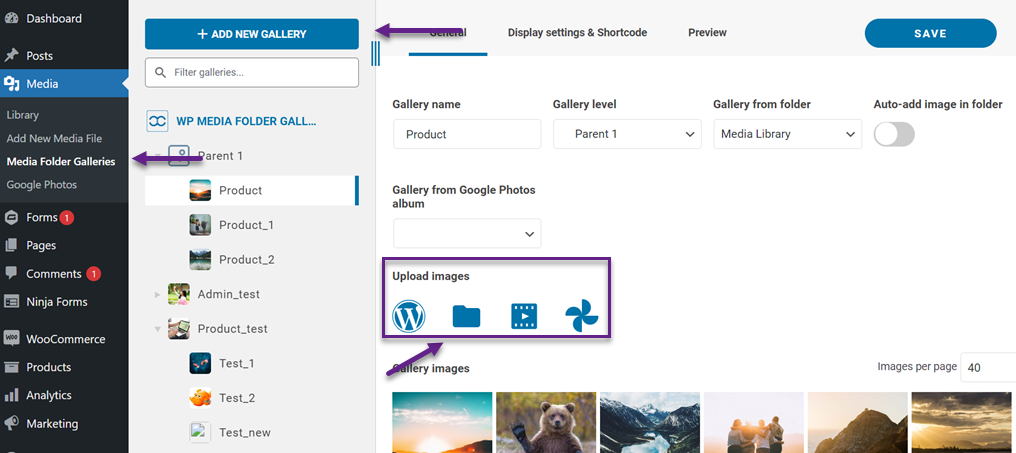
Στη συνέχεια, θα προσπαθήσουμε να ανεβάσουμε μια εικόνα για να προστεθεί στο άρθρο αργότερα. Κάντε κλικ στο "Αρχεία" παραπάνω και, στη συνέχεια, επιλέξτε ένα αρχείο από τον τοπικό σας υπολογιστή. Περιμένετε να ολοκληρωθεί η διαδικασία μεταφόρτωσης.
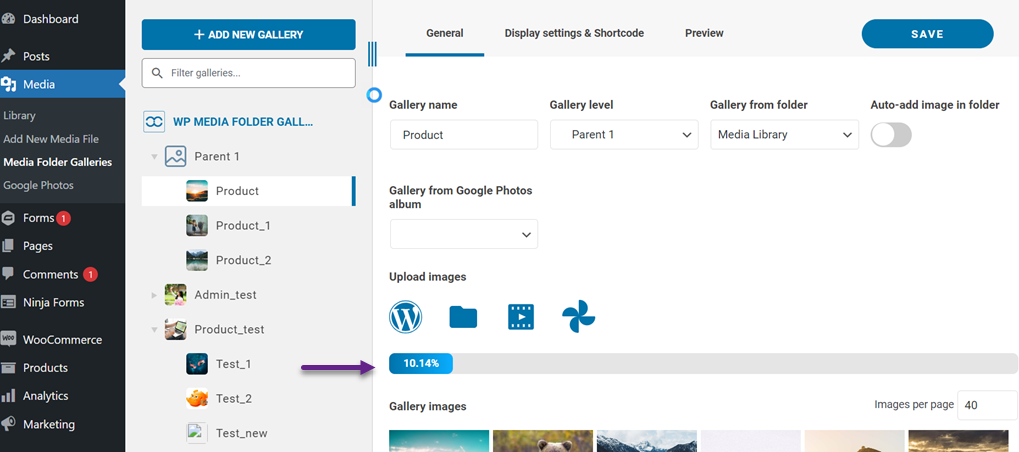
Εάν τελειώσετε, έτσι θα μοιάζει η μεταφορτωμένη εικόνα.
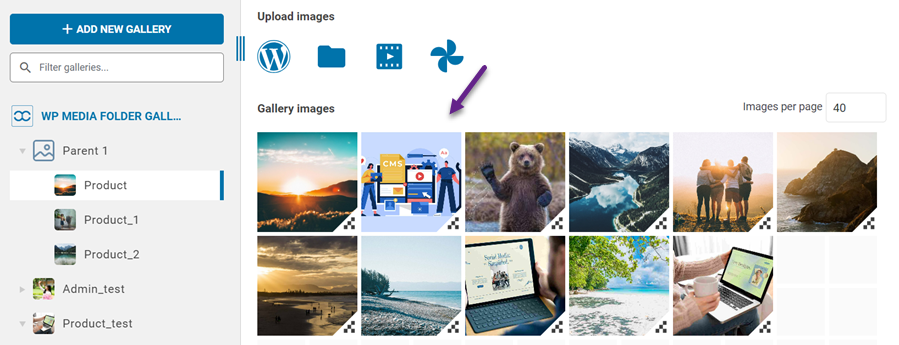
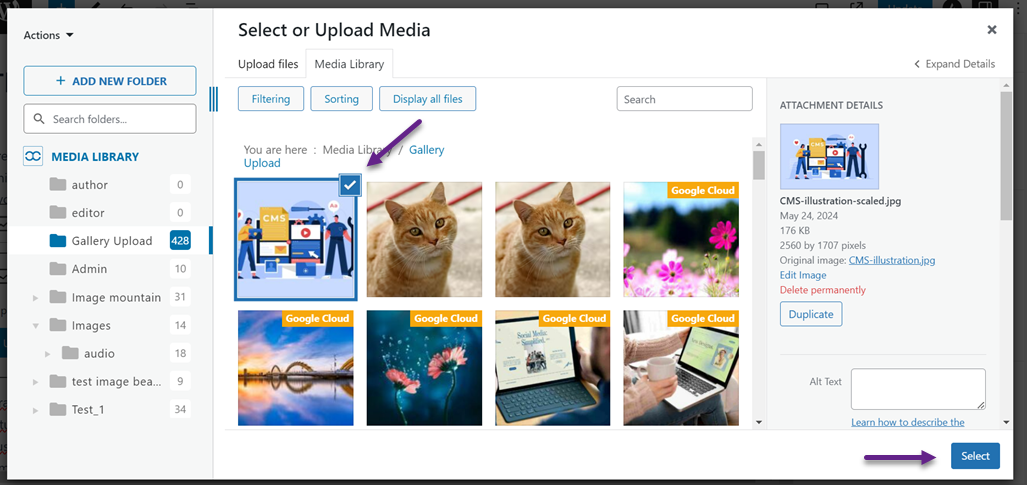
#3 Προσθέστε εικόνα στην ανάρτηση/άρθρο
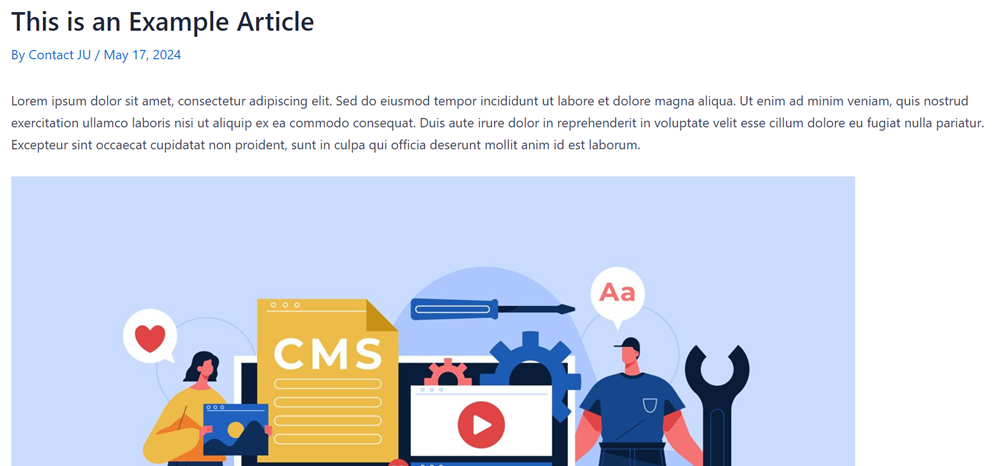
Εδώ, προσπαθήσαμε να δημιουργήσουμε ένα δείγμα άρθρου για να δείξουμε πώς να αντικαταστήσετε εικόνες και αρχεία πολυμέσων. Στο επόμενο άρθρο, θα προσθέσουμε την εικόνα που ανεβάσαμε από τη συλλογή νωρίτερα. Για να το κάνετε αυτό, δημιουργήστε ένα νέο μπλοκ και, στη συνέχεια, κάντε κλικ στο εικονίδιο εικόνας > Βιβλιοθήκη πολυμέσων > Επιλογή.
Αφού προστεθεί η εικόνα, ας κάνουμε προεπισκόπηση του άρθρου. Εδώ είναι η προεπισκόπηση του άρθρου με την εικόνα που προστέθηκε επιτυχώς.
#4 Αντικαταστήστε εικόνες ή αρχεία πολυμέσων
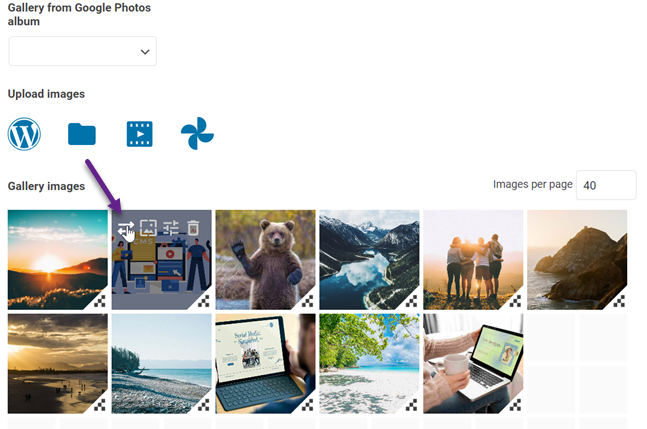
Στη συνέχεια, θα προσπαθήσουμε να αντικαταστήσουμε την εικόνα στο περιεχόμενο του WordPress. WP Media Folder μπορεί να σας βοηθήσει γρήγορα. Δεν χρειάζεται να ανοίξετε το δημοσιευμένο περιεχόμενο. Απλώς ανοίξτε τις Συλλογές Φακέλων Πολυμέσων > στη συνέχεια, βρείτε την εικόνα που θέλετε να αντικαταστήσετε > κάντε κλικ στο εικονίδιο Αντικατάστασης όπως φαίνεται στην παρακάτω εικόνα.
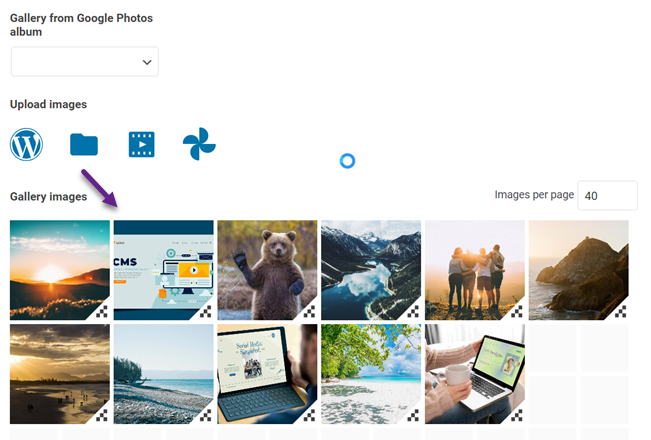
Στη συνέχεια, θα κατευθυνθείτε στον τοπικό σας υπολογιστή για να επιλέξετε τη νέα εικόνα. Εάν είναι επιτυχής, η προηγούμενη εικόνα θα αντικατασταθεί ως εξής.
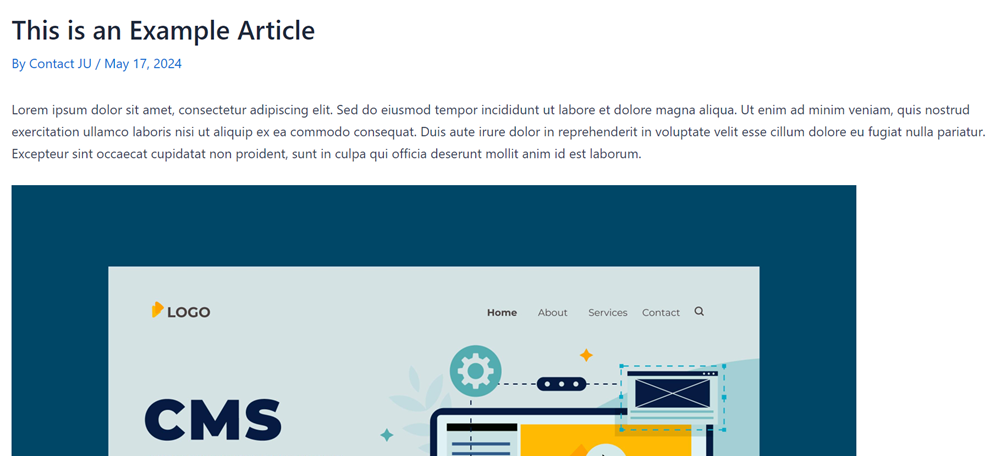
Αφού την αντικαταστήσετε επιτυχώς, μπορείτε να ελέγξετε στη σελίδα περιεχομένου εάν η προηγούμενη εικόνα έχει αντικατασταθεί. Εάν η αντικατάσταση είναι επιτυχής, το προηγούμενο άρθρο θα μοιάζει με αυτό.
Συμπέρασμα
Η αντικατάσταση εικόνων και αρχείων μέσων στο WordPress δεν είναι εύκολη. Από προεπιλογή, μόλις μια εικόνα ανεβάσει, η διεύθυνση URL και η θέση της γίνονται μόνιμες, οπότε η αντικατάσταση της εικόνας με μια νέα μπορεί να οδηγήσει σε κατεστραμμένους συνδέσμους και σφάλματα 404.
Ωστόσο, υπάρχει μια λύση που σας επιτρέπει να αντικαταστήσετε εικόνες και αρχεία πολυμέσων στο WordPress εύκολα, χωρίς να χρειάζεται να διαγράψετε τα παλιά αρχεία. Το πρόσθετο WP Media Folder προσφέρει μια ολοκληρωμένη λειτουργία για τη διαχείριση αρχείων πολυμέσων στον ιστότοπό σας, συμπεριλαμβανομένης της αντικατάστασης, αντιγραφής και ενημέρωσης εικόνων και αρχείων πολυμέσων με μια διαισθητική διεπαφή μεταφοράς και απόθεσης.
Με το WP Media Folder, μπορείτε εύκολα να αντικαταστήσετε εικόνες και αρχεία πολυμέσων ενώ διασφαλίζετε ότι ο ιστότοπός σας παραμένει βελτιστοποιημένος. Τι περιμένετε λοιπόν; Αποκτήστε το WP Media Folder ξεκινώντας από 49$ ετησίως ή το πακέτο προσθέτου bundle για μόνο 69$ ετησίως με μια εφάπαξ πληρωμή!
Όταν εγγραφείτε στο blog, θα σας στείλουμε ένα e-mail όταν υπάρχουν νέες ενημερώσεις στον ιστότοπο, ώστε να μην τις χάσετε.



