 Προϊόντα WordPress
 Προϊόντα Joomla
 Υποστήριξη
 Νέα
Νέα Σύνδεση
Πώς να Αλλάξετε το Favicon της Ιστοσελίδας σας στο Joomla

Πρέπει ήδη να είστε εξοικειωμένοι με τα favicon, σωστά; Ναι, ένα favicon είναι ένα μικρό εικονίδιο που αντιπροσωπεύει την ιστοσελίδα σας. Αυτό το εικονίδιο είναι πιο γνωστό ως η εικόνα στη γραμμή διευθύνσεων του φυλλομετρητή σας.
Σε αυτό το άρθρο, θα σας δείξουμε πώς να αλλάξετε το favicon της ιστοσελίδας σας στο Joomla, έτσι ώστε η ιστοσελίδα σας να φαίνεται πιο επαγγελματική και να αναγνωρίζεται εύκολα από πολλούς ανθρώπους. Ας το δούμε!
Πίνακας περιεχομένων
Τι είναι το Joomla & γιατί είναι σημαντικό;
Τα Favicons υπάρχουν από το 1999 με την κυκλοφορία του Internet Explorer 5 και έχουν μια ποικιλία άλλων χρήσεων, από τους σελιδοδείκτες του προγράμματος περιήγησης ιστού μέχρι τους συσσωρευτές ροής, από τις συντομεύσεις επιφάνειας εργασίας μέχρι τις κοινοποιήσεις στα μέσα κοινωνικής δικτύωσης. Είναι ένα μικρό εικονίδιο στη γραμμή διευθύνσεων του προγράμματος περιήγησης ιστού σας για να αντιπροσωπεύει την ιστοσελίδα σας. Για παράδειγμα:
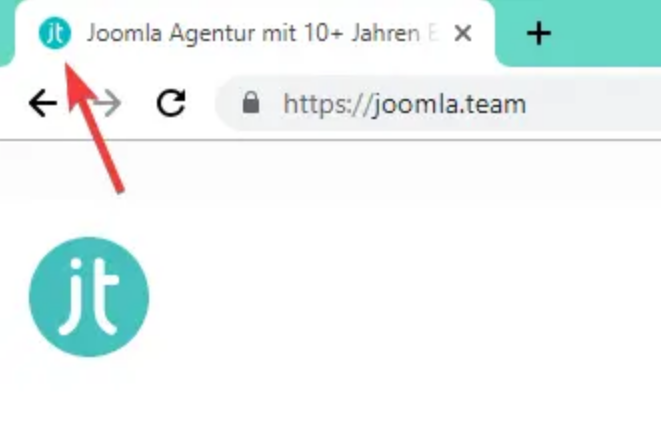
Καθώς ο κύριος ρόλος του είναι να αντιπροσωπεύει την ιστοσελίδα σας, η εικόνα που επιλέγεται για το favicon είναι συνήθως μια μικρογραφία της λογότυπης της ιστοσελίδας. Όταν εγκαθιστάτε για πρώτη φορά το Joomla, πιθανότατα είστε εξοικειωμένοι με το τυπικό favicon του Joomla:

Είναι ένα αρκετά ωραίο εικονίδιο, σωστά; Πολύχρωμο και εύκολο να αναγνωριστεί. Αλλά το πρόβλημα είναι ότι δεν αντιπροσωπεύει εσάς, την εταιρεία σας ή την ιστοσελίδα σας, οπότε πρέπει να αλλάξει!
Λοιπόν, είναι τα μικρά πράγματα που μετράνε περισσότερο. Είναι η προσοχή στη λεπτομέρεια που βοηθάει να μετατρέψετε μια καλή ιστοσελίδα σε μια εξαιρετική ιστοσελίδα.
Βήμα 1: Δημιουργήστε το Favicon σας
Το πρώτο πράγμα που πρέπει να κάνετε είναι να δημιουργήσετε ένα νέο favicon. Εάν ήδη έχετε ένα, μπορείτε να παραλείψετε αυτό το βήμα, αλλά αν όχι, μπορείτε να δημιουργήσετε ένα μόνοι σας χρησιμοποιώντας οποιαδήποτε εργαλεία όπως Photoshop, Gimp, ή MS Paint.
Υπάρχουν διάφορα εύχρηστα γεννήτριες favicon online, που σας επιτρέπουν να σχεδιάσετε το favicon σας pixel προς pixel, ή να ανεβάσετε μια εικόνα για να το μετατρέψετε σε favicon.
Εδώ είναι μερικά δωρεάν διαδικτυακά εργαλεία που μπορείτε να χρησιμοποιήσετε:
- https://www.favicon.cc/
- https://www.favicongenerator.com/
- https://converticon.com/
- https://favicomatic.com/
- https://tools.dynamicdrive.com/favicon/
Επιπλέον, βεβαιωθείτε ότι οι διαστάσεις της εικόνας σας είναι 16×16 pixel ή 32×32 pixel. Το όνομα αρχείου μπορεί να είναι οποιοδήποτε, αλλά σας συνιστούμε να τηρήσετε το de facto πρότυπο, π.χ. favicon.png, και η μορφή εικόνας θα πρέπει να είναι PNG (πρότυπο W3C), GIFή ICO.
Βήμα 2: Ελέγξτε τα Ενεργά Θέματα
Αφού ολοκληρώσετε τη δημιουργία του favicon, πρέπει να ελέγξετε ποια πρότυπα είναι ενεργά αυτήν τη στιγμή στον ιστότοπό σας Joomla. Μεταβείτε στη Διαχειριστής Joomla και, στη συνέχεια, επιλέξτε Επεκτάσεις > Πρότυπα.
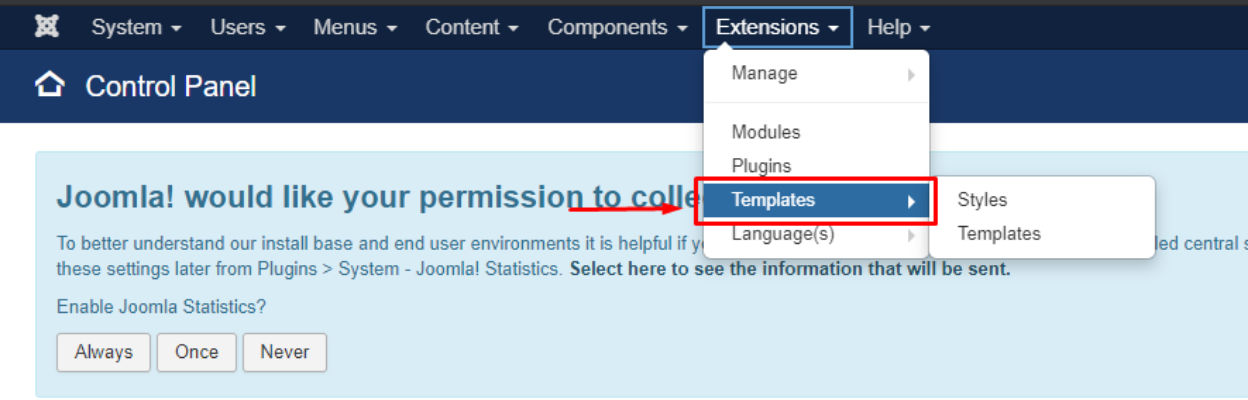
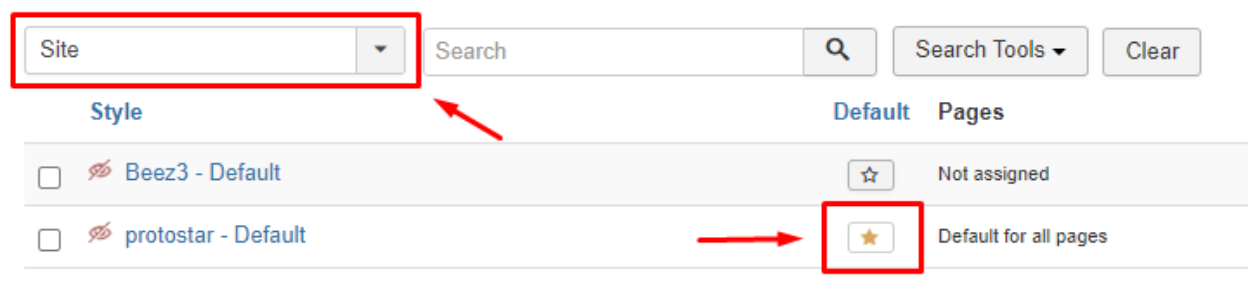
- Ιστοσελίδα: Το ορισμένο πρότυπο για την ιστοσελίδα σας.
- Προεπιλογή: Ένα ενεργοποιημένο πρότυπο στην ιστοσελίδα σας.
Για αυτό το σεμινάριο, το ενεργό πρότυπο είναι protostar.
Βήμα 3: Μεταφορτώστε & Αλλάξτε το Favicon σας
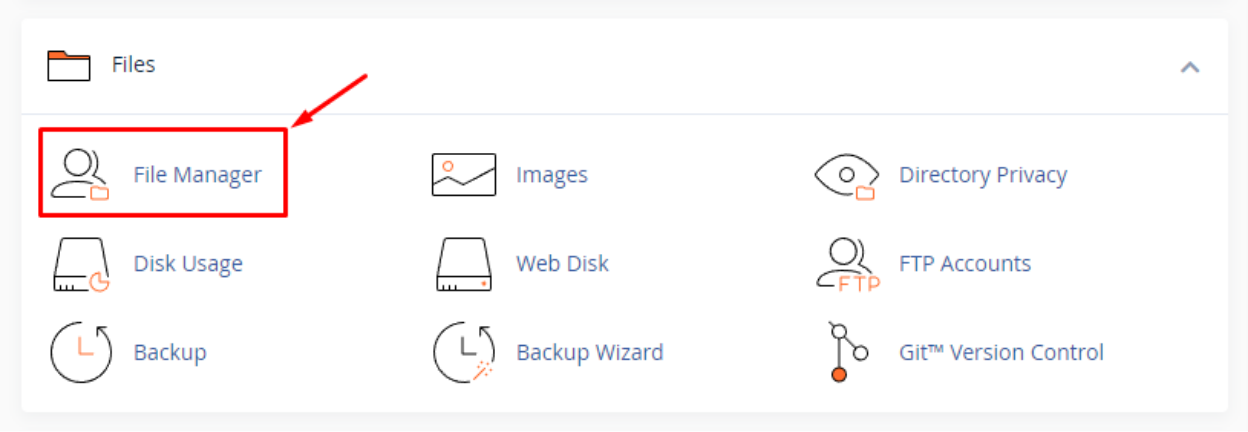
Το επόμενο βήμα είναι να ανεβάσετε το νέο favicon μέσω του καταλόγου Joomla (Φιλοξενία). Αρχικά, πρέπει να συνδεθείτε στο cPanel > Διαχείριση Αρχείων > public_html/joomla/templates/protostar.
Αφού μεταβείτε στον κατάλογο ενεργού προτύπου, υπάρχει ένα αρχείο favicon, favicon.ico. Εάν θέλετε να αλλάξετε το favicon, μπορείτε απλώς να διαγράψετε το παλιό και να το αντικαταστήσετε με ένα νέο.
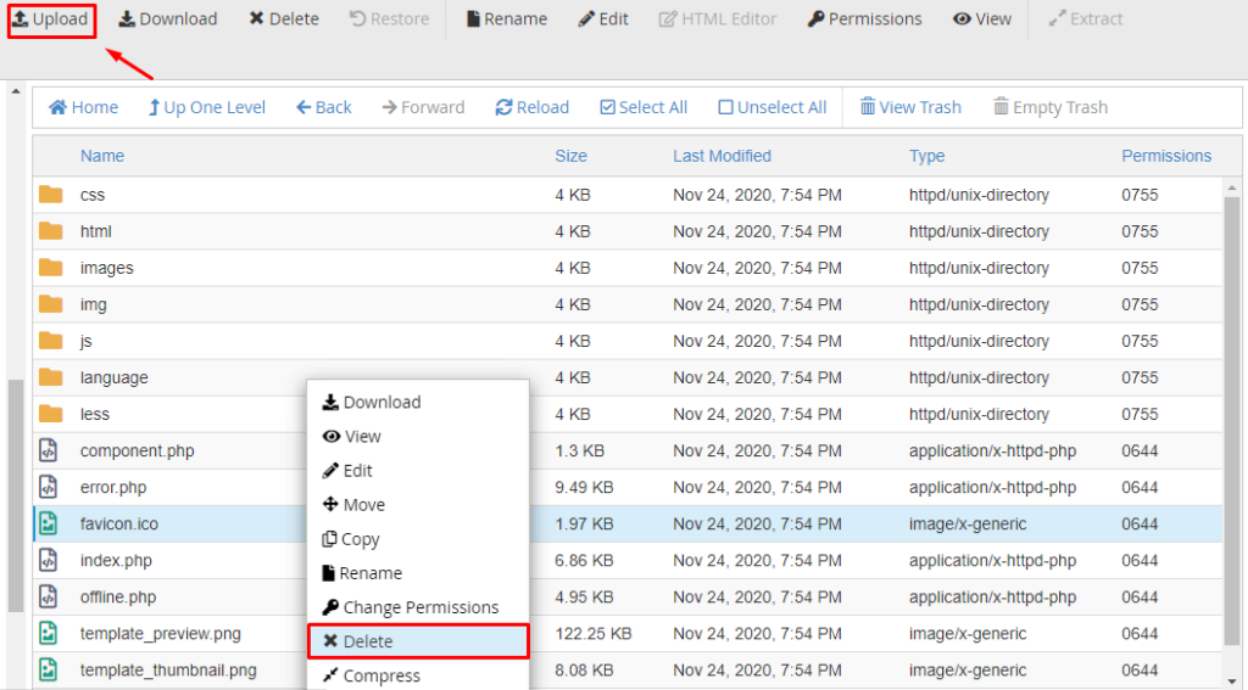
Μόλις ολοκληρωθεί, μπορείτε να κάνετε κλικ στο κουμπί Μεταφόρτωση , και στη συνέχεια η σελίδα θα εμφανιστεί όπως παρακάτω για να μεταφορτώσετε το νέο αρχείο favicon.
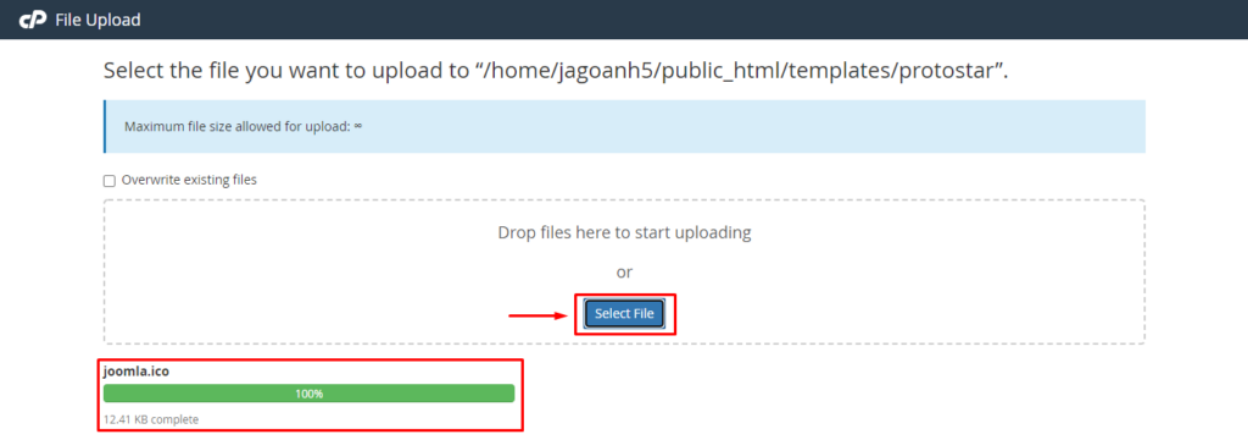
Αφού το αρχείο ανέβει με επιτυχία, μπορείτε να επιστρέψετε στην προηγούμενη σελίδα και να ελέγξετε εάν το αρχείο έχει εμφανιστεί ή όχι. Απλώς ανανεώστε την ιστοσελίδα στο πρόγραμμα περιήγησής σας και voilà! Θα πρέπει να δείτε το δικό σας εξατομικευμένο εικονίδιο στην καρτέλα του προγράμματος περιήγησης.

Διαχειριστείτε τις εικόνες Joomla και τις συλλογές από το περιεχόμενό σας με το Droppics.
Ψάχνετε για μια ισχυρή επέκταση διαχείρισης εικόνων; Από λειτουργικότητα μεταφοράς και απόθεσης έως προσαρμόσιμες συλλογές, είναι η μόνη επέκταση που θα χρειαστείτε για εκπληκτικά γραφικά.
Αποκτήστε το ανταγωνιστικό πλεονέκτημα τώρα!
Το Νέο Favicon δεν Αλλάζει;
Είναι σύνηθες αν δεν μπορείτε να δείτε το νέο σας favicon μετά την ολοκλήρωση των παραπάνω βημάτων. Μπορείτε να ακολουθήσετε μερικές συμβουλές παρακάτω:
- Προσπαθήστε να καθαρίσετε την προσωρινή μνήμη του προγράμματος περιήγησής σας. Τα προγράμματα περιήγησης ιστού αποθηκεύουν ένα τοπικό αντίγραφο του αρχείου favicon και δεν είναι πάντα πρόθυμα να αντικαταστήσουν αυτό το τοπικό αρχείο. Μπορείτε απλώς να κρατήσετε πατημένο το "Ctrl" και να πατήσετε το πλήκτρο "F5" για να καθαρίσετε την προσωρινή μνήμη και θα πρέπει να εμφανιστεί το ενημερωμένο favicon.
- Βεβαιωθείτε ότι το favicon σας ακολουθεί τη συνήθη σύμβαση ονομασίας. Το αρχείο θα πρέπει να ονομάζεται favicon.png ή favicon.ico ή favicon.gif.
- Δοκιμάστε αντ' αυτού να αντικαταστήσετε το favicon.ico στον ριζικό κατάλογο του ιστότοπού σας. Συνήθως, υπάρχει επίσης ένα favicon αποθηκευμένο εκεί – yourwebsite.com/favicon?
- Ορισμένα πρότυπα Joomla παρέχουν την επιλογή μη αυτόματης επιλογής του αρχείου favicon. Εάν όλα τα άλλα αποτύχουν, δοκιμάστε να ελέγξετε μέσα στις ρυθμίσεις του προτύπου σας για αυτήν την επιλογή.
Λοιπόν, ορίστε ο οδηγός για το πώς να αλλάξετε το favicon του ιστότοπού σας Joomla. Τι πιστεύετε; Ελπίζω ότι αυτό το άρθρο θα σας καθοδηγήσει στην αλλαγή του favicon του ιστότοπου Joomla.
Αν σας αρέσει το νέο σας εικονίδιο και θέλετε να προχωρήσετε ένα βήμα παραπέρα, μπορείτε να κάνετε το ίδιο και για το backend του Joomla. Απλώς ακολουθήστε τα ίδια βήματα και αντικαταστήστε το favicon.ico εδώ yourwebsite.com/administrator/templates/
Επιπλέον, αν έχετε οποιεσδήποτε ερωτήσεις, μη διστάσετε να αφήσετε τα σχόλιά σας παρακάτω!
Όταν εγγραφείτε στο blog, θα σας στείλουμε ένα e-mail όταν υπάρχουν νέες ενημερώσεις στον ιστότοπο, ώστε να μην τις χάσετε.



Σχόλια