 Προϊόντα WordPress
 Προϊόντα Joomla
 Υποστήριξη
 Νέα
Νέα Σύνδεση
Προσθέστε εικόνες και γκαλερί Google Photos με αυτήν την ενσωμάτωση Elementor

Το Elementor είναι ένας ισχυρός κατασκευαστής σελίδων αλλά δεν μπορεί να είναι ο καλύτερος όταν σας δίνει επιλογές για να εμφανίσετε ή να ταξινομήσετε τις εικόνες σας, εδώ είναι όπου WP Media Folder σας βοηθά!
Το WP Media Folder σας προσφέρει τη δυνατότητα να δημιουργήσετε πολλαπλές γκαλερί με πολλούς τρόπους για να οργανώσετε τα μέσα ενημέρωσης και είναι επίσης συμβατό με το Elementor και όλους τους κύριους εργαλείων δημιουργίας σελίδων.
Θα μπορούσε επίσης να είναι δύσκολο και κουραστικό το γεγονός του να μοιράζεστε εικόνες με την ομάδα σας ή μεταξύ υπολογιστών για να τις ανεβάσετε στην τοποθεσία σας στο WP, και το WP Media Folder σας προσφέρει την επιλογή να τις μοιράζεστε χρησιμοποιώντας το Google Photos.
Θα μπορείτε να ανεβάσετε μια εικόνα ή οποιοδήποτε άλλο μέσο απευθείας από το τηλέφωνό σας ή οποιονδήποτε άλλο υπολογιστή και αυτή η εικόνα θα είναι αυτόματα διαθέσιμη για εισαγωγή στην ιστοσελίδα σας με λίγα μόνο κλικ, όχι μόνο το μέσο αλλά και τα άλμπουμ σας, καθιστώντας δυνατή τη δημιουργία γκαλερί απευθείας από τα άλμπουμ και θα δούμε πώς να το κάνετε σε αυτήν την ανάρτηση
Πίνακας περιεχομένων
Πείτε αντίο στη μπερδεμένη βιβλιοθήκη πολυμέσων.
WP Media Folder σας επιτρέπει να κατηγοριοποιήσετε αρχεία, να συγχρονίσετε φακέλους με αποθήκευση στο σύννεφο, να δημιουργήσετε εκπληκτικές γκαλερί και ακόμη να αντικαταστήσετε εικόνες χωρίς να σπάσετε συνδέσμους.
Βελτιστοποιήστε τη ροή εργασίας πολυμέσων σας σήμερα
Χρήση WordPress και Google Photos για τη διαχείριση των μέσων σας
Χρησιμοποιώντας το WP Media Folder και το πρόσθετο Gallery Addon θα σας επιτρέψει να χρησιμοποιήσετε τις Google Photos για να εισαγάγετε εικόνες ή ακόμα και ολοκληρωμένα άλμπουμ και να τα μετατρέψετε σε υπέροχες συλλογές, ας δούμε πώς να το επιτύχετε.
Μόλις συνδεθείτε (μπορείτε να δείτε πώς να συνδέσετε το Google Photos σε λίγα μόνο βήματα εδώ), θα μπορείτε να δείτε μια νέα επιλογή στη Βιβλιοθήκη πολυμέσων σας που ονομάζεται Google Photos.
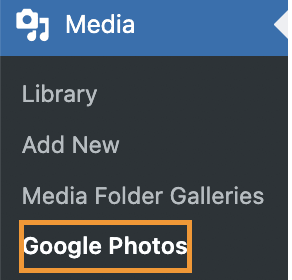
Αυτή η νέα ενότητα θα σας επιτρέψει να δείτε όλες τις εικόνες και τα άλμπουμ που είναι διαθέσιμα στον λογαριασμό σας Google Photos με την επιλογή να τα εισάγετε απευθείας σε έναν συγκεκριμένο φάκελο στη βιβλιοθήκη πολυμέσων σας.
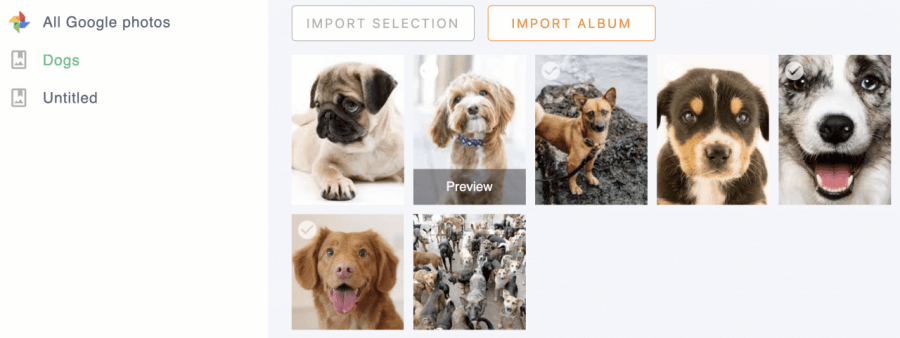
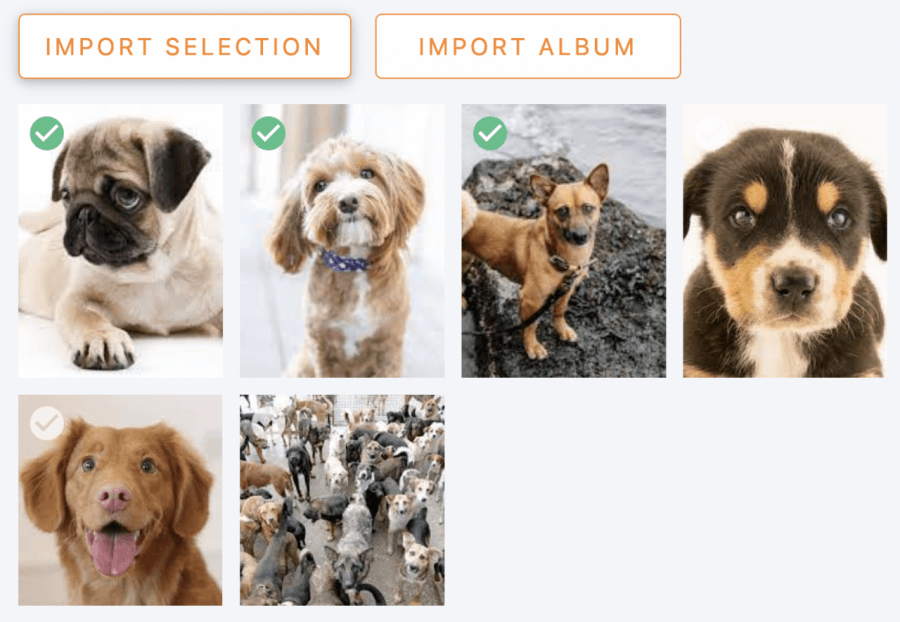
Η διαδικασία εισαγωγής είναι πραγματικά απλή και χρειάζεται μόνο μερικά κλικ, εάν θέλετε να εισαγάγετε ένα ολόκληρο άλμπουμ, μπορείτε εύκολα να μεταβείτε στο Άλμπουμ και να κάνετε κλικ στο Εισαγωγή Άλμπουμ και εάν θέλετε να εισαγάγετε μια επιλογή εικόνων, μπορείτε να κάνετε κλικ σε αυτές και στη συνέχεια, κάντε κλικ στο Εισαγωγή Επιλογής κουμπί.
Κάνοντας κλικ σε οποιαδήποτε από τις επιλογές εισαγωγής θα ανοίξει ένα αναδυόμενο παράθυρο με τους φακέλους μας που είναι διαθέσιμοι στη βιβλιοθήκη πολυμέσων (δημιουργήθηκε με WP Media Folder), θα χρειαστεί να επιλέξετε τον φάκελο όπου θέλετε να το ανεβάσετε ή απλώς να το αφήσετε στην κύρια "Βιβλιοθήκη πολυμέσων" εάν δεν θέλετε να εισαγάγετε την επιλογή ή το άλμπουμ σε έναν συγκεκριμένο φάκελο :)
Για αυτό το παράδειγμα, οι εικόνες θα εισαχθούν σε έναν φάκελο που ονομάζεται "άλμπουμ σκύλων".
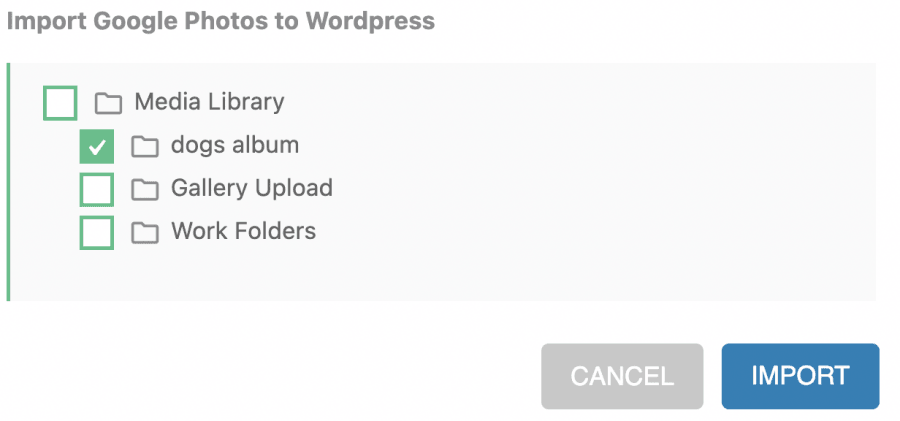
Όταν κάνετε κλικ στην επιλογή Εισαγωγή, θα μπορείτε να δείτε μια ειδοποίηση επάνω δεξιά που θα σας ενημερώνει ότι οι εικόνες εισάγονται. Η εισαγωγή θα ολοκληρωθεί όταν εξαφανιστεί αυτό το μήνυμα.

Όταν ολοκληρωθεί η εισαγωγή, μπορείτε εύκολα να μεταβείτε στον φάκελο όπου τα εισαγάγατε και θα βρίσκονται εκεί.
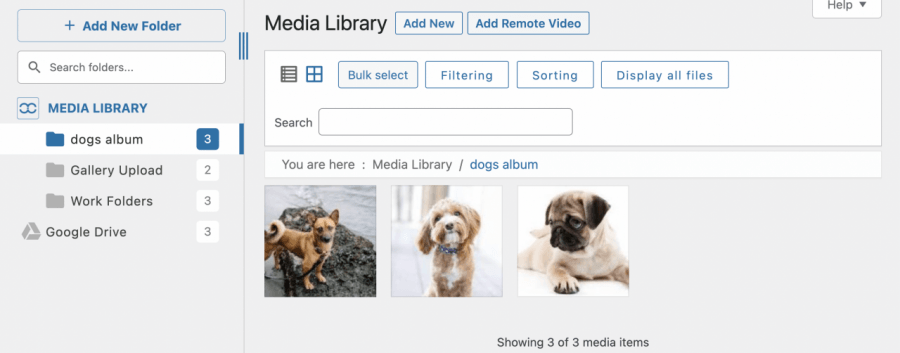
Το καλύτερο μέρος αυτού είναι ότι έγινε με το κλικ μερικών κουμπιών.
Αλλά δεν είναι όλα, ας δούμε πώς να δημιουργήσετε συλλογές με βάση τα άλμπουμ Google Photos χρησιμοποιώντας το WP Media Folder Gallery Addon.
Κατά την εγκατάσταση του Gallery Addon, θα εμφανιστεί μια νέα ενότητα στις επιλογές της βιβλιοθήκης πολυμέσων σας που ονομάζεται Συλλογές φακέλων πολυμέσων.
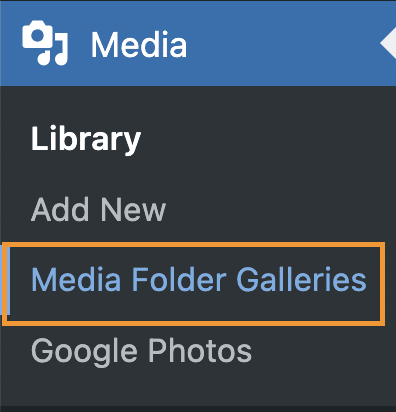
Σε αυτήν τη νέα ενότητα, θα μπορείτε να δημιουργείτε εύκολα γκαλερί και να τα διαχειρίζεστε χρησιμοποιώντας το σύστημα φακέλων που μοιάζει και λειτουργεί όπως αυτό που προστίθεται στη Βιβλιοθήκη πολυμέσων σας.
Για να εισάγετε τα άλμπουμ και να τα μετατρέψετε σε συλλογές, πρέπει να κάνουμε κλικ στο +Προσθήκη Νέας Συλλογής.
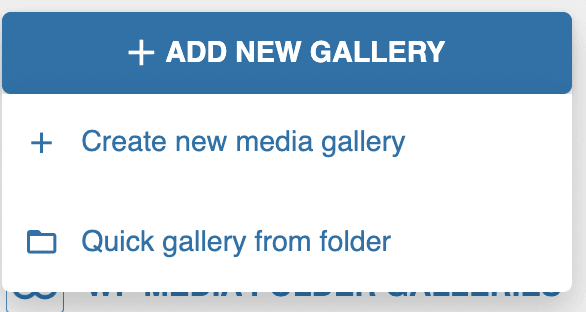
Υπάρχουν δύο επιλογές, η επιλογή για Γρήγορη συλλογή από φάκελο που θα σας επιτρέψει να επιλέξετε ένα φάκελο στη βιβλιοθήκη πολυμέσων σας και να δημιουργήσετε μια συλλογή με βάση τις εικόνες μέσα στο φάκελο.
Στη συνέχεια, έχουμε την επιλογή που θα χρησιμοποιήσουμε, η οποία είναι + Δημιουργία νέας συλλογής πολυμέσων, αυτή η επιλογή θα μας επιτρέψει να δημιουργήσουμε μια νέα συλλογή από την αρχή.
Κάνοντας κλικ σε αυτό θα ανοίξει ένα αναδυόμενο παράθυρο όπου μπορείτε να επιλέξετε γρήγορα ένα θέμα, να πληκτρολογήσετε το όνομα της συλλογής και επίσης να επιλέξετε αν θα είναι μια υπο-συλλογή ή μια κύρια συλλογή.
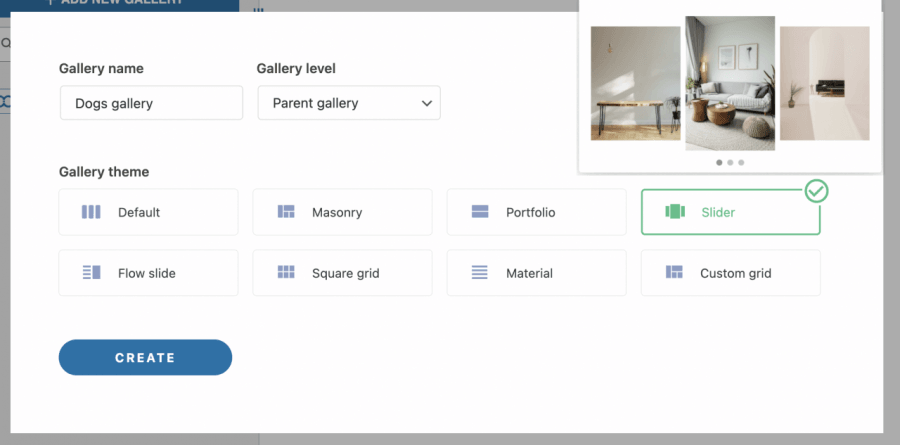
Σε αυτήν την περίπτωση, θα χρησιμοποιήσουμε τη συλλογή Slider και το όνομα της συλλογής είναι Συλλογή σκύλων. Αφού το κάνετε αυτό, χρειάζεται μόνο να κάνετε κλικ στο "Δημιουργία".
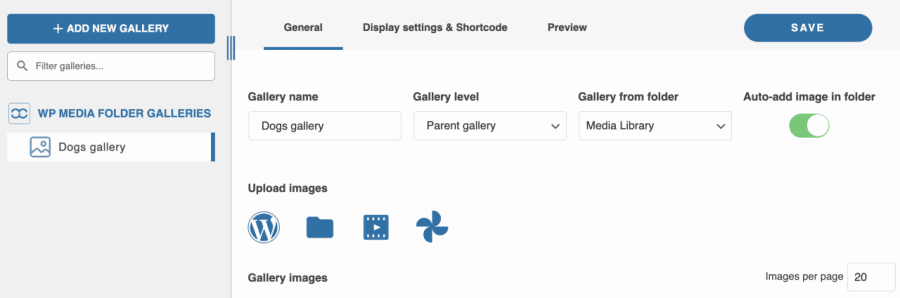
Μια συλλογή θα δημιουργηθεί στο αριστερό πλαίσιο και θα μπορείτε να δείτε τις επιλογές για τη συλλογή στο δεξί πλαίσιο.
Στο κάτω μέρος του δεξιού πίνακα, μπορείτε να δείτε την ενότητα Μεταφόρτωση εικόνων όπου βρίσκονται όλες οι επιλογές για μεταφόρτωση, αυτές οι επιλογές είναι:
Λογότυπο WP: απευθείας από τη βιβλιοθήκη πολυμέσων.
Εικονίδιο φακέλου: Μεταφόρτωση πολυμέσων από τον υπολογιστή σας.
Εικονίδιο βίντεο: προσθέστε βίντεο ενσωματωμένα από υπηρεσίες όπως το Youtube ή το VIMEO.
Εικονίδιο Google Photos: η επιλογή που θα χρησιμοποιήσουμε εδώ είναι αυτή που θα μας επιτρέψει να εισάγουμε άλμπουμ ή εικόνες απευθείας από το Google Photos.

Κάνοντας κλικ σε αυτό το εικονίδιο ανοίγει ένα αναδυόμενο παράθυρο με τη βιβλιοθήκη Google Photos συνδεδεμένη με την ιστοσελίδα.
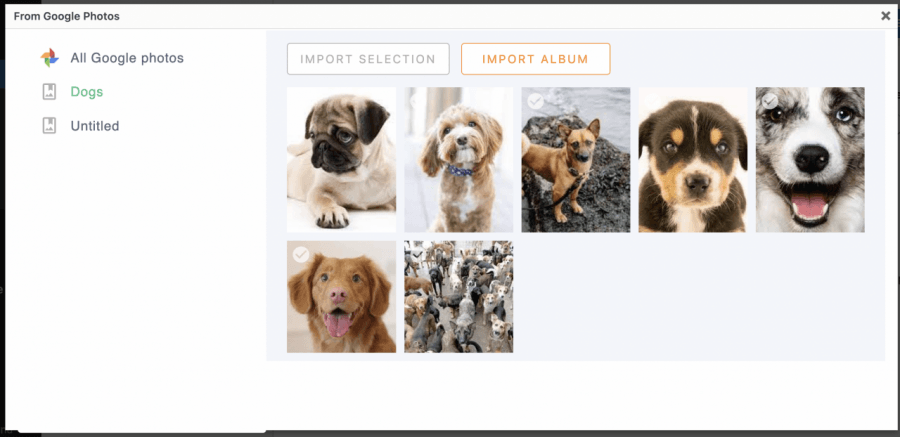
Έχουμε ετοιμάσει ένα άλμπουμ με το όνομα Σκυλιά για αυτήν την ανάρτηση, καθώς θέλουμε να εισάγουμε ένα πλήρες άλμπουμ, το μόνο που έχουμε να κάνουμε είναι να επιλέξουμε το άλμπουμ στο αριστερό πλαίσιο και στη συνέχεια, να κάνουμε κλικ στο ΕΙΣΑΓΩΓΗ ΑΛΒΟΥΜ.

Θα δείτε μια μικρή μπλε ειδοποίηση που θα σας ενημερώνει ότι η διαδικασία εισαγωγής βρίσκεται σε εξέλιξη.

Όταν το μήνυμα εξαφανιστεί, το αναδυόμενο παράθυρο θα κλείσει αυτόματα και οι εικόνες θα εμφανιστούν στο δεξιό τμήμα της συλλογής.
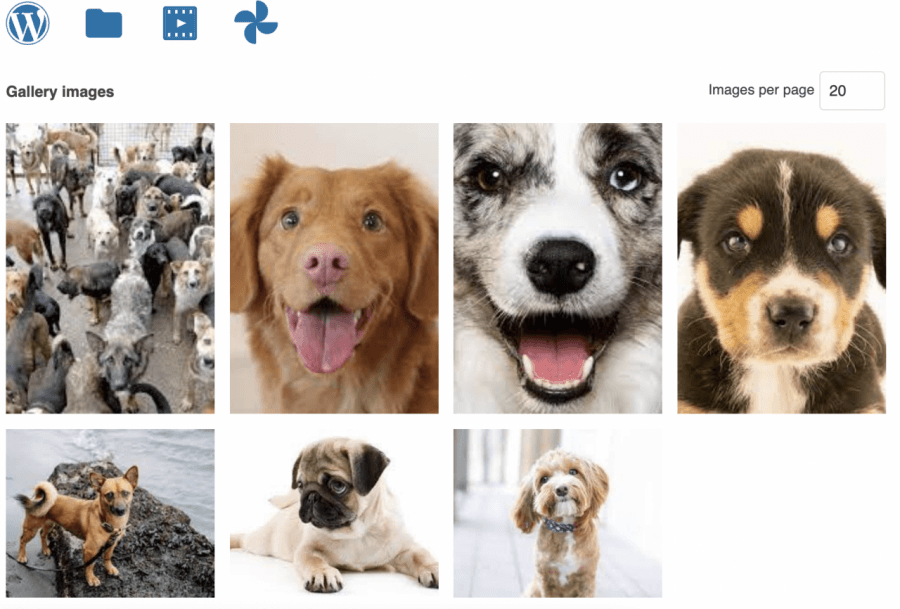
Τώρα που οι εικόνες εισήχθησαν στη συλλογή, μπορούμε να χρησιμοποιήσουμε όλες τις επιλογές από τη διαχείριση συλλογής για να προσαρμόσουμε τη νέα μας συλλογή.
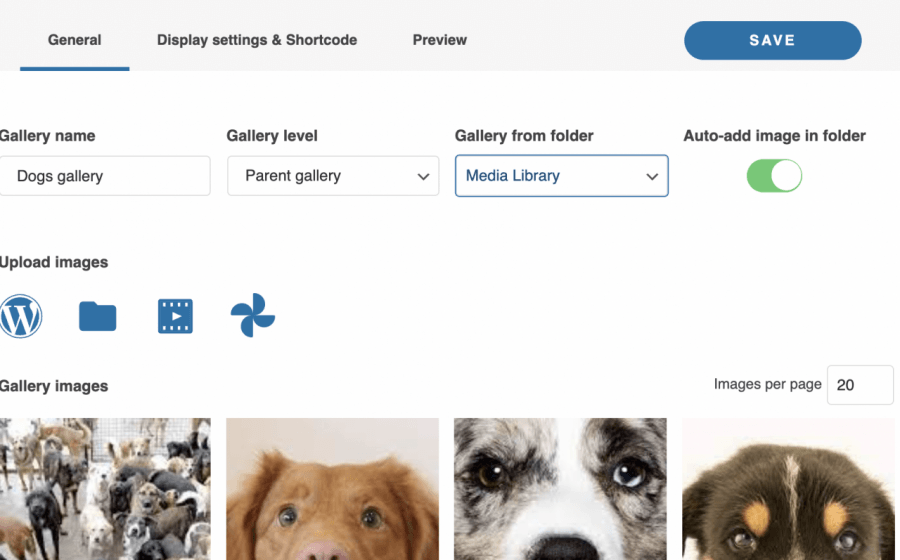
Μεταξύ των επιλογών, μπορούμε να βρούμε 3 καρτέλες:
Γενικά: Εδώ είναι οι κύριες επιλογές με μια προεπισκόπηση των εικόνων, μπορούμε να αλλάξουμε πράγματα όπως το όνομα της γκαλερί, το επίπεδο της γκαλερί (αν θέλουμε να είναι μια υπο-γκαλερί), αν θέλετε να δημιουργήσετε μια γκαλερί με βάση έναν φάκελο και τις επιλογές εισαγωγής.
Ρυθμίσεις εμφάνισης & Σύντομος κώδικας: Σε αυτήν την ενότητα, μπορούμε να διαχειριστούμε όλες τις ρυθμίσεις που σχετίζονται με τη διάταξη της γκαλερί, μπορούμε να ορίσουμε το θέμα, να αντιγράψουμε τον σύντομο κώδικα, τα περιθώρια, το μέγεθος των εικόνων, την αναλογία διαστάσεων, τον αριθμό των στηλών, την ενέργεια κατά το κλικ, τη σειρά και αν θέλουμε την πλοήγηση της γκαλερί και πολλές άλλες ρυθμίσεις.
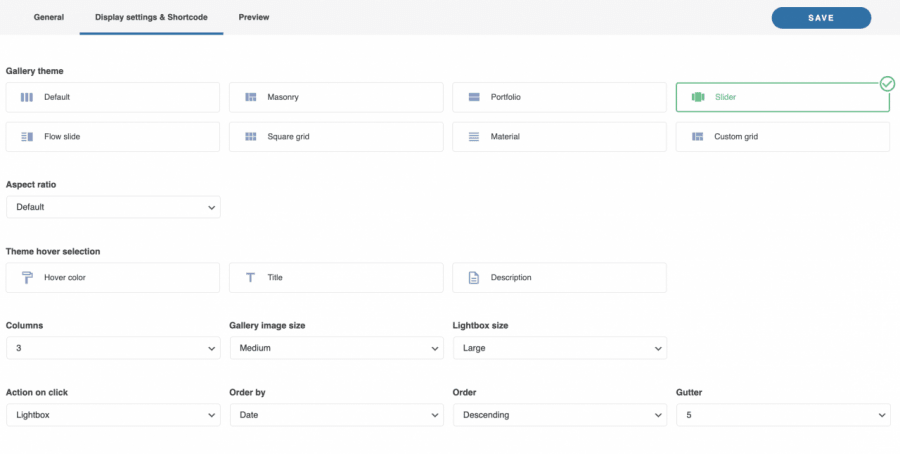
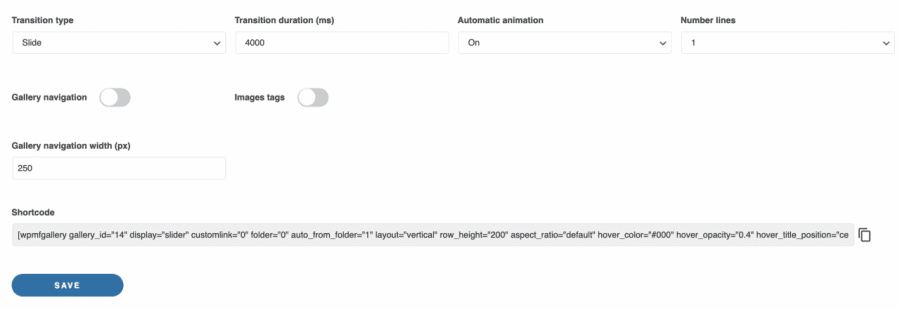
Υπάρχουν επιλογές που μπορεί να διαφέρουν ανάλογα με το θέμα που επιλέγουμε, εάν, για παράδειγμα, επιλέξουμε ένα θέμα όπως "Slider", μπορούμε να ορίσουμε, για παράδειγμα, τη διάρκεια μετάβασης και τον τύπο μετάβασης.
Προεπισκόπηση: Αυτή είναι η ενότητα όπου μπορείτε να κάνετε προεπισκόπηση της συλλογής, ώστε να μην χρειάζεται να επισκέπτεστε διαφορετικές σελίδες για να ελέγξετε την τελική προβολή της συλλογής.
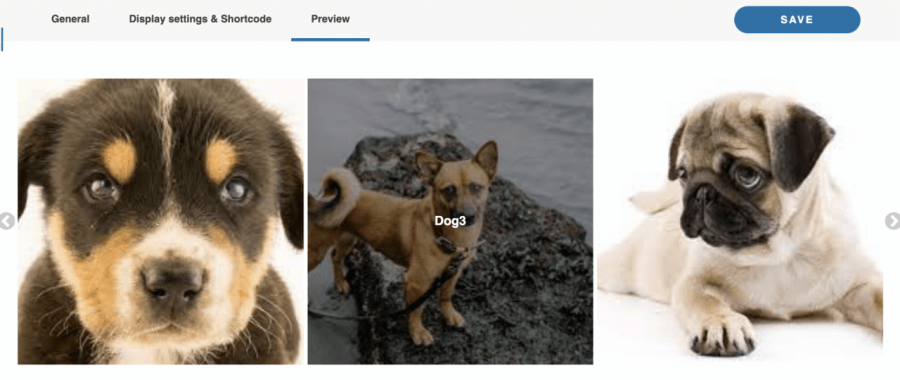
Έτσι, όπως μπορείτε να δείτε, όλα όσα χρειάζεστε για να διαχειριστείτε τις συλλογές σας σε μία μόνο σελίδα και επίσης την επιλογή να τις εισαγάγετε απευθείας από τις Φωτογραφίες Google! Όταν ολοκληρωθεί η διαμόρφωση της συλλογής, όλα όσα χρειάζεται να κάνετε είναι να την αποθηκεύσετε και να προχωρήσετε στην εισαγωγή της στο περιεχόμενό σας.
Προσθήκη της συλλογής σας στο Elementor
Τώρα που έχουμε δημιουργήσει τη γκαλερί, το μόνο που χρειαζόμαστε είναι να την προσθέσουμε στο περιεχόμενό σας, ας δούμε πόσο εύκολο είναι να το κάνετε χρησιμοποιώντας έναν από τους πιο δημοφιλείς εργαλείων δημιουργίας σελίδων, Elementor.
Για να εισαγάγετε τη συλλογή χρησιμοποιώντας το Elementor, μεταβείτε στη σελίδα/άρθρο σας και κάντε κλικ στο Επεξεργασία με το Elementor.

Κάνοντας κλικ σε αυτό το κουμπί θα φορτώσει το εργαλείο δημιουργίας σελίδων Elementor, τώρα ας αναζητήσουμε το widget που θα χρησιμοποιηθεί για να προσθέσουμε τη γκαλερί, για αυτό, πληκτρολογήστε WP Media Folder στο πεδίο αναζήτησης.
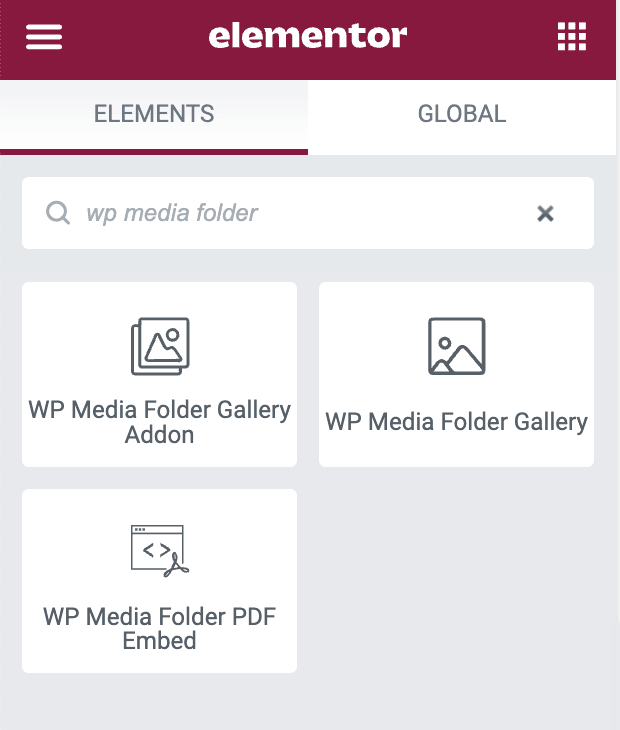
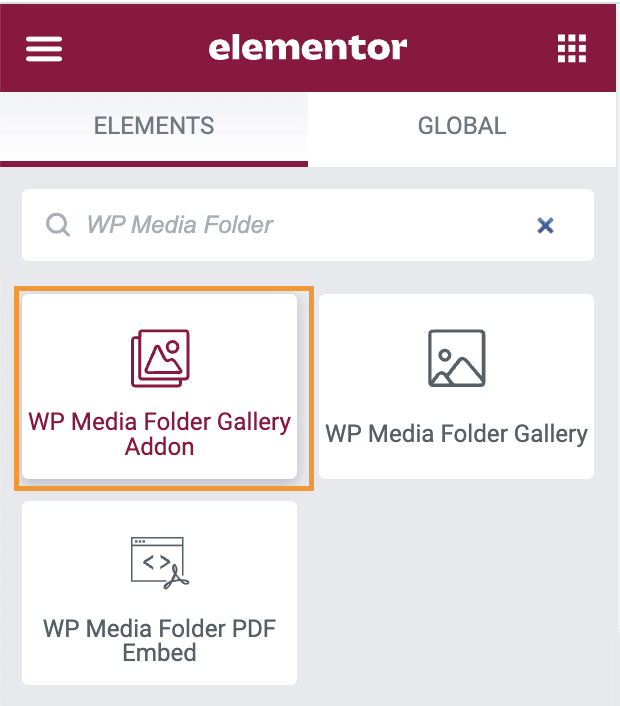
Αυτό θα μας δείξει 3 επιλογές WP Media Folder PDF Embed, WP Media Folder Gallery, και αυτό που θα χρησιμοποιήσουμε είναι το WP Media Folder Gallery Addon.
WP Media Folder Ενσωμάτωση PDF: Αυτό θα σας επιτρέψει να ενσωματώσετε ένα PDF στο περιεχόμενό σας.
WP Media Folder Γκαλερί: Αυτό το widget θα σας επιτρέψει να δημιουργήσετε μια συλλογή απευθείας από τη Βιβλιοθήκη Πολυμέσων σας.
WP Media Folder Πρόσθετο Συλλογής: Αυτό θα σας επιτρέψει να επιλέξετε μια συλλογή από το Πρόσθετο Συλλογής όπου δημιουργήσαμε προηγουμένως τη συλλογή, οπότε ας κάνουμε κλικ σε αυτήν.
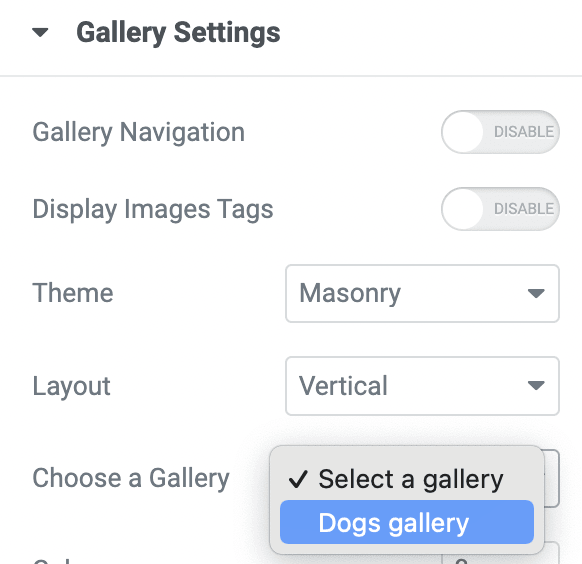
Ένας αριστερός πίνακας θα εμφανιστεί με όλες τις επιλογές συλλογής που είχαμε στην οθόνη Gallery Addon με την επιλογή να επιλέξετε μια συλλογή, κάντε κλικ σε αυτήν και επιλέξτε το όνομα της συλλογής που θα προστεθεί.
Αυτό θα φορτώσει μια προεπισκόπηση της συλλογής στο δεξιό πάνελ, ώστε να μπορούμε επίσης να προσαρμόσουμε τη συλλογή από αυτήν την οθόνη με όλες τις επιλογές που έχουμε στη διαχείριση του Gallery Addon, αλλά απευθείας από τη σελίδα Elementor, που σημαίνει ότι το μόνο που χρειαζόμαστε να κάνουμε στη διαχείριση του Gallery addon είναι να προσθέσουμε τις εικόνες! Φοβερό, δεν είναι;
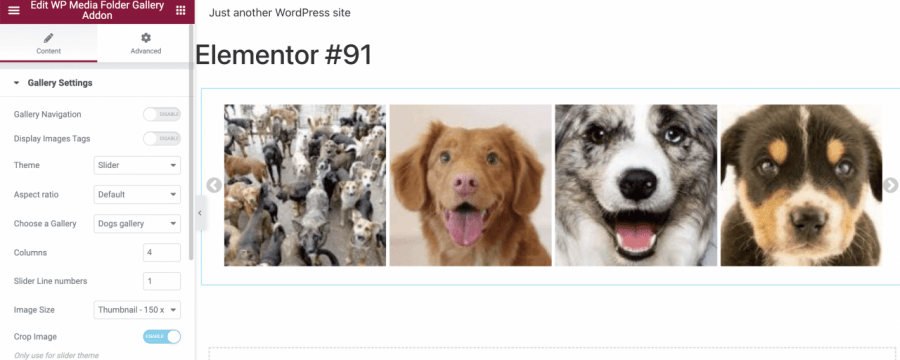
Χρησιμοποιώντας το με αυτόν τον τρόπο, θα μπορείτε να εργαστείτε στη σελίδα απευθείας και να είστε απολύτως βέβαιοι ότι η γκαλερί θα ταιριάζει στο περιεχόμενό σας, οπότε προσαρμόστε το όπως θέλετε και ολοκληρώστε τη σελίδα σας!
Τι γίνεται αν χρειαστεί να προσθέσουμε μόνο μία εικόνα; Θα ήταν κάτι εφικτό με τη χρήση του WP Media Folder;
Η απάντηση σε αυτήν την ερώτηση είναι ναι! Το WP Media Folder θα κάνει πιο εύκολο να βρείτε μια εικόνα με τη χρήση των φακέλων πολυμέσων και όλα απευθείας στη βιβλιοθήκη πολυμέσων σας.
Έτσι, για να προσθέσετε μια εικόνα, χρησιμοποιήστε το κανονικό widget εικόνας από το Elementor.
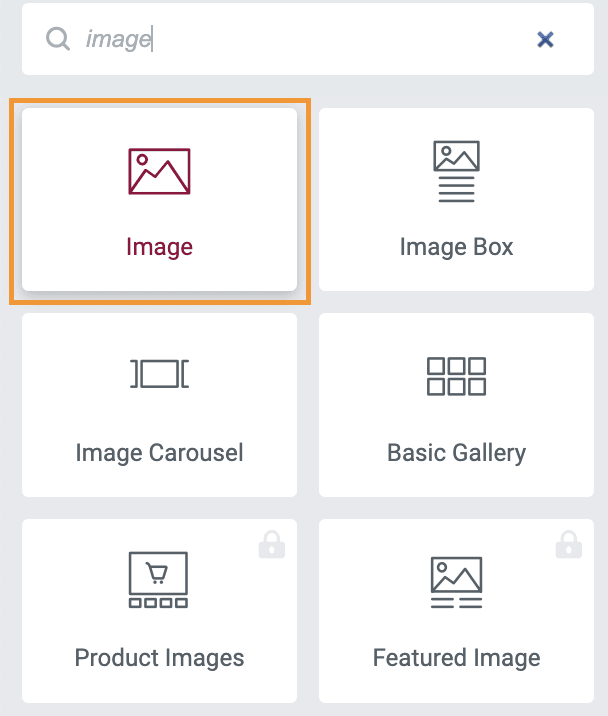
Τώρα κάντε κλικ στο Επιλογή εικόνας όπως θα κάνατε συνήθως, η βιβλιοθήκη πολυμέσων θα φορτώσει, και μαζί με αυτήν, και οι φάκελοι πολυμέσων.
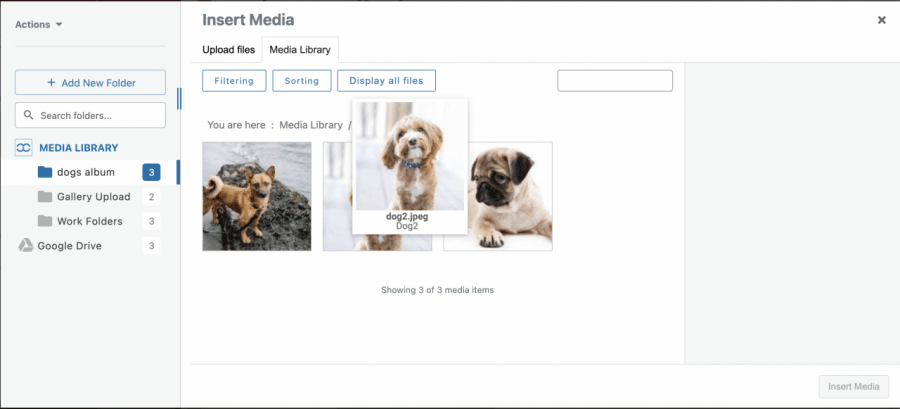
Κάντε λοιπόν κλικ στην εικόνα, προσθέστε την όπως θα κάνατε συνήθως και αυτό είναι όλο! Η εύρεση μιας εικόνας δεν ήταν ποτέ τόσο εύκολη όσο είναι τώρα με το WP Media Folder.
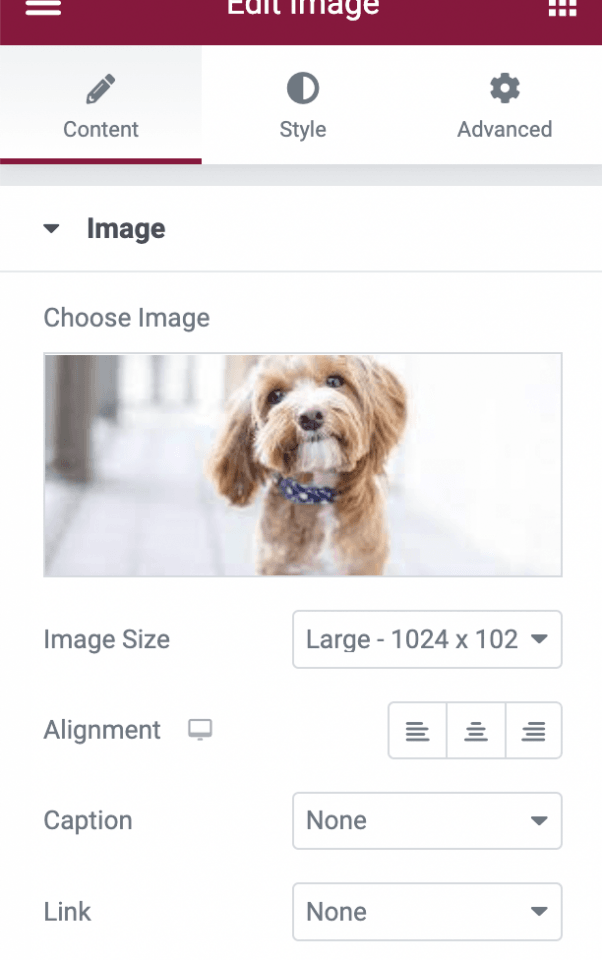
Και αυτό δεν είναι όλα, οι φάκελοι πολυμέσων θα φορτωθούν σε όλες τις σελίδες όπου φορτώνεται η βιβλιοθήκη πολυμέσων, καθιστώντας το συμβατό με σχεδόν όλα τα πρόσθετα όπου μπορείτε να προσθέσετε εικόνες στην αγορά ;)
Καλούμε όλους τους διαχειριστές ιστοσελίδων!
Εξοικονομήστε χρόνο και αυξήστε την παραγωγικότητα με το WP Media Folder. Οργανώστε τα αρχεία πολυμέσων των πελατών σας με ευκολία, δημιουργήστε προσαρμοσμένες συλλογές και παρέχετε μια απρόσκοπτη εμπειρία χρήστη.
Αναβαθμίστε τα έργα της ιστοσελίδας σας τώρα!
Ενσωμάτωση Google Photos σε βίντεο
Ξεκινήστε να δημιουργείτε τις πιο επαγγελματικές στο WordPress γκαλερί
Τώρα που γνωρίζετε όλα τα βασικά, μπορείτε να ξεκινήσετε τη δημιουργία γκαλερί με φίλτρα και να ταξινομήσετε τα μέσα σας με τη δύναμη του WP Media Folder με την επιλογή άμεσης εισαγωγής από τον λογαριασμό σας στο Google Photos καθώς και να κάνετε πολλά άλλα πράγματα, οπότε τι περιμένετε; Ελέγξτε την πλήρη ενσωμάτωση και αποκτήστε τη συνδρομή σας εδώ!
Όταν εγγραφείτε στο blog, θα σας στείλουμε ένα e-mail όταν υπάρχουν νέες ενημερώσεις στον ιστότοπο, ώστε να μην τις χάσετε.




Σχόλια