 Προϊόντα WordPress
 Προϊόντα Joomla
 Υποστήριξη
 Νέα
Νέα Σύνδεση
Πού αποθηκεύει το WordPress τις εικόνες στον ιστότοπό σας; (Εξήγηση)

Ανεξάρτητα από το είδος του ιστότοπου WordPress που λειτουργείτε σήμερα, οι εικόνες διαδραματίζουν κρίσιμο ρόλο στην ενίσχυση της οπτικής ελκυστικότητας και της αφοσίωσης των χρηστών σε έναν ιστότοπο WordPress. Απλώς, κάθε ιστότοπος θα έχει εικόνες για να επιδείξει στους χρήστες.
Ως χρήστης του WordPress, μπορεί να αναρωτιέστε, "Πού αποθηκεύονται οι εικόνες στο WordPress;" Πολλοί από εσάς θα λέγατε ότι οι εικόνες αποθηκεύονται στη βιβλιοθήκη πολυμέσων. Αυτό δεν είναι σωστό. Αντίθετα, βρίσκονται στον φάκελο μεταφορτώσεων και υπάρχουν διάφοροι τρόποι πρόσβασης σε αυτά.
Η κατανόηση αυτού μπορεί να βοηθήσει σε καλύτερους τρόπους διαχείρισης και βελτιστοποίησης της αποθήκευσης εικόνων, βελτιώνοντας τη συνολική απόδοση του ιστότοπου και την εμπειρία χρήστη. Αυτό το άρθρο θα σας καθοδηγήσει σχετικά με τον τρόπο αποθήκευσης εικόνων στο WordPress, καθώς και θα μοιραστεί εργαλεία και πρόσθετα που μπορείτε να χρησιμοποιήσετε για να οργανώσετε εύκολα τις εικόνες πιο αποτελεσματικά.
Πίνακας περιεχομένων
Πώς να εντοπίσετε και να διαχειριστείτε εικόνες σε μια τοποθεσία WordPress
Το WordPress διαθέτει ενσωματωμένο σύστημα για τη διαχείριση των μέσων που ανεβάζετε, όπως εικόνες, βίντεο, ήχος και έγγραφα. Σας επιτρέπει να ανεβάζετε εύκολα εικόνες και άλλα μέσα σε ένα συγκεκριμένο φάκελο στον διακομιστή φιλοξενίας σας WordPress.
Αυτά τα αρχεία εμφανίζονται στη συνέχεια στη βιβλιοθήκη πολυμέσων σας, την οποία μπορείτε να δείτε μεταβαίνοντας στη Πολυμέσα > Βιβλιοθήκη . Μπορείτε να τα επεξεργαστείτε, να τα χειριστείτε ή ακόμα και να τα διαγράψετε.
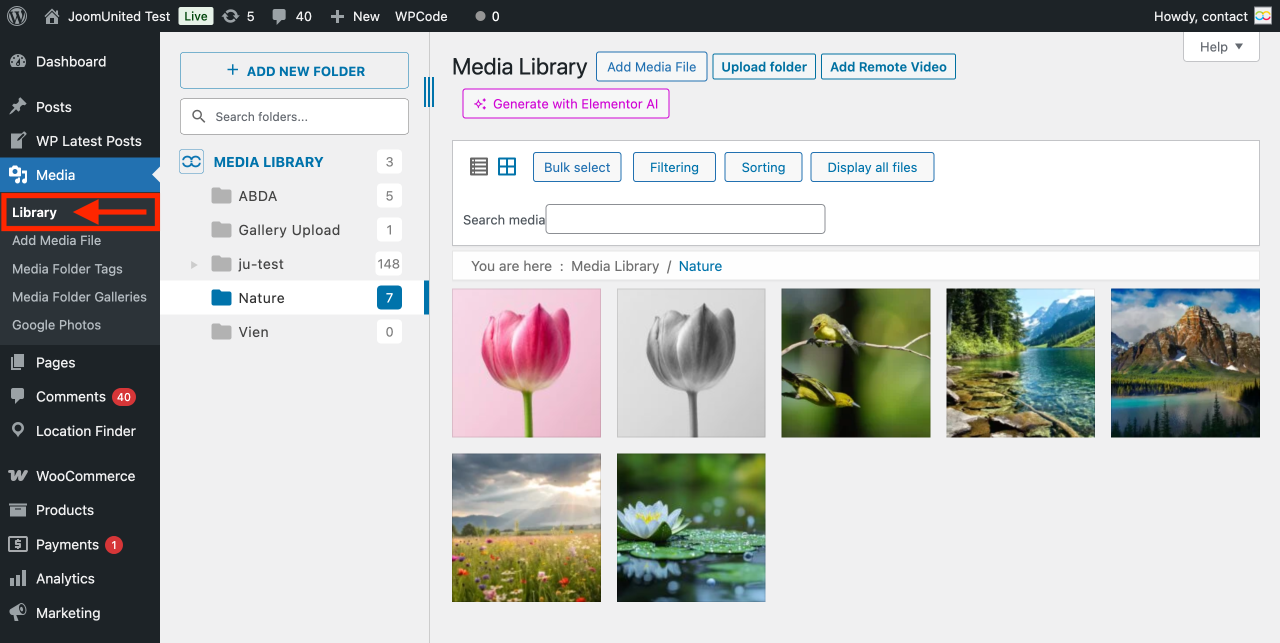
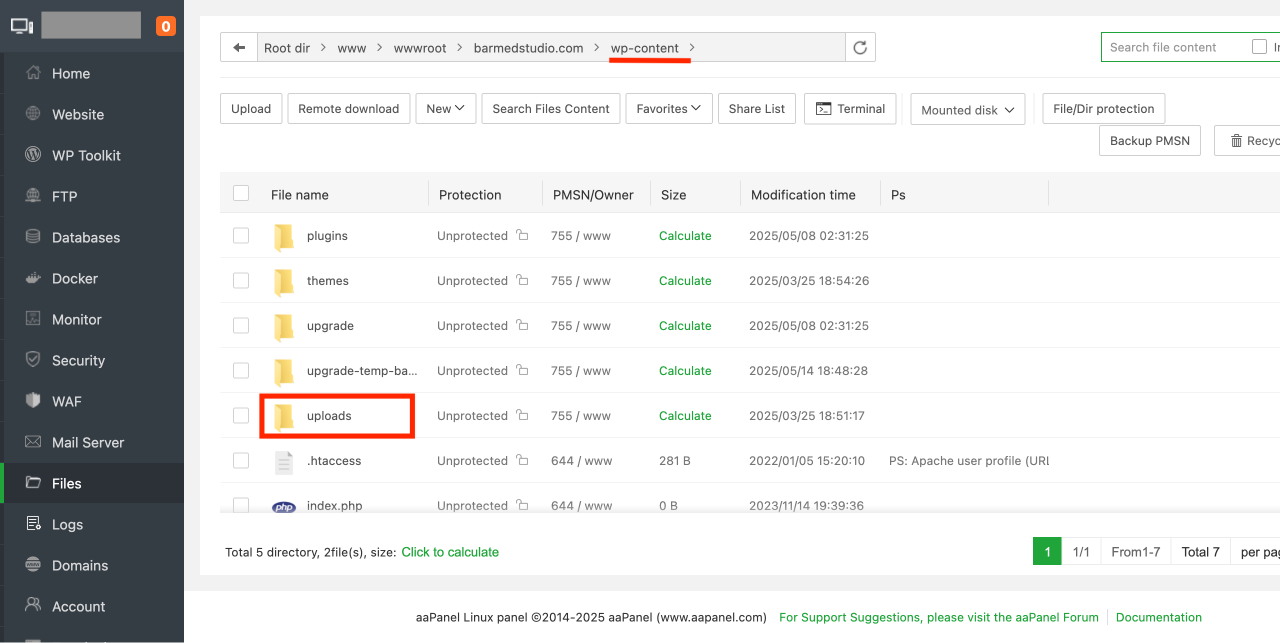
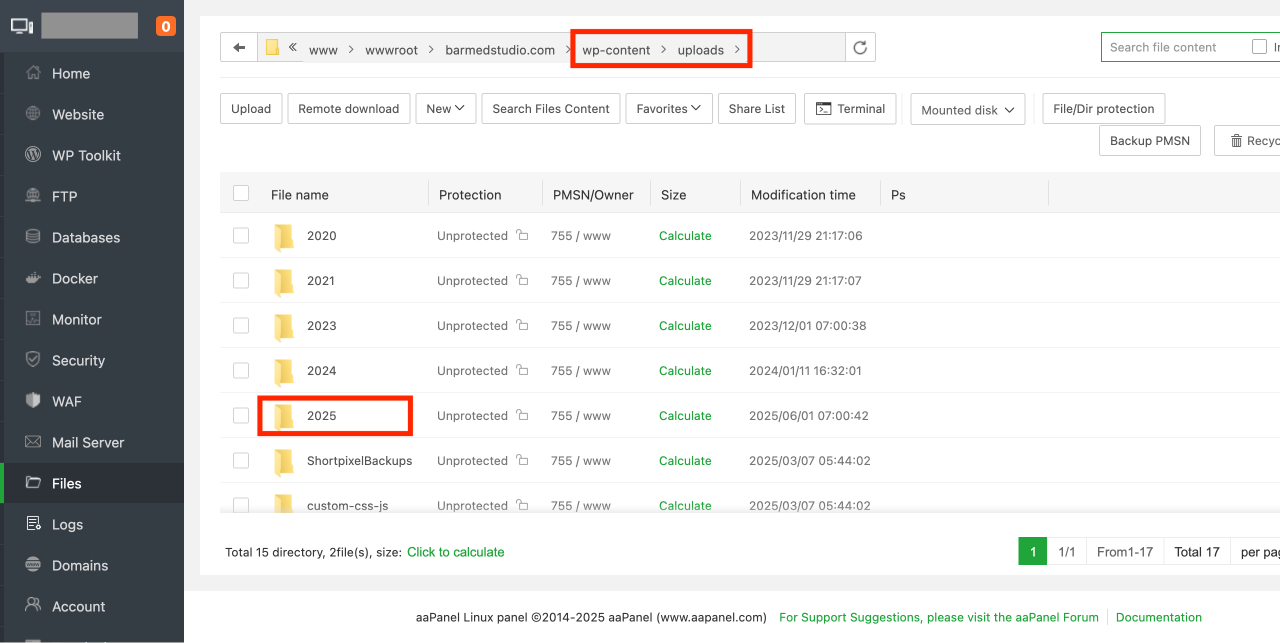
Σε αυτήν την περίπτωση, θα βρείτε εικόνες στο /wp-content/upload/. Όλες οι εικόνες σας είναι περαιτέρω οργανωμένες στο έτος και το μήνα. Επιπλέον, θα δείτε φακέλους που δημιουργήθηκαν από τα πρόσθετα WordPress για να αποθηκεύσετε άλλες μεταφορτώσεις.
Για παράδειγμα, εάν ανεβάσατε μια εικόνα τον Ιούνιο 2025, η τοποθεσία του φακέλου πολυμέσων WordPress θα ήταν: /wp-content/uploads/2025/06. Σε αυτήν την περίπτωση, το 2025 είναι το έτος και το 06 είναι ο μήνας.
Συνδεθείτε στον λογαριασμό φιλοξενίας WordPress σας χρησιμοποιώντας έναν πελάτη FTP ή μέσω της Διαχείρισης Αρχείων εφαρμογή κάτω από τον πίνακα ελέγχου λογαριασμού φιλοξενίας για να δείτε αυτά τα αρχεία και τους φακέλους.
Αυτά τα μεγέθη εικόνας παράγονται αυτόματα από το WordPress όταν ανεβάζετε μια εικόνα. Από προεπιλογή, μπορεί να δείτε μια μικρογραφία, μεσαίο και μεγάλο μέγεθος της εικόνας μαζί με την αρχική μεταφόρτωση.
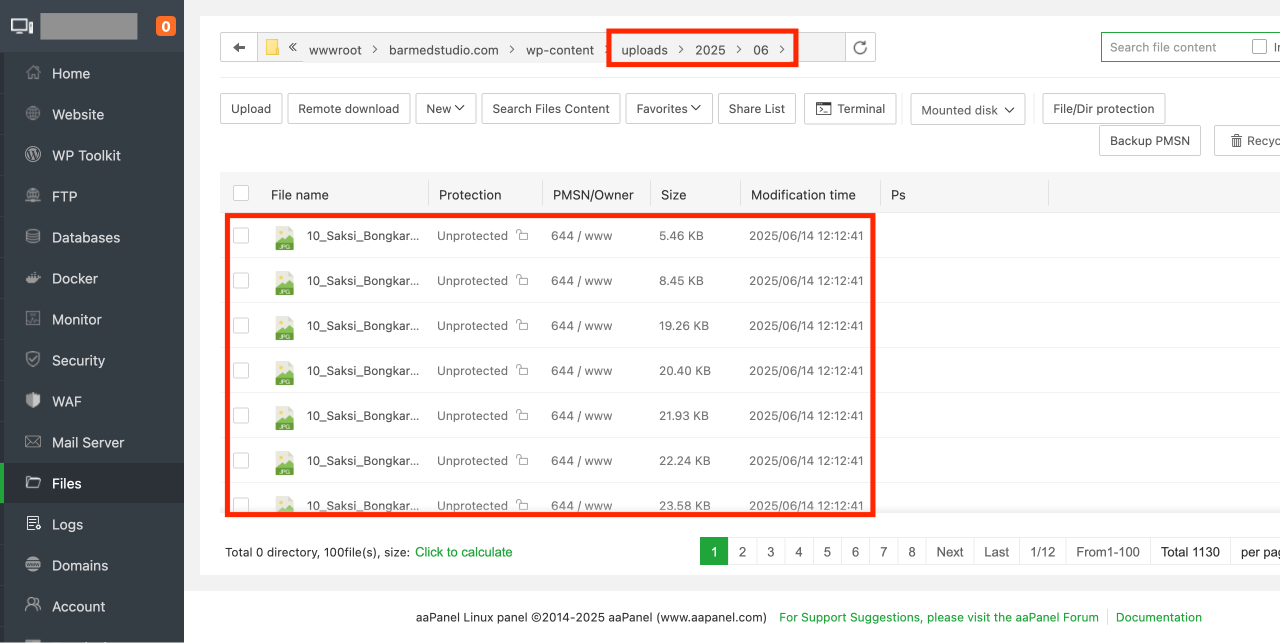
Από την άλλη πλευρά, τα θέματα ή τα πρόσθετα του WordPress μπορεί επίσης να δημιουργήσουν επιπλέον μεγέθη εικόνας για να τα χρησιμοποιήσουν.
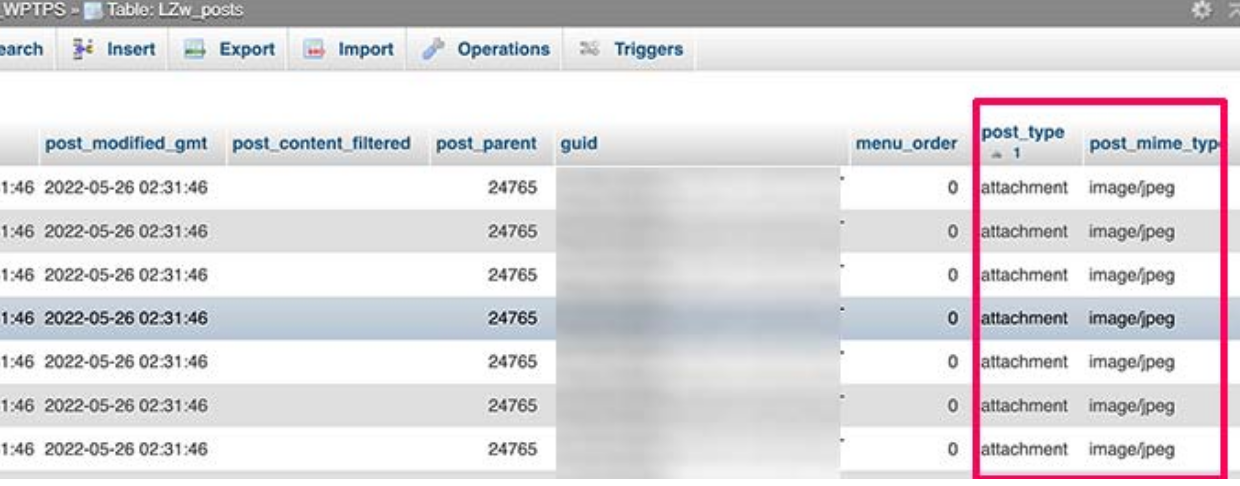
Το WordPress αποθηκεύει πληροφορίες σχετικά με τις μεταφορτώσεις εικόνας στη βάση δεδομένων ως τύπο δημοσίευσης συνημμένου κάτω από τον πίνακα δημοσιεύσεων. Εκτός από αυτό, το WordPress αποθηκεύει επίσης πληροφορίες στον πίνακα μετα-δημοσιεύσεων όταν εισάγετε εικόνες σε δημοσιεύσεις/σελίδες ή οποιοδήποτε άλλο προσαρμοσμένο τύπο δημοσίευσης.
Για παράδειγμα, όταν ορίζετε μια εικόνα προεπισκόπησης, το WordPress αποθηκεύει αυτές τις πληροφορίες ως μετα-κλειδί _thumbnail_id.
Στη συνέχεια, το αποθηκεύει στον πίνακα μετα-δεδομένων της ανάρτησής σας στη βάση δεδομένων. Οι πληροφορίες μέσα στη βάση δεδομένων σας λένε στο WordPress την τοποθεσία του αρχείου στον διακομιστή φιλοξενίας σας.
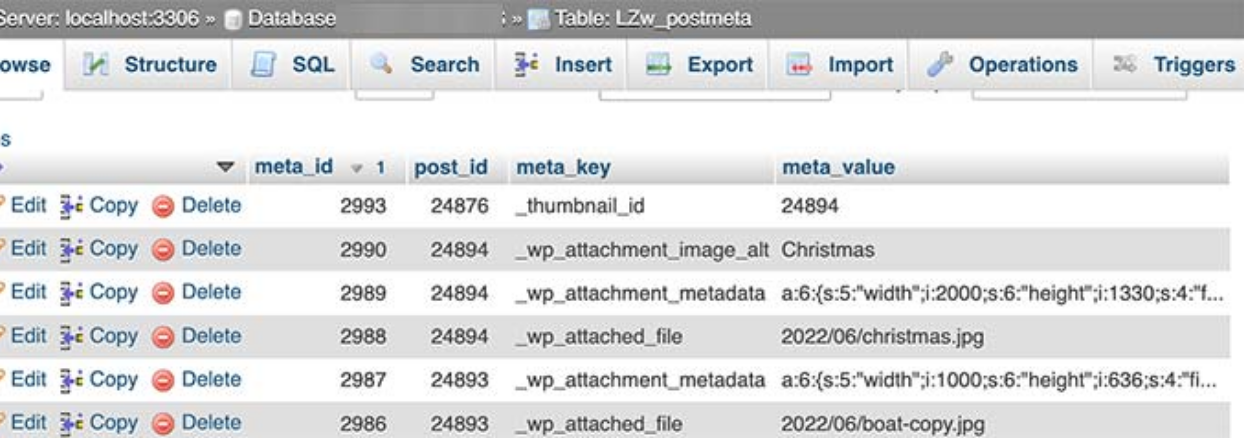
Έτσι, εάν διαγράψετε ένα αρχείο από τον διακομιστή σας χρησιμοποιώντας FTP, τότε το WordPress θα εμφανίσει αυτές τις εικόνες ως κατεστραμμένες. Ομοίως, εάν διαγράψετε την αναφορά σε μια εικόνα από τη βάση δεδομένων του WordPress, το αρχείο θα παραμείνει ανέπαφο στον διακομιστή φιλοξενίας σας αλλά δεν θα εμφανίζεται στη βιβλιοθήκη πολυμέσων σας.
Να θυμάστε ότι το WordPress δεν σας επιτρέπει να αλλάξετε την τοποθεσία μεταφόρτωσης από την περιοχή διαχείρισης του WordPress. Ωστόσο, η μόνη αλλαγή που κάνετε είναι να απενεργοποιήσετε τους φακέλους που βασίζονται σε μήνα και έτος, μεταβαίνοντας στις Ρυθμίσεις > Σελίδα Πολυμέσων από τον πίνακα ελέγχου του WordPress.
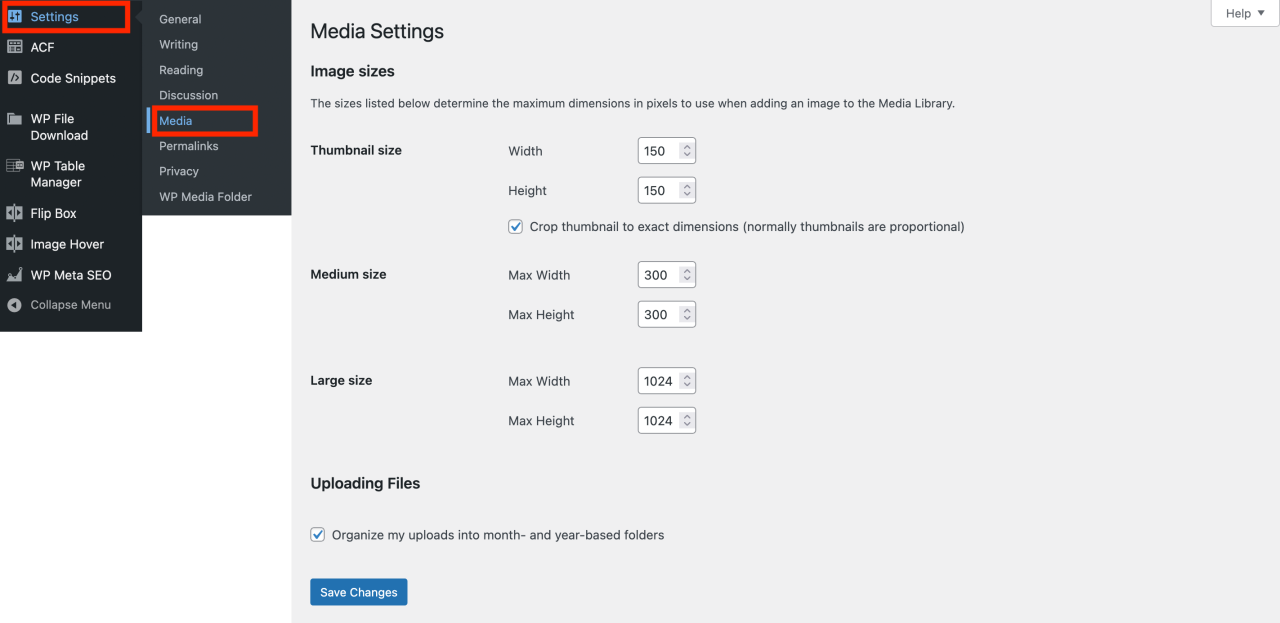
Επιπλέον, μπορείτε επίσης να προσαρμόσετε τις μέγιστες διαστάσεις σε εικονοστοιχεία για τις μεταφορτώσεις εικόνων σας.
Πείτε αντίο στη μπερδεμένη βιβλιοθήκη πολυμέσων.
WP Media Folder σας επιτρέπει να κατηγοριοποιήσετε αρχεία, να συγχρονίσετε φακέλους με αποθήκευση στο σύννεφο, να δημιουργήσετε εκπληκτικές γκαλερί και ακόμη να αντικαταστήσετε εικόνες χωρίς να σπάσετε συνδέσμους.
Βελτιστοποιήστε τη ροή εργασίας πολυμέσων σας σήμερα
Συμβουλές για την Οργάνωση της Βιβλιοθήκης Μέσων

Για τους περισσότερους χρήστες, η προεπιλεγμένη βιβλιοθήκη πολυμέσων του WordPress θα λειτουργούσε μια χαρά. Ωστόσο, μία από τις μεγαλύτερες επικρίσεις για τη βιβλιοθήκη πολυμέσων στο WordPress είναι ότι υπάρχουν επιλογές φιλτραρίσματος.
Όπως γνωρίζουμε, οι μεγαλύτεροι ιστότοποι μπορούν να έχουν εκατοντάδες ή και χιλιάδες εικόνες που προστίθενται σε ένα μόνο μήνα. Αν χρειάζεται να βρείτε μια συγκεκριμένη και δεν γνωρίζετε το ακριβές όνομα αρχείου της, τότε σας περιμένει ένα διασκεδαστικό παιχνίδι εύρεσης της βελόνας στα άχυρα.
Για αυτό, όπως και τα περισσότερα πράγματα στο WordPress, υπάρχουν πολλά πρόσθετα που μπορούν να σας βοηθήσουν να το πετύχετε αυτό. Θα χρειαστείτε ένα πρόσθετο όπως το FileBird, το οποίο σας επιτρέπει να οργανώνετε πολυμέσα σε ένα σύστημα φακέλων μέσα στη βιβλιοθήκη πολυμέσων. Αυτό είναι χρήσιμο για κάθε τύπο ιστότοπου και αξίζει να το εγκαταστήσετε μόλις ρυθμίσετε το WordPress.
Για παράδειγμα, μπορείτε να δημιουργήσετε έναν φάκελο για κάθε ανάρτηση σε ιστολόγια. Μπορείτε να εντοπίσετε γρήγορα ποιες εικόνες ανήκουν σε ποιες αναρτήσεις μέσα από τη βιβλιοθήκη πολυμέσων, κάτι που διευκολύνει επίσης τη διαγραφή αρχείων που δεν χρησιμοποιείτε πλέον.
Από την άλλη πλευρά, μπορείτε να χρησιμοποιήσετε το πρόσθετο Envira Gallery, το καλύτερο πρόσθετο συλλογής εικόνων WordPress στην αγορά, το οποίο σας επιτρέπει να οργανώνετε τις εικόνες σας σε άλμπουμ, ετικέτες και συλλογές.
Για παράδειγμα, αν διαχειρίζεστε έναν ιστότοπο φωτογραφίας, τότε ίσως θελήσετε να οργανώσετε το περιεχόμενό σας σε Άλμπουμ ή ετικέτες.
Βελτιστοποίηση Εικόνων WordPress για Επιδόσεις

Όπως αναφέρθηκε παραπάνω, οι εικόνες είναι εξαιρετικά ελκυστικές, γεγονός που καθιστά το περιεχόμενό σας πιο ενδιαφέρον για τους χρήστες. Ωστόσο, εάν έχετε πολλές μεγάλες εικόνες σε μια σελίδα, τότε η ιστοσελίδα σας θα φορτώσει πιο αργά από το απλό κείμενο. Αυτό επηρεάζει την εμπειρία χρήστη καθώς και το SEO.
Ευτυχώς, υπάρχουν πολλά εργαλεία για να βελτιστοποιήσετε εύκολα τις εικόνες σας για τον ιστό πριν τις ανεβάσετε στο WordPress. Για παράδειγμα, μπορείτε να χρησιμοποιήσετε ένα πρόσθετο συμπίεσης εικόνας WordPress όπως το EWWW Image Optimizer για να βελτιστοποιήσετε αυτόματα κάθε εικόνα που ανεβάζετε στην ιστοσελίδα σας.
Επιπλέον, βελτιώστε την απόδοση της ιστοσελίδας σας χρησιμοποιώντας ένα CDN (Content Delivery Network), το οποίο σας επιτρέπει να φορτώνετε εικόνες από ένα παγκόσμιο δίκτυο διακομιστών αντί του διακομιστή φιλοξενίας σας. Μία από τις καλύτερες υπηρεσίες CDN στην αγορά είναι η Bunny.
Καλούμε όλους τους διαχειριστές ιστοσελίδων!
Εξοικονομήστε χρόνο και αυξήστε την παραγωγικότητα με το WP Media Folder. Οργανώστε τα αρχεία πολυμέσων των πελατών σας με ευκολία, δημιουργήστε προσαρμοσμένες συλλογές και παρέχετε μια απρόσκοπτη εμπειρία χρήστη.
Αναβαθμίστε τα έργα της ιστοσελίδας σας τώρα!
Συμπέρασμα
Η κατανόηση του πού αποθηκεύονται οι εικόνες στο WordPress είναι ζωτικής σημασίας για την αποτελεσματική διαχείριση του ιστότοπου. Ελπίζουμε ότι αυτό το άρθρο σας βοήθησε να μάθετε, ώστε να μπορείτε να αντιμετωπίζετε προβλήματα πιο αποτελεσματικά, να βελτιστοποιείτε την απόδοση και να διατηρείτε το αρχείο πολυμέσων σας οργανωμένο.
Τελευταίο αλλά όχι λιγότερο σημαντικό, μπορείτε να χρησιμοποιήσετε το WP Media Folder πρόσθετο για να οργανώσετε τις εικόνες και τα αρχεία πολυμέσων σας σε φακέλους όπως στον υπολογιστή σας. Αποκτήστε το τώρα στο JoomUnited και δοκιμάστε έναν πιο έξυπνο τρόπο διαχείρισης των πολυμέσων του WordPress!
Όταν εγγραφείτε στο blog, θα σας στείλουμε ένα e-mail όταν υπάρχουν νέες ενημερώσεις στον ιστότοπο, ώστε να μην τις χάσετε.


Σχόλια