 WordPress products
 Joomla products
 Support
 Ειδήσεις
 Σύνδεση
Πλήρης οδηγός για το WooCommerce Block

Το WooCommerce είναι ένα από τα δημοφιλή πρόσθετα για τη δημιουργία ιστοτόπων ηλεκτρονικού εμπορίου στο WordPress. Το WooCommerce Blocks είναι ένα από τα πρόσθετα του WooCommerce, σχεδιασμένο για να διευκολύνει τους χρήστες στη δημιουργία ηλεκτρονικών καταστημάτων στο WordPress. Το WooCommerce Blocks βοηθά στη δημιουργία εξατομικευμένων σελίδων καταστήματος, στην προβολή των προϊόντων σας και στην προσθήκη προηγμένων λειτουργιών ηλεκτρονικού εμπορίου, όπως φιλτράρισμα και αναζήτηση προϊόντων – όλα χωρίς να γράψετε ούτε μία γραμμή κώδικα.
- Τα WooCommerce Blocks δίνουν τη δυνατότητα στους ιδιοκτήτες καταστημάτων να δημιουργούν και να προσαρμόζουν εύκολα ηλεκτρονικά καταστήματα χρησιμοποιώντας ένα απλό περιβάλλον μεταφοράς και απόθεσης (drag-and-drop) μέσα στον επεξεργαστή block του WordPress—χωρίς να απαιτείται κώδικας.
- Με τα WooCommerce Blocks, μπορείτε να προσθέσετε ποικίλες λειτουργίες όπως πλέγματα προϊόντων, φίλτρα, καλάθια αγορών και προσαρμοσμένες εμπειρίες ολοκλήρωσης αγοράς, βελτιώνοντας την πλοήγηση των πελατών και αυξάνοντας τις πωλήσεις.
- Τα WooCommerce Blocks προσφέρουν σύγχρονα, βελτιστοποιημένα για κινητά και υψηλών επιδόσεων στοιχεία που βελτιώνουν την εμπειρία του χρήστη και θωρακίζουν το ηλεκτρονικό σας κατάστημα για το μέλλον με ευέλικτες επιλογές σχεδίασης.
Table of content
- Τι είναι το WooCommerce Block;
- Λίστα χαρακτηριστικών του WooCommerce Block
- Πώς να χρησιμοποιήσετε το block πλέγματος προϊόντων στο WooCommerce
- Πώς να προσθέσετε προτεινόμενα προϊόντα στη σελίδα σας
- Πώς να προσθέσετε μπλοκ φίλτρων στο WooCommerce
- Blocks Καλαθιού και Ολοκλήρωσης Αγοράς
- Πώς να προσαρμόσετε τη σελίδα καταστήματος στο WooCommerce
- Δημιουργήστε το ηλεκτρονικό σας κατάστημα με το WooCommerce Block & Πουλήστε το προϊόν σας
- Συμπέρασμα
Πρέπει να εγκαταστήσετε το πρόσθετο WordPress WooCommerce Blocks για να χρησιμοποιήσετε αυτά τα νέα blocks. Αυτό το πρόσθετο είναι ένα πεδίο δοκιμών για πειραματικές λειτουργίες που θα μπορούσαν να προστεθούν στον πυρήνα του WooCommerce.
Σε αυτόν τον πρακτικό οδηγό, θα συζητήσουμε τα χαρακτηριστικά των WooCommerce blocks και πώς να τα προσαρμόσετε.
Τι είναι το WooCommerce Block;
Τα WooCommerce Blocks είναι μια συλλογή από blocks που έχουν ενσωματωθεί με τον επεξεργαστή block του WordPress (Gutenberg) και σας επιτρέπουν να προσθέτετε εύκολα διάφορες λειτουργίες και δυνατότητες του WooCommerce στις σελίδες και τις αναρτήσεις σας. Χωρίς να γράψετε κώδικα, αυτά τα blocks σας επιτρέπουν να προβάλλετε προϊόντα, κατηγορίες προϊόντων, φίλτρα αναζήτησης, καλάθια αγορών, ολοκλήρωση αγοράς και πολλά άλλα.
Με απλούστερα λόγια, τα WooCommerce Blocks είναι προκατασκευασμένα στοιχεία που μπορείτε να εισαγάγετε στον ιστότοπό σας WordPress χρησιμοποιώντας τον επεξεργαστή μπλοκ, παρέχοντας έναν εύκολο τρόπο ενσωμάτωσης λειτουργιών ηλεκτρονικού εμπορίου που υποστηρίζονται από το WooCommerce. Αυτά αποτελούν μέρος του βασικού πρόσθετου WooCommerce, οπότε τα λαμβάνετε αυτόματα όταν εγκαταστήσετε και ενεργοποιήσετε το WooCommerce στον ιστότοπό σας WordPress.
Επίσης, ενσωματώνονται άψογα με τον επεξεργαστή μπλοκ του WordPress, επιτρέποντάς σας να δημιουργείτε προσαρμοσμένες σελίδες προϊόντων, διατάξεις κατηγοριών και εμπειρίες αγορών χρησιμοποιώντας ένα οικείο περιβάλλον μεταφοράς και απόθεσης.ext here ...
Λίστα χαρακτηριστικών του WooCommerce Block
Αφού κατανοήσουμε τι είναι το block του WooCommerce, στη συνέχεια, θα συζητήσουμε κάθε δυνατότητα που παρέχεται μία προς μία:
- Όλα τα προϊόντα: Εμφανίζει όλα τα προϊόντα του καταστήματος σε μορφή πλέγματος.
- Ενεργά φίλτρα προϊόντων: Εμφανίζει τα ενεργά φίλτρα προϊόντων σε μορφή λίστας ή ως chips (παρόμοια με κουμπιά).
- Όλες οι κριτικές: Εμφανίζει όλες τις κριτικές προϊόντων.
- Προϊόν με τις περισσότερες πωλήσεις: Εμφανίζει τα προϊόντα με τις περισσότερες πωλήσεις σε μορφή πλέγματος.
- Ολοκλήρωση αγοράς: Εμφανίζει μια φόρμα που επιτρέπει στους πελάτες να ολοκληρώσουν τις παραγγελίες τους.
- Καλάθι: Εμφανίζει το καλάθι αγορών.
- Προτεινόμενη κατηγορία: Αναδεικνύει συγκεκριμένες κατηγορίες προϊόντων μαζί με κουμπιά παρότρυνσης για δράση.
- Προτεινόμενο προϊόν: Εμφανίζει επιλεγμένα προτεινόμενα προϊόντα.
- Φίλτρο κατά τιμή: Εμφανίζει ένα εύρος τιμών με το οποίο οι πελάτες μπορούν να φιλτράρουν προϊόντα. Μπορείτε επίσης να ενεργοποιήσετε ένα επεξεργάσιμο εύρος τιμών κάνοντας κλικ σε ένα κουμπί ή κείμενο εδώ.
- Φίλτρο κατά αποθέματος: Επιτρέπει το φιλτράρισμα προϊόντων με βάση την κατάσταση διαθεσιμότητας αποθέματος. Αυτή η λειτουργία παρέχει επιλογές για την εμφάνιση προϊόντων σε απόθεμα, εκτός αποθέματος ή σε αναπαραγγελία.
- Φίλτρο κατά βαθμολογία: Επιτρέπει στους πελάτες να φιλτράρουν προϊόντα με βάση τις βαθμολογίες.
- Φίλτρο κατά χαρακτηριστικό: Φιλτράρει τα προϊόντα με βάση το μέγεθος ή το χρώμα.
- Επιλεγμένα προϊόντα: Εμφανίζει επιλεγμένα προϊόντα σε μορφή πλέγματος, επιτρέποντάς σας να επιλέξετε ποια προϊόντα θα εμφανίζονται συγκεκριμένα.
- Μίνι καλάθι: Παρέχει μια σύντομη προβολή του καλαθιού αγορών.
- Νεότερα προϊόντα: Εμφανίζει τα πιο πρόσφατα προϊόντα σε διάταξη πλέγματος. Μπορούν να προσαρμοστούν προσθέτοντας/αφαιρώντας στοιχεία όπως τίτλο, τιμή, βαθμολογία και κουμπί αγοράς.
- Προϊόν σε προσφορά: Εμφανίζει τα προϊόντα που βρίσκονται αυτή τη στιγμή σε προσφορά σε μορφή πλέγματος και μπορεί να προσαρμοστεί προσθέτοντας/αφαιρώντας στοιχεία όπως τίτλο, τιμή, βαθμολογία και κουμπί αγοράς.
- Αναζήτηση προϊόντων: Προσθέτει μια γραμμή αναζήτησης για να διευκολύνει τους πελάτες στην αναζήτηση προϊόντων.
- Προϊόν κατά ετικέτα: Εμφανίζει προϊόντα με συγκεκριμένες ετικέτες/σημάνσεις σε μορφή πλέγματος.
- Προϊόν κατά χαρακτηριστικό: Εμφανίζει προϊόντα με συγκεκριμένα χαρακτηριστικά (χρώμα, μέγεθος, κ.λπ.) σε μορφή πλέγματος.
- Προϊόν ανά κατηγορία: Εμφανίζει προϊόντα με βάση τις κατηγορίες σε μορφή πλέγματος.
- Κριτικές ανά προϊόν: Εμφανίζει κριτικές ομαδοποιημένες ανά προϊόν.
- Κριτική ανά κατηγορία: Εμφανίζει κριτικές προϊόντων από συγκεκριμένες κατηγορίες.
- Μεμονωμένο προϊόν: Εμφανίζει λεπτομερή προβολή για ένα μεμονωμένο προϊόν.
- Προϊόντα με την υψηλότερη βαθμολογία: Εμφανίζει προϊόντα με τις υψηλότερες βαθμολογίες σε μορφή πλέγματος.
Πώς να χρησιμοποιήσετε το block πλέγματος προϊόντων στο WooCommerce
Εκτός από την εκμάθηση των δυνατοτήτων που είναι διαθέσιμες στα blocks του WooCommerce, ας δοκιμάσουμε να χρησιμοποιήσουμε ή να προσθέσουμε ένα πλέγμα προϊόντων στο WooCommerce. Βεβαιωθείτε ότι έχετε εγκαταστήσει το πρόσθετο WooCommerce blocks στον ιστότοπό σας. Δείτε πώς να το προσθέσετε:
1. Ανοίξτε τη σελίδα ή το άρθρο όπου θέλετε να εμφανίσετε το πλέγμα προϊόντων και, στη συνέχεια, εισαγάγετε τον τίτλο «Product».
2. Στην αριστερή πλοήγηση, κάντε κλικ στο κουμπί (+) > μετακινηθείτε προς τα κάτω στην ενότητα WooCommerce > επιλέξτε "πλέγμα προϊόντων".
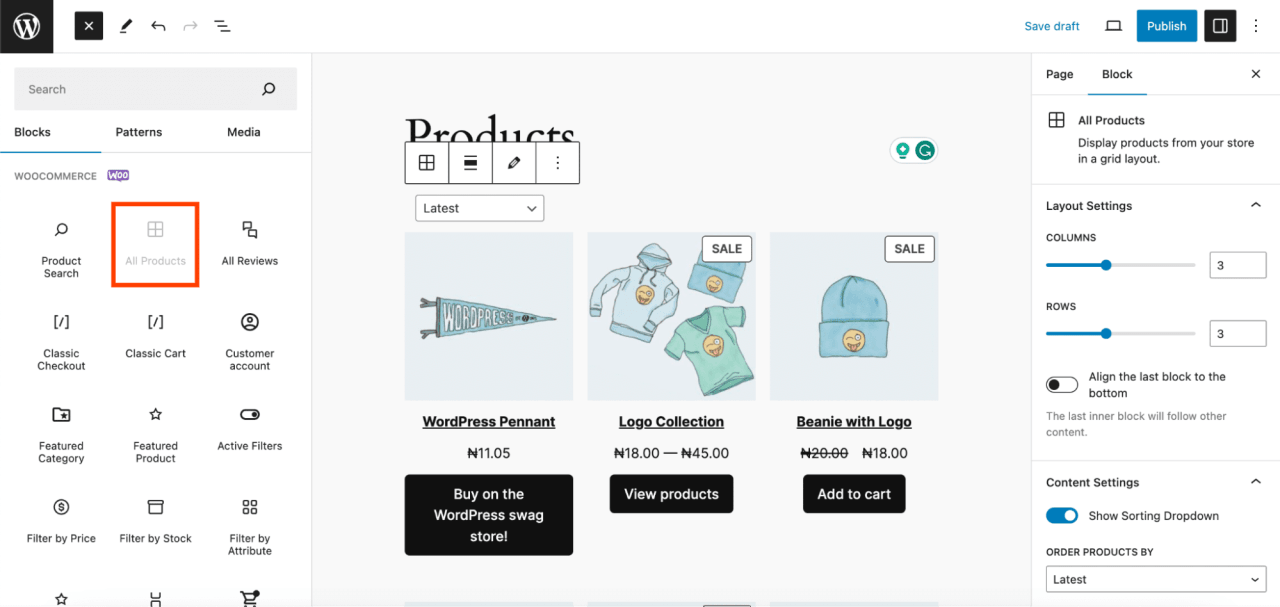
3. Στη συνέχεια, για να διαμορφώσετε το μπλοκ, μεταβείτε στο δεξιό πλαίσιο.
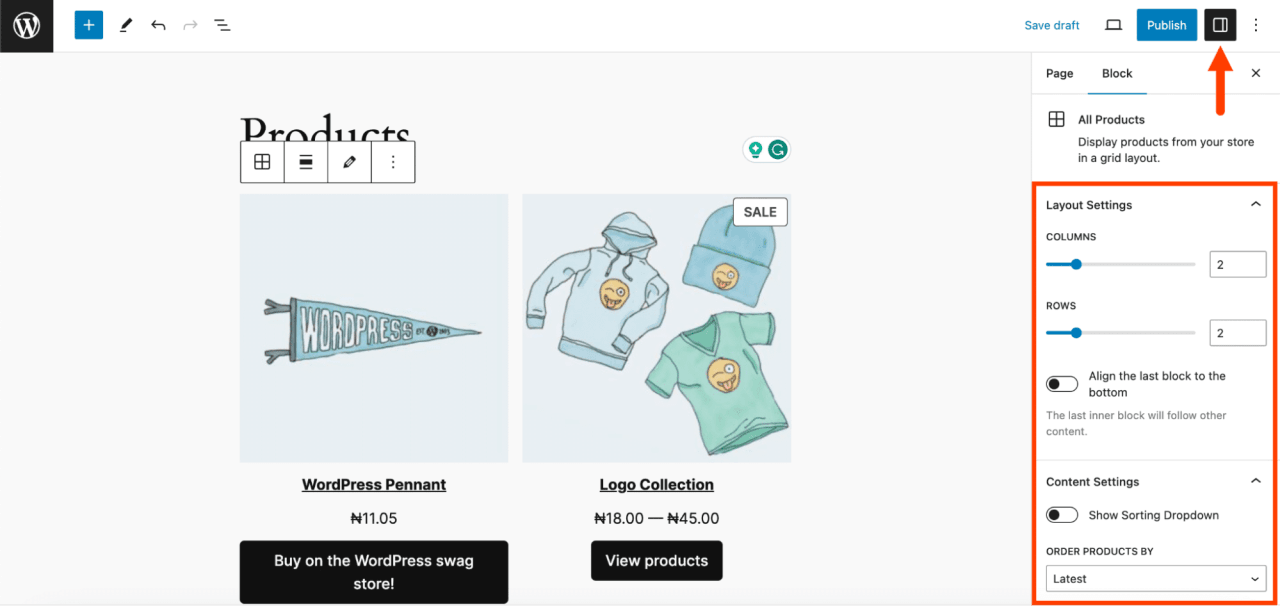
Σε αυτόν τον πίνακα, μπορείτε να προσαρμόσετε διάφορα πράγματα, όπως:
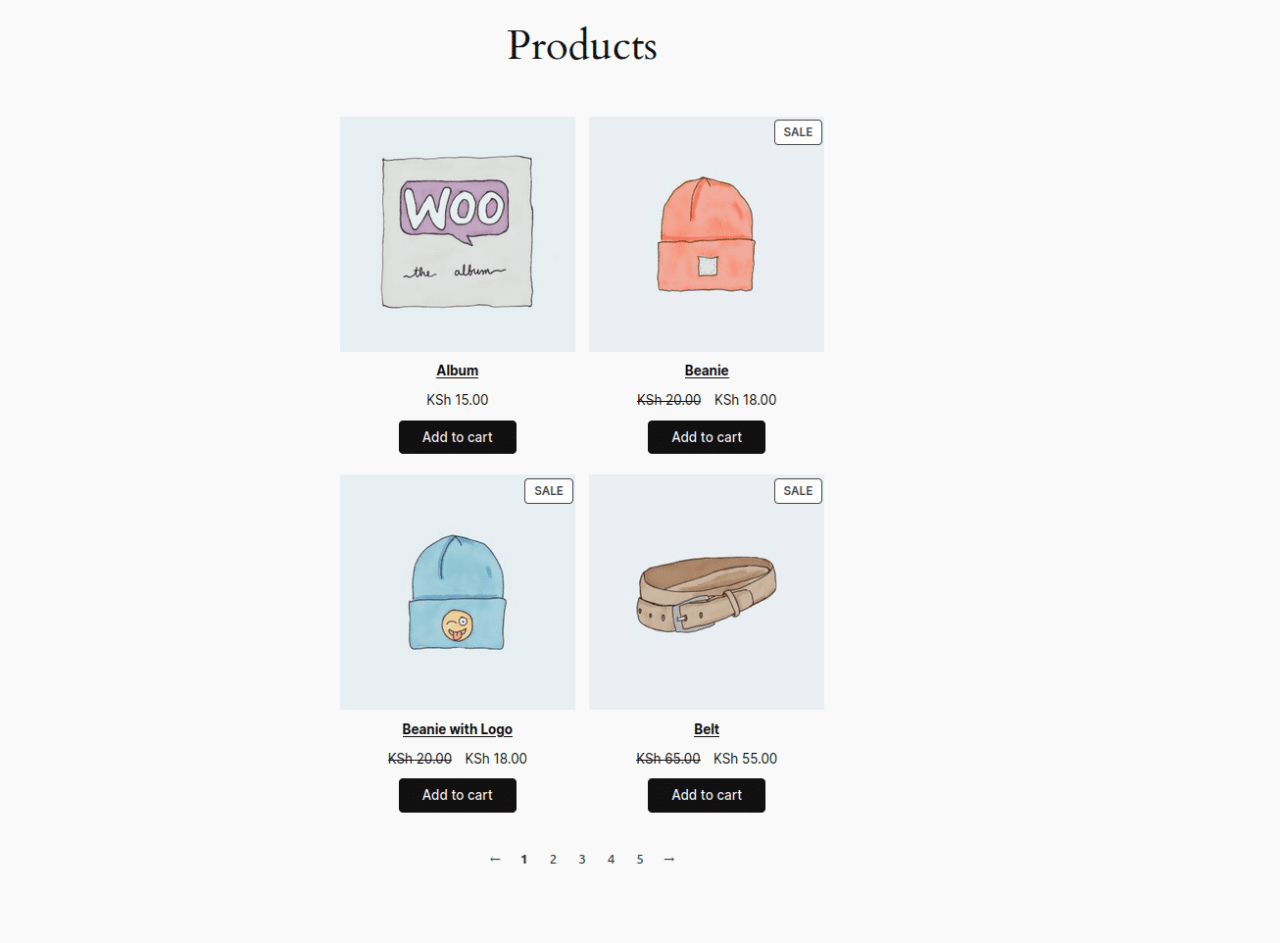
- Ρυθμίσεις διάταξης: Μπορείτε να προσαρμόσετε τον αριθμό των γραμμών και των στηλών που εμφανίζονται στο πλέγμα προϊόντων. Για παράδειγμα, ορίστε και τα δύο σε 2 για μια ισορροπημένη προβολή.
- Ρυθμίσεις περιεχομένου: Μπορείτε να εμφανίσετε ένα αναπτυσσόμενο μενού για την ταξινόμηση προϊόντων. Αυτή η λειτουργία επιτρέπει στους πελάτες να ταξινομούν τα προϊόντα σύμφωνα με τις προτιμήσεις τους. Μπορείτε να την απενεργοποιήσετε αν δεν είναι απαραίτητη.
- Σύνθετη μορφοποίηση: Μπορείτε να προσθέσετε κλάσεις CSS για να προσαρμόσετε την εμφάνιση.
Πώς να προσθέσετε προτεινόμενα προϊόντα στη σελίδα σας
Το block Προτεινόμενου Προϊόντος σας επιτρέπει να προβάλλετε συγκεκριμένα προϊόντα στη σελίδα ή το άρθρο σας. Με αυτό το block, μπορείτε να επιλέξετε προϊόντα, να προσαρμόσετε την εμφάνισή τους και να τα τοποθετήσετε στο περιεχόμενό σας για να προσελκύσετε επισκέπτες στα στοιχεία που θέλετε να προωθήσετε.
Για να προσθέσετε το Μπλοκ Προτεινόμενου Προϊόντος, ακολουθήστε αυτά τα βήματα:
1. Ανοίξτε τη σελίδα ή το άρθρο όπου θέλετε να το προσθέσετε. Για παράδειγμα, αν το τοποθετήσετε πάνω από το πλέγμα προϊόντων, δημιουργήστε χώρο σε εκείνη την περιοχή και κάντε κλικ στο κουμπί «+» που εμφανίζεται.
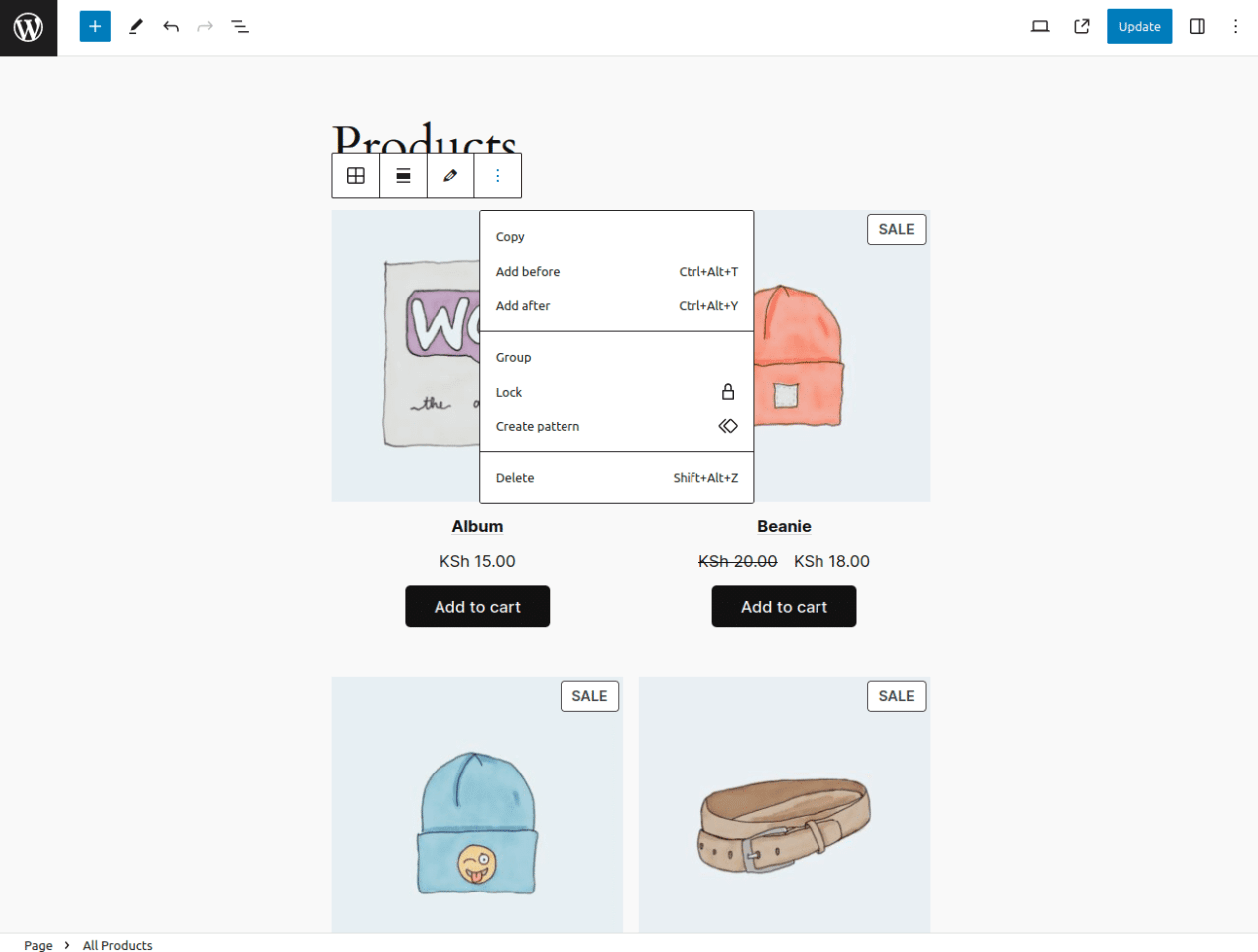
2. Επιλέξτε το κουμπί «+» στη γραμμή εργαλείων του μπλοκ για να ανοίξετε τη λίστα μπλοκ, στη συνέχεια αναζητήστε και επιλέξτε «Featured Product».
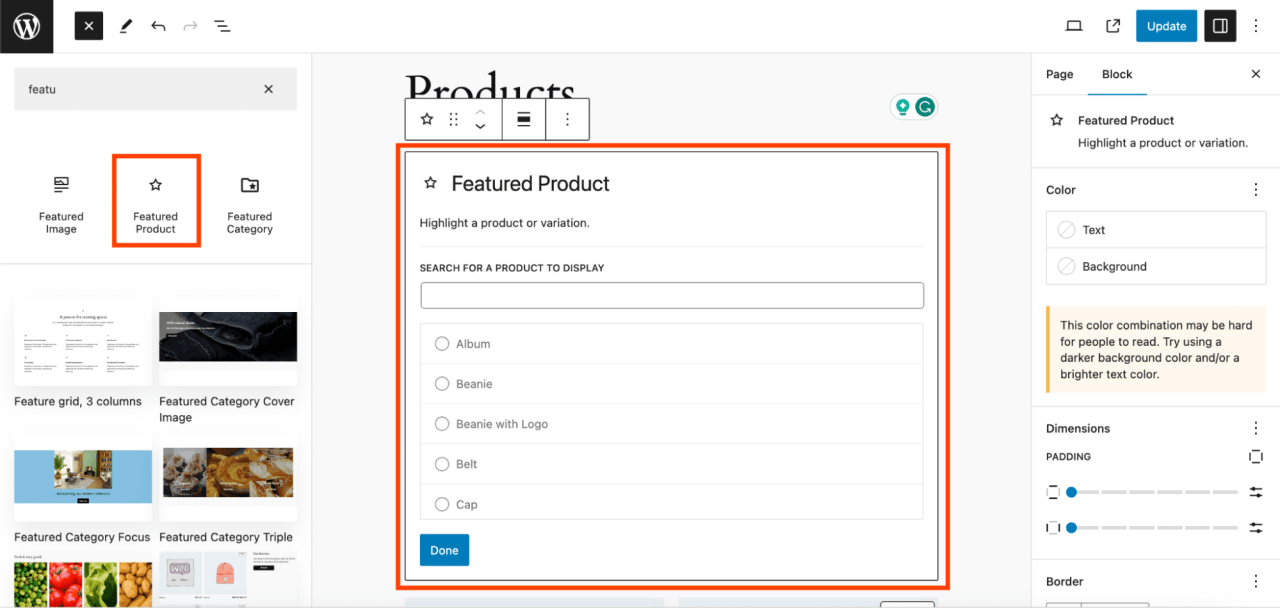
3. Επιλέξτε τα προϊόντα που θέλετε να προβάλετε, και μετά κάντε κλικ στο «Τέλος».
4. Για να προσαρμόσετε την εμφάνιση του μπλοκ, κάντε κλικ στις «Ρυθμίσεις». Στον πίνακα ρυθμίσεων, μπορείτε να προσαρμόσετε διάφορα πράγματα, όπως:
- Εμφάνιση ή απόκρυψη περιγραφής και τιμής προϊόντος.
- Διαμόρφωση εμφάνισης πολυμέσων (εικόνα και βίντεο).
- Προσθέστε εναλλακτικό κείμενο για τις εικόνες προϊόντων.
- Επιλέξτε χρώμα επικάλυψης block.
- Προσαρμόστε τη διαφάνεια του block.
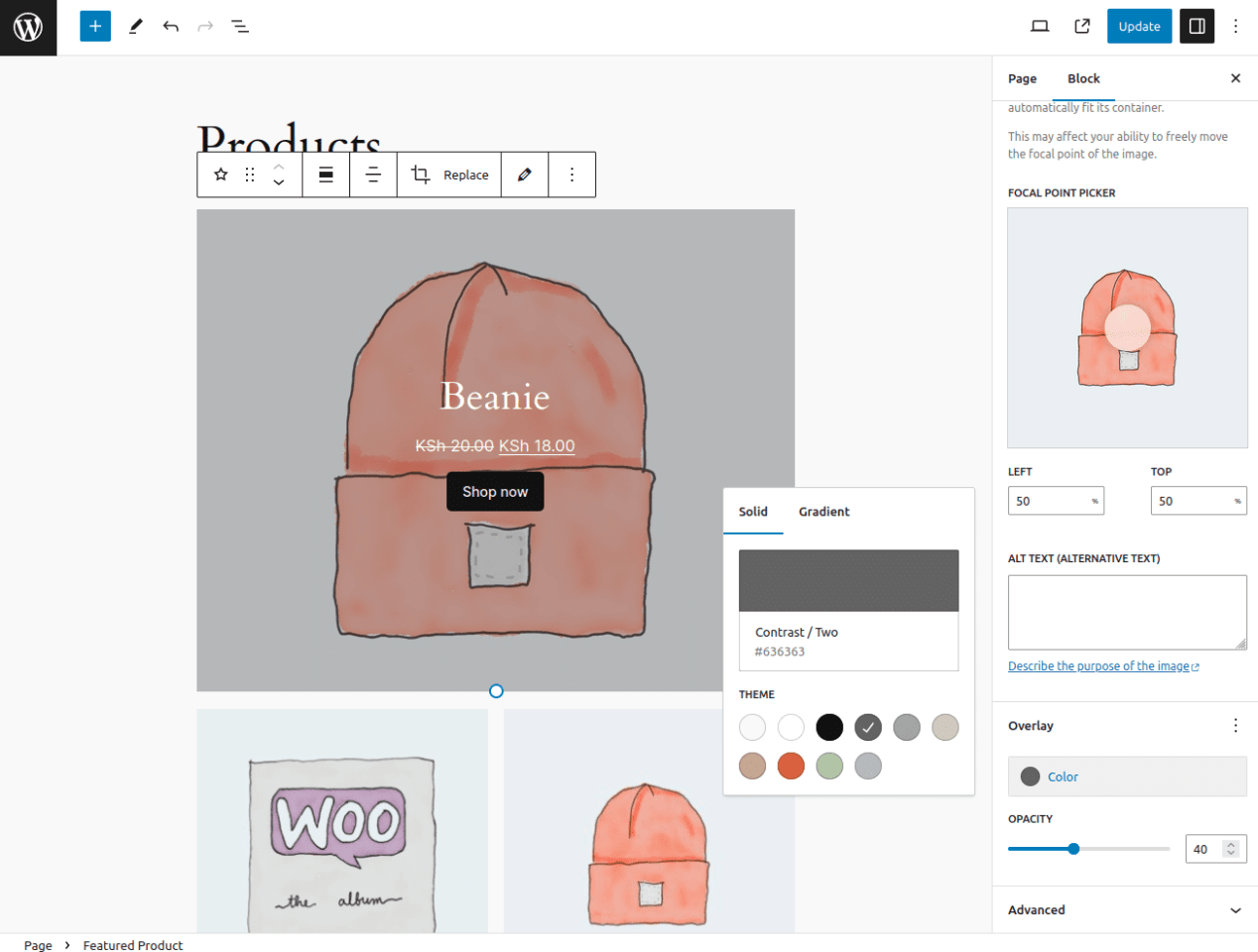
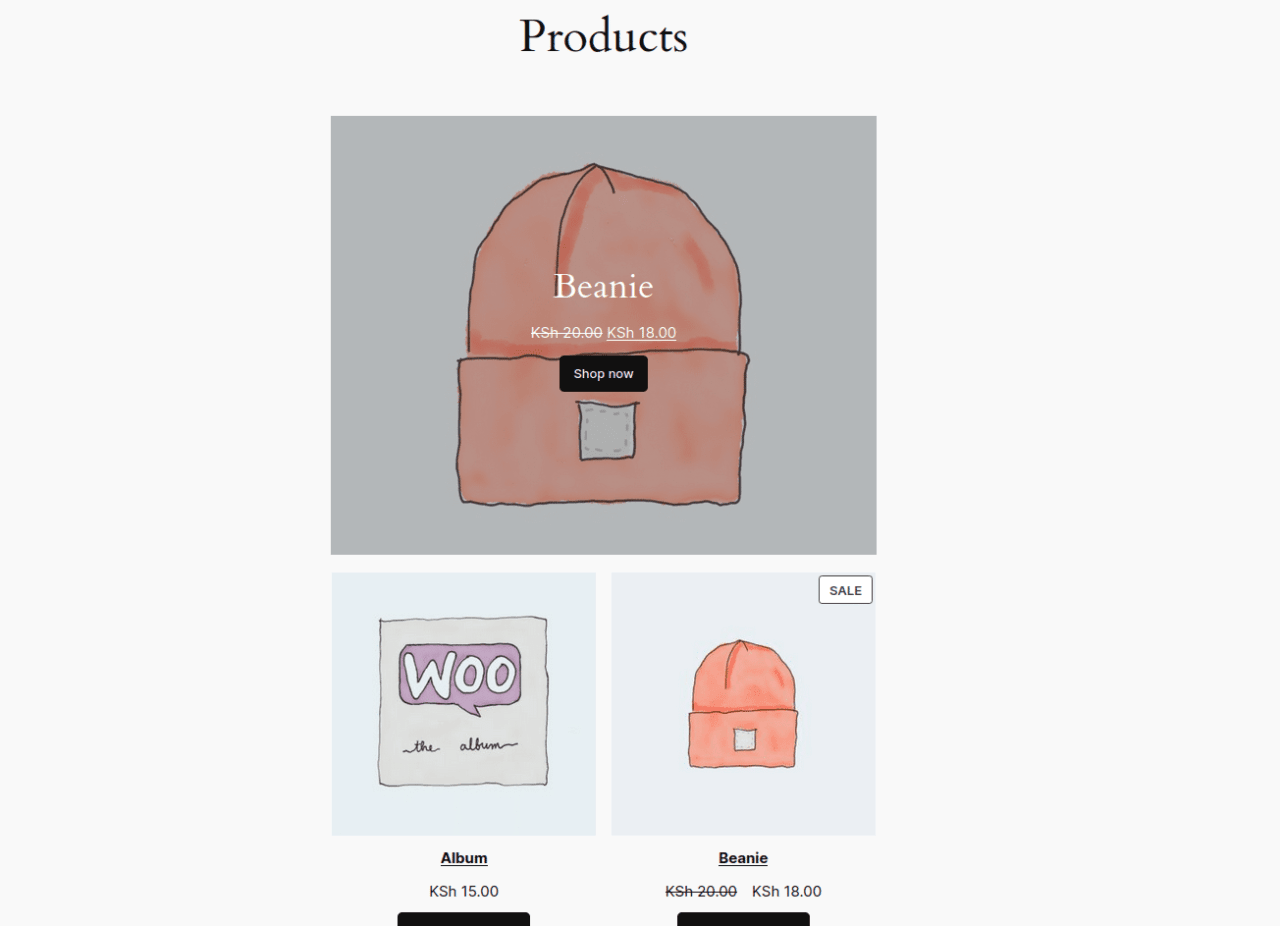
5. Αφού κάνετε τις ρυθμίσεις, μπορείτε να δημοσιεύσετε ή να ενημερώσετε τη σελίδα για να δείτε την εμφάνιση του block των προτεινόμενων προϊόντων σας.
Πώς να προσθέσετε μπλοκ φίλτρων στο WooCommerce
Το block Φίλτρου του WooCommerce διευκολύνει τους πελάτες να βρίσκουν προϊόντα που ταιριάζουν με τα κριτήρια αναζήτησής τους. Παρέχοντας επιλογές φιλτραρίσματος, οι πελάτες μπορούν γρήγορα να περιορίσουν τα αποτελέσματα αναζήτησης σε προϊόντα που τους αφορούν.
Για να προσθέσετε το μπλοκ φίλτρων, ακολουθήστε αυτά τα βήματα:
- Ανοίξτε τη σελίδα ή την ανάρτηση όπου θέλετε να τοποθετήσετε το μπλοκ φίλτρου.
- Προσδιορίστε την επιθυμητή θέση για την τοποθέτηση του μπλοκ φίλτρου.
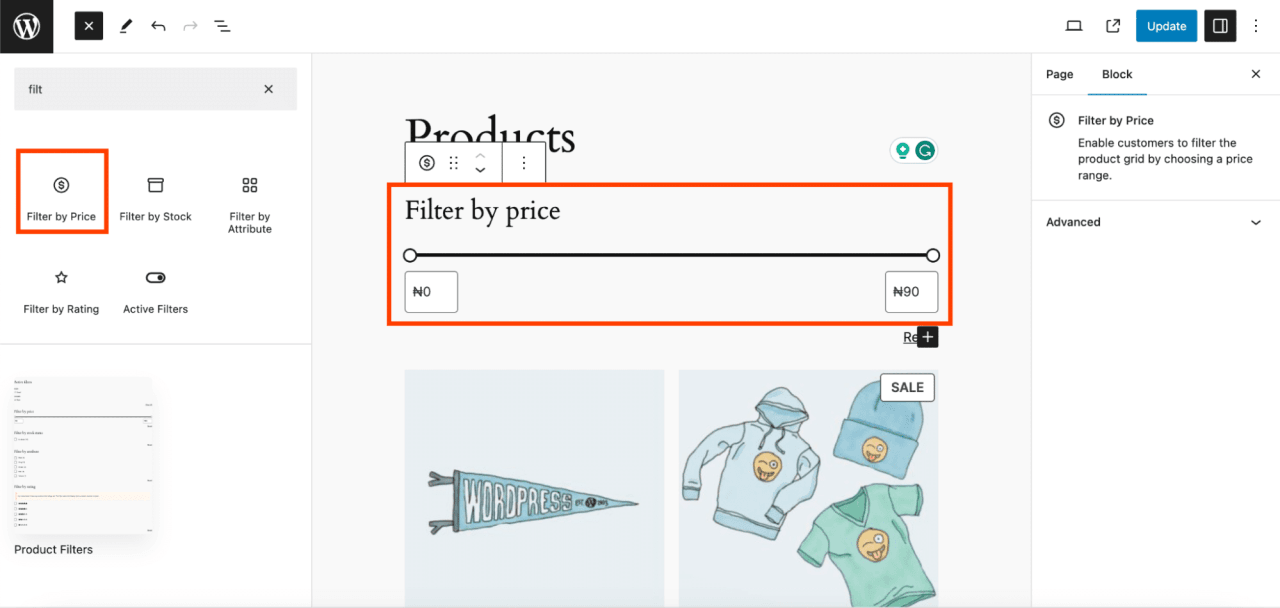
- Στη γραμμή εργαλείων του επεξεργαστή μπλοκ, κάντε κλικ στο κουμπί «+» και αναζητήστε επιλογές φίλτρων WooCommerce, όπως Φίλτρο Τιμής, Φίλτρο Αποθέματος, Φίλτρο Χαρακτηριστικών και Φίλτρο Αξιολόγησης.
Τώρα, ας συζητήσουμε κάθε τύπο φίλτρου που είναι διαθέσιμος.
Προσθήκη φίλτρου κατά τιμή
Το Μπλοκ Προϊόντος Φίλτρου Τιμής σας επιτρέπει να προσθέσετε μια λειτουργία φιλτραρίσματος που επιτρέπει στους χρήστες να επιλέξουν το επιθυμητό εύρος τιμών. Το εύρος τιμών μπορεί να εμφανιστεί ως επεξεργάσιμα κουμπιά ή ως κανονικό κείμενο. Μπορείτε να προσθέσετε κουμπιά αν το επιθυμείτε και να προσαρμόσετε το επίπεδο της επικεφαλίδας τους.
Προσθήκη φίλτρου ανά χαρακτηριστικό
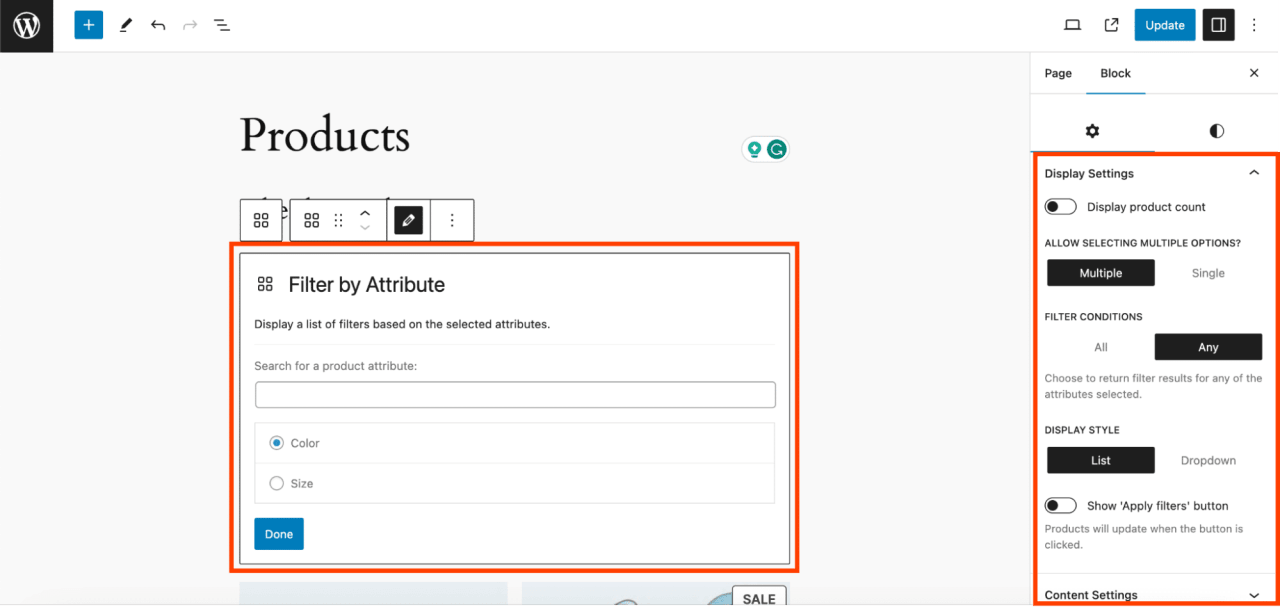
Το Μπλοκ Φίλτρου Χαρακτηριστικών Προϊόντων επιτρέπει στους χρήστες να φιλτράρουν προϊόντα με βάση χαρακτηριστικά όπως το χρώμα και το μέγεθος. Μπορείτε να επιλέξετε τα χαρακτηριστικά που θέλετε να χρησιμοποιήσετε από τη διαθέσιμη λίστα. Η εμφάνισή του μπορεί να είναι σε μορφή λίστας ή αναπτυσσόμενου μενού. Μπορείτε επίσης να ρυθμίσετε τον τύπο ερωτήματος ώστε να είναι είτε AND είτε OR. Άλλα χαρακτηριστικά περιλαμβάνουν την εμφάνιση του αριθμού των προϊόντων, την επιλογή του επιπέδου επικεφαλίδας, την προσθήκη κουμπιών και την επιλογή του φίλτρου.
Προσθήκη φίλτρου κατά αποθέματος
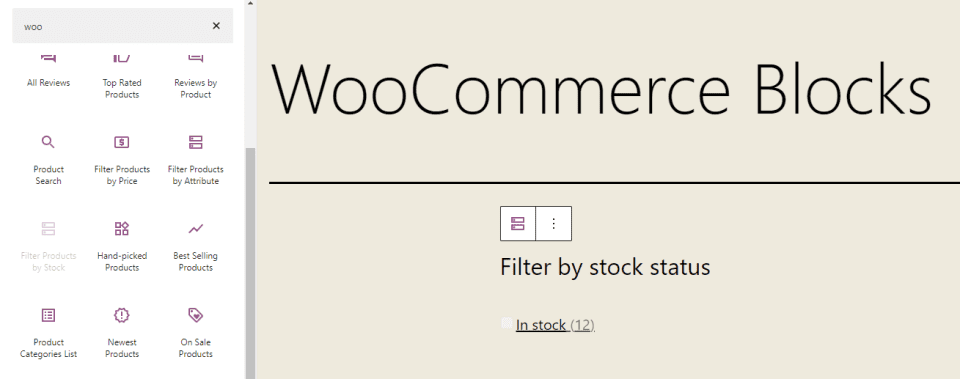
Το Μπλοκ Φίλτρου Προϊόντων κατά Κατάσταση Αποθέματος επιτρέπει στους χρήστες να εμφανίζουν προϊόντα με βάση την κατάσταση διαθεσιμότητάς τους. Μπορούν να εμφανίζουν διαθέσιμα προϊόντα (σε απόθεμα), εξαντλημένα (εκτός αποθέματος) ή σε παραγγελία εκ των προτέρων. Μπορείτε επίσης να το ρυθμίσετε ώστε να εμφανίζει τον αριθμό των προϊόντων, να επιλέγετε το επίπεδο επικεφαλίδας και να προσθέτετε κουμπιά. Αυτό το μπλοκ μπορεί να χρησιμοποιηθεί με άλλα μπλοκ WooCommerce, όπως το Όλα τα Προϊόντα. Δυστυχώς, αυτό το μπλοκ δεν παρέχει προεπισκόπηση όταν προστίθεται στη σελίδα.
Blocks Καλαθιού και Ολοκλήρωσης Αγοράς
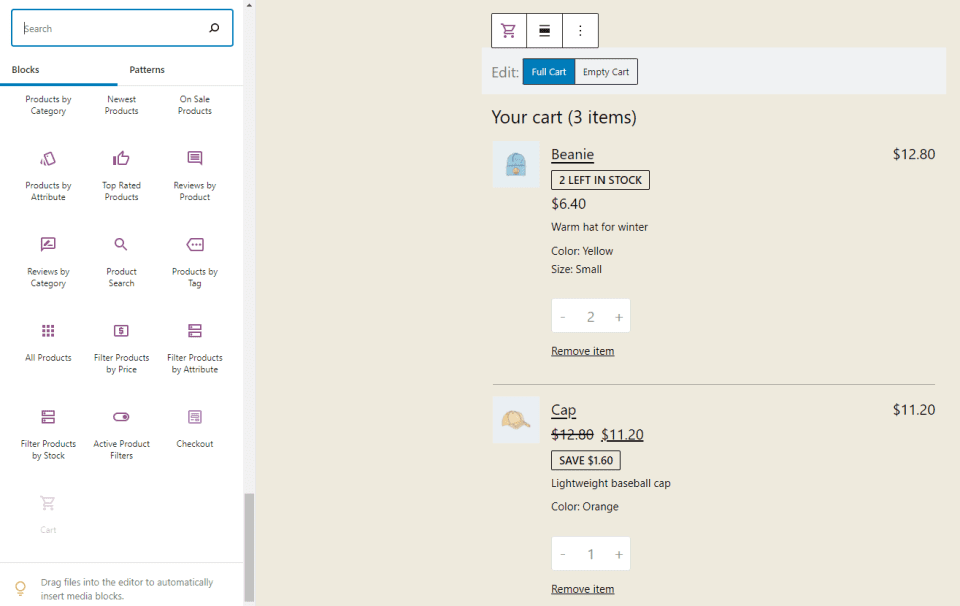
ourΤο μπλοκ καλαθιού αγορών προσθέτει μια προβολή καλαθιού αγορών στη σελίδα σας. Μπορείτε να συμπεριλάβετε έναν υπολογιστή κόστους αποστολής, να επιλέξετε έναν σύνδεσμο για το κουμπί ολοκλήρωσης αγοράς και να ορίσετε προβολή σκοτεινής λειτουργίας. Αυτό το μπλοκ παρέχει επίσης μια ειδοποίηση ότι μπορείτε να ορίσετε τη σελίδα ως την προεπιλεγμένη σελίδα καλαθιού αγορών στις ρυθμίσεις του WooCommerce. Περιλαμβάνεται επίσης ένας σύνδεσμος για την παροχή σχολίων.
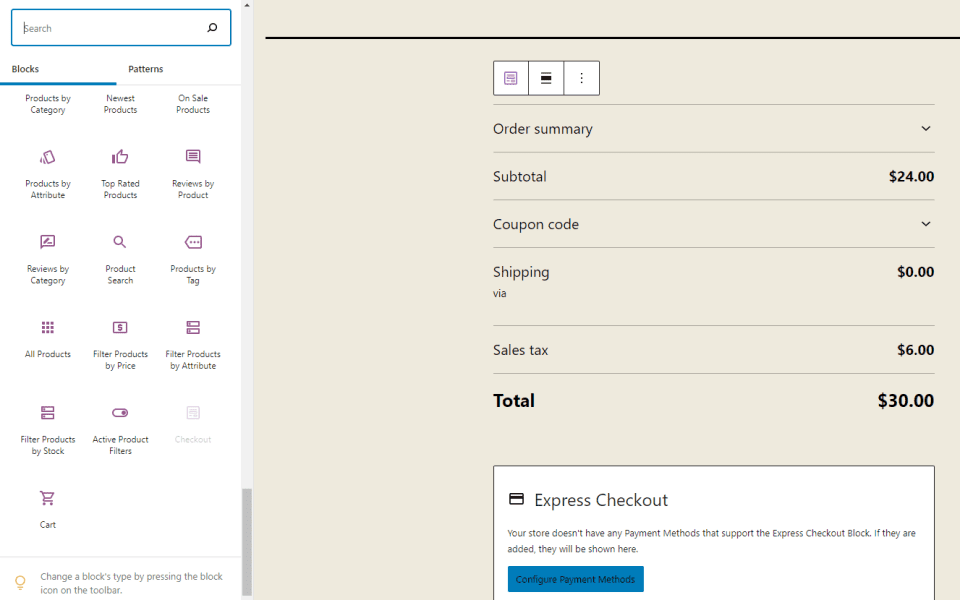
Εν τω μεταξύ, το μπλοκ ολοκλήρωσης αγοράς παρέχει μια φόρμα ολοκλήρωσης αγοράς για το καλάθι αγορών σας. Θα ενημερωθείτε ότι αυτή η σελίδα μπορεί να οριστεί ως η προεπιλεγμένη σελίδα ολοκλήρωσης αγοράς στις ρυθμίσεις του WooCommerce. Υπάρχει επίσης μια επιλογή για εμφάνιση σε σκοτεινή λειτουργία. Αυτό το μπλοκ αποτελείται από πολλά στοιχεία που μπορείτε να προσαρμόσετε μεμονωμένα. Δυστυχώς, αυτό το μπλοκ δεν παρέχει προεπισκόπηση μόλις προστεθεί στη σελίδα.
Πώς να προσαρμόσετε τη σελίδα καταστήματος στο WooCommerce
Αφού μάθετε πώς να χρησιμοποιείτε διάφορα WooCommerce Blocks, μπορείτε να συνδυάσετε αρκετά για να δημιουργήσετε μια φιλική προς τον χρήστη προσαρμοσμένη σελίδα καταστήματος. Για να δημιουργήσετε αυτή τη συγκεκριμένη διάταξη σελίδας καταστήματος, ακολουθήστε αυτά τα βήματα.
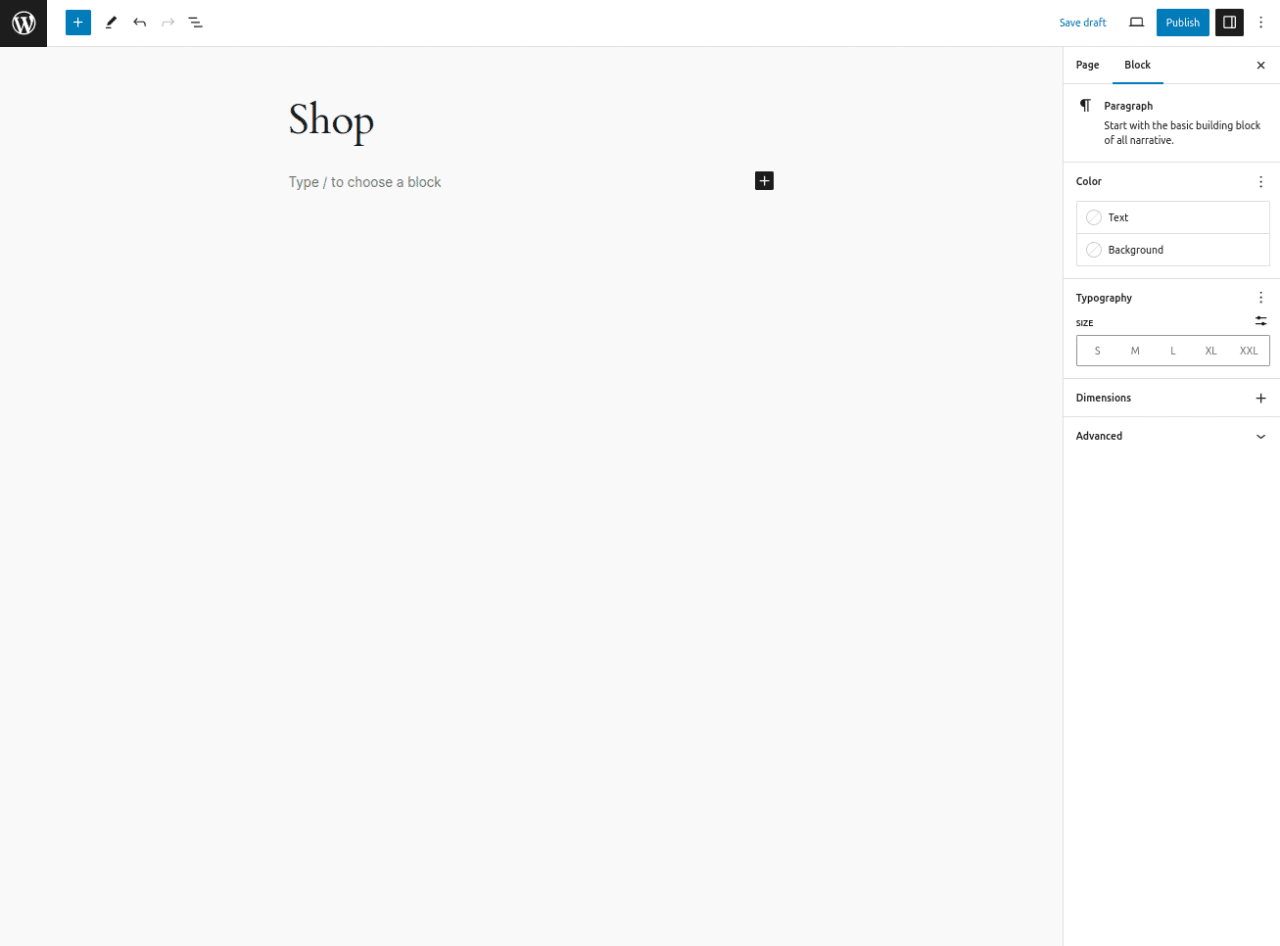
1. Δημιουργήστε μια νέα σελίδα και ονομάστε την "Κατάστημα".
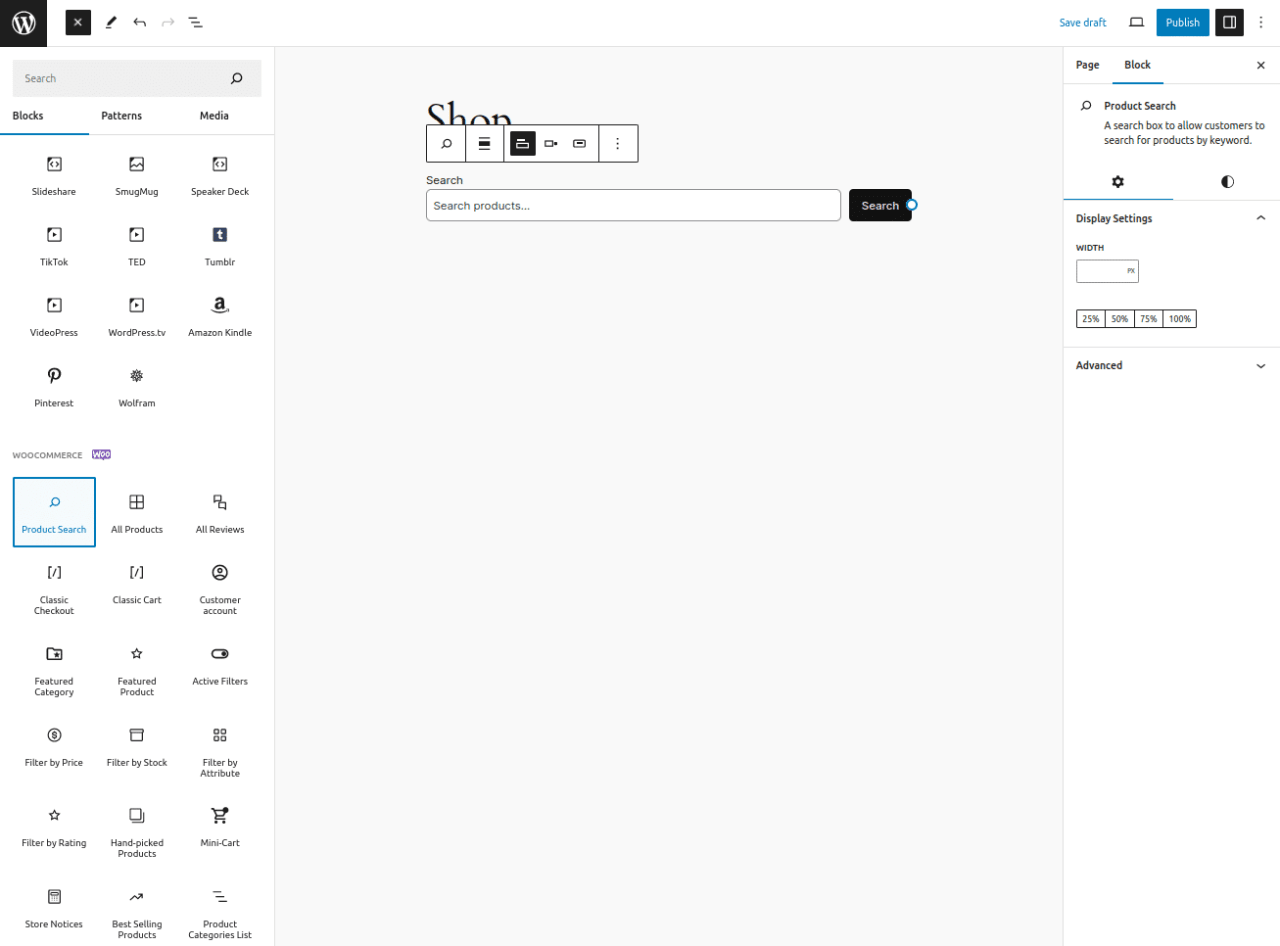
2. Προσθέστε το μπλοκ Αναζήτηση Προϊόντων.
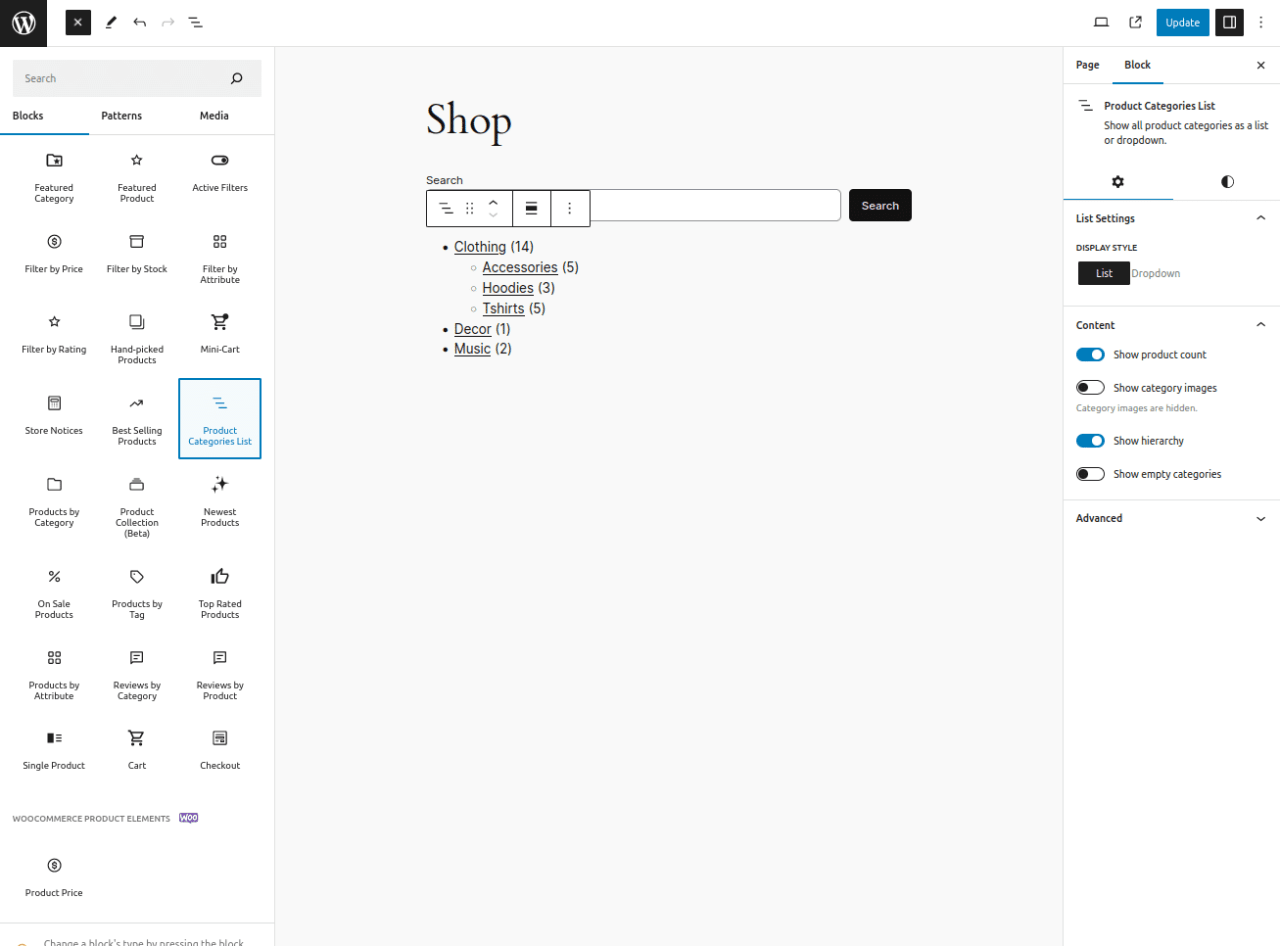
3. Προσθέστε το Product Categories List block
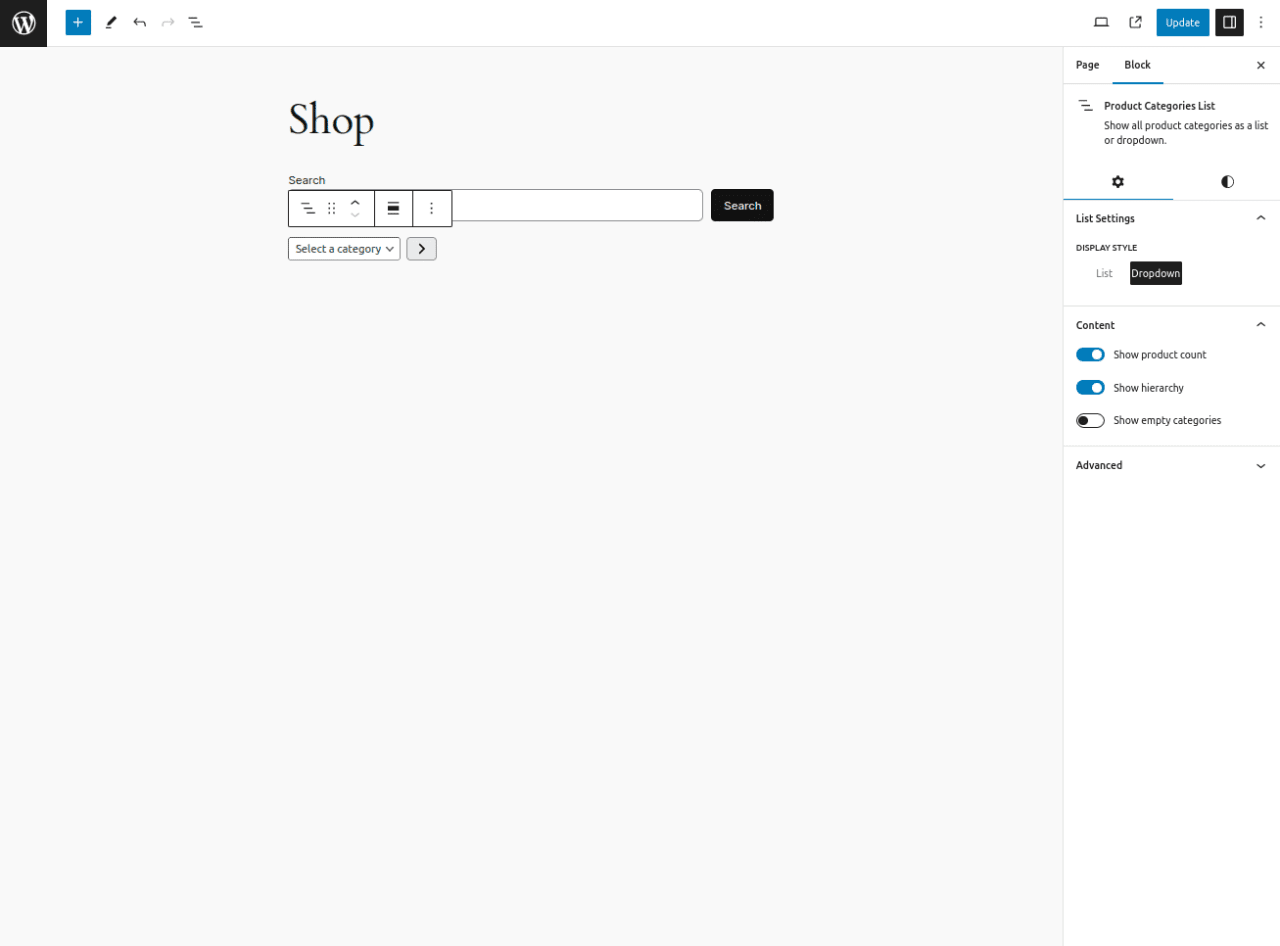
Στη συνέχεια, ορίστε το στυλ εμφάνισης στο αναπτυσσόμενο μενού.
4. Προσθέστε το Price Filter block.
5. Προσθέστε το Featured Products block και επιλέξτε τα προϊόντα που θέλετε να προβάλετε. Διαμορφώστε όπως απαιτείται.
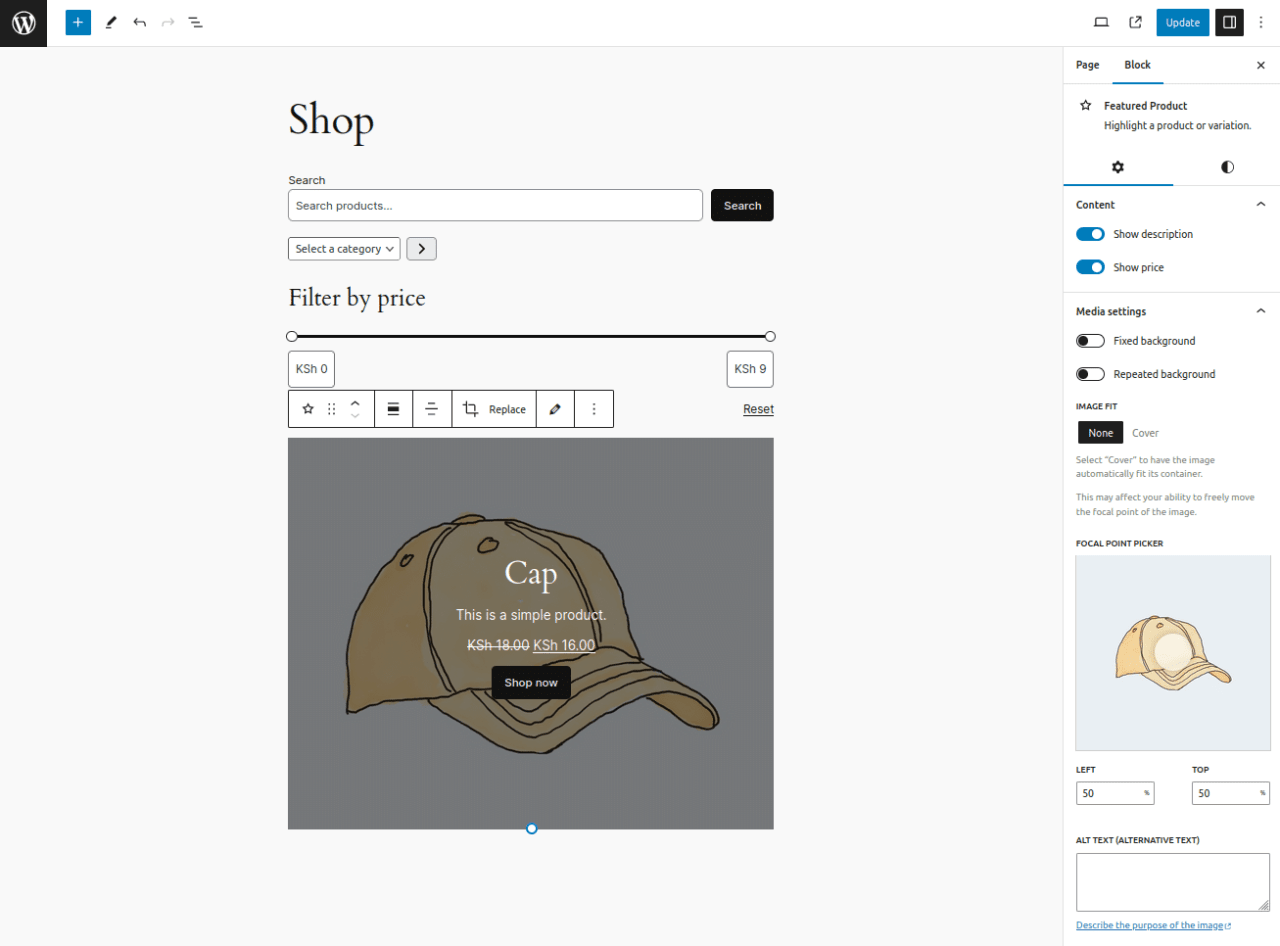
6. Προσθέστε το Όλα τα Προϊόντα μπλοκ.
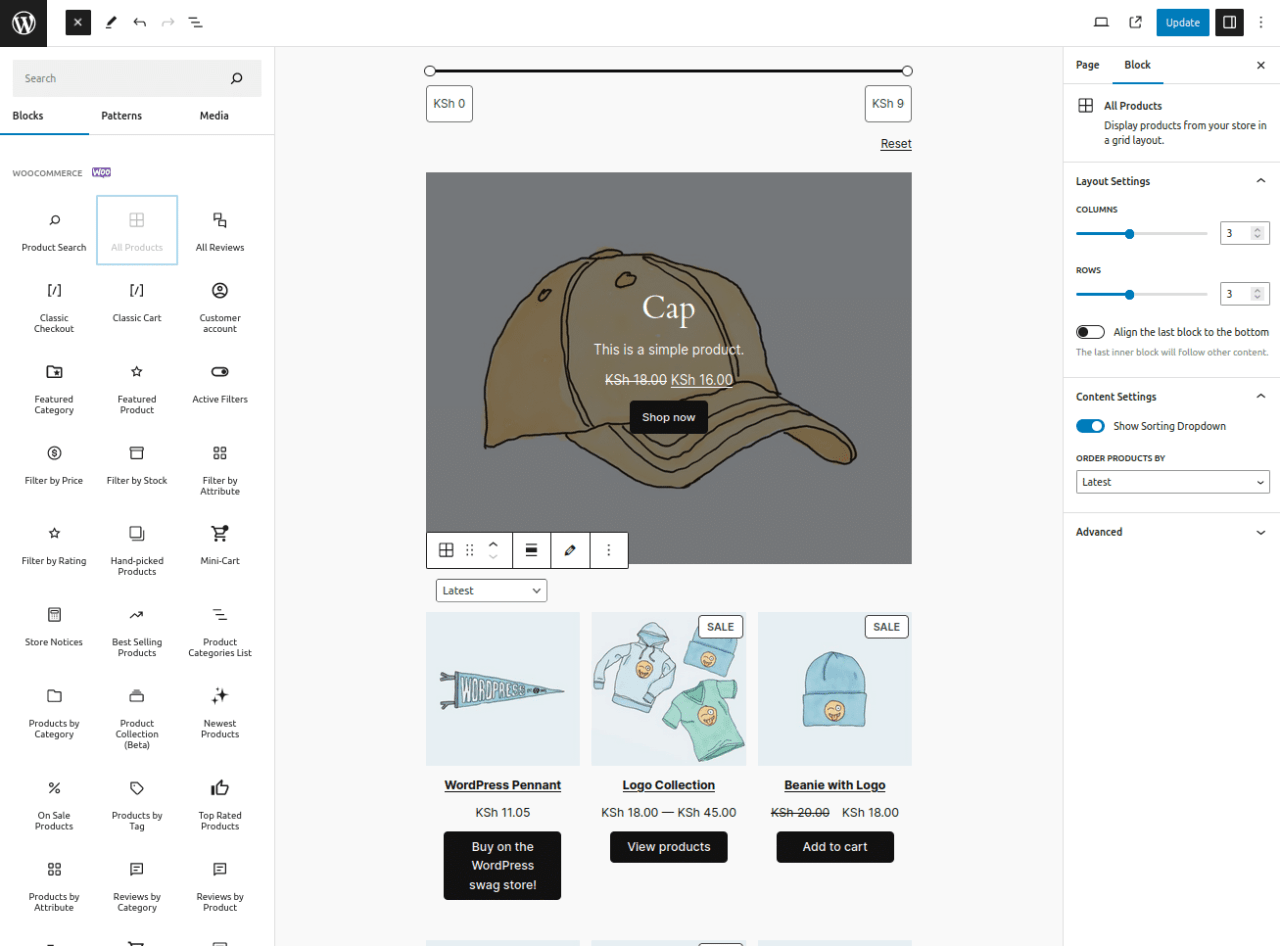
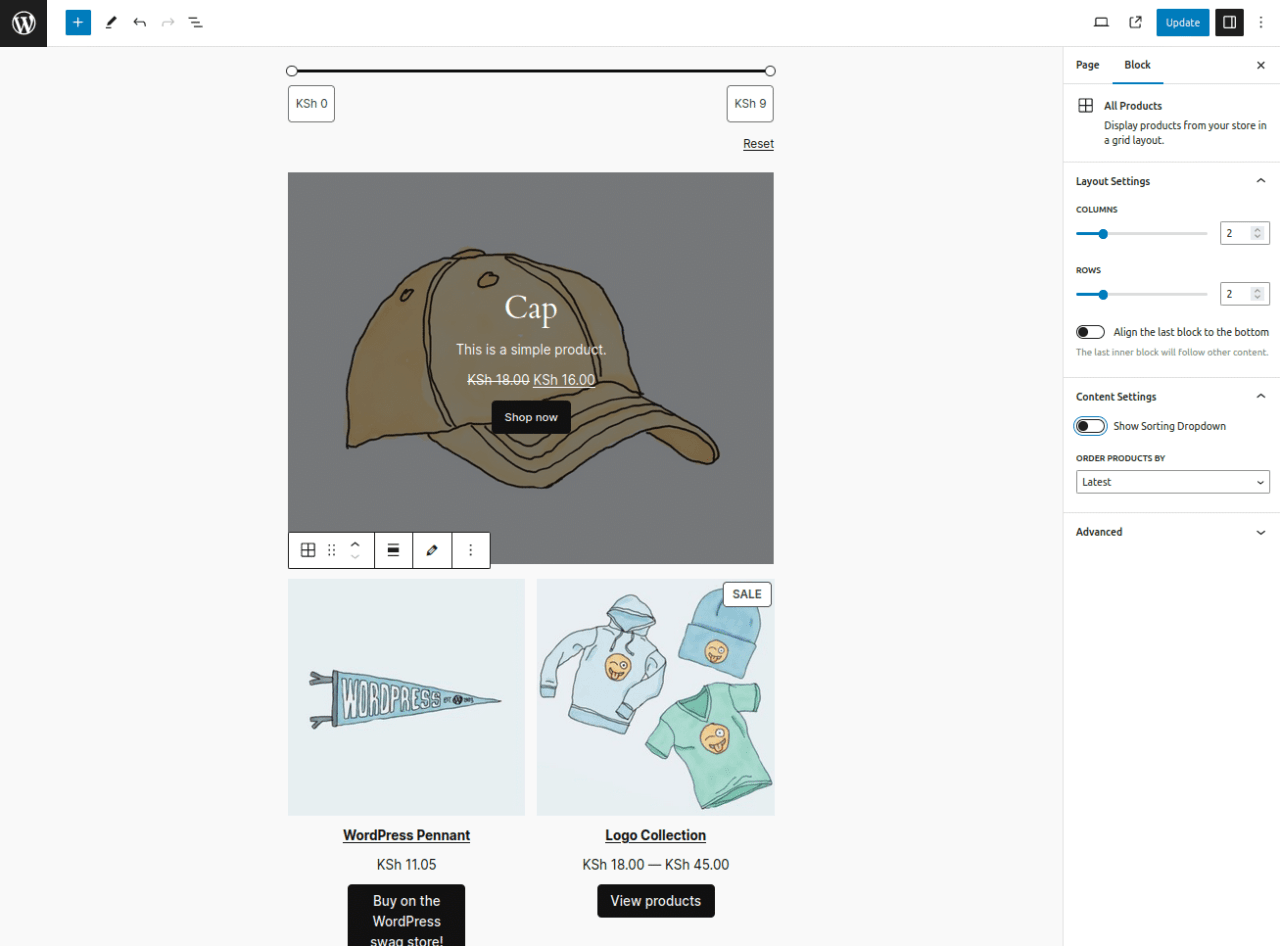
Ορίστε τον αριθμό των στηλών και των γραμμών σε 2 και απενεργοποιήστε την επιλογή αναπτυσσόμενης λίστας ταξινόμησης.
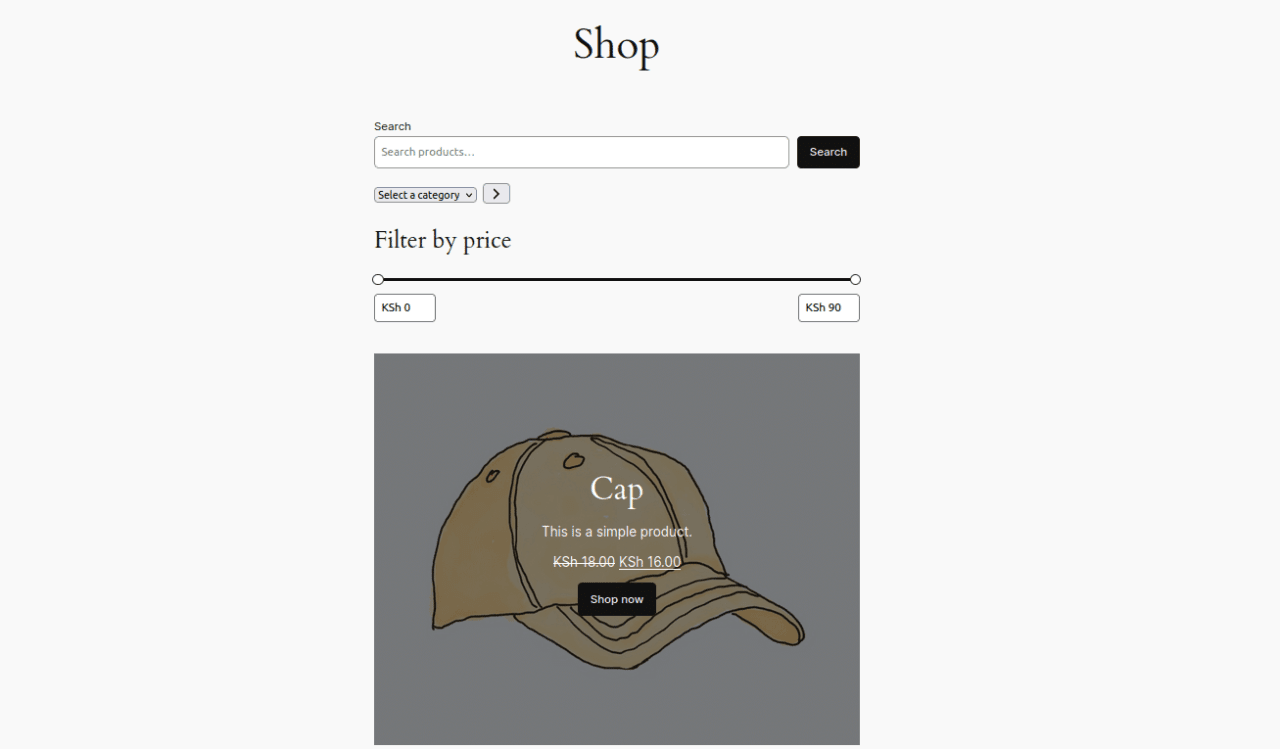
7. Τέλος, δημοσιεύστε τη σελίδα για να δείτε την τελική διάταξη της σελίδας καταστήματος που δημιουργήσατε.
Ψάχνετε για μια ισχυρή λύση διαχείρισης αρχείων για ιστοτόπους πελατών;
WP File Download είναι η απάντηση. Με προηγμένες λειτουργίες όπως κατηγορίες αρχείων, περιορισμούς πρόσβασης και διαισθητικό περιβάλλον χρήσης.
Εντυπωσιάστε τους πελάτες σας με κορυφαία οργάνωση αρχείων!
Δημιουργήστε το ηλεκτρονικό σας κατάστημα με το WooCommerce Block & Πουλήστε το προϊόν σας
Αφού δημιουργήσετε με επιτυχία μια προσαρμοσμένη σελίδα καταστήματος με τα WooCommerce Blocks, μπορείτε τώρα να ξεκινήσετε να πουλάτε τα φυσικά και ψηφιακά σας προϊόντα. Ειδικά για τα ψηφιακά προϊόντα, είναι κρίσιμο να προσθέσετε ένα πρόσθετο λήψης αρχείων όπως το WP File Download Addon.
Αυτό το πρόσθετο σάς επιτρέπει να πουλάτε προϊόντα ψηφιακής λήψης στο WooCommerce. Το WP File Download Addon κάνει εύκολη τη διαχείριση αρχείων και κατηγοριών αρχείων για ψηφιακά προϊόντα WooCommerce. Μπορείτε γρήγορα να δημιουργήσετε πολλά προϊόντα ψηφιακής λήψης που σχετίζονται με ένα ή πολλά αρχεία.
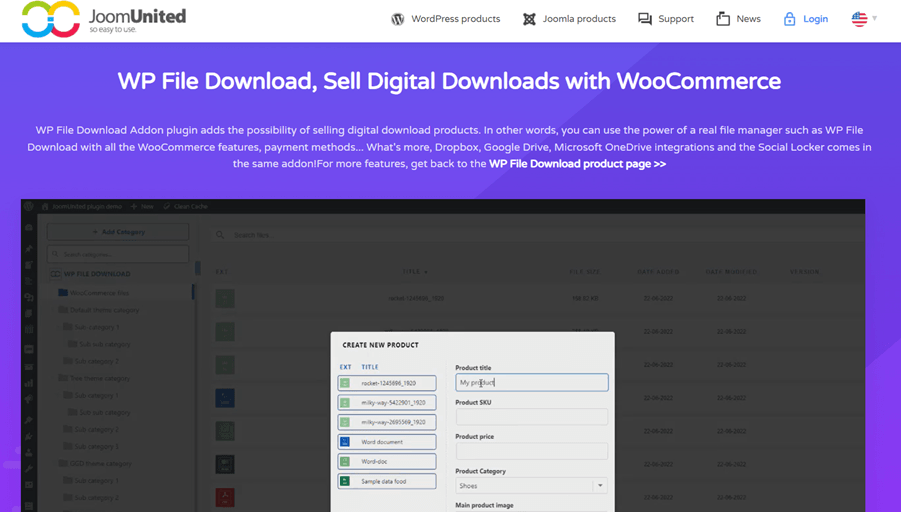
Επιπλέον, αυτό το πρόσθετο ενσωματώνεται με το Dropbox, το Google Drive, το Microsoft OneDriveκαι τη λειτουργία Social Locker . Μπορείτε να παρέχετε αρχεία από αυτές τις υπηρεσίες cloud ως ψηφιακές λήψεις WooCommerce με εξαιρετικά περιορισμένη πρόσβαση μέσω συνδέσμων API cloud.
Με το πρόσθετο WP File Download , η πώληση ψηφιακών προϊόντων στο ηλεκτρονικό κατάστημα WooCommerce σας έχει γίνει πιο προσιτή και αποτελεσματική. Αφού δημιουργήσετε το κατάστημά σας με τα WooCommerce Blocks, αυτό το πρόσθετο συμπληρώνει τέλεια την πώληση του ψηφιακού σας περιεχομένου.
Κάλεσμα σε όλους τους webmasters!
Βελτιώστε τους ιστότοπους των πελατών σας με το WP File Download. Δημιουργήστε ασφαλή και προσαρμόσιμα αποθετήρια αρχείων, επιτρέποντας στους πελάτες να έχουν εύκολη πρόσβαση και να διαχειρίζονται τα αρχεία τους.
Αναβαθμίστε τις υπηρεσίες σχεδιασμού ιστού σας σήμερα!
Συμπέρασμα
Το WooCommerce Blocks είναι ένα πρόσθετο που σας επιτρέπει να δημιουργήσετε ένα πλήρες ηλεκτρονικό κατάστημα στο WordPress χωρίς να γράψετε κώδικα. Με διάφορα blocks, όπως πλέγματα προϊόντων, φίλτρα και προβολές προτεινόμενων προϊόντων, μπορείτε εύκολα να δημιουργήσετε μια ελκυστική και φιλική προς τον χρήστη εμπειρία αγορών. Η γνώριμη διεπαφή μεταφοράς και απόθεσης κάνει την ανάπτυξη ενός ηλεκτρονικού καταστήματος ταχύτερη και πιο αποδοτική.
Αφού δημιουργήσετε το ηλεκτρονικό σας κατάστημα, το επόμενο βήμα είναι να πουλάτε φυσικά και ψηφιακά προϊόντα. Μπορείτε να αξιοποιήσετε το πρόσθετο WP File Download Addon για να πουλάτε ψηφιακά προϊόντα με το WooCommerce, όπως ηλεκτρονικά βιβλία, λογισμικό ή περιεχόμενο πολυμέσων.
Το WP File Download Addon είναι διαθέσιμο από $49 τον χρόνο και έχει χρησιμοποιηθεί από περισσότερα από 60.000 μέλη. Λοιπόν, τι περιμένετε; Ελάτε μαζί μας για καλύτερες πωλήσεις ψηφιακών προϊόντων!
Όταν εγγραφείτε στο blog, θα σας στέλνουμε ένα e-mail όταν υπάρχουν νέες ενημερώσεις στον ιστότοπο, ώστε να μην τις χάσετε.


