 WordPress
 Joomla
 Υποστήριξη
 Ειδήσεις
 Είσοδος
Ξεκινώντας τη δουλειά: Ενσωμάτωση OneDrive για επιχειρήσεις με το WordPress

Μερικές φορές, χρειάζεται να σκεφτείτε ευρύτερα, όπως και τα αρχεία σας. OneDrive για Επιχειρήσεις παίρνει όλες τις λειτουργίες που γνωρίζετε και αγαπάτε στο Microsoft OneDrive και τις προσαρμόζει για επιχειρήσεις, ώστε να μπορούν να μοιράζονται αρχεία και να συνεργάζονται. Παρόλο που OneDrive και OneDrive για Επιχειρήσεις δεν είναι ακριβώς τα ίδια, έχουν επίσης πολλές ομοιότητες.
Η διαφορά OneDrive OneDrive for Business είναι ότι το πρώτο στοχεύει στη διαχείριση των προσωπικών σας αρχείων και πολυμέσων. Το δεύτερο στοχεύει περισσότερο στο να βοηθήσει τις επιχειρήσεις να συνεργάζονται σε έγγραφα. Υπάρχει μεγάλη επικάλυψη μεταξύ των δύο, και η τελευταία ομοιότητα είναι ότι τώρα, WP Media Folder λειτουργεί και ως διαχειριστής αρχείων τόσο για OneDrive όσο και OneDrive for Business.
Πείτε αντίο στην ακατάστατη βιβλιοθήκη πολυμέσων.
WP Media Folder σάς επιτρέπει να κατηγοριοποιείτε αρχεία, να συγχρονίζετε φακέλους με χώρο αποθήκευσης στο cloud, να δημιουργείτε εκπληκτικές συλλογές, ακόμη και να αντικαθιστάτε εικόνες χωρίς να διακόπτετε τους συνδέσμους.
Βελτιστοποιήστε τη ροή εργασίας πολυμέσων σας σήμερα.
Ρύθμιση OneDrive για Επιχειρήσεις στο WordPress
Το πρόσθετο του WP Media Folderμεταφέρει τα αρχεία OneDrive στο WordPress. Με την τελευταία έκδοση του πρόσθετου WordPress, μπορείτε επίσης να χρησιμοποιήσετε τη βιβλιοθήκη πολυμέσων σας ως διαχειριστή αρχείων για OneDrive for Business. WP Media Folder παρέχει δύο τρόπους για να δημιουργήσετε αυτήν τη σύνδεση.
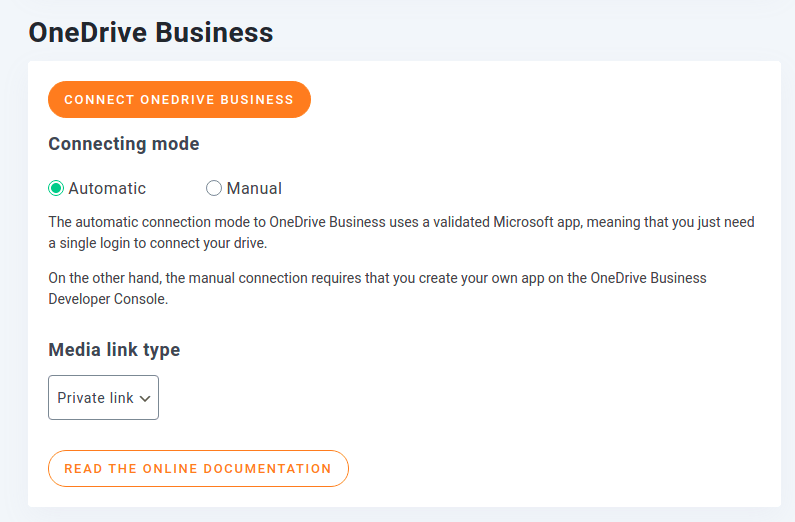
Η πρώτη λειτουργία είναι αυτόματη, που σημαίνει ότι χρησιμοποιείτε την εφαρμογή του JoomUnited για να συνδεθείτε με OneDrive for Business. Η δεύτερη λειτουργία είναι χειροκίνητη, επειδή αντί να χρησιμοποιείτε την έτοιμη εφαρμογή, δημιουργείτε και χρησιμοποιείτε τη δική σας από την Κονσόλα Προγραμματιστή OneDrive . Η αυτόματη σύνδεση είναι πιο εύκολη στη ρύθμιση, αλλά μπορείτε να επιλέξετε μια χειροκίνητη σύνδεση εάν θέλετε τον πλήρη έλεγχο της ενσωμάτωσης του OneDrive for Business.
Αυτόματη σύνδεση
Ο ευκολότερος τρόπος για να συνδέσετε OneDrive for Business με το WordPress και να χρησιμοποιήσετε WP Media Folder ως διαχειριστή αρχείων cloud είναι ο αυτόματος τρόπος. Αυτή η λειτουργία χρησιμοποιεί την εφαρμογή OneDrive for Business του JoomUnited, επομένως είναι πολύ πιο εύκολο και γρήγορο να μεταφέρετε τα αρχεία cloud σας στο ιστολόγιό σας στο WordPress.
Για να ξεκινήσετε την ενσωμάτωση, μεταβείτε στην OneDrive από την Cloud στη WP Media Folder . Βεβαιωθείτε ότι είναι επιλεγμένη η αυτόματη επιλογή και, στη συνέχεια, κάντε κλικ στην επιλογή Σύνδεση OneDrive Business .
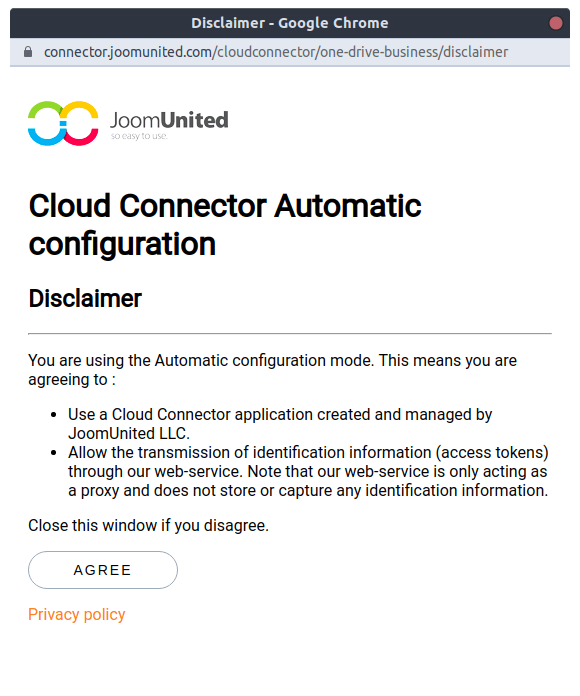
Για να δημιουργήσετε τη σύνδεση, πρέπει να συμφωνήσετε με δύο σύνολα όρων. Το πρώτο σύνολο είναι αυτό του JoomUnited, το οποίο σας εξηγεί τι σημαίνει η αυτόματη σύνδεση και τι κάνει WP Media Folder στο παρασκήνιο. Κανονικά, θα συμφωνούσατε με αυτό αν φτάνατε μέχρι εδώ.
Μόλις αποδεχτείτε την αποποίηση ευθύνης του JoomUnited, πρέπει να παραχωρήσετε στην εφαρμογή πλήρη πρόσβαση στο OneDrive Business σας. Αυτός είναι ο τρόπος με τον οποίο επικοινωνούν WP Media Folder και η εφαρμογή OneDrive for Business του JoomUnited και επιτρέπουν στο backend του WordPress να λειτουργεί ως διαχειριστής αρχείων.
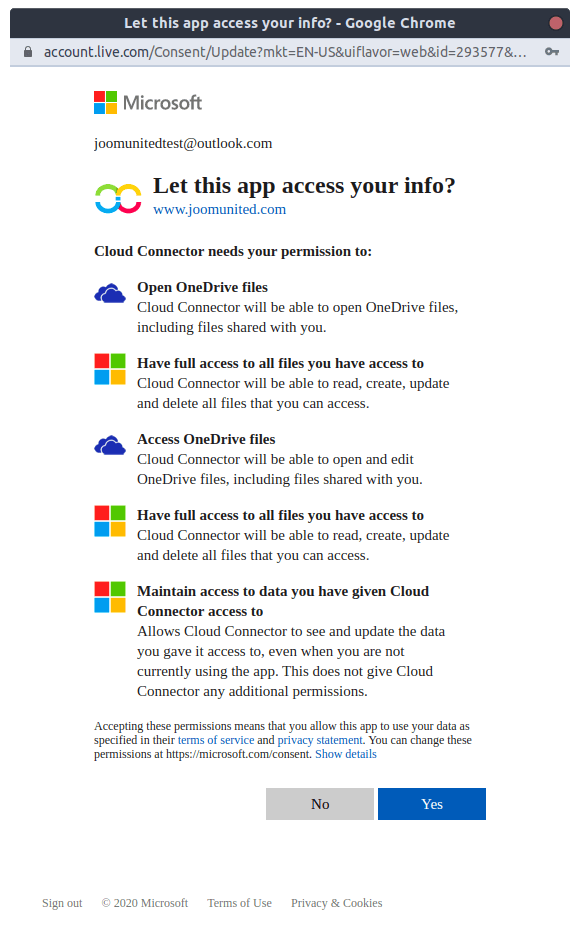
Αφού συμφωνήσετε και με τα δύο βήματα, τα αρχεία σας OneDrive for Business θα πρέπει να είναι διαθέσιμα σε εσάς από το ιστολόγιό σας στο WordPress, ευγενική προσφορά του WP Media Folder. Υπάρχει μια άλλη επιλογή για την ενσωμάτωση των αρχείων cloud σας με το WordPress: η δημιουργία της δικής σας εφαρμογής OneDrive for Business. Συνεχίστε να διαβάζετε για οδηγίες σχετικά με τον τρόπο επίτευξης αυτού του στόχου από την Κονσόλα προγραμματιστή OneDrive .
Χειροκίνητη σύνδεση
Η ρύθμιση μιας μη αυτόματης σύνδεσης για την ενσωμάτωση του WordPress με OneDrive for Business είναι μόνο λίγο πιο περίπλοκη. Αυτή τη φορά, πρέπει να μεταβείτε στην OneDrive του μενού Cloud στη διαμόρφωση του WP Media Folder χειροκίνητα αντί για αυτόματα .
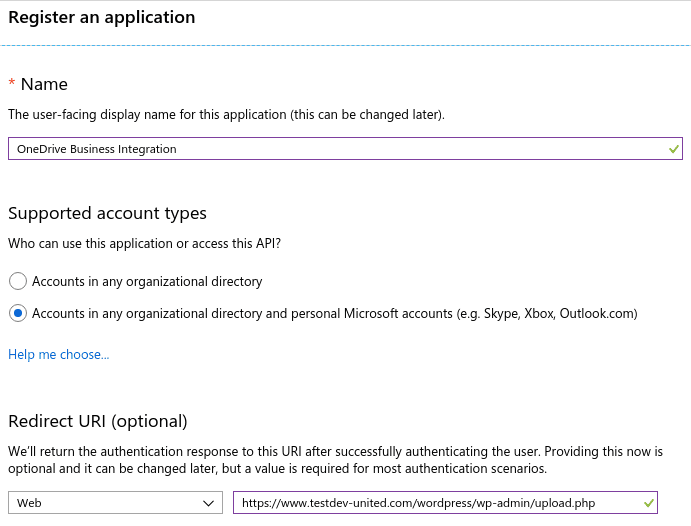
Για να ξεκινήσετε, μεταβείτε στην πύλη του Microsoft Azure για να καταχωρίσετε μια εφαρμογή. Κάντε κλικ στην επιλογή νέα καταχώρηση και εισαγάγετε ένα όνομα για την εφαρμογή σας. Πριν από την καταχώρηση της εφαρμογής, αντιγράψτε το OneDrive for Business από WP Media Folder URI ανακατεύθυνσης του Microsoft Azure .
Μόλις κάνετε κλικ στην εγγραφή, η εφαρμογή θα δημιουργηθεί, αλλά θα πρέπει να ανακτήσετε ορισμένες πρόσθετες λεπτομέρειες. Το αναγνωριστικό εφαρμογής ή αναγνωριστικό πελάτη βρίσκεται στην επισκόπηση της νέας σας εφαρμογής - μπορείτε να το αντιγράψετε και να το επικολλήσετε απευθείας στο Αναγνωριστικό πελάτη OneDrive for Business στις ρυθμίσεις του WP Media Folder
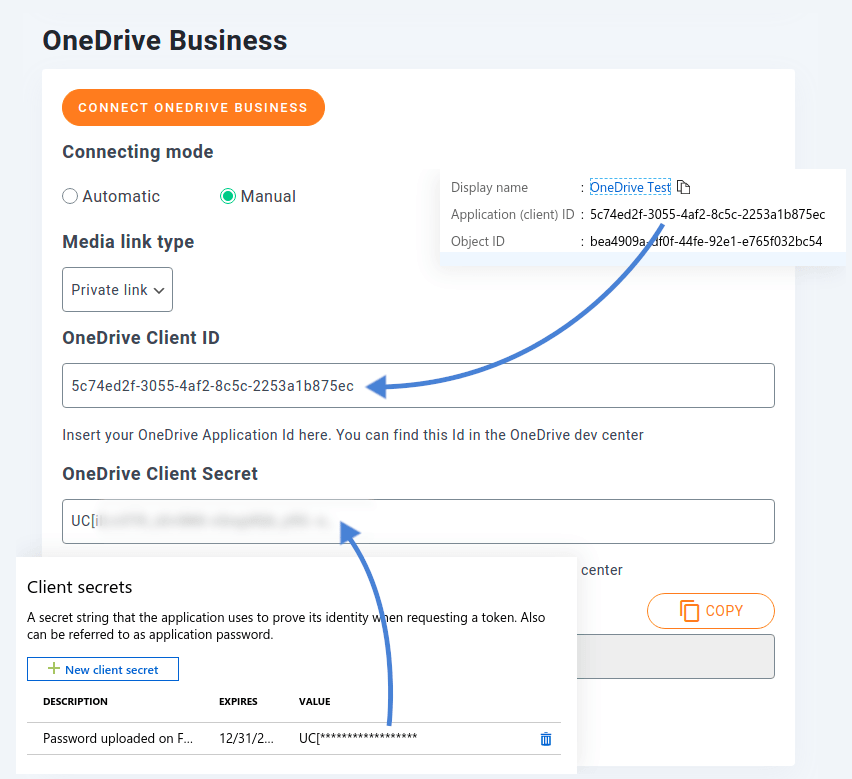
Για να δημιουργήσετε το μυστικό αρχείο πελάτη, μεταβείτε στην πιστοποιητικά και μυστικά στην εφαρμογή Microsoft Azure. Κάντε κλικ στο νέο μυστικό αρχείο πελάτη για να δημιουργήσετε έναν μυστικό κωδικό που θα εισέλθει στο OneDrive του WP Media Folder Μυστικό Πελάτη . Αυτό είναι το τελευταίο πράγμα που χρειάζεται να ρυθμίσετε στο Microsoft Azure. Επιστρέψτε στον WP Media Folder και αποθηκεύστε τις ρυθμίσεις σας. Στη συνέχεια, κάντε κλικ στο Σύνδεση OneDrive Business για να ενσωματώσετε τη λύση αποθήκευσης cloud με το WordPress.
Χρήση WP Media Folder ως διαχειριστή αρχείων για OneDrive για επιχειρήσεις
Εάν η σύνδεση ήταν επιτυχής, τότε θα βρείτε μια νέα περιοχή στη βιβλιοθήκη πολυμέσων του WordPress - μια νέα OneDrive Business που, ως προϊόν της νέας σας ενσωμάτωσης, φιλοξενεί τα αρχεία cloud σας.
Για να ξεκινήσετε να αξιοποιείτε τις δυνατότητες του πρόσθετου, κάντε κλικ στην OneDrive Business . Μέσα σε αυτήν την περιοχή, WP Media Folder είναι σχεδόν πανομοιότυπη με αυτήν που χρησιμοποιείτε όταν εργάζεστε με την τυπική βιβλιοθήκη πολυμέσων του WordPress. Ωστόσο, τυχόν αλλαγές που κάνετε, είτε αφορούν τη δημιουργία είτε τη διαχείριση φακέλων ή αρχείων πολυμέσων, θα αντικατοπτρίζονται αμέσως στο OneDrive for Business.
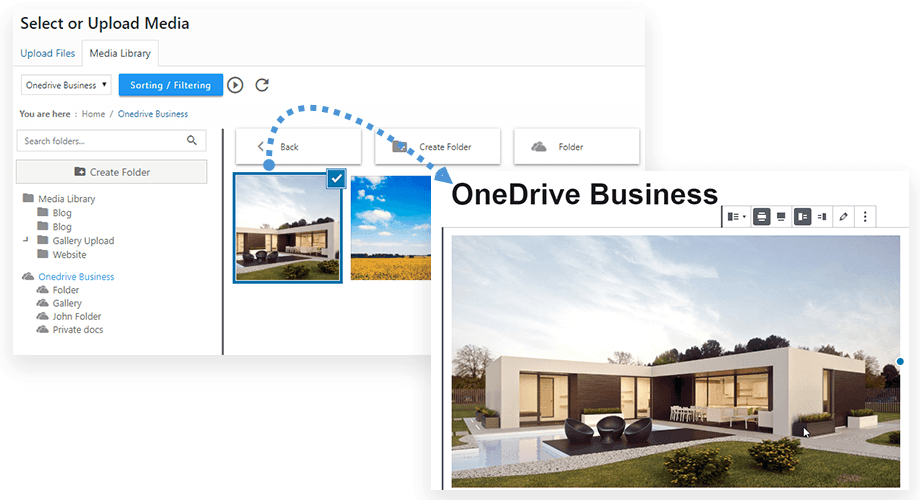
Στην πραγματικότητα, οποιαδήποτε αλλαγή κάνετε στη βιβλιοθήκη πολυμέσων του WordPress αντικατοπτρίζεται στο OneDrive for Business. Η αντίθετη κατεύθυνση λειτουργεί ακριβώς με τον ίδιο τρόπο - ουσιαστικά, WP Media Folder λειτουργεί ως διαχειριστής αρχείων που συγχρονίζει τις δύο υπηρεσίες μαζί.
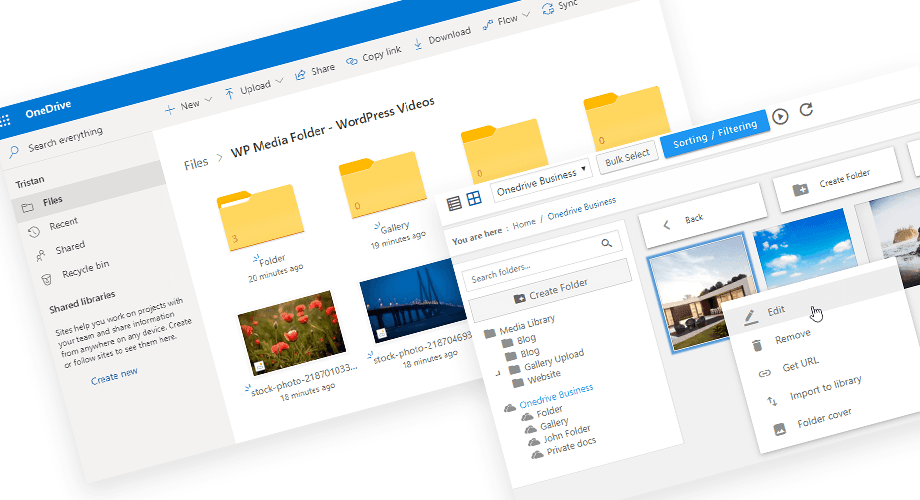
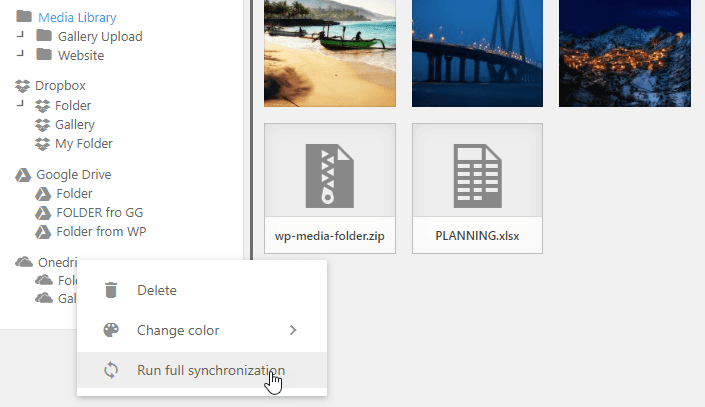
Ο συγχρονισμός λειτουργεί αυτόματα, αλλά εάν ορισμένες αλλαγές δεν εμφανιστούν αμέσως, μπορείτε να κάνετε δεξί κλικ στο OneDrive Business και, στη συνέχεια, να εκτελέσετε πλήρη συγχρονισμό.
Εισαγωγή πολυμέσων OneDrive για επιχειρήσεις στο WordPress
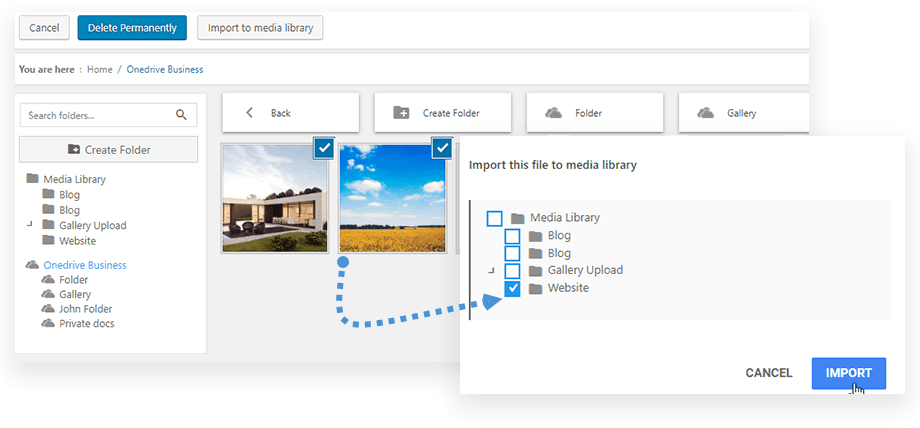
Τέλος, έχετε την επιλογή να εισαγάγετε ένα ή περισσότερα πολυμέσα από το OneDrive Business στο Wordpress. Φυσικά, όλα μπορούν να εκτελεστούν από τη βιβλιοθήκη πολυμέσων και μπορείτε να επιλέξετε τον φάκελο προορισμού για τα πολυμέσα.
Σε ορισμένες περιπτώσεις, θα ήταν χρήσιμο να χρησιμοποιήσετε μέσα OneDrive από διακομιστές της Microsoft (ενσωματωμένα μέσα), κυρίως εάν έχετε έναν διακομιστή που είναι αρκετά αργός στην παροχή μέσων. Από την άλλη πλευρά, εάν έχετε έναν ισχυρό διακομιστή ή χρησιμοποιείτε ένα CDN, η εισαγωγή των επιχειρηματικών μέσων Onedrive για την παροχή τους από το WordPress ίσως είναι καλύτερη επιλογή!
Κάλεσμα σε όλους τους διαχειριστές ιστοσελίδων!
Εξοικονομήστε χρόνο και αυξήστε την παραγωγικότητα με το WP Media Folder . Οργανώστε εύκολα τα αρχεία πολυμέσων των πελατών, δημιουργήστε προσαρμοσμένες συλλογές και παρέχετε μια απρόσκοπτη εμπειρία χρήστη.
Αναβαθμίστε τα έργα του ιστότοπού σας τώρα!
Είτε εργάζεστε μόνοι σας είτε ως μέλος μιας ομάδας, WP Media Folder σας καλύπτει. Με την νεότερη ενσωμάτωση του πρόσθετου WordPress με OneDrive και OneDrive for Business, μπορείτε να χρησιμοποιήσετε το ιστολόγιό σας ως διαχειριστή αρχείων για να μοιράζεστε αρχεία και να συνεργάζεστε στη δημιουργία εξαιρετικού περιεχομένου με εκπληκτικές συλλογές !
Όταν εγγραφείτε στο ιστολόγιο, θα σας στέλνουμε ένα email όταν υπάρχουν νέες ενημερώσεις στον ιστότοπο, ώστε να μην τις χάσετε.


Σχόλια