 WordPress products
 Joomla products
 Support
 Ειδήσεις
 Σύνδεση
Ανεβάστε αρχεία από το frontend με το WP File Download

Τα αρχεία στο WordPress είναι μονόδρομος—τουλάχιστον, παραδοσιακά. Ανεβάζετε αρχεία, επεξεργάζεστε αρχεία και μοιράζεστε αρχεία. Οι χρήστες σας είναι απλώς θεατές. Τώρα, ωστόσο, μπορείτε να χρησιμοποιήσετε το WP File Download για να δώσετε στους χρήστες και τους συνεργάτες σας του WordPress τη δυνατότητα να ανεβάζουν αρχεία απευθείας από το frontend.
Η δυνατότητα μεταφόρτωσης αρχείων από το frontend είναι μόνο μία από τις νέες λειτουργίες της τελευταίας έκδοσης του WP File Download. Το ενημερωμένο πρόσθετο WordPress σάς επιτρέπει επίσης να δημοσιεύετε και να αποδημοσιεύετε αρχεία, και προσθέτει έναν νέο ρόλο χρήστη. Συνεχίστε να διαβάζετε για να μάθετε περισσότερα!
Ψάχνετε για μια ισχυρή λύση διαχείρισης αρχείων για ιστοτόπους πελατών;
WP File Download είναι η απάντηση. Με προηγμένες λειτουργίες όπως κατηγορίες αρχείων, περιορισμούς πρόσβασης και διαισθητικό περιβάλλον χρήσης.
Εντυπωσιάστε τους πελάτες σας με κορυφαία οργάνωση αρχείων!
Μεταφόρτωση αρχείων WordPress από το frontend
Η μεγαλύτερη αλλαγή στο WP File Download πρέπει να είναι η δυνατότητα να επιτρέπεται στους χρήστες να ανεβάζουν αρχεία από το frontend. Υπάρχουν δύο τρόποι για τους χρήστες να ανεβάζουν αρχεία. Η πρώτη επιλογή είναι απλή: προσθέστε ένα shortcode σε οποιοδήποτε άρθρο ή σελίδα, ή ακόμα και στο ίδιο το θέμα.
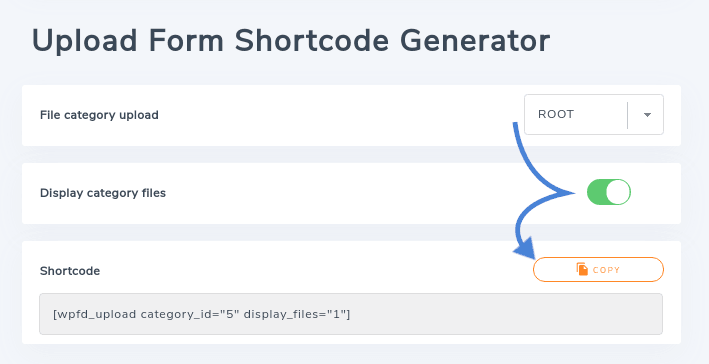
Όπως όλα τα shortcodes του plugin, το shortcode της φόρμας μεταφόρτωσης βρίσκεται στο WP File Download στην Διαμόρφωση, κάτω από την καρτέλα Shortcode . Αναζητήστε την επικεφαλίδα Upload Form Shortcode Generator για να δημιουργήσετε μια φόρμα μεταφόρτωσης αρχείου. Πρώτα θα πρέπει να επιλέξετε μια κατηγορία στην οποία θα γίνει η μεταφόρτωση. Στη συνέχεια, πρέπει να αποφασίσετε αν θα εμφανίζονται όλα τα αρχεία στην κατηγορία ή αν θα αποκρύπτονται για λόγους ασφαλείας.
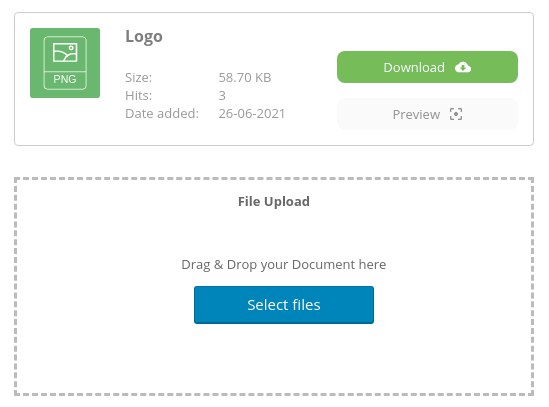
Μόλις δημιουργήσετε το shortcode, θα χρειαστεί να το τοποθετήσετε οπουδήποτε στο ιστολόγιό σας WordPress. Αντιγράψτε το shortcode και επικολλήστε το σε οποιαδήποτε ανάρτηση ή σελίδα, ή ακόμα και στο θέμα σας αν θέλετε να εμφανίζεται η φόρμα μεταφόρτωσης παντού. Μετά την αποθήκευση, η φόρμα μεταφόρτωσης θα πρέπει να εμφανίζεται στο frontend για τους χρήστες σας.
Η δεύτερη επιλογή είναι να εμφανίζεται αυτόματα η φόρμα μεταφόρτωσης, αλλά μόνο για επιλεγμένες κατηγορίες. Αυτή η επιλογή είναι πιο γρήγορη και ευκολότερη από τη δημιουργία shortcode. Το μόνο που έχετε να κάνετε είναι να μεταβείτε στον διαχειριστή αρχείων του WP File Download και να κάνετε κλικ σε οποιαδήποτε κατηγορία. Κάντε κύλιση προς τα κάτω μέχρι να δείτε τον διακόπτη εμφάνιση φόρμας μεταφόρτωσης και ενεργοποιήστε τον.
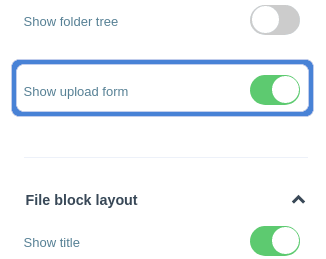
Οποιαδήποτε φόρμα μεταφόρτωσης δημιουργείται με αυτόν τον τρόπο θα συνοδεύει την κατηγορία όπου κι αν εμφανίζεται. Επομένως, για να εμφανίσετε τη φόρμα μεταφόρτωσης αρχείων, πρέπει να ενσωματώσετε την κατηγορία οπουδήποτε στον ιστότοπό σας WordPress. Απλώς αντιγράψτε και επικολλήστε το shortcode της κατηγορίας από το πλευρικό μενού σε οποιαδήποτε ανάρτηση ή σελίδα WordPress, ή ενσωματώστε την κατηγορία χρησιμοποιώντας ένα από τα μπλοκ του WP File Download.
Δημοσίευση και αποδημοσίευση αρχείων στο WordPress
Ενώ το να επιτρέπετε στους χρήστες να ανεβάζουν αρχεία είναι ένας βολικός τρόπος για να ενθαρρύνετε τη συνεργασία, μπορεί επίσης να είναι επικίνδυνο. Σκεφτείτε όλους τους κινδύνους ασφαλείας που θα μπορούσατε να αντιμετωπίσετε αν σχεδόν οποιοσδήποτε μπορούσε να ανεβάσει τα αρχεία του! Ευτυχώς, υπάρχει τρόπος να αποφύγετε περιττούς κινδύνους χρησιμοποιώντας τον νέο ρόλο χρήστη στο WP File Download 5.1.
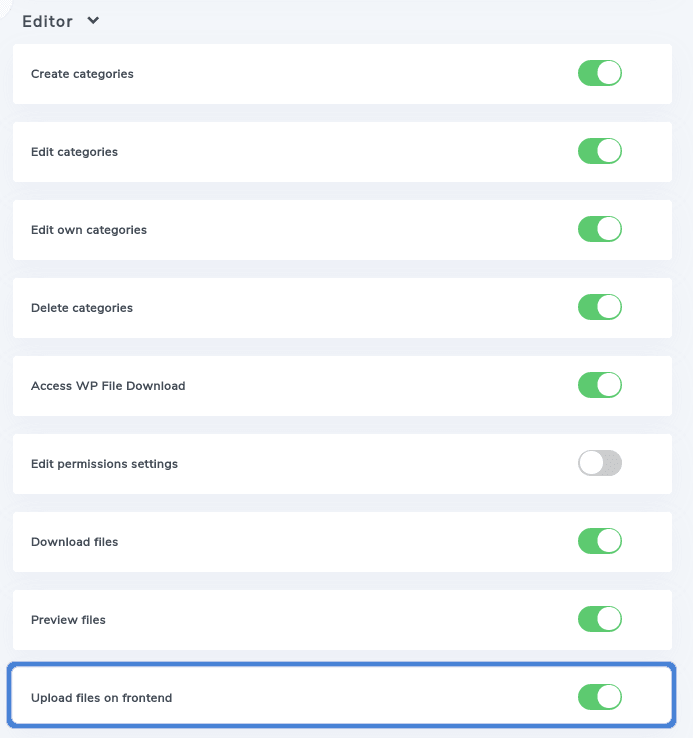
Ως συνήθως, οι συνήθεις ρόλοι βρίσκονται στο WP File Download Configuration, κάτω από την καρτέλα user roles . Η τελευταία επιλογή για κάθε ρόλο χρήστη είναι η μεταφόρτωση αρχείων στο frontend. Η ενεργοποίηση αυτού του διακόπτη επιτρέπει σε χρήστες με τον ίδιο ρόλο να μεταφορτώνουν αρχεία χρησιμοποιώντας οποιαδήποτε φόρμα μεταφόρτωσης στο frontend, και αντίστροφα αν απενεργοποιήσετε τον διακόπτη.
Ταυτόχρονα, μπορεί να θέλετε να επιτρέψετε σε οποιονδήποτε χρήστη να ανεβάζει αρχεία, αλλά να ελέγχετε τι ανεβάζει πριν τη δημοσίευση. WP File Download καλύπτει επίσης αυτή την περίπτωση. Εάν ένας ρόλος χρήστη μπορεί να ανεβάζει αρχεία από το frontend, αλλά δεν έχει πρόσβαση στην επεξεργασία κατηγοριών ή στην επεξεργασία των δικών του κατηγοριών, το αρχείο δεν θα δημοσιευτεί από προεπιλογή. Αντ' αυτού, θα έχει μια ετικέτα δίπλα του—αναμονή για έγκριση.
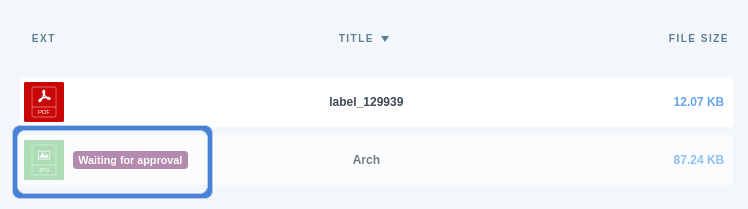
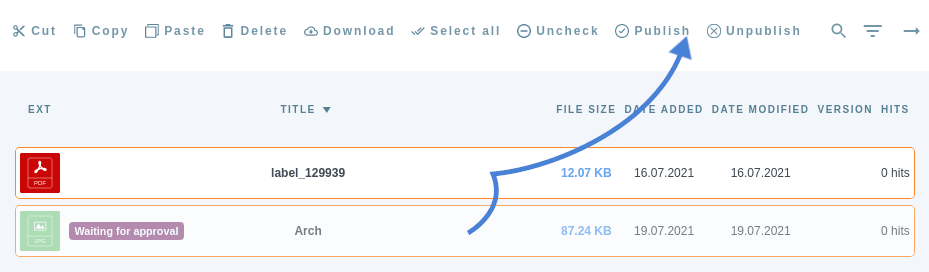
Τα αρχεία που περιμένουν έγκριση δεν είναι ορατά σε κανέναν εκτός από εσάς, στο backend. Για να κάνετε τα αρχεία ορατά σε όλους, πρέπει να τα δημοσιεύσετε—άλλο ένα νέο χαρακτηριστικό στο WP File Download. Η δημοσίευση αρχείων σημαίνει ότι γίνονται ορατά, και μπορείτε επίσης να αποδημοσιεύσετε ή να αποκρύψετε υπάρχοντα αρχεία στη βιβλιοθήκη σας.
Η δημοσίευση και η αποδημοσίευση αρχείων είναι επίσης πολύ απλή. Μπορείτε να κάνετε κλικ σε ένα αρχείο από WP File Download και να εναλλάξετε τον πρώτο διακόπτη στην πλαϊνή στήλη για να δημοσιεύσετε ή να αποδημοσιεύσετε ένα αρχείο. Μπορείτε επίσης να δημοσιεύσετε και να αποδημοσιεύσετε αρχεία μαζικά. Πατήστε παρατεταμένα Ctrl για να επιλέξετε αρχεία και, στη συνέχεια, δημοσιεύστε ή αποδημοσιεύστε τα όλα χρησιμοποιώντας τα κουμπιά στη γραμμή εργαλείων.
Κάλεσμα σε όλους τους webmasters!
Βελτιώστε τους ιστότοπους των πελατών σας με το WP File Download. Δημιουργήστε ασφαλή και προσαρμόσιμα αποθετήρια αρχείων, επιτρέποντας στους πελάτες να έχουν εύκολη πρόσβαση και να διαχειρίζονται τα αρχεία τους.
Αναβαθμίστε τις υπηρεσίες σχεδιασμού ιστού σας σήμερα!
Η διαχείριση αρχείων στο WordPress δεν ήταν ποτέ τόσο εύκολη. Η τελευταία έκδοση του WP File Download ανοίγει τη διαχείριση αρχείων με καταπληκτικά θέματα στους χρήστες του WordPress σας, ενώ παράλληλα σας δίνει τον πλήρη έλεγχο του περιεχομένου του ιστολογίου σας.
Ενδιαφέρεστε να επεκτείνετε το εργαλείο αρχείων σας; Δείτε το WP File Download εδώ
Όταν εγγραφείτε στο blog, θα σας στέλνουμε ένα e-mail όταν υπάρχουν νέες ενημερώσεις στον ιστότοπο, ώστε να μην τις χάσετε.



