 Προϊόντα WordPress
 Προϊόντα Joomla
 Υποστήριξη
 Νέα
Νέα Σύνδεση
OneDrive Επιχείρηση: Παρουσιάζοντας την Πλήρη Ενσωμάτωση με το WP File Download στο WordPress

Είστε ένας ισχυρός χρήστης του OneDrive ; Ίσως χρησιμοποιείτε το OneDrive για την επιχείρησή σας; Εάν απαντήσατε ναι σε οποιαδήποτε από αυτές τις ερωτήσεις, οι πιθανότητες είναι ότι έχετε ακούσει για το OneDrive Business: τον μεγαλύτερο αδερφό του OneDrive. Ίσως ήδη χρησιμοποιείτε το OneDrive Business για να διαχειρίζεστε τα αρχεία της επιχείρησής σας!
Το OneDrive Business, ή το OneDrive για Επιχειρήσεις, είναι μια αναβάθμιση σε σχέση με το απλούστερο OneDrive, επιτρέποντας στις επιχειρήσεις να επιλέξουν πού και πώς να αποθηκεύουν δεδομένα. Επιπλέον, με το OneDrive Business, αποκτάτε περισσότερες διοικητικές επιλογές για να ελέγξετε ποιος έχει πρόσβαση σε ποια αρχεία. Εάν χρησιμοποιείτε το OneDrive Business και έχετε ένα ιστολόγιο WordPress, θα χαρείτε να μάθετε ότι το WP File Download υποστηρίζει πλέον το OneDrive Business, επιτρέποντάς σας να φέρετε τα αρχεία σας στον ιστότοπό σας στο WordPress με πρωτοφανή ευκολία.
Ψάχνετε για μια ισχυρή λύση διαχείρισης αρχείων για ιστότοπους πελατών;
WP File Download είναι η απάντηση. Με προηγμένες λειτουργίες όπως κατηγορίες αρχείων, περιορισμούς πρόσβασης και διαισθητική διεπαφή χρήστη.
Εμπιστευτείτε τους πελάτες σας με κορυφαία οργάνωση αρχείων!
Ρύθμιση της Ενοποίησης του OneDrive Business με το WP File Download
Η ενοποίηση του OneDrive Business με το WP File Download είναι μια απλή εργασία, αλλά απαιτεί μια σύντομη διαδικασία ρύθμισης. Εάν μεταβείτε στη ρύθμιση του WP File Download και, στη συνέχεια, στη σελίδα OneDrive Business κάτω από την καρτέλα Σύνδεση Cloud , θα δείτε ότι χρειάζεστε ένα αναγνωριστικό πελάτη και ένα μυστικό πελάτη.
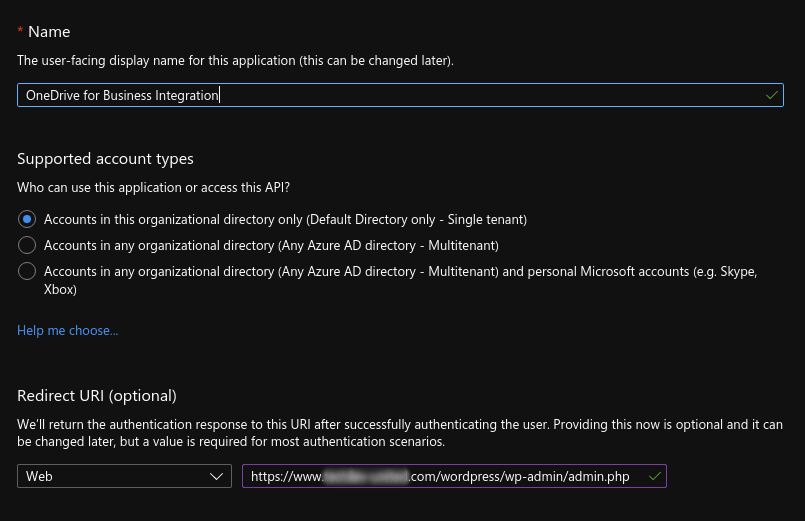
Για να λάβετε το αναγνωριστικό πελάτη και το μυστικό, θα πρέπει πρώτα να καταχωρήσετε μια εφαρμογή από την πύλη Microsoft Azure. Επιλέξτε ένα περιγραφικό όνομα για την εφαρμογή σας και αντιγράψτε το Redirect URIs Server από WP File Download στο Redirect URI. Το redirect URI συνήθως μοιάζει με https://www.yourblog.com/wordpress/wp-admin/admin.php. Κάντε κλικ στην επιλογή Εγγραφή για να ολοκληρώσετε την εφαρμογή.
Μόλις δημιουργήσετε την εφαρμογή σας, θα χρειαστείτε ακόμα το αναγνωριστικό πελάτη και τον μυστικό κωδικό για να συνδέσετε το OneDrive Business με το WordPress. Στη σελίδα Επισκόπηση , θα βρείτε το αναγνωριστικό πελάτη, το οποίο μπορείτε να αντιγράψετε στη διαμόρφωση του WP File Download .
Για να δημιουργήσετε το μυστικό, κάντε κλικ στην επιλογή πιστοποιητικά και μυστικό από την πλαϊνή γραμμή στην πύλη Microsoft Azure και, στη συνέχεια, κάντε κλικ στην νέο μυστικό πελάτη. Αυτή η διαδικασία είναι απλή και σας παρέχει ένα μυστικό πελάτη. Αντιγράψτε το νέο μυστικό πελάτη στη διαμόρφωση του WP File Download .
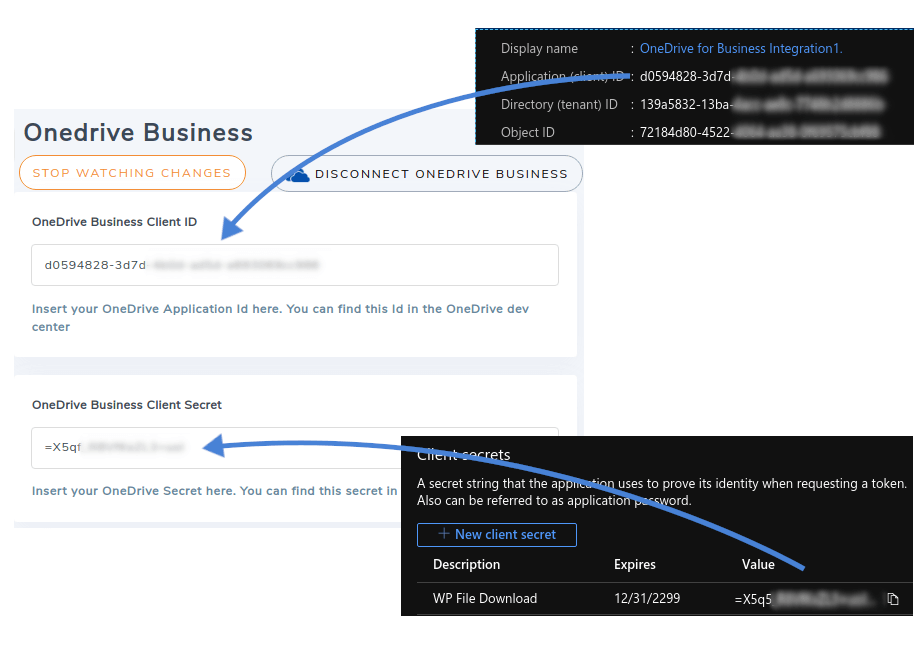
Για να οριστικοποιήσετε την εγγραφή στο WP File Download, κάντε κλικ στο Σύνδεση OneDrive Business και δώστε όλες τις απαραίτητες άδειες. Ακριβώς έτσι, έχετε ενσωματώσει με επιτυχία το OneDrive Business με το WP File Download, και επομένως με το ιστολόγιό σας στο WordPress. Συνεχίστε να διαβάζετε για να μάθετε πώς να χρησιμοποιείτε το OneDrive Business με τον διαχειριστή αρχείων WP File Download .
Κολλήσατε κάπου; Μπορείτε να ακολουθήσετε ένα πιο λεπτομερές σεμινάριο εδώ.
Χρήση OneDrive Business στο WordPress με WP File Download
Εάν αυτή είναι η πρώτη φορά που χρησιμοποιείτε το WP File Download, μπορείτε να συνεχίσετε να χρησιμοποιείτε το πρόσθετο όπως πριν. Αυτή τη φορά, ωστόσο, τα αρχεία σας OneDrive Business θα εμφανίζονται στον διαχειριστή αρχείων WP File Download . Εάν δεν έχετε χρησιμοποιήσει ποτέ πριν το WP File Download , τότε υπάρχει λίγο πράγμα που χρειάζεται να γνωρίζετε.
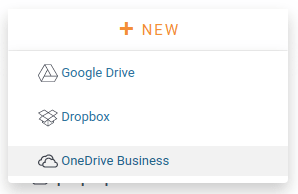
WP File Download είναι ουσιαστικά ένας διαχειριστής αρχείων για το WordPress. Όλα τα αρχεία μπορούν να προσπελαστούν από το WP File Download, συμπεριλαμβανομένων των αρχείων της OneDrive Business. Τα αρχεία OneDrive Business διακρίνονται από τα αρχεία που φιλοξενούνται στον ιστότοπό σας στο WordPress με ένα εικονίδιο σύννεφου δίπλα τους. Ομοίως, μπορείτε να δημιουργήσετε νέους φακέλους OneDrive Business χρησιμοποιώντας το κουμπί new .
Οποιεσδήποτε αλλαγές κάνετε στον ιστότοπό σας στο WordPress μέσω του WP File Download συγχρονίζονται αυτόματα με την OneDrive Business, και αντίστροφα. Τα αρχεία αποθηκεύονται στη ρίζα της OneDrive Business σε έναν φάκελο με το ίδιο όνομα με τον ιστότοπό σας στο WordPress.
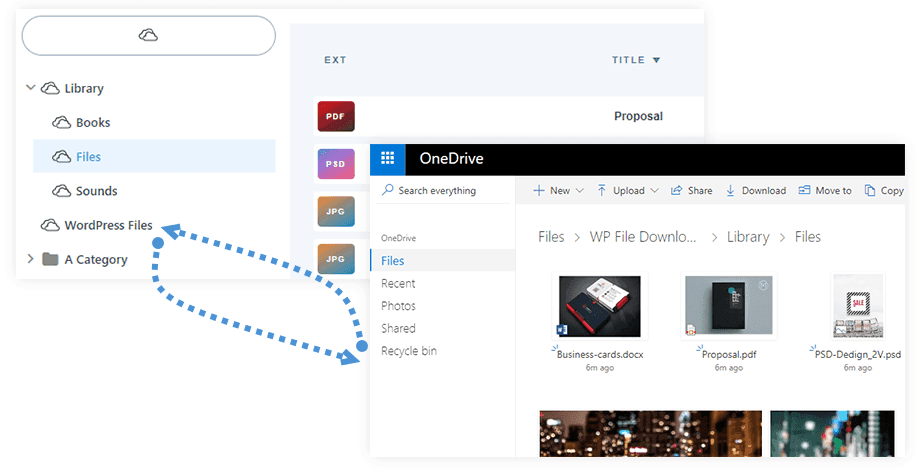
Τα δύο είναι πάντα συγχρονισμένα, ώστε να μπορείτε να επεξεργαστείτε αρχεία στο WordPress και το OneDrive Business χωρίς να χρειάζεται να κάνετε αλλαγές χειροκίνητα και στις δύο ιστοσελίδες. Χρησιμοποιήστε οποιοδήποτε μέσο έχετε — τον ιστό, την εφαρμογή επιφάνειας εργασίας ή το smartphone σας — για να διαχειριστείτε αρχεία στο OneDrive Business και θα εμφανίζονται αυτόματα στο WordPress.
Καλούμε όλους τους διαχειριστές ιστοσελίδων!
Βελτιώστε τους ιστότοπους των πελατών σας με το WP File Download. Δημιουργήστε ασφαλείς και προσαρμόσιμες αποθήκες αρχείων, επιτρέποντας στους πελάτες να έχουν εύκολη πρόσβαση και διαχείριση στα αρχεία τους.
Αναβαθμίστε τις υπηρεσίες σχεδιασμού ιστοσελίδων σας σήμερα!
Το τι κάνετε με αυτά τα αρχεία εξαρτάται εξ ολοκλήρου από εσάς. Μπορείτε να τα μοιραστείτε με τους αναγνώστες σας, να ενσωματώσετε εικόνες σε δημοσιεύσεις ή απλώς να τα έχετε εύκολα προσβάσιμα από το ιστολόγιό σας στο WordPress. Όλα αυτά δεν συνεπάγονται επιπλέον κόστος αποθηκευτικού χώρου επειδή όλα τα αρχεία αποθηκεύονται απομακρυσμένα στο OneDrive Business. Τώρα, μπορείτε να έχετε τα καλύτερα από τη διαχείριση αρχείων του WordPress και το OneDrive Business με ένα εργαλείο
Όταν εγγραφείτε στο blog, θα σας στείλουμε ένα e-mail όταν υπάρχουν νέες ενημερώσεις στον ιστότοπο, ώστε να μην τις χάσετε.



