 Προϊόντα WordPress
 Προϊόντα Joomla
 Υποστήριξη
 Νέα
Νέα Σύνδεση
Ενσωματώστε πίνακες και γραφήματα στο WordPress με το Avada

Τέσσερα κλικ. Αυτό είναι το μόνο που χρειάζεται για να ενσωματώσετε έναν πίνακα ή ένα γράφημα στις αναρτήσεις και τις σελίδες σας στο WordPress με το Avada Live builder: τέσσερα απλά κλικ. Η νέα WP Table Manager με το Avada ακολουθεί τις προηγούμενες ενσωματώσεις μας με τους Elementor και Divi , επιτρέποντάς σας να διαχειρίζεστε και να εισάγετε υπολογιστικά φύλλα, πίνακες και απεικονίσεις σε θέματα και πρότυπα με πρωτοφανή ευκολία.
Η χρήση του Avada για το σχεδιασμό των θεμάτων και των προτύπων σας είναι εύκολη, και η προσθήκη του WP Table Manager ταιριάζει δίπλα στη ροή εργασίας σας. Μπορείτε να χρησιμοποιήσετε τη νέα ενσωμάτωση για να ενσωματώσετε οποιοδήποτε πίνακα, είτε αυτούς που δημιουργήσατε από το μηδέν είτε άλλους που εισαγάγατε από το Google Drive, το Office 365 ή άλλα αρχεία Excel. Σε αυτήν την ανάρτηση, θα δούμε πόσο εύκολο είναι να διαχειριστούμε ή να ενσωματώσουμε υπολογιστικά φύλλα και γραφήματα στο πρόγραμμα επεξεργασίας Avada.
Ψάχνετε για μια ισχυρή λύση διαχείρισης πινάκων για ιστοσελίδες πελατών;
Από πίνακες τιμολόγησης έως συγκρίσεις προϊόντων, αυτό το πρόσθετο προσφέρει ισχυρά χαρακτηριστικά για την παρουσίαση δεδομένων με σαφή και φιλικό προς το χρήστη τρόπο.
Αποκτήστε το ανταγωνιστικό πλεονέκτημα τώρα!
Ενσωματώστε πίνακες WordPress σε θέματα Avada
Το Avada δεν είναι τίποτα αν όχι διαισθητικό. Ευτυχώς, η μετατροπή των υπολογιστικών φύλλων σας σε πίνακες WordPress είναι εξίσου εύκολη. Για να εισαγάγετε πίνακες στις αναρτήσεις ή τις σελίδες σας στο WordPress, ανοίξτε το πρόγραμμα επεξεργασίας Avada και εισαγάγετε ένα νέο στοιχείο.
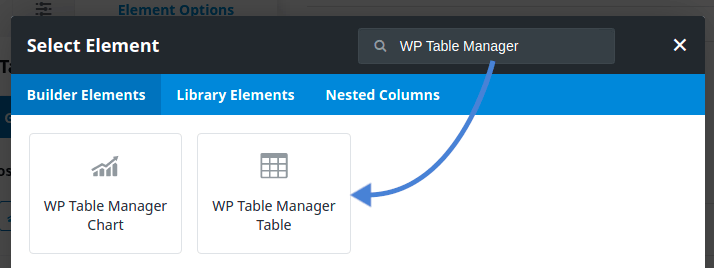
Η προσθήκη ενός στοιχείου απαιτεί μόνο τέσσερα κλικ. Ως συνήθως, τα νέα μπλοκ ονομάζονται μετά το WP Table Manager πρόσθετο. Αναζητήστε το WP Table Manager Πίνακας στοιχείο και κάντε κλικ σε αυτό για να το προσθέσετε στην ανάρτηση ή τη σελίδα σας. Κάτω από Επιλογή Πίνακα στα αριστερά της οθόνης σας, υπάρχει ένα WP Table Manager κουμπί: κάντε κλικ σε αυτό.
Μόλις κάνετε κλικ σε αυτό το κουμπί, το Avada θα εκκινήσει ένα πρόγραμμα περιήγησης πίνακα. Το τρίτο κλικ είναι η επιλογή του υπολογιστικού φύλλου που θέλετε να εισαγάγετε στο περιεχόμενό σας. Αυτός ο διαχειριστής είναι πλήρως λειτουργικός, έτσι μπορείτε ακόμη και να δημιουργήσετε έναν νέο πίνακα χρησιμοποιώντας το μενού στην επάνω αριστερή περιοχή.
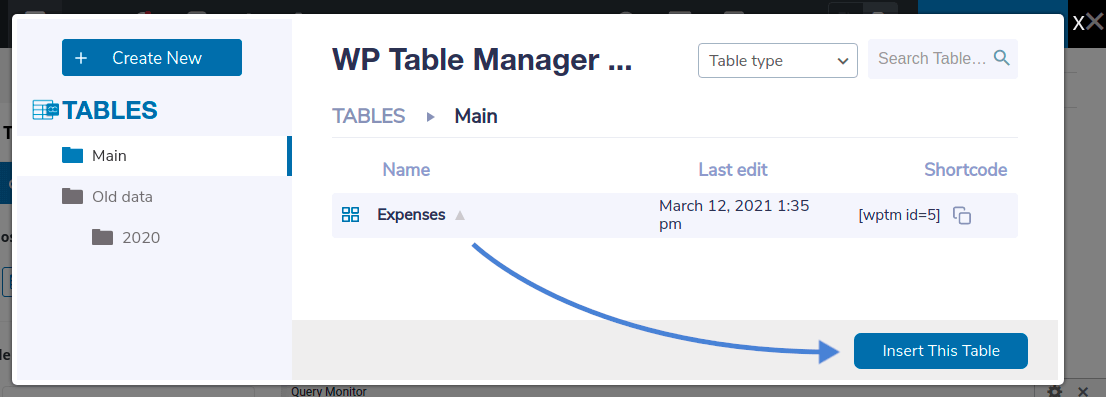
Είτε επιλέξετε έναν υπάρχοντα πίνακα είτε δημιουργήσετε έναν νέο πίνακα, το τέταρτο κλικ είναι το κουμπί κάτω δεξιά. Αφού επιλέξετε το υπολογιστικό φύλλο που θέλετε να ενσωματώσετε, κάντε κλικ στο Εισαγωγή αυτού του πίνακα και θα δείτε τον νέο σας πίνακα στο θέμα Avada. Τέσσερα κλικ: προσθέστε το στοιχείο, επεξεργαστείτε το, επιλέξτε ένα υπολογιστικό φύλλο και εισαγάγετε τον πίνακα.
Διαχείριση πινάκων από τον κατασκευαστή θεμάτων Avada
Νωρίτερα, είπαμε ότι το πρόγραμμα περιήγησης πινάκων δεν είναι απλώς καλλωπιστικό. Αφού κάνετε κλικ στο WP Table Manager Πίνακας στοιχείο στο Avada, μπορείτε να χρησιμοποιήσετε τον διαχειριστή πινάκων ως πλήρη επεξεργαστή απευθείας από τον ζωντανό κατασκευαστή Avada.
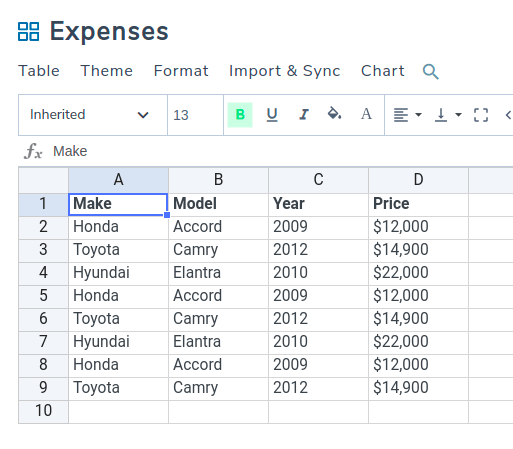
Στην πραγματικότητα, αν κάνετε κλικ στο όνομα ενός πίνακα, θα μεταφερθείτε στον δικό του επεξεργαστή WP Table Manager. Είναι επίσης ένας πλήρως λειτουργικός επεξεργαστής, που σημαίνει ότι μπορείτε να επεξεργαστείτε τα δεδομένα, το στυλ και πολλά άλλα του υπολογιστικού φύλλου χωρίς να χρειάζεται να φύγετε από το Avada Live builder.
Μπορείτε να δημιουργήσετε έναν νέο πίνακα με τον ίδιο τρόπο. Χρησιμοποιήστε το lightbox του WP Table Managerγια να δημιουργήσετε ένα νέο υπολογιστικό φύλλο από πάνω αριστερά. Θα βρεθείτε ξανά στον επεξεργαστή πίνακα, όπου μπορείτε να συμπληρώσετε το υπολογιστικό φύλλο σας με νέα δεδομένα και να το προσαρμόσετε.
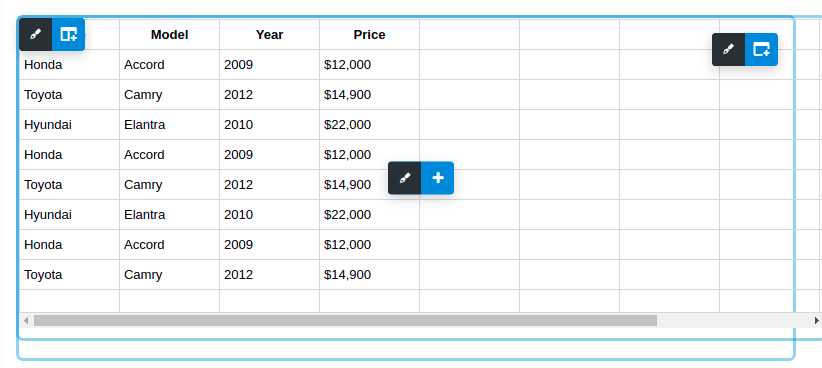
Το καλύτερο από όλα, όταν εισάγετε τον πίνακα στο πρόγραμμα επεξεργασίας Avada, λαμβάνετε μια ζωντανή προεπισκόπηση των δεδομένων σας. Χρησιμοποιήστε το προς όφελός σας. εάν βρείτε κάποιο λάθος στα δεδομένα του υπολογιστικού φύλλου ή θέλετε να τροποποιήσετε το στυλ, δεν χρειάζεται να φύγετε από το πρόγραμμα επεξεργασίας Avada: απλώς κάντε κλικ στον πίνακα και επεξεργαστείτε το από το πρόγραμμα δημιουργίας.
Ενσωματώστε γραφήματα σε πρότυπα Avada
Γιατί να διηγηθείτε μια ιστορία όταν μπορείτε να την δείξετε; Το WP Table Manager αφορά κάτι περισσότερο από υπολογιστικά φύλλα και δεδομένα. Τα γραφήματα του WP Table Managerσας επιτρέπουν να κάνετε ακριβώς αυτό, και μπορείτε να αξιοποιήσετε τις απεικονίσεις που δημιουργείτε από πίνακες για να ομορφύνετε το περιεχόμενο του WordPress με το πρόγραμμα επεξεργασίας Avada επίσης.
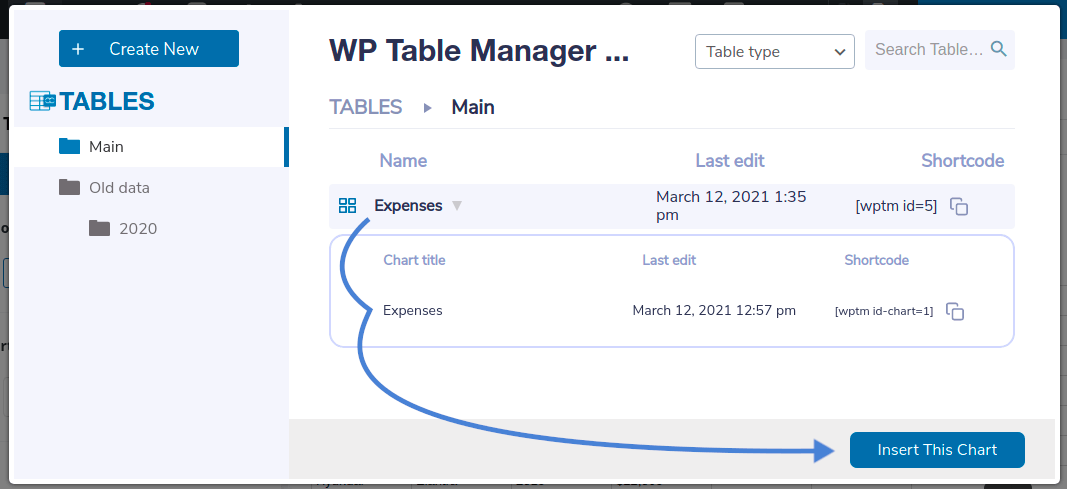
Η ροή είναι πολύ παρόμοια με πριν. Από το Avada Live builder, αναζητήστε το WP Table Manager Γράφημα στοιχείο και κάντε κλικ σε αυτό. Κάντε κλικ σε οποιοδήποτε υπολογιστικό φύλλο στο πρόγραμμα περιήγησης για να φορτώσετε τα γραφήματά του. Κάντε κλικ σε οποιαδήποτε απεικόνιση για να την επιλέξετε και, στη συνέχεια, πατήστε το Εισαγωγή αυτού του γραφήματος κουμπί για να το προσθέσετε στο Avada Live builder.
Εάν δεν υπάρχουν ακόμη γραφήματα ή θέλετε να δημιουργήσετε ένα νέο, κάντε κλικ στον διαχειριστή πινάκων για να φορτώσετε ξανά τον επεξεργαστή πινάκων. Από εδώ, μπορείτε να δημιουργήσετε γραφήματα ως συνήθως χρησιμοποιώντας το Γραφήματα . Θυμηθείτε να επιλέξετε πρώτα τα δεδομένα που θέλετε να προσθέσετε στο γράφημα και, στη συνέχεια, να δημιουργήσετε την οπτικοποίηση.
Επεξεργασία γραφημάτων από το Avada Live builder
Ενώ βρίσκεστε εδώ, έχετε υπόψη σας ότι χρησιμοποιείτε τον πλήρως λειτουργικό επεξεργαστή του WP Table Manager. Αυτό σημαίνει ότι κατά την εισαγωγή απεικονίσεων, είτε νέων είτε υπαρχόντων διαγραμμάτων, μπορείτε να τις επεξεργαστείτε απευθείας από τον επεξεργαστή Avada Live.
Όλα τα εργαλεία που μπορεί να χρησιμοποιήσετε στον επεξεργαστή διαγραμμάτων WP Table Manager είναι διαθέσιμα εδώ. Μπορείτε να αλλάξετε το εύρος των δεδομένων για εμφάνιση στην απεικόνιση, να αλλάξετε χρώματα και διαστάσεις, και πολλά άλλα.

Δεν υπάρχει ανάγκη να αλλάξετε τη ροή εργασίας σας για να αρχίσετε να εργάζεστε με πίνακες, υπολογιστικά φύλλα και διαγράμματα στον επεξεργαστή Adava Live. Ενσωματώστε και επεξεργαστείτε τα δεδομένα και το στυλ σας χωρίς να εγκαταλείψετε ποτέ τον επεξεργαστή του θέματος σας. Όλα είναι μόνο τέσσερα κλικ μακριά.
Καλούμε όλους τους διαχειριστές ιστοσελίδων!
Βελτιώστε τις ιστοσελίδες των πελατών σας με WP Table Manager. Διαχειριστείτε εύκολα και προσαρμόστε πίνακες, διαγράμματα και υπολογιστικά φύλλα, παρέχοντας στους πελάτες σας δυναμικές και ελκυστικές απεικονίσεις δεδομένων.
Αναβαθμίστε τις υπηρεσίες σχεδιασμού ιστοσελίδων σας σήμερα!
Σας ενδιαφέρει το WP Table Manager; Αν θέλετε να μάθετε περισσότερα για τον επεξεργαστή πίνακα και διαγράμματος και πώς μπορείτε να το προσθέσετε στη ροή εργασίας σας Avada για να εμπλουτίσετε τις αναρτήσεις και τις σελίδες σας στο WordPress, κάντε κλικ εδώ.
Όταν εγγραφείτε στο blog, θα σας στείλουμε ένα e-mail όταν υπάρχουν νέες ενημερώσεις στον ιστότοπο, ώστε να μην τις χάσετε.




Σχόλια