 Προϊόντα WordPress
 Προϊόντα Joomla
 Υποστήριξη
 Νέα
Νέα Σύνδεση
Εισάγετε και χρησιμοποιήστε τις εικόνες NextGen στη βιβλιοθήκη πολυμέσων του WordPress

Λοιπόν, θέλετε να μετακινηθείτε από το NextGen στο WP Media Folder αλλά δεν θέλετε, επειδή μπορεί να είναι πολύ κουραστικό να εισαγάγετε όλες τις συλλογές από το NextGen στο WP Media Folder ή ίσως θέλετε να χρησιμοποιήσετε και τα δύο πρόσθετα, καθώς χρειάζεται να δημιουργήσετε φακέλους πολυμέσων... Δεν θα είναι πλέον πρόβλημα, καθώς WP Media Folder σας καλύπτει ;)
Το WP Media Folder διαθέτει ένα εξειδικευμένο εργαλείο για εύκολη εισαγωγή συλλογών από το NextGen στο WP Media Folder. Αυτό το εργαλείο μετατρέπει τις συλλογές NextGen σας σε φακέλους πολυμέσων, επιτρέποντάς σας να δημιουργήσετε εντυπωσιακές συλλογές απευθείας από αυτούς τους φακέλους πολυμέσων.
Αυτή η ανάρτηση θα δείξει πώς να εισάγετε και να συγχρονίσετε τις συλλογές NextGen με φακέλους πολυμέσων.
Πίνακας περιεχομένων
Πείτε αντίο στη μπερδεμένη βιβλιοθήκη πολυμέσων.
WP Media Folder σας επιτρέπει να κατηγοριοποιήσετε αρχεία, να συγχρονίσετε φακέλους με αποθήκευση στο σύννεφο, να δημιουργήσετε εκπληκτικές γκαλερί και ακόμη να αντικαταστήσετε εικόνες χωρίς να σπάσετε συνδέσμους.
Βελτιστοποιήστε τη ροή εργασίας πολυμέσων σας σήμερα
Μετατροπή Συλλογής NextGen σε Φάκελο
Ας δούμε πόσο εύκολο είναι να εισάγουμε αυτές τις Συλλογές στη βιβλιοθήκη πολυμέσων σας ως φακέλους πολυμέσων. Παρακαλούμε σημειώστε ότι σε αυτό το σεμινάριο, χρησιμοποιούμε το WP Media Folder, το οποίο απαιτείται για την εκτέλεση αυτού του εργαλείου εισαγωγής.
Πρώτα, πρέπει να έχουμε μια συλλογή στο NextGen Gallery για να την εισάγουμε, έτσι δημιουργήσαμε μία για αυτό το σεμινάριο με όνομα τη συλλογή doggies, όπως μπορείτε να δείτε εδώ.
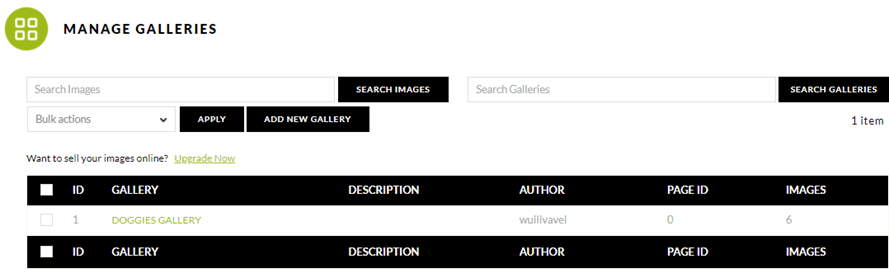
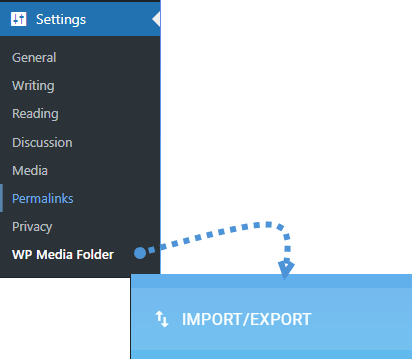
Αυτή η συλλογή δεν υπάρχει αυτή τη στιγμή στη Βιβλιοθήκη πολυμέσων. Ωστόσο, υπάρχουν και άλλα πράγματα που θα θέλαμε να κάνουμε με τις εικόνες εκεί χωρίς να χρειάζεται να τις ανεβάσουμε ξανά, οπότε ας πάμε στις Ρυθμίσεις > WP Media Folder > Εισαγωγή/Εξαγωγή.
Σε αυτήν την καρτέλα, κάντε κύλιση προς τα κάτω στις συλλογές Συγχρονισμός/Εισαγωγή NextGEN. Θα δείτε ένα κουμπί για να Εισαγάγετε τώρα. Κάντε κλικ σε αυτό.
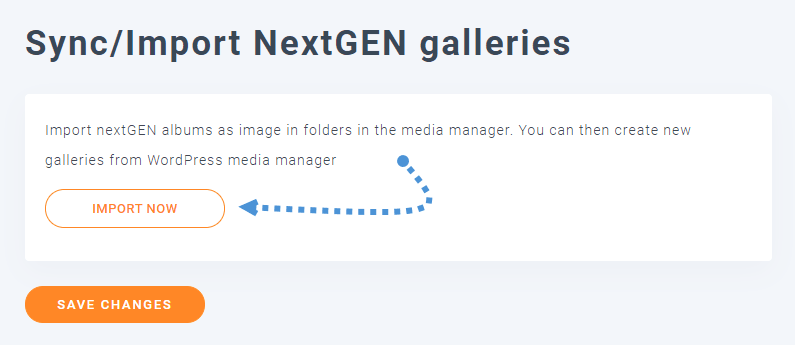
Αυτό θα σας εμφανίσει μια κινούμενη εικόνα φόρτωσης στο κουμπί Import Now. Ανάλογα με την ποσότητα των μέσων και των γκαλερί, μπορεί να διαρκέσει λίγα λεπτά. Ωστόσο, αφού κάνετε κλικ σε αυτό και η κινούμενη εικόνα εξαφανιστεί, θα έχετε όλες τις γκαλερί που ήταν στο NextGen απευθείας στη Βιβλιοθήκη Μέσων σας.
Ας πάμε στη Βιβλιοθήκη Μέσων για να επιβεβαιώσουμε αν η γκαλερί εισήχθη. Αν ναι, θα πρέπει να μπορείτε να δείτε το νέο φάκελο με τα μέσα μέσα του.
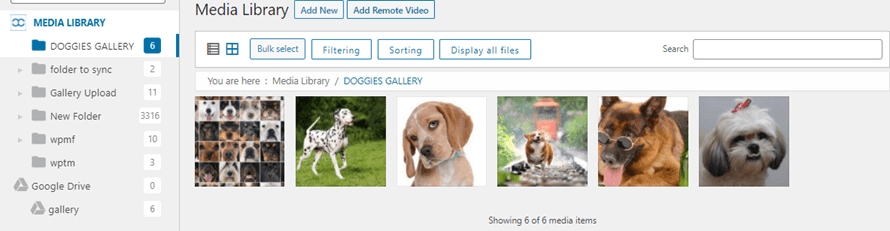
Όπως μπορείτε να δείτε, είναι τόσο εύκολο όσο το κλικ στο κουμπί εισαγωγής και η μαγεία ολοκληρώνεται :)
Τώρα που έχετε τις εικόνες σας στη Βιβλιοθήκη Πολυμέσων, μπορείτε να χρησιμοποιήσετε όλες τις λειτουργίες από WP Media Folder για να οργανώσετε και επίσης να δημιουργήσετε γκαλερί απευθείας από αυτούς τους φακέλους χρησιμοποιώντας τις γκαλερί WP Media Folder .
Μπορείτε, για παράδειγμα, να δημιουργήσετε υποφακέλους σε αυτόν τον κύριο φάκελο που μόλις εισαγάγαμε, για να το κάνετε, επιλέξτε το φάκελο και μετά κάντε κλικ στο + Προσθήκη Νέου Φακέλου.

Έτσι τώρα μπορείτε να μετακινήσετε τις εικόνες ή τους φακέλους σας χρησιμοποιώντας το σύστημα drag-and-drop από αυτό το καταπληκτικό πρόσθετο αν το χρειάζεστε. Μπορείτε επίσης, φυσικά, να προσθέσετε περισσότερες εικόνες ή αρχεία, να αφαιρέσετε εικόνες και να χρησιμοποιήσετε όλες τις λειτουργίες που προσφέρει το WP Media Folder για τη διαχείριση και τη βελτίωση της βιβλιοθήκης πολυμέσων σας.
Όπως αναφέραμε προηγουμένως, μια ακόμη χρήσιμη λειτουργία είναι η επιλογή δημιουργίας γκαλερί με βάση τους φακέλους. Ας δούμε πώς να το χρησιμοποιήσουμε.
Θα χρησιμοποιήσουμε τον επεξεργαστή Gutenberg για αυτήν τη δημοσίευση, αλλά είναι ήδη συμβατός με όλους τους κύριους δημιουργούς σελίδων με ειδικά μπλοκ.
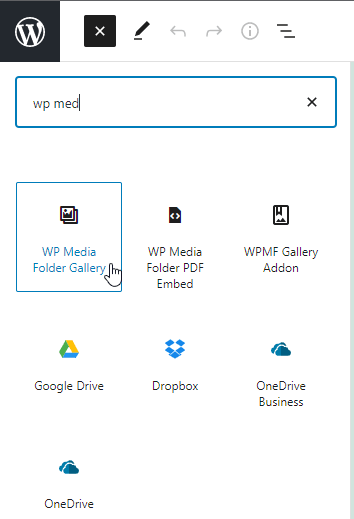
Λοιπόν, θα δημιουργήσουμε μια συλλογή με βάση το DOGGIES GALLERY. Για να το κάνετε αυτό, μεταβείτε στην ανάρτηση/σελίδα σας και, στον Gutenberg Editor, κάντε κλικ στο + > WP Media Folder Gallery.
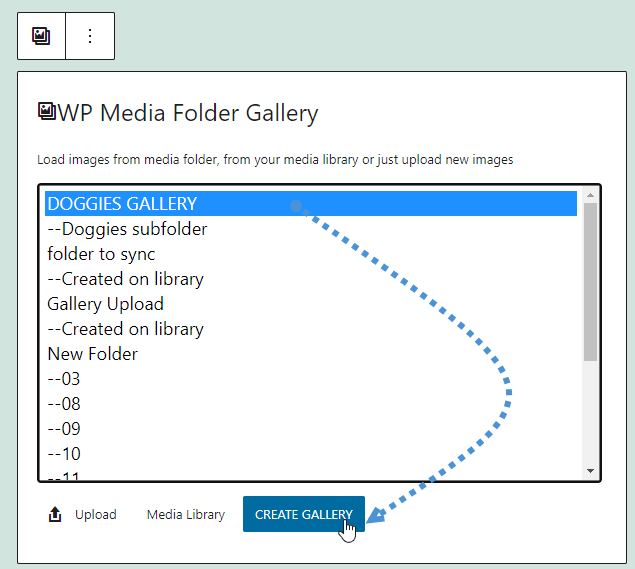
Αυτό θα σας δείξει μια ενότητα στον Επεξεργαστή Gutenberg με όλους τους διαθέσιμους φακέλους. Μπορείτε να επιλέξετε έναν για να δημιουργήσετε τη συλλογή. Για αυτό το σεμινάριο, θα επιλέξουμε ΣΚΥΛΟΓΡΑΦΙΑκαι, στη συνέχεια, θα κάνουμε κλικ στην επιλογή Δημιουργία Συλλογής.
Τώρα θα δείτε μια προεπισκόπηση της συλλογής. Μπορείτε να επεξεργαστείτε το θέμα και να προσαρμόσετε τη διάταξη απευθείας από αυτό το τμήμα ελέγχοντας τον δεξιό πίνακα.
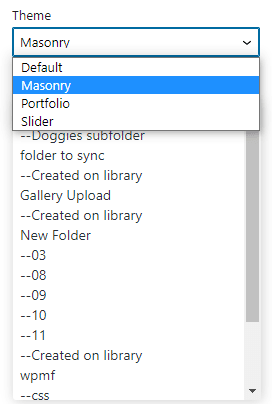
Σε αυτόν τον δεξιό πίνακα, μπορείτε να επιλέξετε μεταξύ των τεσσάρων θεμάτων που προσφέρονται από το WP Media Folder(περισσότερα περιλαμβάνονται στο Gallery Addon) και να ορίσετε τη σειρά, τον αριθμό στηλών, τα μεγέθη εικόνας, την ενέργεια στο κλικ και πολλές άλλες ρυθμίσεις.
Στο πρώτο τμήμα θα δείτε την επιλογή για να επιλέξετε ένα θέμα και επίσης, για να αλλάξετε τον φάκελο για τη συλλογή.
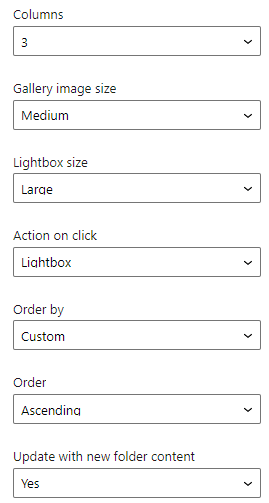
Στο δεύτερο μέρος, η κύλιση προς τα κάτω θα αποκαλύψει άλλες ρυθμίσεις για να προσαρμόσετε τη γκαλερί σας στο περιεχόμενο του ιστότοπού σας. Αυτές οι επιλογές είναι στήλες, μέγεθος εικόνας γκαλερί, μέγεθος Lightbox, ενέργεια κατά το κλικ, ταξινόμηση κατά, σειρά (αύξουσα ή φθίνουσα) και η επιλογή να επιλέξετε εάν θέλετε να ενημερώσετε τη γκαλερί όταν ο φάκελος ενημερώνεται με νέες εικόνες.
Στην τελευταία ενότητα θα' έχετε περισσότερες προχωρημένες επιλογές διάταξης, όπως το περίγραμμα, η σκιά και τα περιθώρια, καθώς και την προσθήκη μιας κλάσης CSS στην καρτέλα προχωρημένων.
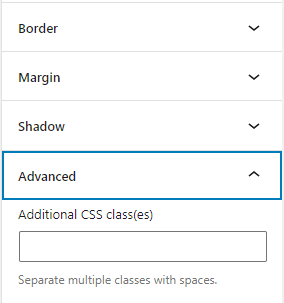
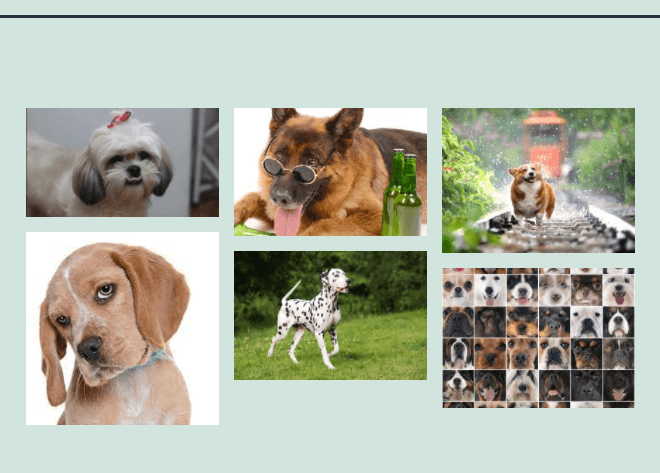
Έτσι μπορείτε να ορίσετε την κατηγορία σας όπως θέλετε, να την προσαρμόσετε στο περιεχόμενό σας με τις προχωρημένες επιλογές, και να προβάλετε τις αλλαγές απευθείας στον επεξεργαστή πριν τη δημοσίευση. Τέλος, κάντε κλικ στο δημοσίευση, και αυτό' είναι όλο! Θα' έχετε τη γκαλερί σας δημιουργημένη απευθείας από έναν φάκελο! Δεν μπορεί' να είναι πιο εύκολο.
Τώρα, το μόνο που χρειάζεται να κάνετε είναι να δημοσιεύσετε τη γκαλερί σας· ουά, η μαγεία ολοκληρώθηκε.
Καλούμε όλους τους διαχειριστές ιστοσελίδων!
Εξοικονομήστε χρόνο και αυξήστε την παραγωγικότητα με το WP Media Folder. Οργανώστε τα αρχεία πολυμέσων των πελατών σας με ευκολία, δημιουργήστε προσαρμοσμένες συλλογές και παρέχετε μια απρόσκοπτη εμπειρία χρήστη.
Αναβαθμίστε τα έργα της ιστοσελίδας σας τώρα!
Διαχειριστείτε τις Συλλογές σας σαν Επαγγελματίας
Όπως μπορείτε να δείτε, η διαχείριση των συλλογών σας σαν επαγγελματίας είναι πραγματικά εύκολη με WP Media Folder. Δεν χρειάζεται να μεταβείτε σε πολλές καρτέλες για να ορίσετε μια συλλογή και, στη συνέχεια, να μεταβείτε στον επεξεργαστή και να παρατηρήσετε ότι κάτι λείπει, καθώς έχετε όλες τις επιλογές απευθείας στον επεξεργαστή. Το καλύτερο είναι ότι αυτά δεν είναι τα μόνα πράγματα που μπορείτε να κάνετε με το WP Media Folder. Υπάρχουν πολλές άλλες λειτουργίες που μπορείτε να χρησιμοποιήσετε με την προσθήκη επαγγελματιών, όπως η σύνδεση της Βιβλιοθήκης Πολυμέσων σας σε μια υπηρεσία cloud όπως το Google Drive, OneDriveκαι το Dropbox ή η μεταφορά ολόκληρης της Βιβλιοθήκης Πολυμέσων σας στο AWS για να εξοικονομήσετε χώρο αποθήκευσης διακομιστή.
Τι περιμένετε λοιπόν; Πηγαίνετε εδώ και αποκτήστε τη συνδρομή σας τώρα!
Όταν εγγραφείτε στο blog, θα σας στείλουμε ένα e-mail όταν υπάρχουν νέες ενημερώσεις στον ιστότοπο, ώστε να μην τις χάσετε.



Σχόλια