 Προϊόντα WordPress
 Προϊόντα Joomla
 Υποστήριξη
 Νέα
Νέα Σύνδεση
Εισαγωγή αρχείων και εγγράφων στο WordPress με WP File Download

Η προσθήκη αρχείων στη διαχείριση αρχείων σας από τα αρχεία του διακομιστή σας μπορεί να είναι εφιάλτης, καθώς συνήθως θα χρειαστείτε επιπλέον πρόσθετα και επίσης επιπλέον βήματα που θα μπορούσαν να είναι πολύ κουραστικά για να εισαγάγετε πλήρως τα αρχεία και υπάρχει πάντα η πιθανότητα μερικά από τα αρχεία να χαθούν κατά τη διαδικασία εισαγωγής, ή δεν είναι πια εφιάλτης;
Καλά νέα! WP File Download με το εργαλείο εισαγωγής αρχείων θα σας επιτρέψει να εισαγάγετε όλα αυτά τα αρχεία στην κατηγορία όπου θέλετε να τα προσθέσετε με λίγα μόνο κλικ και μπορείτε να είστε σίγουροι ότι όλα τα αρχεία σας θα εισαχθούν με επιτυχία!
Σε αυτήν την ανάρτηση, θα δούμε πόσο εύκολο είναι να χρησιμοποιήσετε αυτό το ισχυρό εργαλείο :)
Ψάχνετε για μια ισχυρή λύση διαχείρισης αρχείων για ιστότοπους πελατών;
WP File Download είναι η απάντηση. Με προηγμένες λειτουργίες όπως κατηγορίες αρχείων, περιορισμούς πρόσβασης και διαισθητική διεπαφή χρήστη.
Εμπιστευτείτε τους πελάτες σας με κορυφαία οργάνωση αρχείων!
Πίνακας περιεχομένων
Πώς να εισάγετε αρχεία στο WordPress με τον πιο εύκολο τρόπο
Αρχικά, θα χρειαστούμε τον φάκελο που θέλετε να εισάγετε. Μπορείτε να ανεβάσετε αυτά τα αρχεία στον διακομιστή σας απευθείας χρησιμοποιώντας σύνδεση FTP ή πηγαίνοντας απευθείας στους φακέλους του διακομιστή σας χρησιμοποιώντας τον διαχειριστή αρχείων σας.
Για αυτό το παράδειγμα, δημιουργήσαμε έναν φάκελο "για εισαγωγή" και τον προσθέσαμε απευθείας στον φάκελο wp-content/uploads/. Μετά το τέλος της μεταφόρτωσης των αρχείων στον διακομιστή, ας πάμε στο WP File Download για να δημιουργήσουμε την κατηγορία όπου θα δημιουργηθούν τα αρχεία.
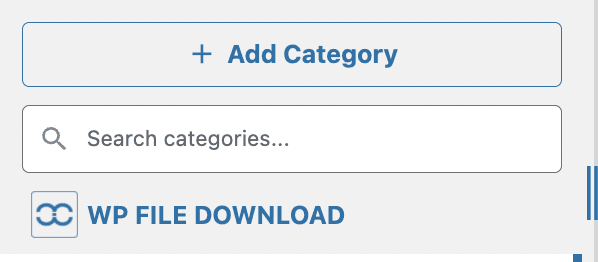
Μπορείτε να δημιουργήσετε μια κατηγορία πηγαίνοντας στο WP File Download ταμπλό και κάνοντας κλικ στο +Προσθήκη Κατηγορίας.
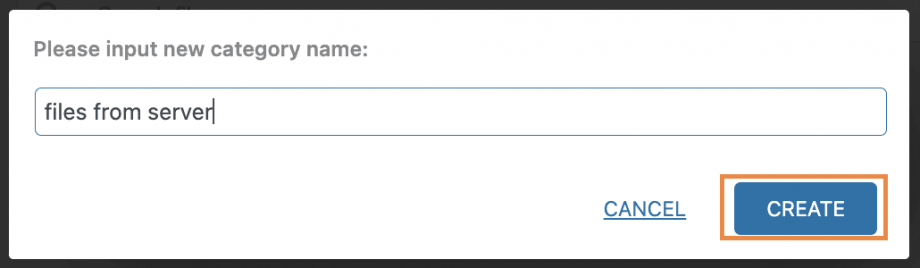
Κάνοντας κλικ σε αυτό θα ανοίξει ένα αναδυόμενο παράθυρο όπου μπορείτε να πληκτρολογήσετε το όνομα της νέας κατηγορίας και τέλος, να κάνετε κλικ στο create (δημιουργία), για αυτό το παράδειγμα, θα το ονομάσουμε "αρχεία από διακομιστή".
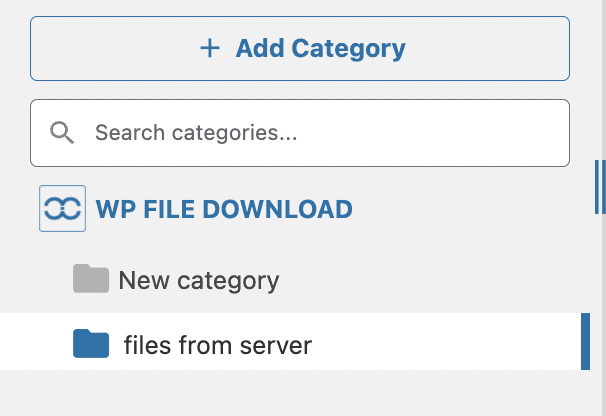
Η κατηγορία θα είναι διαθέσιμη υπό WP File Download στον ίδιο πίνακα ελέγχου.
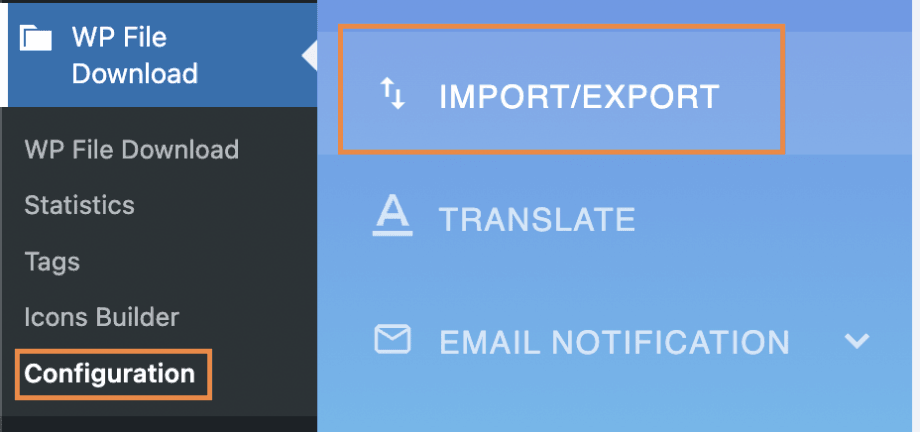
Τώρα που έχουμε όλα όσα χρειαζόμαστε για να ξεκινήσουμε την εισαγωγή, ας πάμε στο WP File Download > Configuration > Import/Export.
Υπάρχουν δύο ενότητες σε αυτήν τη σελίδα, Εισαγωγή/Εξαγωγή και Εισαγωγή Φακέλων Διακομιστή. Μεταβείτε στην Εισαγωγή Φακέλων Διακομιστή . Αυτή θα σας δείξει τα αρχεία και τους φακέλους που είναι διαθέσιμοι στην εγκατάσταση του WordPress σας. Σε αυτήν την περίπτωση, θα μεταβούμε στο wp-content/uploads/ και θα επιλέξουμε τον εισαγωγής .
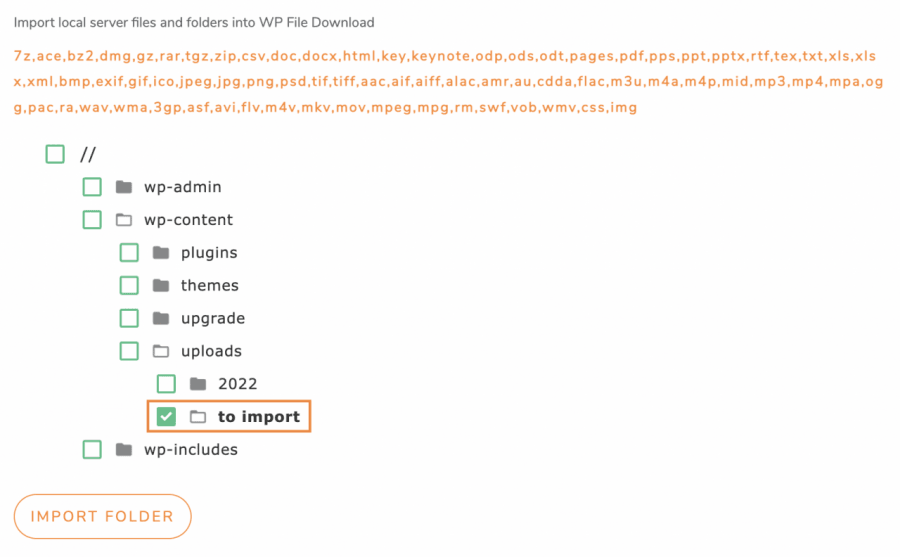
Τέλος, κάντε κλικ στο Εισαγωγή Φακέλου. Αυτό θα ανοίξει ένα αναδυόμενο παράθυρο όπου μπορείτε να επιλέξετε την κατηγορία στο WP File Download όπου τα αρχεία/φάκελοι πρόκειται να εισαχθούν και επίσης αν θέλετε να εισάγετε μόνο τους φακέλους που έχουν επιλεγεί (καθώς μπορείτε να επιλέξετε πολλούς φακέλους) ή τους φακέλους και τους υποφακέλους τους.
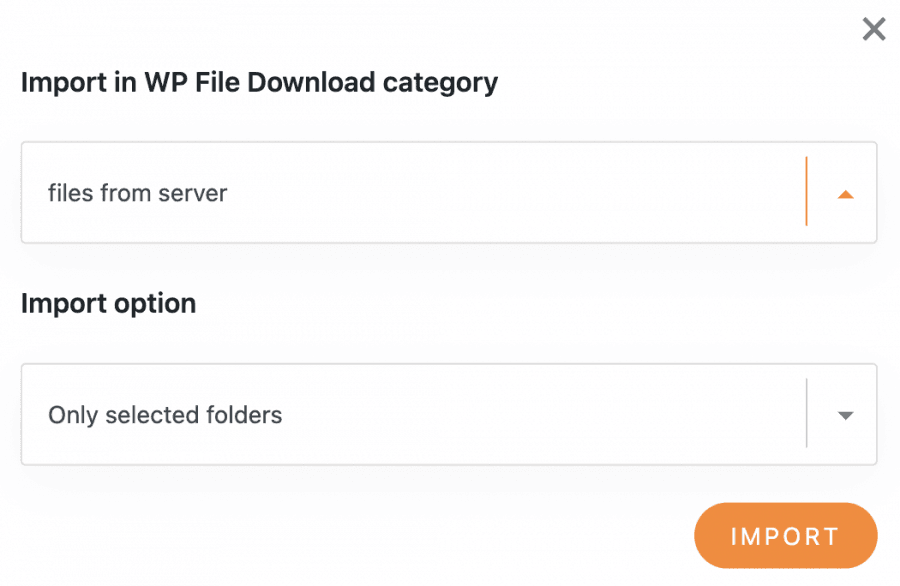
Για αυτήν την επιλογή, χρειάζεται μόνο να εισαγάγουμε τους επιλεγμένους φακέλους σε "αρχεία από διακομιστή", οπότε την επιλέξαμε και τέλος κάναμε κλικ στην Εισαγωγή.
Θα εμφανιστεί μια ειδοποίηση που θα σας ενημερώνει ότι οι φάκελοι εισήχθησαν επιτυχώς.

Και η μαγεία πρέπει να γίνει! Τώρα θα μπορείτε να δείτε τον φάκελο απευθείας στην κατηγορία όπου το εισαγάγατε, και ήταν απλώς, χμμμ… 3 κλικ; ;)
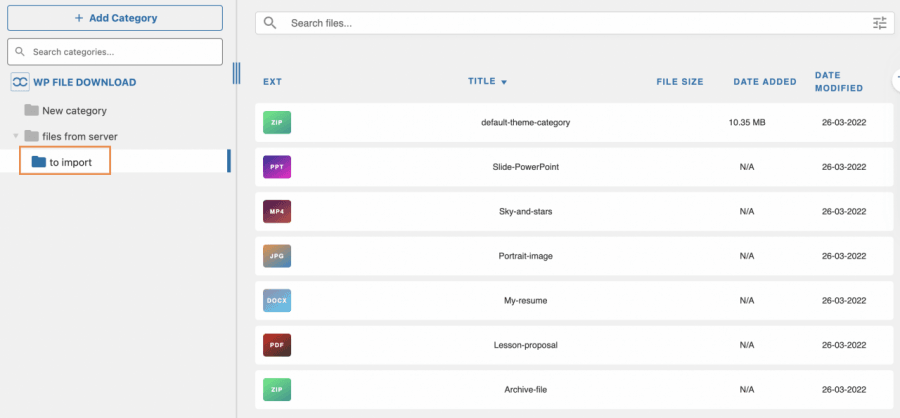
Και όλα είναι εντάξει! Εισάχθηκε τέλεια από τον διακομιστή σας απευθείας στο WP File Download, ώστε να μπορείτε εύκολα να το εμφανίσετε στο frontend σας χρησιμοποιώντας οποιοδήποτε από τα διαθέσιμα θέματα ή δημιουργώντας το δικό σας θέμα.
Μεταφέρετε/Εξάγετε εύκολα αρχεία σε άλλη ιστοσελίδα WordPress
Ας πούμε ότι δεν θέλετε απλώς να εισάγετε αρχεία, αλλά θέλετε επίσης να μεταφέρετε τα αρχεία σας μεταξύ 2 διαφορετικών ιστοσελίδων WordPress, και φυσικά, αυτό είναι επίσης δυνατό με το εργαλείο εισαγωγής/εξαγωγής διαθέσιμο στο WP File Download.
Ας δούμε πώς μπορούμε να εξάγουμε και να εισάγουμε την κατηγορία που μόλις εισαγάγαμε από τον διακομιστή μας "για εισαγωγή". Για αυτό, μεταβείτε στο WP File Download > Configuration > Export/Import.
Τώρα, σε αυτή τη σελίδα, πηγαίνετε στο τμήμα Εισαγωγή/Εξαγωγή · υπάρχουν δύο διαθέσιμες επιλογές: η πρώτη για να επιλέξετε τι θέλετε να εξάγετε και εξάγετε και η επιλογή για να επιλέξετε ένα αρχείο για εισαγωγή και ένα πλαίσιο ελέγχου για να εισάγετε μόνο τη δομή των κατηγοριών ή αν θέλετε να εισάγετε και τα αρχεία.
Πρώτα απ 'όλα, εξάγετε την κατηγορία που θέλουμε να εισαγάγουμε, οπότε θα πάμε στην ενότητα εξαγωγής. Υπάρχουν 3 επιλογές για να διαλέξετε:
Όλες οι κατηγορίες και τα αρχεία: αυτή η επιλογή θα εξάγει όλες τις διαθέσιμες κατηγορίες στο WP File Download με τα αρχεία του.
Μόνο η δομή κατηγορίας: Αυτό θα εξάγει μόνο τις διαθέσιμες κατηγορίες χωρίς τα αρχεία μέσα τους.
Μια επιλογή κατηγοριών και αρχείων: Αυτή η επιλογή μας επιτρέπει να επιλέξουμε μόνο συγκεκριμένες κατηγορίες και τα αρχεία μέσα σε αυτές.
Χρειαζόμαστε μόνο να εξάγουμε μια συγκεκριμένη κατηγορία, οπότε θα επιλέξουμε "μια επιλογή κατηγοριών και αρχείων". Αυτό θα εμφανίσει ένα κουμπί για να επιλέξετε τις κατηγορίες προς εξαγωγή.

Κάνοντας κλικ σε αυτό το κουμπί θα εμφανιστεί ένα αναδυόμενο παράθυρο με όλες τις διαθέσιμες κατηγορίες στο WP File Download Πίνακα Ελέγχου ώστε να μπορούμε εύκολα να τις επιλέξουμε και στη συνέχεια, να κάνουμε κλικ στο Αποθήκευση.
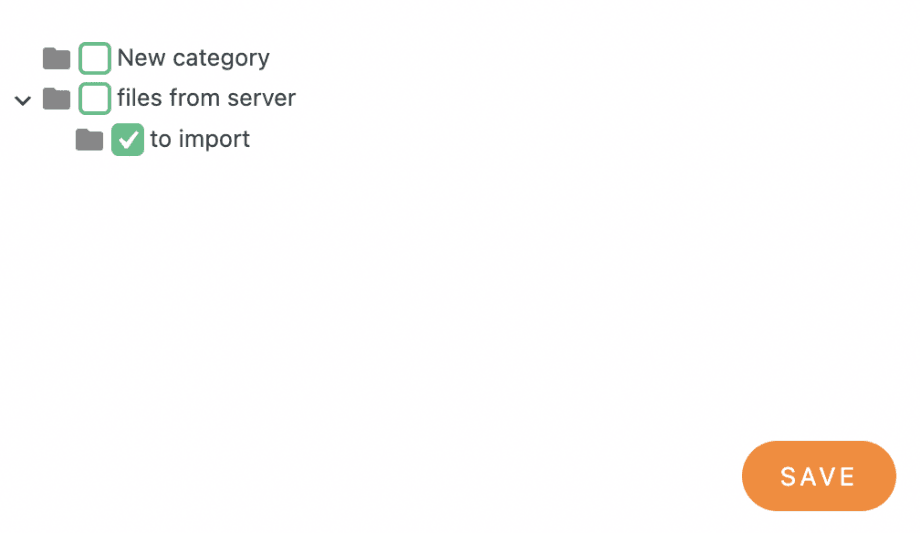
Αυτό θα κλείσει το αναδυόμενο παράθυρο και θα αποθηκεύσει την επιλογή σας για εξαγωγή, οπότε τώρα το μόνο που χρειάζεται να κάνουμε είναι να κάνουμε κλικ στο Εκτέλεση Εξαγωγής.

Κάνοντας κλικ σε αυτό το κουμπί θα ξεκινήσει μια αυτόματη λήψη ενός αρχείου CSV που περιέχει όλες τις κατηγορίες που επιλέξαμε και τα αρχεία επίσης εάν δεν επιλέξουμε την επιλογή να εξάγουμε μόνο κατηγορίες.
Τώρα που έχουμε κατεβάσει αυτό το αρχείο, μπορείτε να μεταβείτε σε έναν άλλο ιστότοπο WordPress με μια καθαρή WP File Download(ή με κατηγορίες και αρχεία) και να μεταβείτε στην ίδια ενότητα στην ενότητα WP File Download > Διαμόρφωση > Εισαγωγή/Εξαγωγή.
Αυτή τη φορά, θα πάμε στην Εισαγωγή και θα κάνουμε κλικ στο "Επιλογή Αρχείου" για να φορτώσει η εξερεύνηση αρχείων μας και να μπορέσουμε να επιλέξουμε το αρχείο που εξάγαμε προηγουμένως. Αφού επιλέξουμε το αρχείο, θα καταργήσουμε την επιλογή της επιλογής "Εισαγωγή μόνο δομής κατηγοριών (όχι αρχείων)" και τέλος, θα κάνουμε κλικ στο Εκτέλεση Εισαγωγής.
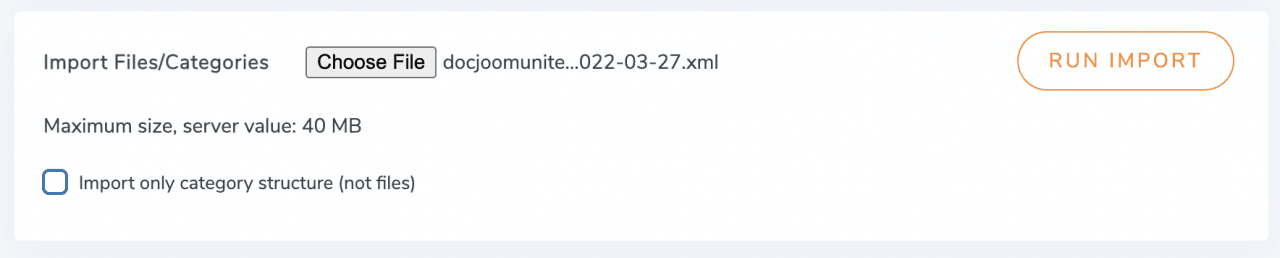
Μετά την εκτέλεση αυτής της εισαγωγής, η μαγεία θα γίνει αυτόματα και η κατηγορία θα εμφανιστεί διαθέσιμη τώρα με όλα τα αρχεία της απευθείας στον πίνακα ελέγχου του WP File Download σας ;)
Καλούμε όλους τους διαχειριστές ιστοσελίδων!
Βελτιώστε τους ιστότοπους των πελατών σας με το WP File Download. Δημιουργήστε ασφαλείς και προσαρμόσιμες αποθήκες αρχείων, επιτρέποντας στους πελάτες να έχουν εύκολη πρόσβαση και διαχείριση στα αρχεία τους.
Αναβαθμίστε τις υπηρεσίες σχεδιασμού ιστοσελίδων σας σήμερα!
Το καλύτερο εργαλείο εξαγωγής/εισαγωγής για τον διαχειριστή αρχείων WordPress σας
Όπως μπορείτε να δείτε, αυτός είναι ο καλύτερος τρόπος για εξαγωγή/εισαγωγή αρχείων στον ιστότοπό σας στο WordPress για να τα κάνετε διαθέσιμα για λήψη με λίγα μόνο κλικ, θα σας επιτρέψει να κάνετε πολλά πράγματα, όπως να χρησιμοποιήσετε μια σύνδεση FTP για να εισάγετε τα αρχεία σας απευθείας στον ιστότοπό σας, να εισάγετε αρχεία που είχατε διαθέσιμα σε άλλο πρόσθετο με λίγα κλικ ή επίσης να μεταφέρετε εύκολα τα αρχεία σας σε άλλον ιστότοπο, για παράδειγμα αν χρησιμοποιείτε ιστότοπο ανάπτυξης, και αυτό δεν είναι όλα! Μπορείτε επίσης να χρησιμοποιήσετε μια σύνδεση cloud για να εισάγετε ή ακόμα και να εξυπηρετήσετε αρχεία απευθείας από το cloud.
Τι περιμένετε; Μπορείτε να πάτε εδώ και να μάθετε περισσότερα σχετικά με το εργαλείο εξαγωγής/εισαγωγής.
Όταν εγγραφείτε στο blog, θα σας στείλουμε ένα e-mail όταν υπάρχουν νέες ενημερώσεις στον ιστότοπο, ώστε να μην τις χάσετε.



Σχόλια