 WordPress products
 Joomla products
 Support
 Ειδήσεις
 Σύνδεση
Δημιουργήστε εκπληκτικές συλλογές προϊόντων WooCommerce με το πρόσθετο συλλογής WP Media Folder

Όταν διαχειρίζεστε έναν ιστότοπο ηλεκτρονικού εμπορίου, είναι πραγματικά σημαντικό να προβάλλετε τα προϊόντα σας με επαγγελματικό τρόπο, καθώς αυτός είναι, βασικά, ο λόγος για τον οποίο οι πελάτες σας επισκέπτονται τον ιστότοπό σας.
Η παρουσίαση των προϊόντων σας με επαγγελματικό τρόπο μπορεί να είναι μια πραγματικά δύσκολη και χρονοβόρα εργασία, αλλά αυτό δεν θα αποτελεί πλέον πρόβλημα με το WP Media Folder και το καταπληκτικό πρόσθετο Gallery του.
Το WP Media Folder Gallery Addon σας παρέχει πολλά εργαλεία και προκαθορισμένα θέματα που μπορείτε να χρησιμοποιήσετε για να προβάλλετε τα πολυμέσα σας και να τα προσαρμόσετε τέλεια στον ιστότοπό σας. Σε αυτήν την ανάρτηση θα δούμε πόσο εύκολο είναι να το χρησιμοποιήσετε :)
Table of content
Ψάχνετε για μια ισχυρή λύση διαχείρισης αρχείων για ιστοτόπους πελατών;
WP File Download είναι η απάντηση. Με προηγμένες λειτουργίες όπως κατηγορίες αρχείων, περιορισμούς πρόσβασης και διαισθητικό περιβάλλον χρήσης.
Εντυπωσιάστε τους πελάτες σας με κορυφαία οργάνωση αρχείων!
Δημιουργία συλλογής προϊόντων για τον ιστότοπό σας WooCommerce
Τα εργαλεία που χρησιμοποιούνται σε αυτό το άρθρο είναι το WP Media Folder, το πρόσθετο WP Media Folder Gallery και το WooCommece, λάβετε υπόψη ότι πρέπει να τα έχετε για να μπορείτε να δημιουργήσετε τις συλλογές που εξηγούνται εδώ.
Ας υποθέσουμε λοιπόν ότι έχουμε τα προϊόντα μας στον ιστότοπό μας, αλλά θέλουμε να εμφανίσουμε μια προεπισκόπηση του προϊόντος χρησιμοποιώντας μια συλλογή. Ας δημιουργήσουμε λοιπόν αυτή την καταπληκτική συλλογή πηγαίνοντας στη διαχείριση συλλογών κάτω από Media > Media Folder Galleries.
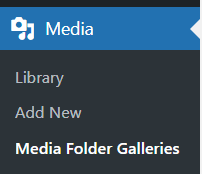
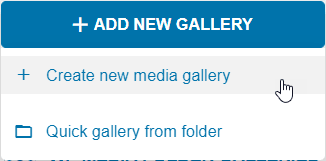
Σε αυτή την ενότητα, κάντε κλικ στο +Προσθήκη Νέας Γκαλερί > Δημιουργία νέας γκαλερί πολυμέσων στα αριστερά.
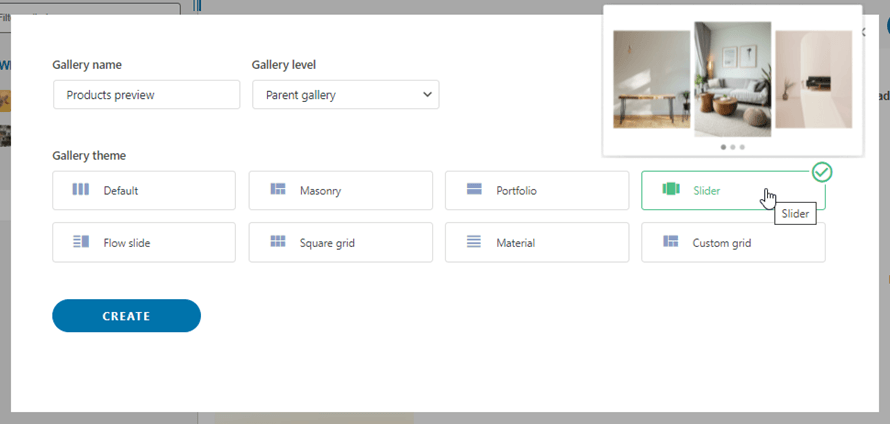
Αυτό θα ανοίξει ένα αναδυόμενο παράθυρο όπου μπορείτε να πληκτρολογήσετε το όνομα της γκαλερί, αν θέλετε να την ορίσετε ως υπο-γκαλερί, καθώς και το θέμα που θέλετε να χρησιμοποιήσετε. Μην ανησυχείτε για την επιλογή του θέματος τώρα, γιατί θα μπορούμε να το αλλάξουμε αργότερα, οπότε ολοκληρώστε την αρχική ρύθμιση και μετά κάντε κλικ στο Δημιουργία.
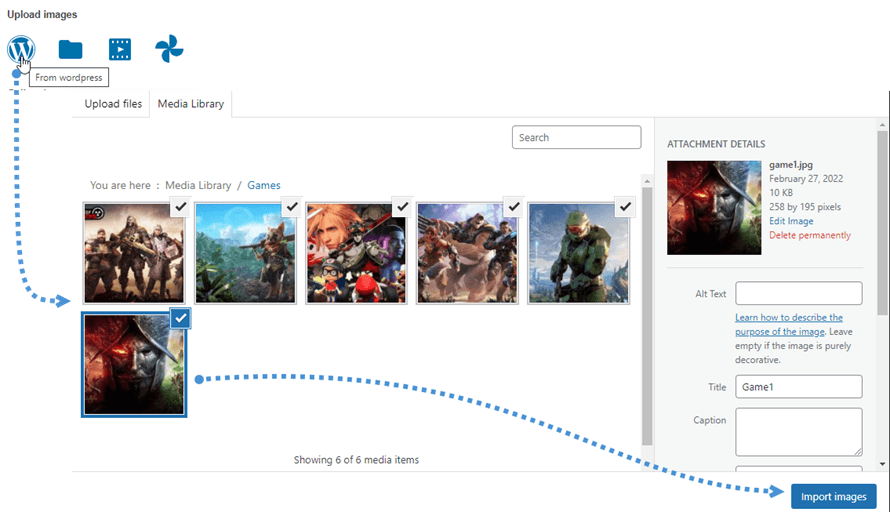
Τώρα, στην επόμενη οθόνη, μπορείτε να επιλέξετε από πού θέλετε να ανεβάσετε τις εικόνες· οι επιλογές είναι από τη Βιβλιοθήκη Πολυμέσων σας, τον υπολογιστή σας, ένα βίντεο (από το Youtube ή το Vimeo) και από το Google Photos.
Για αυτό το παράδειγμα, θα επιλέξουμε τη Βιβλιοθήκη Πολυμέσων καθώς ετοιμάσαμε έναν φάκελο με τις εικόνες των προϊόντων που θέλουμε να εμφανίσουμε στη συλλογή.
Έτσι, η διαδικασία θα ήταν: κάντε κλικ στην πηγή από όπου θέλετε να επιλέξετε τις εικόνες, στη συνέχεια επιλέξτε τις εικόνες και τέλος κάντε κλικ στο upload/import.
Αφού τις ανεβάσετε, θα μπορείτε να δείτε τις εικόνες και αν περάσετε τον κέρσορα πάνω τους θα μπορείτε να επεξεργαστείτε τη σειρά και επίσης να διαχειριστείτε τις ρυθμίσεις της εικόνας.
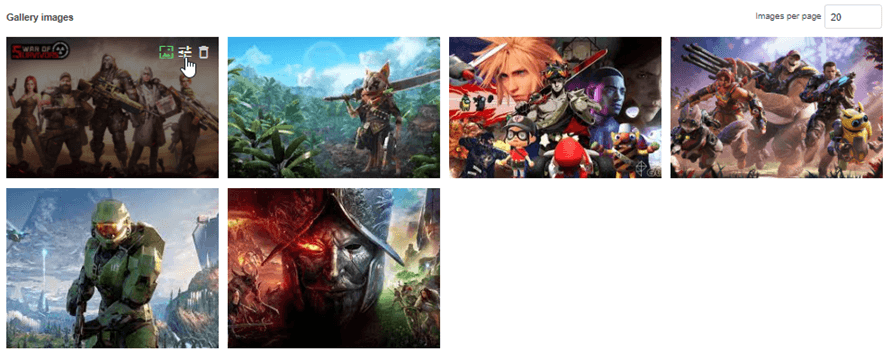
Αν κάνετε κλικ στο εικονίδιο ρυθμίσεων εικόνας, θα μπορείτε να ορίσετε πολλές επιλογές, όπως αλλαγή του τίτλου, προσθήκη ετικετών, περιγραφής και επίσης ορισμό συνδέσμου για την εικόνα.
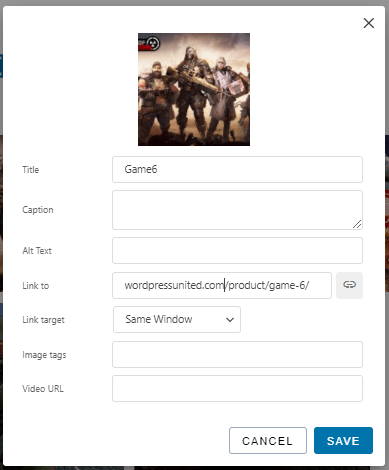
Μπορείτε να προσθέσετε όλες τις πληροφορίες που θέλετε και τέλος, κάντε κλικ στο Αποθήκευση.
Αυτό θα ολοκληρώσει όλη τη γενική διαμόρφωση της συλλογής σας· μπορείτε επίσης να το κάνετε απευθείας από τη σελίδα του προϊόντος σας, μπορείτε να μεταβείτε στη σελίδα του προϊόντος και να κάνετε κλικ στο Προσθήκη πολυμέσων στην περιγραφή.
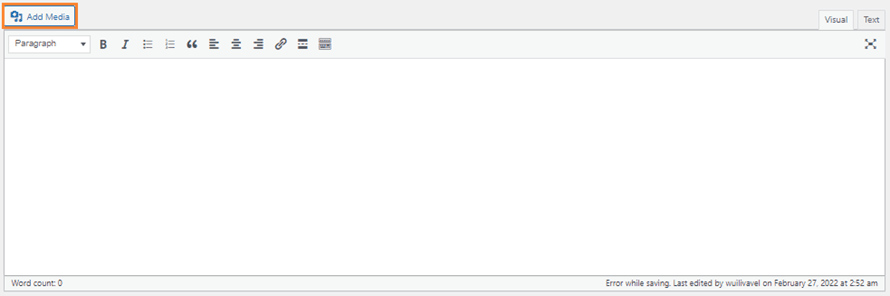
Αυτό θα ανοίξει ένα αναδυόμενο παράθυρο όπου μπορείτε να επιλέξετε WP Media Folder Gallery κάτω από Actions.
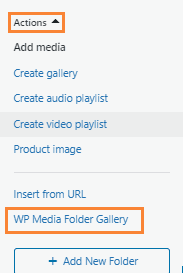
Αφού κάνετε κλικ σε αυτό, θα φορτώσει το Media Gallery Manager όπου θα μπορείτε να δείτε όλες τις επιλογές που υπήρχαν στο αρχικό Media Gallery Manager, καθώς έχουμε ήδη ολοκληρώσει την πρώτη διαμόρφωση, μπορούμε να προχωρήσουμε στην επιλογή του θέματος και στη ρύθμισή του στην καρτέλα Display settings & Shortcode .
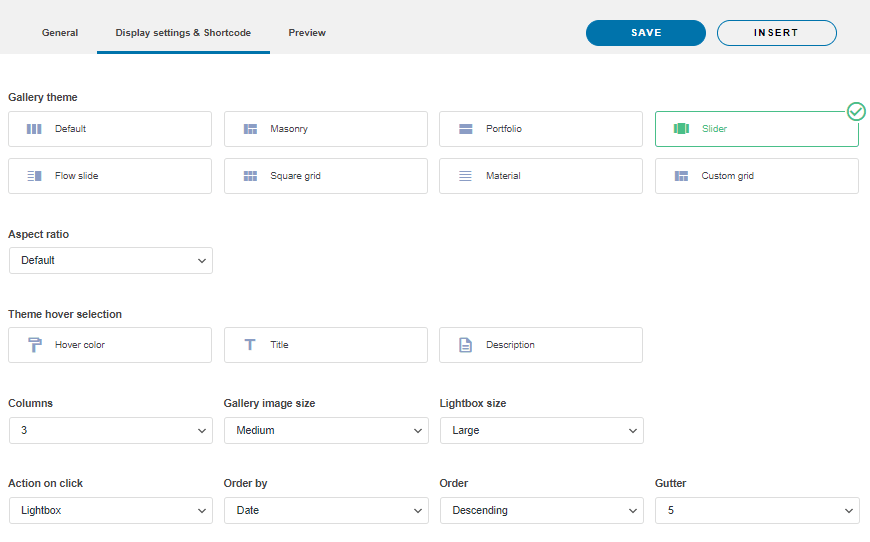
Όπως μπορείτε να δείτε, εδώ μπορείτε να επεξεργαστείτε όλες τις ρυθμίσεις που σχετίζονται με τη διάταξη της γκαλερί, όπως το θέμα, τα περιθώρια, τη σειρά, τον αριθμό των στηλών και όλες τις ρυθμίσεις, ώστε να προσαρμόσετε την γκαλερί σας στο θέμα του ιστότοπού σας χωρίς τη βοήθεια προγραμματιστή.
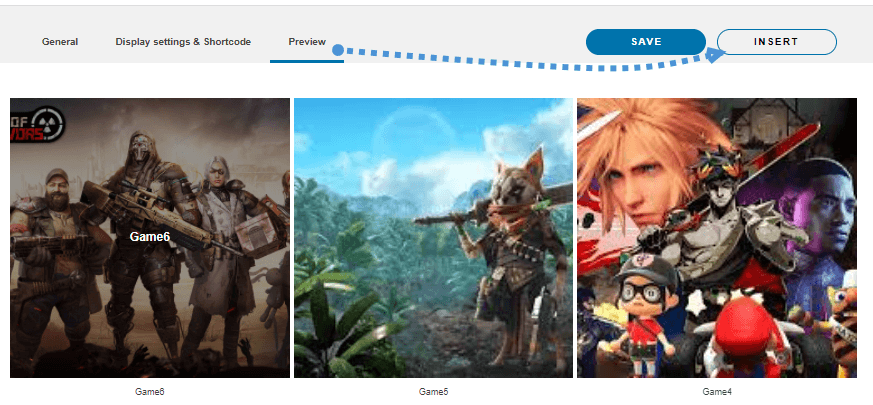
Αφού ολοκληρώσετε τις ρυθμίσεις, μπορείτε να ελέγξετε πώς θα φαίνεται χρησιμοποιώντας την καρτέλα Προεπισκόπηση και τέλος να κάνετε κλικ στο Εισαγωγή στο επάνω μέρος του αναδυόμενου παραθύρου.
Ένα γκρι μπλοκ θα εμφανιστεί στον επεξεργαστή για να σας ενημερώσει ότι η gallery ρυθμίστηκε σωστά.
Όπως μπορείτε να δείτε, μπορούμε εύκολα να διαχειριστούμε μια γκαλερί και να αλλάξουμε εντελώς τη διάταξη απευθείας από τη σελίδα επεξεργασίας του προϊόντος, επιτρέποντάς σας να εξοικονομήσετε πολύ χρόνο και να γλιτώσετε πολλή δουλειά με όλες τις επιλογές εμφάνισης.
Προεπισκόπηση όλων των διαθέσιμων θεμάτων για τη Συλλογή Εικόνων Προϊόντων σας
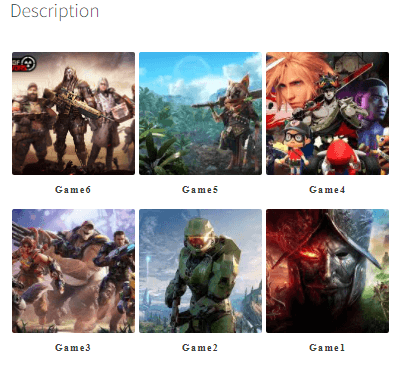
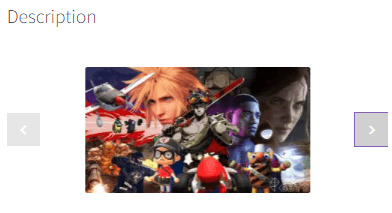
Τώρα που είδαμε πώς να χρησιμοποιούμε όλες τις επιλογές του WP Media Folder Gallery Addon, ας ρίξουμε μια ματιά σε όλα τα θέματα που είναι διαθέσιμα σε αυτό το καταπληκτικό πρόσθετο και πώς θα φαίνονταν στην περιγραφή του προϊόντος σας.
Προεπιλεγμένο
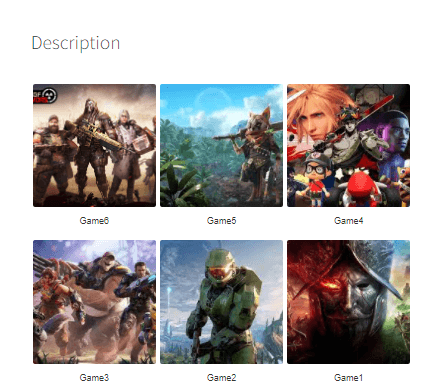
Masonry
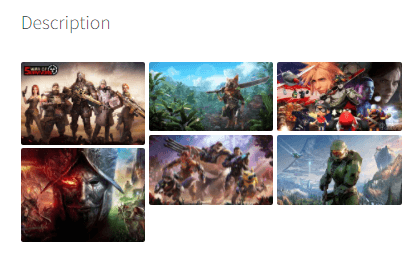
Portfolio
Slider
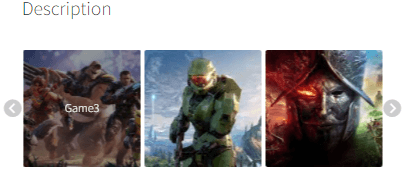
Flow Slide
Τετράγωνο Πλέγμα
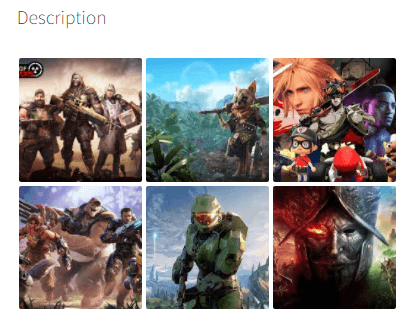
Material
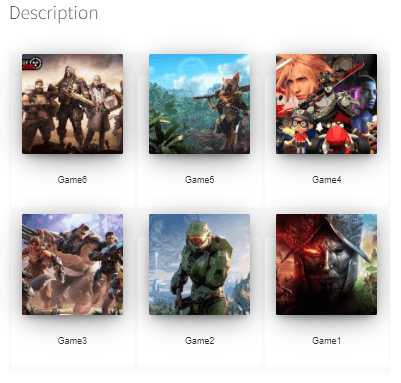
Προσαρμοσμένο Πλέγμα
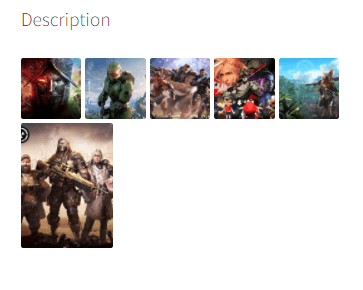
Πολλές επιλογές για να διαλέξετε ώστε να ταιριάζει απόλυτα με το θέμα σας και αν σας αρέσει κάποια από αυτές αλλά θέλετε να αλλάξετε ίσως την απόσταση ή και το μέγεθος των εικόνων, μπορείτε απολύτως να το κάνετε απευθείας από τον Διαχειριστή Συλλογής Πολυμέσων, καταπληκτικό! Έτσι δεν είναι;
Κάλεσμα σε όλους τους webmasters!
Βελτιώστε τους ιστότοπους των πελατών σας με το WP File Download. Δημιουργήστε ασφαλή και προσαρμόσιμα αποθετήρια αρχείων, επιτρέποντας στους πελάτες να έχουν εύκολη πρόσβαση και να διαχειρίζονται τα αρχεία τους.
Αναβαθμίστε τις υπηρεσίες σχεδιασμού ιστού σας σήμερα!
Ξεκινήστε την προσαρμογή της συλλογής προϊόντων σας για το WooCommerce
Όπως είδατε, είναι ένα πραγματικά ισχυρό εργαλείο με πολλές επιλογές για να προσαρμόσετε τις γκαλερί σας όσο το δυνατόν περισσότερο, και αυτές δεν είναι όλες οι επιλογές! Θα μπορείτε να κάνετε πολλά άλλα πράγματα, όπως να συνδέετε υπηρεσίες cloud όπως το Google Drive, το Dropbox, το OneDriveκαι το AWS.
Και με το πρόσθετο gallery, θα μπορείτε επίσης να εισάγετε ολόκληρα άλμπουμ απευθείας από το Google Photos στην περιγραφή του προϊόντος σας, οπότε τι περιμένετε; Πηγαίνετε εδώ και αποκτήστε τον δικό σας διαχειριστή gallery τώρα
Όταν εγγραφείτε στο blog, θα σας στέλνουμε ένα e-mail όταν υπάρχουν νέες ενημερώσεις στον ιστότοπο, ώστε να μην τις χάσετε.



