 Προϊόντα WordPress
 Προϊόντα Joomla
 Υποστήριξη
 Νέα
Νέα Σύνδεση
Δημιουργήστε εκπληκτικές Γκαλερί με τον καλύτερο διαχειριστή γκαλερί για το Elementor

Οι Page Builders και οι γκαλερί είναι το μεγαλύτερο μέρος του χρόνου σημαντικοί για τους ιστότοπους WordPress, καθώς οι γκαλερί σας επιτρέπουν να εμφανίσετε εικόνες/προϊόντα με καλό τρόπο και οι page builders σας επιτρέπουν να δημιουργήσετε και να προσθέσετε περιεχόμενο στη σελίδα σας επαγγελματικά.
Οι δημιουργοί σελίδων όπως το Elementor, συνήθως, έχουν εργαλεία/μπλοκ για τη δημιουργία συλλογών, αλλά αυτά δεν είναι τα καλύτερα, καθώς δεν έχουν πολλές επιλογές για να τις προσαρμόσετε, αλλά μην ανησυχείτε, καθώς WP Media Folder θα σας βοηθήσει σε αυτό ;)
Το WP Media Folder σας προσφέρει ένα πρόσθετο γκαλερί που σας επιτρέπει να δημιουργήσετε και να προσαρμόσετε χρησιμοποιώντας θεαματικά εργαλεία και λειτουργίες στις γκαλερί σας.
Σε αυτήν την ανάρτηση, θα δούμε πώς να τα χρησιμοποιήσετε με το Elementor, το Google Photos, αλλά και με τους φακέλους cloud , οπότε ας ξεκινήσουμε!
Πίνακας περιεχομένων
Πείτε αντίο στη μπερδεμένη βιβλιοθήκη πολυμέσων.
WP Media Folder σας επιτρέπει να κατηγοριοποιήσετε αρχεία, να συγχρονίσετε φακέλους με αποθήκευση στο σύννεφο, να δημιουργήσετε εκπληκτικές γκαλερί και ακόμη να αντικαταστήσετε εικόνες χωρίς να σπάσετε συνδέσμους.
Βελτιστοποιήστε τη ροή εργασίας πολυμέσων σας σήμερα
Γκαλερί με widget για το Elementor σε βίντεο
Ρύθμιση της Ενοποίησης Google Photos WordPress
Πρώτα απ 'όλα, θα σας ενημερώσω για τα πρόσθετα που χρησιμοποιούμε για αυτό το σεμινάριο, αυτά είναι το Elementor, WP Media Folder, και τα 2 Pro Addons (ένα για γκαλερί και το άλλο για σύνδεση cloud).
Τώρα που το γνωρίζουμε, ας ξεκινήσουμε, θα δημιουργήσουμε τη συλλογή από τις Φωτογραφίες Google, για αυτό, πρέπει να συνδέσουμε τον ιστότοπό μας στο WordPress με τον λογαριασμό μας στις Φωτογραφίες Google, ας δούμε πώς να το κάνουμε.
Πρώτα απ 'όλα, χρειαζόμαστε μια εφαρμογή Google Dev για αυτό, πηγαίνετε εδώ: https://console.developers.google.com/project και δημιουργήστε ένα νέο Έργο.

Προσθέστε ένα όνομα στο έργο, μπορείτε να προσθέσετε ό,τι θέλετε.
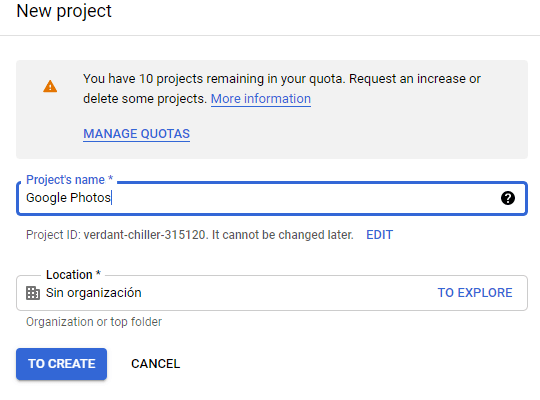
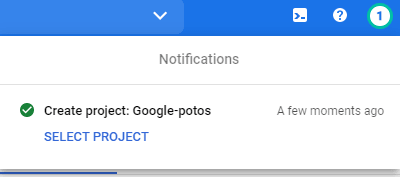
Τώρα περιμένετε μια στιγμή για να δημιουργηθεί το έργο.
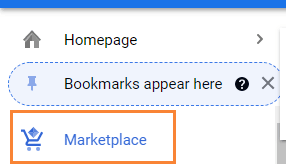
Εάν είναι η πρώτη φορά που χρησιμοποιείτε αυτό το API Βιβλιοθήκης Φωτογραφιών, θα χρειαστεί να το ενεργοποιήσετε, για να το ενεργοποιήσετε, πηγαίνετε στο MarketPlace στο αριστερό μενού.
Τώρα, στο πλαίσιο αναζήτησης, πληκτρολογήστε API Βιβλιοθήκης Φωτογραφιών και αναζητήστε το.
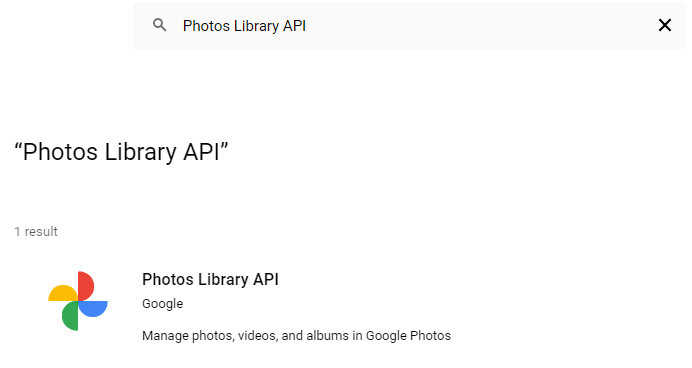
Κάντε κλικ σε αυτό, και στη συνέχεια, στο Ενεργοποίηση.
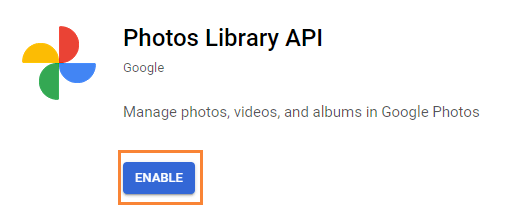
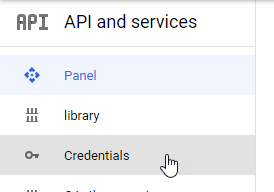
Τώρα που είναι ενεργοποιημένο, κάντε κλικ στο "API και Υπηρεσίες" στο αριστερό μενού, σε αυτόν τον πίνακα, μεταβείτε στα Διαπιστευτήρια.
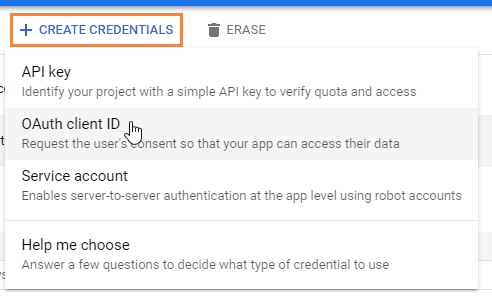
Τώρα που βρίσκεστε εδώ, στον επάνω πίνακα, μεταβείτε στην επιλογή + Δημιουργία διαπιστευτηρίων > Αναγνωριστικό πελάτη OAuthκαι, εάν σας ζητηθεί, προσθέστε ένα όνομα στην οθόνη συγκατάθεσης OAuth.
Τώρα, ρυθμίστε τα διαπιστευτήρια όπως ακολουθεί:
- Επιλέξτε "Εφαρμογή Ιστού" και προσθέστε ένα όνομα της επιλογής σας.
- Εξουσιοδοτημένη προέλευση JavaScript: https://your-domain.com (αντικαταστήστε με το όνομα τομέα σας, χωρίς trailing slash).
- Εξουσιοδοτημένες URIs ανακατεύθυνσης: https://your-domain.com/wp-admin/options-general.php?page=option-folder&task=wpmf&function=wpmf_google_photo_authenticated

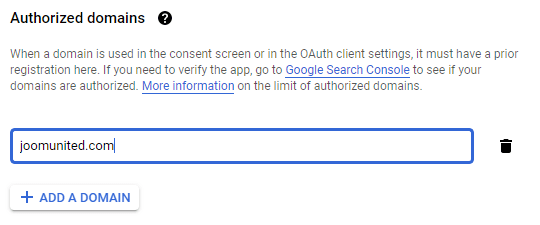
Λάβετε υπόψη ότι η Google έχει αλλάξει την πολιτική της, επομένως πρέπει να συμπληρώσετε τους Εξουσιοδοτημένους τομείς σας στην καρτέλα της οθόνης συγκατάθεσης OAuth > Επεξεργασία εφαρμογής.
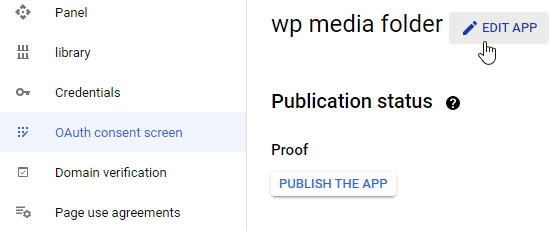
Στην ενότητα Εξουσιοδοτημένες τομείς, κάντε κλικ στο +Προσθήκη Τομέα και προσθέστε τον τομέα σας.
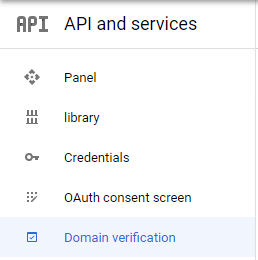
Προσθέστε το επίσης στην Επαλήθευση Τομέα ενότητα.
Και τελειώσατε! Θα λάβετε το αναγνωριστικό σας και τον μυστικό κωδικό για να προσθέσετε στη διαμόρφωση του WP Media Folder:)
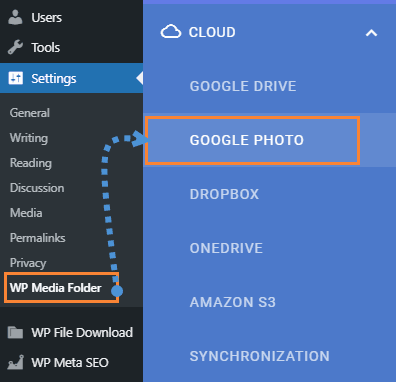
Τώρα, ας συνδέσουμε τον λογαριασμό σας στο Google Photos με τον ιστότοπό σας στο WordPress. Για αυτό, μεταβείτε στις Ρυθμίσεις > WP Media Folder > Cloud > καρτέλα Google Photo .
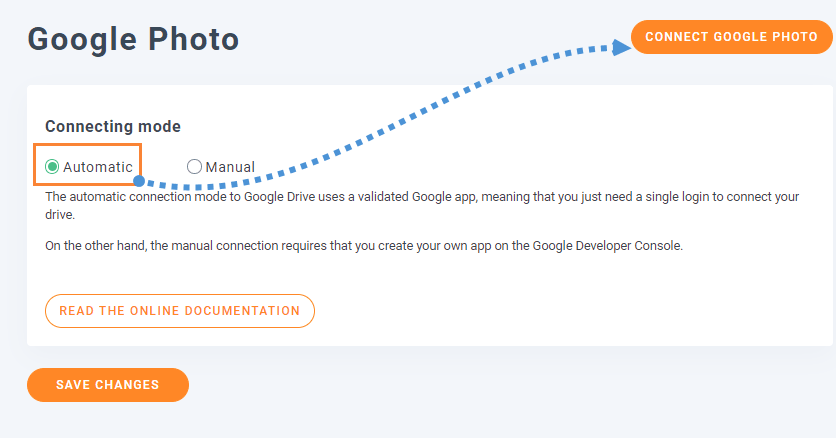
Μπορείτε να χρησιμοποιήσετε την Αυτόματη λειτουργία, η οποία είναι η πιο εύκολη, καθώς θα χρειαστεί μόνο να συνδεθείτε στον Λογαριασμό σας Google. Για αυτό, επιλέξτε Αυτόματη στη "Λειτουργία σύνδεσης" και, στη συνέχεια, Σύνδεση Google Photo.
Θα εμφανιστεί ένα αναδυόμενο παράθυρο, κάντε κλικ στο Συμφωνώ.
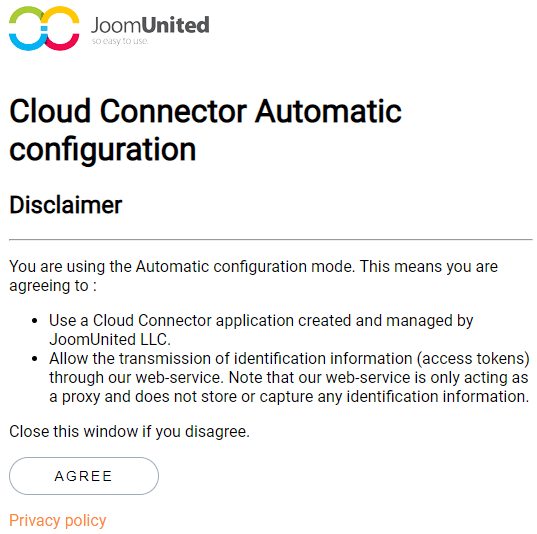
Το τελευταίο βήμα θα είναι, συνδεθείτε στον Λογαριασμό σας Google, επιτρέψτε τις άδειες και ολοκληρώστε τη σύνδεση.
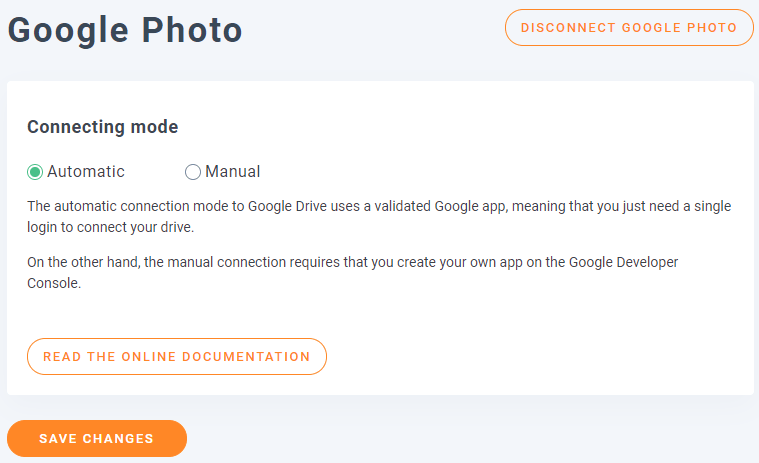
Αυτό είναι όλο, πραγματικά εύκολο και γρήγορο, δεν είναι; :)
Elementor + Πρόσθετο Γκαλερί, ο Καλύτερος Συνδυασμός
Τώρα που ολοκληρώσαμε τη σύνδεση, πηγαίνετε στο Media > Media Folder Galleries, σε αυτήν την ενότητα, κάντε κλικ στο + Add New Gallery και δώστε ένα όνομα στη νέα σας συλλογή. Για το σεμινάριο, θα την ονομάσουμε Google P Galleryκαι επίσης θα χρησιμοποιήσουμε τη Square Grid .
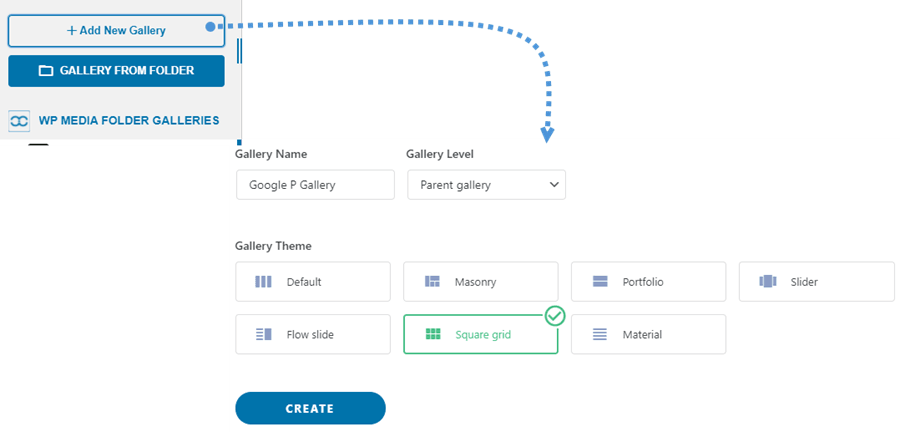
Τώρα θα έχετε όλες τις επιλογές για να ρυθμίσετε και να προσθέσετε εικόνες στη γκαλερί σας, θα δείτε το λογότυπο Google Photo , κάντε κλικ σε αυτό.
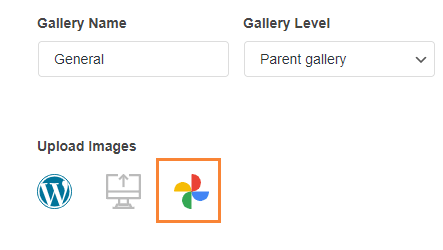
Θα φορτώσει ένα αναδυόμενο παράθυρο με όλες τις διαθέσιμες εικόνες στον λογαριασμό σας Google Photos, έχετε την επιλογή να επιλέξετε πολλές εικόνες από ένα άλμπουμ ή να επιλέξετε ένα πλήρες άλμπουμ, σε αυτόν τον οδηγό, θα επιλέξουμε ένα πλήρες Άλμπουμ, για αυτό, επιλέξτε το Άλμπουμ και στη συνέχεια, Εισαγωγή Άλμπουμ.
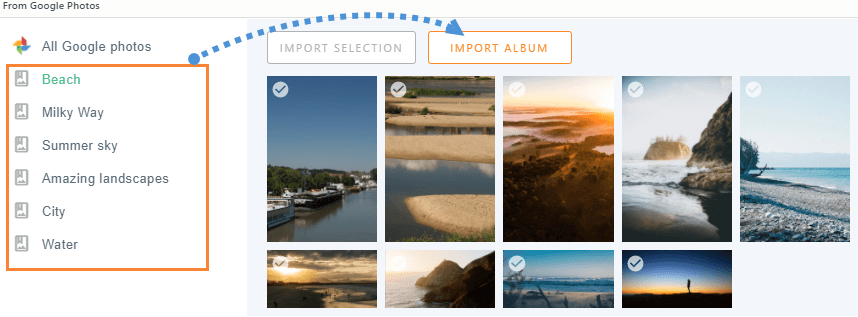
Θα δείτε μια ειδοποίηση σχετικά με το Άλμπουμ που εισάγεται.

Περιμένετε μερικά λεπτά, και τελειώσατε! Θα δείτε όλες τις εικόνες που έχουν μεταφορτωθεί στον πίνακα εργαλείων της συλλογής, μπορείτε να κάνετε όλες τις τροποποιήσεις όπως η επιλογή μιας νέας συλλογής.
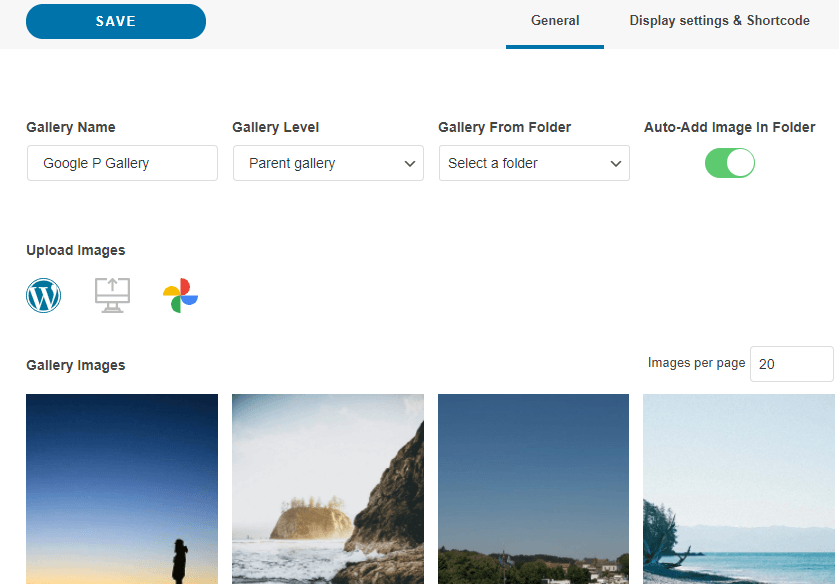
Τώρα, μπορείτε να μεταβείτε στην Ρυθμίσεις εμφάνισης και σύντομος κώδικας για να προσαρμόσετε πλήρως τη συλλογή σας. Έχετε ρυθμίσεις όπως η σειρά, ο αριθμός των στηλών και η ενέργεια κατά το κλικ.
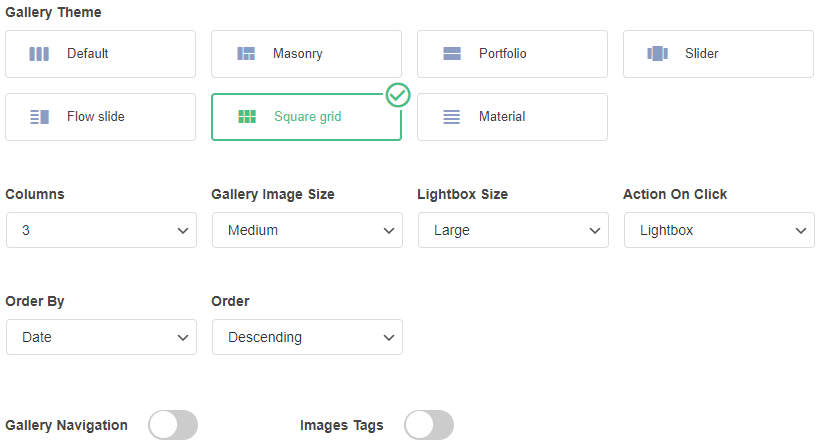
Μετά την ολοκλήρωση των ρυθμίσεων του gallery, κάντε κλικ στο Αποθήκευση, και, μπορείτε να πάτε στη σελίδα/άρθρο όπου θέλετε να προσθέσετε το gallery και κάντε κλικ στο Επεξεργασία με το Elementor για να φορτώσει το πρόγραμμα δημιουργίας σελίδων.
Τώρα επιλέξτε την ενότητα όπου θέλετε να προσθέσετε τη συλλογή και αναζητήστε τα WP Media Folder .
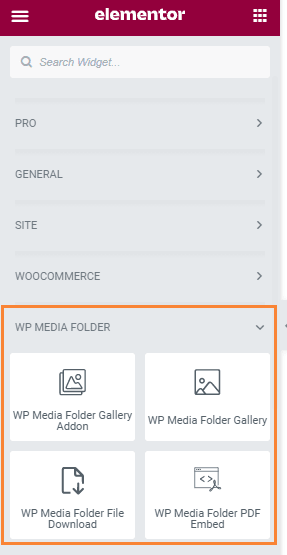
Όπως μπορείτε να δείτε, υπάρχουν 4 διαθέσιμα μπλοκ. Για αυτό το σεμινάριο θα χρησιμοποιήσουμε αυτό που ονομάζεται WP Media Folder Gallery Addon, το οποίο θα φορτώσει το Gallery Addon στο εργαλείο δημιουργίας σελίδων.
Μετά τη μετακίνηση του μπλοκ στην ενότητα, θα δείτε μια επιλογή για προεπισκόπηση, και, στην αριστερή πλευρά, την επιλογή να επιλέξετε ένα gallery, επιλέξτε το gallery που δημιουργήσαμε πριν.
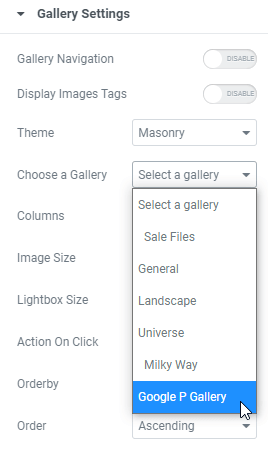
Στη δεξιά ενότητα, θα δείτε την προεπισκόπηση της συλλογής και θα ενημερώνεται αυτόματα όταν επιλέγετε μια νέα επιλογή στην αριστερή ενότητα, οπότε ελέγξτε το, επιβεβαιώστε ότι όλα είναι καλά και κάντε κλικ στο Δημοσίευση.
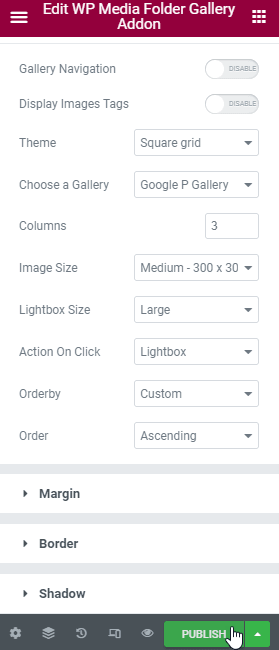
Αυτό είναι! Έχετε δημιουργήσει μια επαγγελματική συλλογή με λίγα κλικ και τη ρυθμίσατε απευθείας από το Page Builder :)
Χρήση του Elementor για Δημιουργία Γκαλερί Google Drive στο WordPress
Ως επιπλέον, θα δούμε πώς να δημιουργήσετε συλλογές χρησιμοποιώντας εικόνες από το σύννεφο, καθώς το WP Media Folder σας επιτρέπει να συνδέσετε τη βιβλιοθήκη πολυμέσων σας με τις Υπηρεσίες Cloud (Dropbox, Google Drive, OneDriveκαι AWS).
Σε αυτό το παράδειγμα, θα χρησιμοποιήσουμε τη σύνδεση Google Drive , μπορείτε να δείτε πώς να τη συνδέσετε εδώ, θα παρατηρήσετε ότι η διαδικασία είναι πραγματικά παρόμοια με τη σύνδεση Google Photos :)
Όταν ρυθμιστεί και συγχρονίσετε/δημιουργήσετε τους φακέλους Google Drive, μπορείτε να μεταβείτε στη σελίδα/άρθρο που θέλετε να επεξεργαστείτε και να κάνετε κλικ στο Επεξεργασία με Elementor.
Στο αριστερό τμήμα αναζητήστε το τμήμα WP Media Folder και κάντε κλικ στο μπλοκ WP Media Folder Gallery .
Τώρα, κάντε κλικ στο + στην ενότητα "Προσθήκη εικόνων".
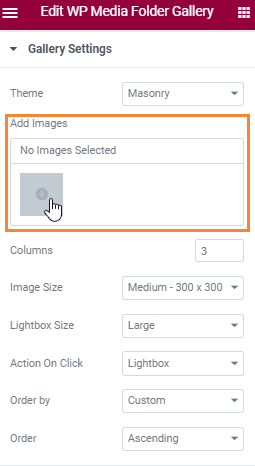
Αυτό θα ανοίξει ένα αναδυόμενο παράθυρο με τη Βιβλιοθήκη πολυμέσων, θα επιλέξετε τον Φάκελο Cloud, όλες τις εικόνες που θέλετε να προσθέσετε κάνοντας κλικ σε αυτές και, τέλος, θα δημιουργήσετε μια νέα Συλλογή > εισαγάγετε Συλλογή.
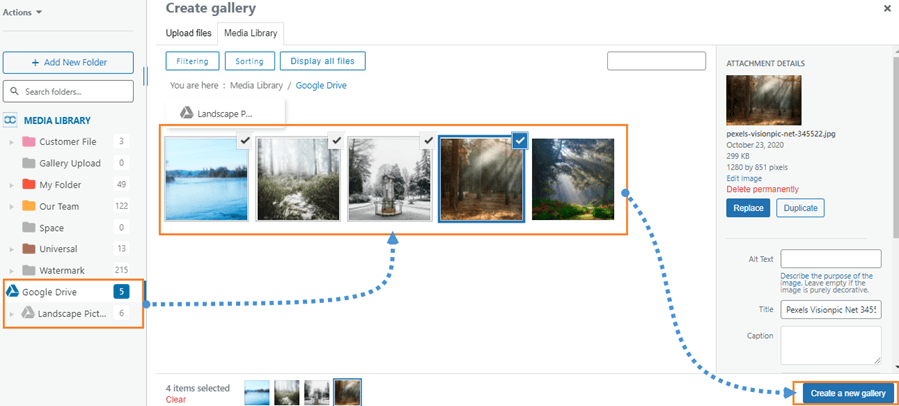
Αυτό θα δημιουργήσει μια συλλογή χρησιμοποιώντας τις εικόνες απευθείας από το σύννεφο, οπότε αφού την προσθέσετε, μπορείτε να ρυθμίσετε τις ρυθμίσεις της συλλογής στο αριστερό τμήμα και να ελέγξετε την προεπισκόπηση της συλλογής στο δεξιό τμήμα, ώστε να είναι πραγματικά εύκολο να επεξεργαστείτε και να ελέγξετε ότι η συλλογή θα φαίνεται όπως θέλουμε :)
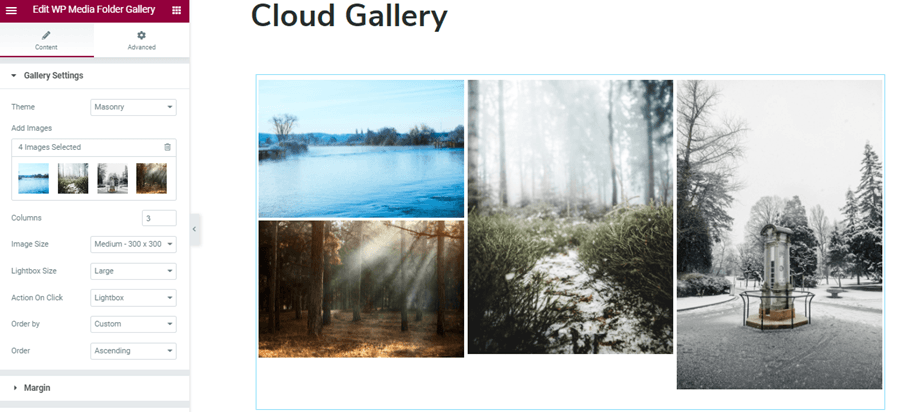
Τώρα μπορείτε να δημιουργήσετε συλλογές με τη δύναμη του WP Media Folder, με έναν πραγματικά εύκολο τρόπο χρησιμοποιώντας το Elementor, και επίσης, εξοικονομήστε χώρο αποθήκευσης χρησιμοποιώντας το Google Drive, τι άλλο μπορείτε να ζητήσετε; :)
Καλούμε όλους τους διαχειριστές ιστοσελίδων!
Εξοικονομήστε χρόνο και αυξήστε την παραγωγικότητα με το WP Media Folder. Οργανώστε τα αρχεία πολυμέσων των πελατών σας με ευκολία, δημιουργήστε προσαρμοσμένες συλλογές και παρέχετε μια απρόσκοπτη εμπειρία χρήστη.
Αναβαθμίστε τα έργα της ιστοσελίδας σας τώρα!
Ξεκινήστε να χρησιμοποιείτε το καλύτερο Πρόσθετο Γκαλερί WordPress
Σε αυτήν την ανάρτηση, εξηγήσαμε μόνο μερικές λειτουργίες από WP Media Folder και, όπως μπορείτε να δείτε, έχει κάνει τα πράγματα πραγματικά πιο εύκολα από ό,τι θα έπρεπε και περισσότερο τώρα με το νέο θέμα και διεπαφή! Τι περιμένετε λοιπόν; Πηγαίνετε εδώ και αποκτήστε τη δική σας συνδρομή, θα δείτε ότι υπάρχουν περισσότερες γκαλερί από αυτές που εμφανίζονται σε αυτήν την ανάρτηση και πολλά εργαλεία που είναι απλά φοβερά :)
Όταν εγγραφείτε στο blog, θα σας στείλουμε ένα e-mail όταν υπάρχουν νέες ενημερώσεις στον ιστότοπο, ώστε να μην τις χάσετε.



