 Προϊόντα WordPress
 Προϊόντα Joomla
 Υποστήριξη
 Νέα
Νέα Σύνδεση
Δημιουργήστε εκπληκτικά Γκαλερί με τον καλύτερο διαχειριστή γκαλερί για το DIVI

Είναι αλήθεια ότι η χρήση γκαλερί είναι συνήθως ένας από τους καλύτερους τρόπους για να δείξουμε το περιεχόμενό μας σε μια ιστοσελίδα, καθώς φαίνεται πιο επαγγελματικό από το να προσθέτουμε απλώς εικόνες, αλλά είναι επίσης αλήθεια ότι η δημιουργία γκαλερί και η προσθήκη στυλ θα μπορούσε να είναι πραγματικά κουραστική εργασία, όπως ακριβώς και η προσθήκη στοιχείων σε μια σελίδα και η προσαρμογή τους στην ιστοσελίδα σας.
Το DIVI είναι συνήθως αυτό που χρησιμοποιούμε σε αυτές τις περιπτώσεις, καθώς είναι ένα γνωστό εργαλείο δημιουργίας σελίδων με τέλεια εργαλεία, αλλά μπορεί να είναι περιορισμένο κατά την προσθήκη εικόνων και εδώ είναι όπου WP Media Folder σας βοηθά.
Το WP Media Folder και ο διαχειριστής συλλογών του επιτρέπουν τη διαχείριση και την προσθήκη συλλογών απευθείας από το DIVI, σε αυτό το σεμινάριο θα δούμε πόσο εύκολο είναι ;)
Για αυτήν την ανάρτηση, θα χρησιμοποιήσουμε DIVI, WP Media Folder, WP Media Folder Πρόσθετο, και WP Media Folder Πρόσθετο Συλλογής.
Πίνακας περιεχομένων
Συνδέστε το WordPress και τα Άλμπουμ Google Photos για να δημιουργήσετε υπέροχες συλλογές
Ένα από τα θέματα αυτού του άρθρου είναι η δημιουργία αυτών των γκαλερί χρησιμοποιώντας εικόνες που εισάγονται απευθείας από τον λογαριασμό σας στο Google Photos, ώστε να μπορείτε εύκολα να ανεβάσετε εικόνες από το κινητό σας στο Google Photos και να τις χρησιμοποιήσετε στον ιστότοπό σας στο WordPress.
Ας ξεκινήσουμε λοιπόν με τη σύνδεση.
Πρώτα απ 'όλα, χρειαζόμαστε μια εφαρμογή Google Dev για αυτό, πηγαίνετε εδώ: https://console.developers.google.com/project και δημιουργήστε ένα νέο Έργο.

Προσθέστε ένα όνομα στο έργο, μπορείτε να προσθέσετε ό,τι θέλετε.
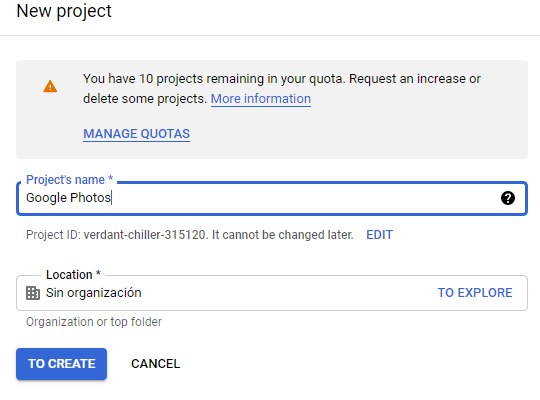
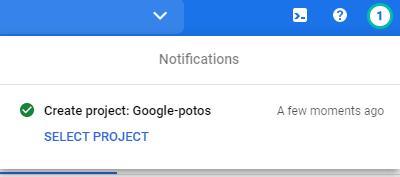
Τώρα, περιμένετε μερικές στιγμές για να δημιουργηθεί το έργο.
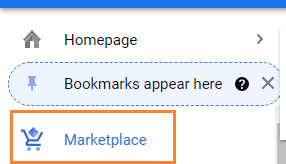
Εάν είναι η πρώτη φορά που χρησιμοποιείτε αυτό το Photos Library API, θα χρειαστεί να το ενεργοποιήσετε, για να το ενεργοποιήσετε, μεταβείτε στο MarketPlace στο αριστερό μενού.
Τώρα, στο πλαίσιο αναζήτησης, πληκτρολογήστε Photos Library API και αναζητήστε το.
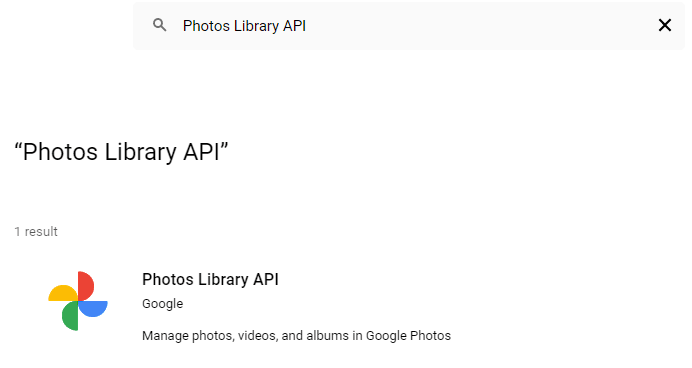
Κάντε κλικ σε αυτό, και στη συνέχεια, στο Ενεργοποίηση.

Τώρα που είναι ενεργοποιημένο, κάντε κλικ στο "API και Υπηρεσίες" στο αριστερό μενού, σε αυτόν τον πίνακα, μεταβείτε στα Διαπιστευτήρια.
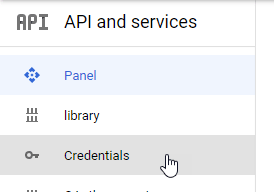
Τώρα που βρίσκεστε εδώ, στον επάνω πίνακα, μεταβείτε στην επιλογή + Δημιουργία διαπιστευτηρίων > Αναγνωριστικό πελάτη OAuthκαι, εάν σας ζητηθεί, προσθέστε ένα όνομα στην οθόνη συγκατάθεσης OAuth.
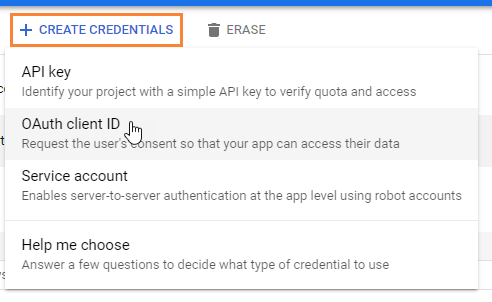
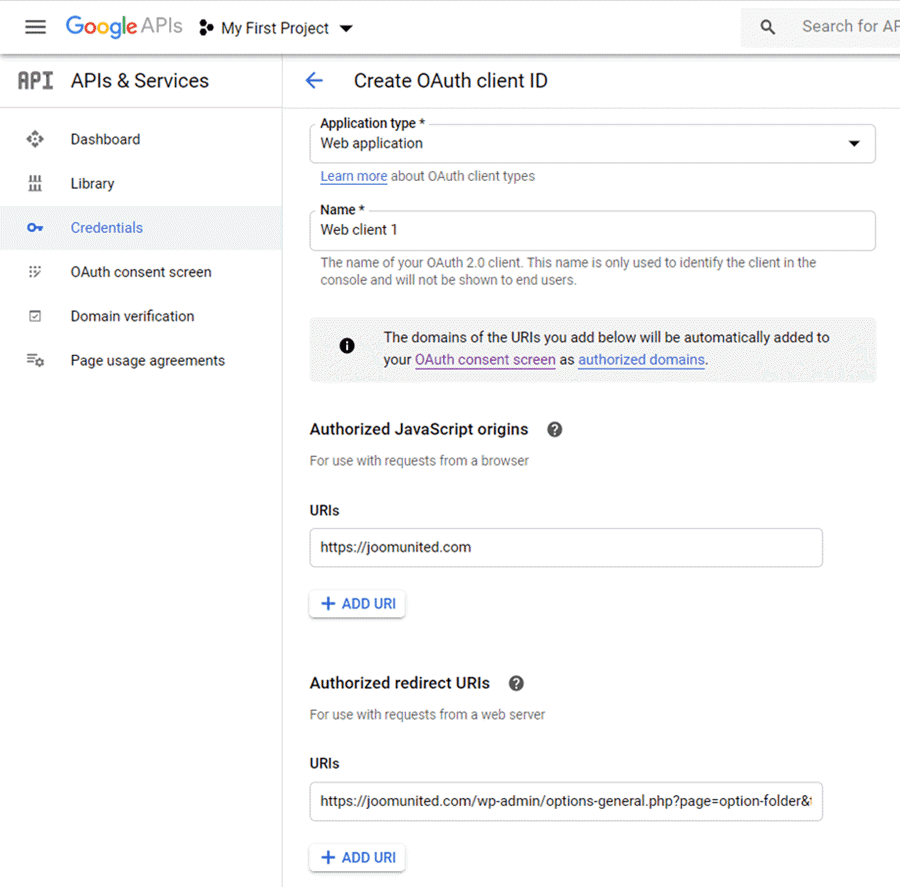
Τώρα, ρυθμίστε τα διαπιστευτήρια όπως ακολουθεί:
- Επιλέξτε "Εφαρμογή Ιστού" και προσθέστε ένα όνομα της επιλογής σας.
- Εξουσιοδοτημένη προέλευση JavaScript: https://your-domain.com (αντικαταστήστε με το όνομα τομέα σας, χωρίς κάθετο στο τέλος).
- Εξουσιοδοτημένες URIs ανακατεύθυνσης: https://your-domain.com/wp-admin/options-general.php?page=option-folder&task=wpmf&function=wpmf_google_photo_authenticated
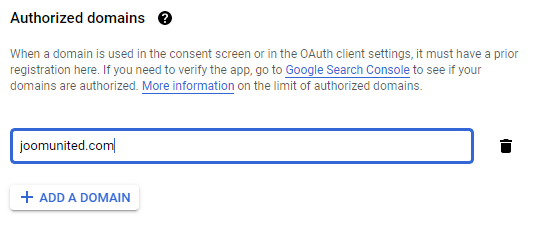
Λάβετε υπόψη ότι η Google έχει αλλάξει την πολιτική της, επομένως πρέπει να συμπληρώσετε τους Εξουσιοδοτημένους τομείς σας στην καρτέλα της οθόνης συγκατάθεσης OAuth > Επεξεργασία εφαρμογής.
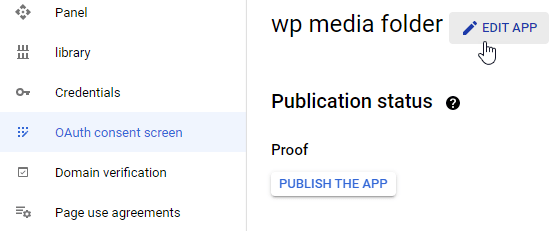
Στην ενότητα Εξουσιοδοτημένοι τομείς, κάντε κλικ στο +Προσθήκη Τομέα και προσθέστε τον τομέα σας.
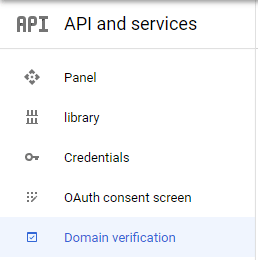
Προσθέστε το επίσης στην Επαλήθευση Τομέα ενότητα.
Και τελειώσατε! Θα λάβετε το αναγνωριστικό σας και τον μυστικό κωδικό για να προσθέσετε στη διαμόρφωση του WP Media Folder:)
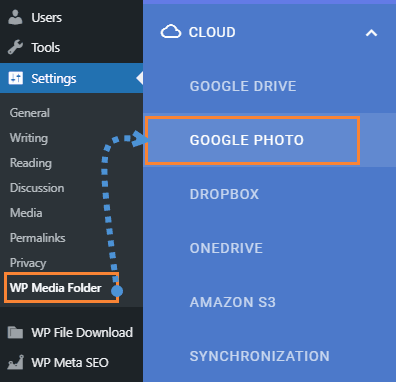
Τώρα, ας συνδέσουμε τον λογαριασμό σας στο Google Photos με τον ιστότοπό σας στο WordPress. Για αυτό, μεταβείτε στις Ρυθμίσεις > WP Media Folder > Cloud > καρτέλα Google Photo.
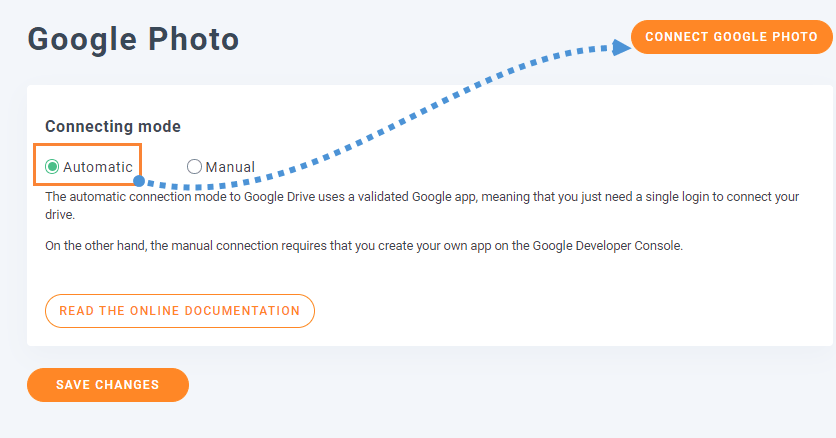
Μπορείτε να χρησιμοποιήσετε την Αυτόματη λειτουργία, η οποία είναι η πιο εύκολη, καθώς θα χρειαστεί μόνο να συνδεθείτε στον Λογαριασμό σας Google. Για αυτό, επιλέξτε Αυτόματη στη "Λειτουργία σύνδεσης" και, στη συνέχεια, Σύνδεση Google Photo.
Θα εμφανιστεί ένα αναδυόμενο παράθυρο, κάντε κλικ στο Συμφωνώ.
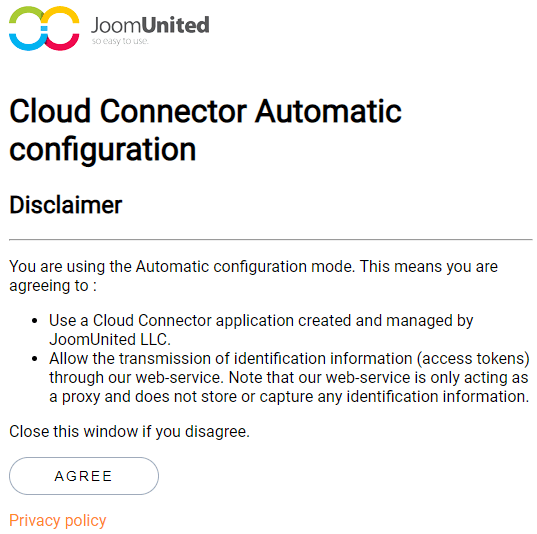
Το τελευταίο βήμα θα είναι, συνδεθείτε στον Λογαριασμό σας Google, επιτρέψτε τις άδειες και ολοκληρώστε τη σύνδεση.
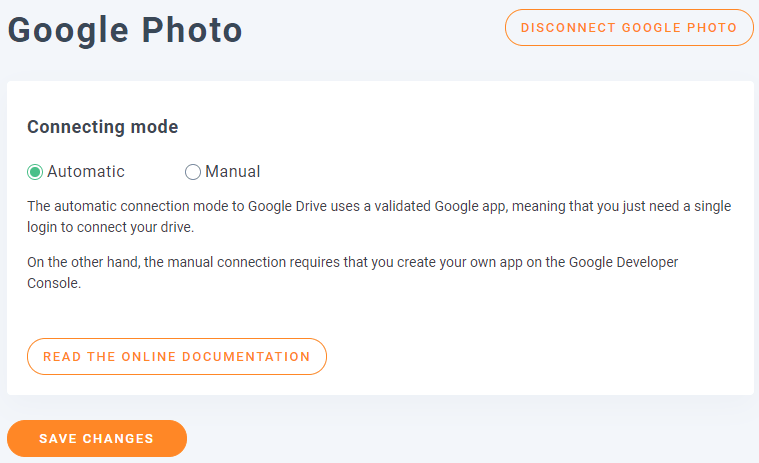
Αυτό είναι όλο, πραγματικά εύκολο και γρήγορο, δεν είναι; :)
Από τις Google Photos σε μια Συλλογή Divi στο WordPress
Ακριβώς όπως λέει ο τίτλος, από τις Φωτογραφίες Google σε μια Συλλογή Divi WordPress, τώρα που οι Φωτογραφίες Google είναι συνδεδεμένες, μπορούμε να προχωρήσουμε στη δημιουργία συλλογών από τα άλμπουμ στον λογαριασμό μας.
Πρώτα απ' όλα, θα δημιουργήσουμε μια νέα συλλογή από τη διαχείριση.
Μεταβείτε στα Πολυμέσα > Συλλογές φακέλων πολυμέσων.
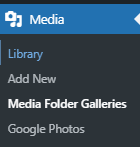
Εδώ, θα μπορούμε να δημιουργήσουμε πολλές διαφορετικές συλλογές για εικόνες από τον ιστότοπό μας στο WordPress, τον υπολογιστή μας ή (σε αυτήν την περίπτωση) από τις Google Photos.
Κάντε κλικ στο +Προσθήκη νέας συλλογής
Αυτό θα ανοίξει ένα αναδυόμενο παράθυρο όπου μπορείτε να πληκτρολογήσετε το όνομα της συλλογής, να επιλέξετε το θέμα και άλλα πράγματα όπως αν θέλετε να το προσθέσετε ως γονική συλλογή ή ίσως μια υπο-συλλογή.
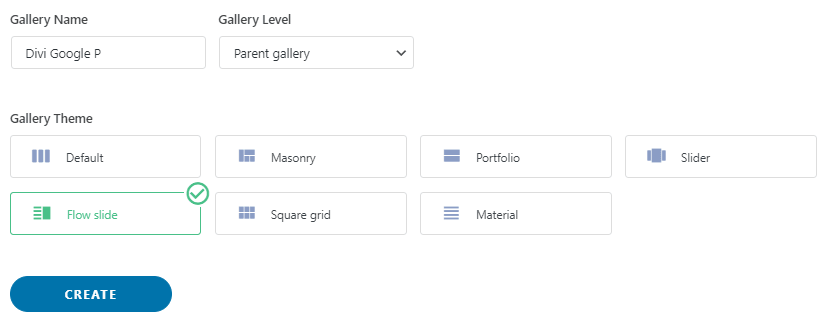
Επιλέξτε όλες τις επιλογές σας, αλλά μην ανησυχείτε καθώς μπορείτε να το επεξεργαστείτε μετά τη δημιουργία της συλλογής, οπότε δεν είναι σαν κάτι που δεν θα μπορέσουμε να αλλάξουμε ;)
Σε αυτήν την οθόνη, έχετε 3 επιλογές για να προσθέσετε εικόνες στη συλλογή σας, μπορείτε να τις προσθέσετε από το WordPress (τη βιβλιοθήκη μέσων σας), από τον υπολογιστή σας και από το Google Photos.
Για αυτό το σεμινάριο, θα επιλέξουμε Google Photos αλλά μπορείτε να επιλέξετε ότι θέλετε.

Εάν επιλέξετε Google Photos, θα δείτε όλα τα άλμπουμ και τις εικόνες από τον λογαριασμό που συνδέσατε στο site σας πριν.
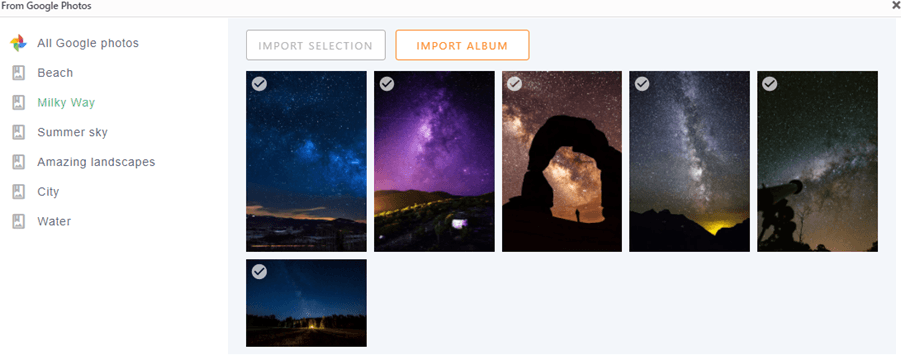
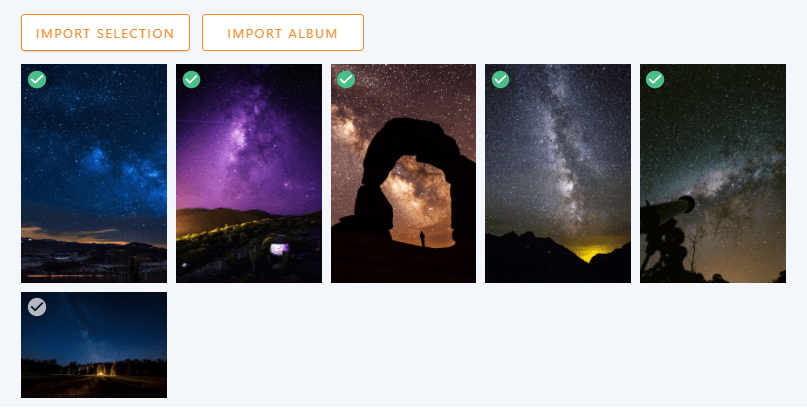
Μπορείτε να εισαγάγετε ένα πλήρες Άλμπουμ κάνοντας κλικ στο Εισαγωγή Άλμπουμ ή επίσης, επιλέξτε πολλές εικόνες και κάντε κλικ στο Εισαγωγή Επιλογής.
Για παράδειγμα, εδώ θα επιλέξουμε 5 εικόνες και θα εισάγουμε μόνο αυτές.
Είναι τόσο απλό όσο ένα κλικ στις εικόνες που θέλετε και στη συνέχεια, κάντε κλικ, όπως εξηγήθηκε προηγουμένως, στο Εισαγωγή Επιλογής.
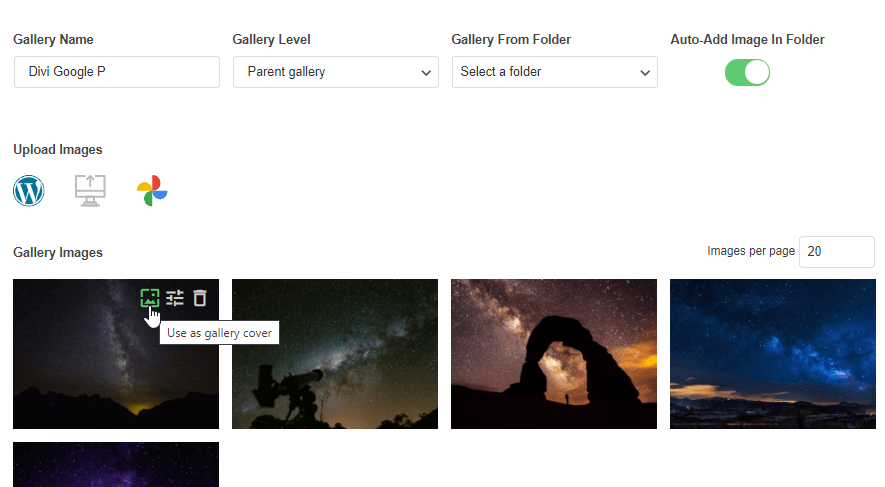
Τώρα που προσθέσατε τις εικόνες στη συλλογή, θα τις δείτε στη διαχείριση, σε αυτήν την πρώτη οθόνη έχετε την επιλογή να τις ταξινομήσετε, να ορίσετε μια εικόνα ως εξώφυλλο της συλλογής και επίσης, να επεξεργαστείτε την ίδια την εικόνα.
Θα παρατηρήσετε μια άλλη καρτέλα που ονομάζεται Ρυθμίσεις Εμφάνισης και Σύντομος Κώδικας.
Σε αυτήν την ενότητα, θα έχετε την επιλογή να επεξεργαστείτε περισσότερες ρυθμίσεις από τη συλλογή όπως το θέμα που θέλετε να χρησιμοποιήσετε, τον αριθμό στηλών, το μέγεθος εικόνας, την ενέργεια στο κλικ και το μέγεθος lightbox εάν επιλέξετε ένα lightbox ως ενέργεια στο κλικ.
Υπάρχει επίσης ο σύντομος κώδικας για τη συγκεκριμένη συλλογή σε περίπτωση που θέλετε να τον χρησιμοποιήσετε ;)
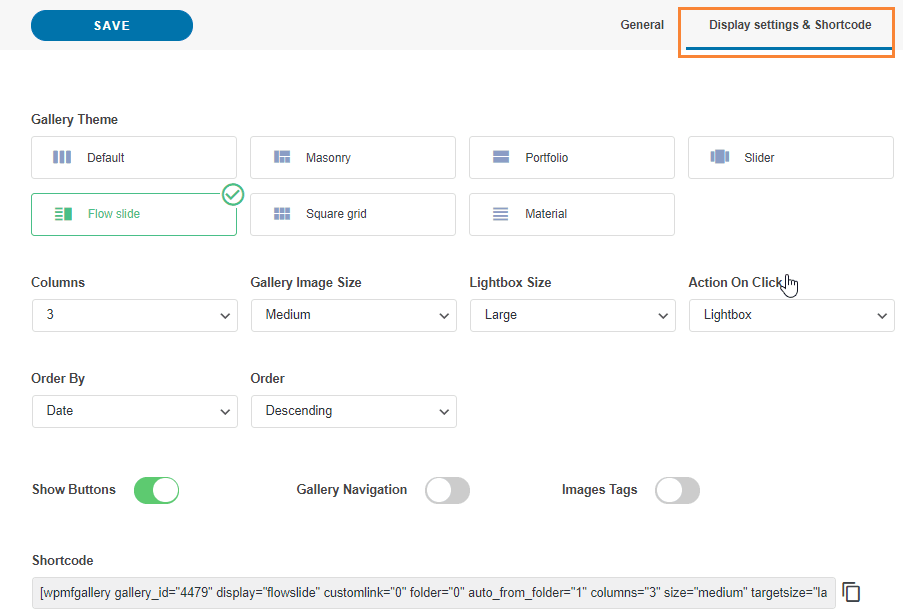
Θα έχετε επίσης αυτές τις επιλογές στο Divi, οπότε μην ανησυχείτε ότι θα πρέπει να έρθετε κάθε φορά που θέλετε να επεξεργαστείτε κάτι στη συλλογή.
Τώρα που έχετε ολοκληρώσει τη δημιουργία της συλλογής, κάντε κλικ στην αποθήκευση και μεταβείτε στη σελίδα/άρθρο που θέλετε να επεξεργαστείτε, και κάντε κλικ στο Χρήση του Divi Builder, μπορείτε να το χρησιμοποιήσετε στο front end ή στο backend χωρίς προβλήματα;)
Επιλέξτε τη στήλη όπως συνήθως κάνετε και στη συνέχεια, αναζητήστε το Πρόσθετο WPMF Gallery .
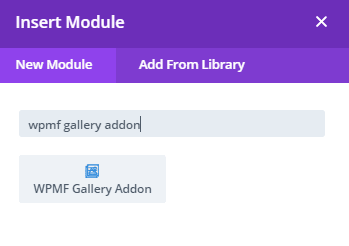
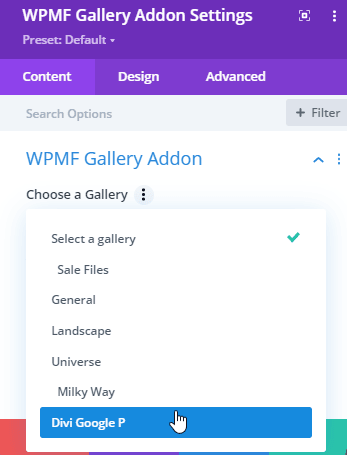
Στο επόμενο αναδυόμενο παράθυρο, θα δείτε την επιλογή να προσθέσετε μια ήδη δημιουργημένη γκαλερί, καθώς και όλες τις άλλες επιλογές που είδατε στην καρτέλα Εμφάνιση από το Gallery Manager, ώστε να μπορείτε εύκολα να επεξεργαστείτε τη γκαλερί.
Θα επιλέξουμε τη συλλογή που δημιουργήσαμε προηγουμένως.
Η Γκαλερί θα εμφανιστεί και θα μπορείτε να επεξεργαστείτε όλες τις ρυθμίσεις εμφάνισης με μια ζωντανή προεπισκόπηση, έτσι ώστε κάθε αλλαγή να αντικατοπτρίζεται αυτόματα.
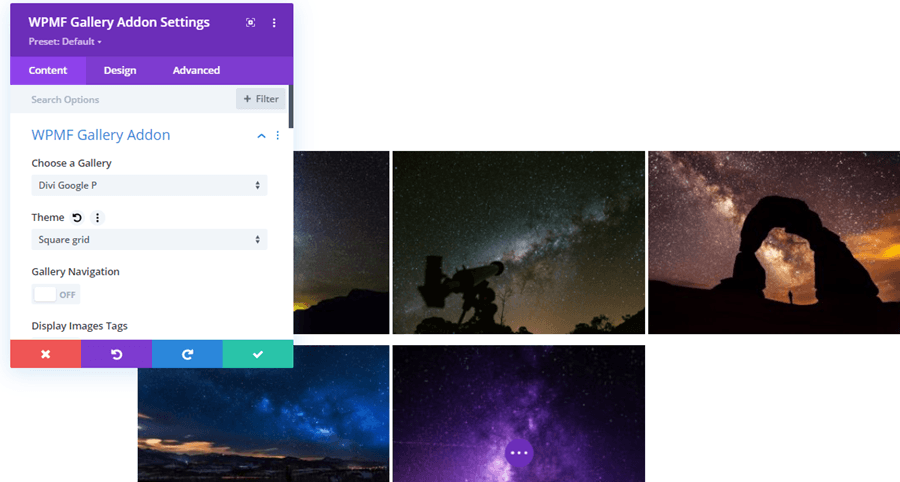
Το καλύτερο εργαλείο όταν θέλετε να ελέγξετε πώς πάνε τα πράγματα χωρίς να χρειάζεται να κάνετε κλικ στην προεπισκόπηση ή να φορτώσετε ξανά τη σελίδα κάθε φορά που γίνεται μια αλλαγή.
Τώρα μπορείτε να ολοκληρώσετε τη δημιουργία της σελίδας σας και να τη δημοσιεύσετε χωρίς να ανησυχείτε ότι δεν θα μπορείτε να ξέρετε πώς θα μοιάζει η γκαλερί στο frontend.
Ένα πραγματικά φοβερό εργαλείο, δεν είναι;
Δημιουργήστε συλλογές από το Cloud απευθείας στο Divi
Ίσως σκεφτήκατε ότι ήταν όλα, αλλά η απάντηση είναι όχι! Μπορείτε επίσης να δημιουργήσετε γκαλερί με εικόνες που φιλοξενούνται στο σύννεφο, θα μπορείτε να εξοικονομήσετε χώρο αποθήκευσης και επίσης, να χρησιμοποιήσετε το Divi για να τοποθετήσετε τη γκαλερί ;)
Θα χρησιμοποιήσουμε έναν φάκελο Google Drive για αυτό, αλλά έχετε υπόψη ότι άλλες ενσωματώσεις cloud είναι διαθέσιμες με το WP Media Folder και το Addon (Dropbox, AWS, OneDrive).
Για να μπορέσετε να συνδέσετε το Google Drive με τον ιστότοπό σας στο WordPress, μπορείτε να ακολουθήσετε τον λεπτομερή οδηγό εδώ. Η διαδικασία είναι παρόμοια με αυτή του Google Photos, επομένως δεν θα πρέπει να αντιμετωπίσετε προβλήματα.
Μετά τη δημιουργία/συγχρονισμό των φακέλων Google Drive, μπορείτε να μεταβείτε στη σελίδα/άρθρο που θέλετε να επεξεργαστείτε και να κάνετε κλικ στο Χρήση του Divi Builder, προσθέστε τη στήλη σας και, στα modules, αναζητήστε ένα που ονομάζεται WPMF Gallery.
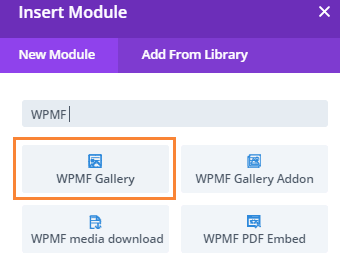
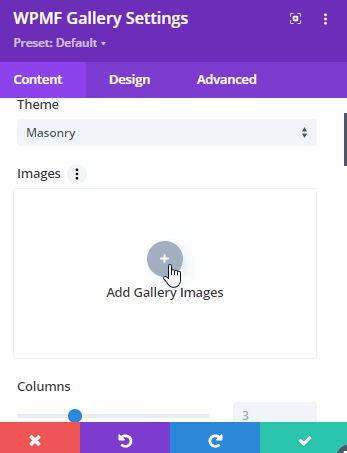
Αυτή η ενότητα θα σας επιτρέψει να δημιουργήσετε τη συλλογή απευθείας στο Divi Builder. Αρχικά, ας προσθέσουμε τις εικόνες κάνοντας κλικ στην επιλογή Προσθήκη εικόνων συλλογής στην Εικόνες .
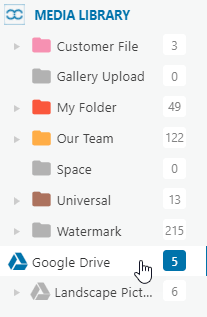
Αυτό θα φορτώσει τη Βιβλιοθήκη Μέσων σας ως αναδυόμενο παράθυρο, αναζητήστε τον φάκελο που περιέχει τις εικόνες που θέλετε να προσθέσετε μέσα και κάντε κλικ σε αυτόν.
Θα χρησιμοποιήσουμε τον φάκελο Google Drive για αυτήν την περίπτωση.
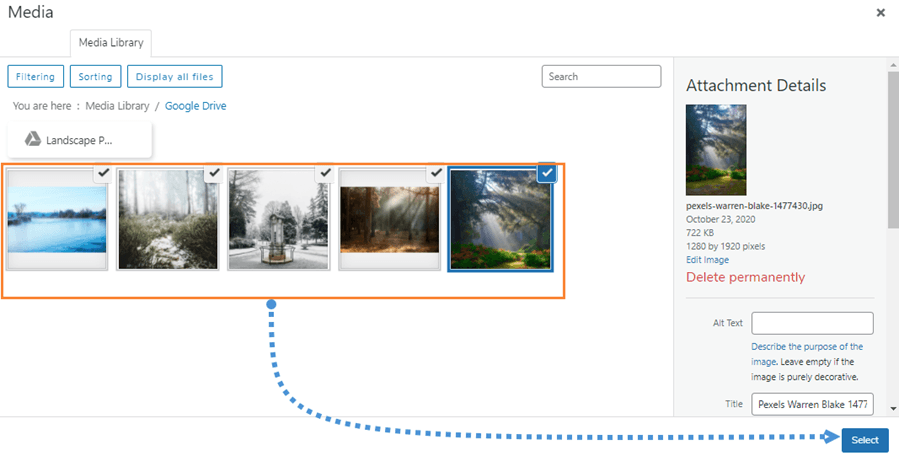
Τώρα, στο δεξιό τμήμα, επιλέξτε όλες τις εικόνες που θέλετε να προσθέσετε κάνοντας κλικ σε αυτές, και στη συνέχεια, κάντε κλικ στο Επιλογή.
Αυτό θα φορτώσει όλες τις εικόνες στη μονάδα Divi και θα δείτε όλες τις διαθέσιμες επιλογές για την επεξεργασία γκαλερί, όπως το θέμα, οι στήλες, το μέγεθος, η ενέργεια στο κλικ, τα σύνορα, οι σκιές, η ακτίνα περιγράμματος και μια επιλογή για προσθήκη Θολούρας στην εικόνα.
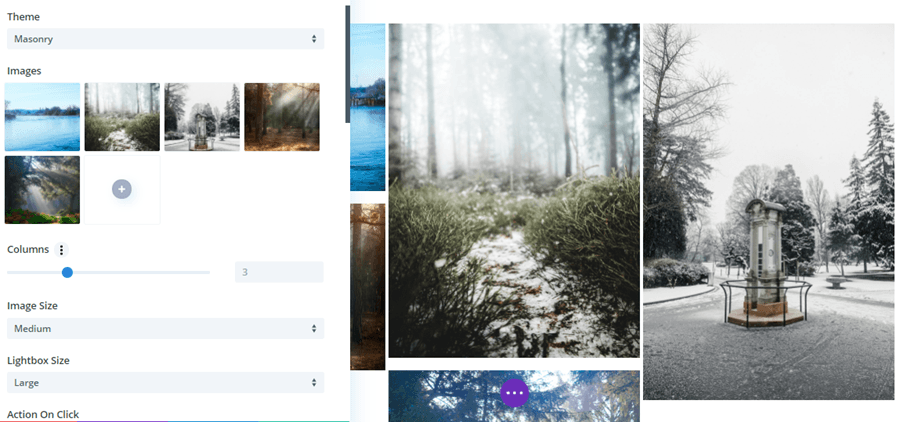
Το καλύτερο μέρος αυτού είναι ότι κάθε αλλαγή που κάνετε θα εμφανίζεται αυτόματα στην προεπισκόπηση, επομένως δεν θα χρειαστεί να φορτώσετε ξανά τη σελίδα ή να αποθηκεύσετε το πρότυπο σε κάθε αλλαγή.
Όπως μπορείτε να δείτε, αυτά τα πρόσθετα είναι απλώς ένας τέλειος συνδυασμός ;)
Αποκτήστε τον πιο Επαγγελματικό Ιστότοπο WordPress με τον καλύτερο συνδυασμό
Έχουμε δείξει μόνο μερικά χαρακτηριστικά από όλα τα διαθέσιμα στο WP Media Folder, υπάρχουν και άλλα όπως η πλήρης μεταφόρτωση των μέσων σας στο AWS, το ενσωματωμένο PDF, και περισσότερες σύνδεσμοι σύννεφου όπως OneDrive και το Dropbox, οπότε τι περιμένετε για να αρχίσετε να χρησιμοποιείτε όλα αυτά τα φοβερά χαρακτηριστικά; Πηγαίνετε εδώ και αποκτήστε τη δική σας συνδρομή :)
Όταν εγγραφείτε στο blog, θα σας στείλουμε ένα e-mail όταν υπάρχουν νέες ενημερώσεις στον ιστότοπο, ώστε να μην τις χάσετε.




Σχόλια