Προϊόντα WordPress
 Προϊόντα Joomla
 Υποστήριξη
 Νέα
Νέα Σύνδεση
Δημιουργήστε ένα αποθετήριο αρχείων για χρήστες WordPress χρησιμοποιώντας πρόσβαση αρχείων WP File Download

Ένα αποθετήριο αρχείων είναι, για πολλούς, ένα από τα πιο πολύτιμα εργαλεία που μπορείτε να προσφέρετε στους χρήστες σας, καθώς παρέχει έναν ασφαλή τρόπο να μοιράζεστε αρχεία με τους χρήστες σας και ταυτόχρονα, τους επιτρέπει να αποθηκεύουν σημαντικά αρχεία στο λογαριασμό τους, θα δούμε πόσο εύκολο είναι να δημιουργήσετε και να περιορίσετε το αποθετήριο αρχείων με WP File Download.
Έχουμε πολλές επιλογές με το WP File Download όταν περιορίζουμε την πρόσβαση, θα μπορούμε να χρησιμοποιήσουμε το WoCommerce για να επιτρέψουμε στους χρήστες να κατεβάσουν ένα αρχείο μετά την αγορά, να ορίσουμε έναν περιορισμό ανάλογα με τον ρόλο του χρήστη για να επιτρέψουμε τη λήψη/ανέβασμα μόνο για ορισμένους από αυτούς, και επίσης να δημιουργήσουμε προσωπικούς αποθηκευτικούς χώρους χρηστών ώστε οι χρήστες να μπορούν να βλέπουν μόνο τα δικά τους αρχεία.
Σε αυτό το σεμινάριο, θα δούμε πώς να δημιουργήσετε ένα αποθετήριο και να το περιορίσετε ανά χρήστη και ρόλο.
Πίνακας περιεχομένων
Ψάχνετε για μια ισχυρή λύση διαχείρισης αρχείων για ιστότοπους πελατών;
WP File Download είναι η απάντηση. Με προηγμένες λειτουργίες όπως κατηγορίες αρχείων, περιορισμούς πρόσβασης και διαισθητική διεπαφή χρήστη.
Εμπιστευτείτε τους πελάτες σας με κορυφαία οργάνωση αρχείων!
Περιορισμός πρόσβασης αρχείων ανά χρήστη WordPress και ρόλο χρήστη
Για να μπορέσουμε να ακολουθήσουμε αυτό το σεμινάριο θα χρειαστούμε WP File Download.
Πρώτα απ 'όλα, ας δημιουργήσουμε την κατηγορία. Για αυτό, μεταβείτε στο WP File Download > WP File Download, σε αυτήν τη σελίδα κάντε κλικ στο Create a file repository for WordPress using WP File Download file access +Add to Category.
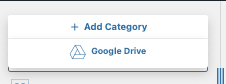
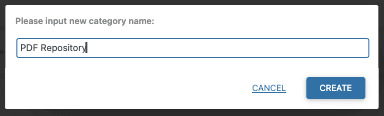
Εμφανίζεται ένα αναδυόμενο παράθυρο όπου μπορούμε να πληκτρολογήσουμε το όνομα της κατηγορίας που θα χρησιμοποιήσουμε για να δημιουργήσουμε το αποθετήριο, για αυτό το σεμινάριο θα ονομάσουμε αυτήν την κατηγορία Αποθετήριο PDF.
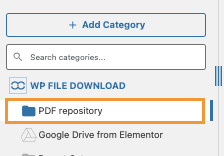
Η νέα κατηγορία θα εμφανιστεί στην αριστερή πλευρική μπάρα, κάντε κλικ σε αυτήν και, στο δεξιό πάνελ θα μπορέσουμε να ανεβάσουμε τα αρχεία που θέλουμε να προσθέσουμε.
Για να ανεβάσετε τα αρχεία, επιλέξτε τα από τον υπολογιστή σας και σύρετέ τα στο δεξιό πάνελ που ανοίγει μετά την επιλογή της κατηγορίας.
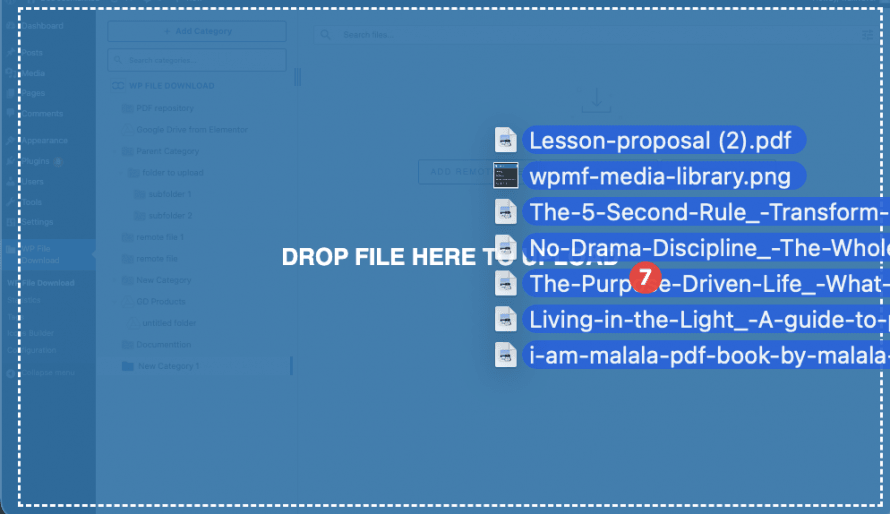
Τα αρχεία θα εμφανίζονται μέσα στην κατηγορία που είναι διαθέσιμα για λήψη, εάν δημοσιεύσουμε την κατηγορία.
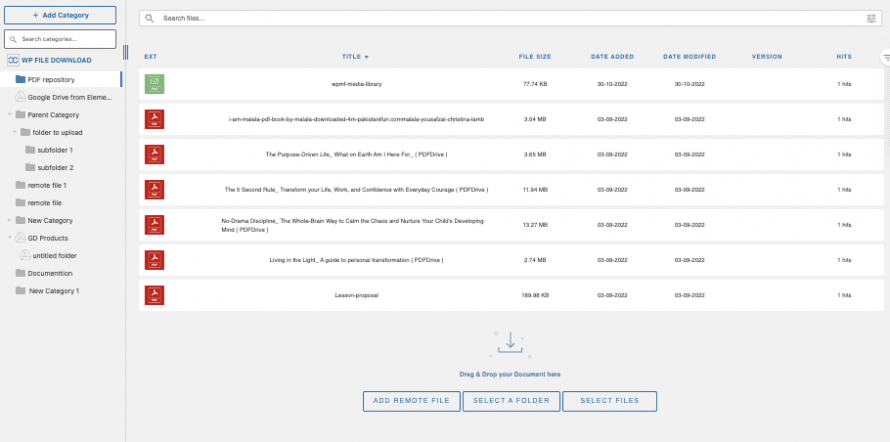
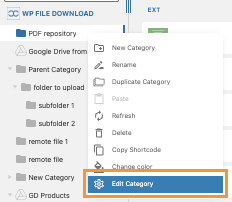
Τώρα που έχουμε την κατηγορία μας με αρχεία μέσα, για να την κάνουμε διαθέσιμη μόνο για έναν συγκεκριμένο ρόλο, θα χρειαστεί να κάνουμε δεξί κλικ στο όνομα της κατηγορίας και να κάνουμε κλικ στο Επεξεργασία Κατηγορίας.
Οι ρυθμίσεις για την κατηγορία θα εμφανίζονται στον δεξιό πίνακα αυτής της σελίδας, υπάρχει ένα Ρυθμίσεις Δικαιωμάτων μπλοκ όπου θα μπορούμε να δούμε μια Ορατότητα επιλογή με ένα αναπτυσσόμενο μενού, κάντε κλικ σε αυτό και στη συνέχεια, κάντε κλικ στο Ιδιωτικό.
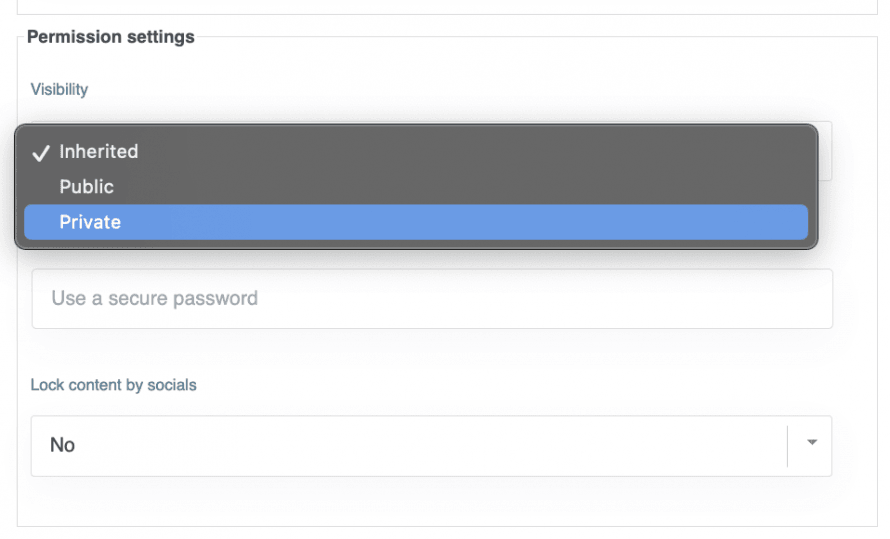
Θα εμφανιστεί ένα πλαίσιο για να επιλέξουμε τους ρόλους που θέλουμε να μπορούν να δουν και να κατεβάσουν την κατηγορία, αυτό θα προστατεύσει επίσης τον σύνδεσμο λήψης, που σημαίνει ότι το αρχείο δεν θα είναι δυνατό να ληφθεί εάν ο χρήστης δεν είναι συνδεδεμένος με έναν επιτρεπόμενο ρόλο.
Οι προσαρμοσμένοι ρόλοι θα εμφανίζονται επίσης σε αυτό το πλαίσιο.
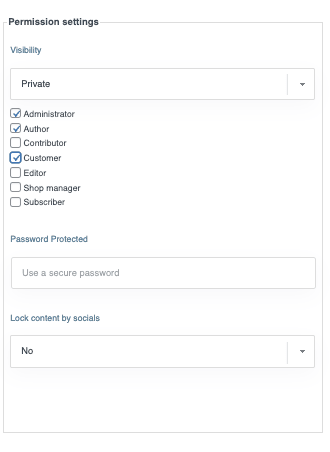
Μπορούμε να χρησιμοποιήσουμε τις άλλες διαθέσιμες ρυθμίσεις για να προσαρμόσουμε περαιτέρω την κατηγορία μας, όπως η αλλαγή χρωμάτων, ο καθορισμός περιθωρίων και επίσης η επιλογή θέματος.
Αφού το ολοκληρώσουμε, μπορούμε να αποθηκεύσουμε τις ρυθμίσεις και στη συνέχεια να πάμε στη δημοσίευση/σελίδα όπου θέλουμε να το εμφανίσουμε χρησιμοποιώντας το πλαίσιο WPFD που είναι διαθέσιμο σε όλα τα μεγάλα προγράμματα επεξεργασίας.
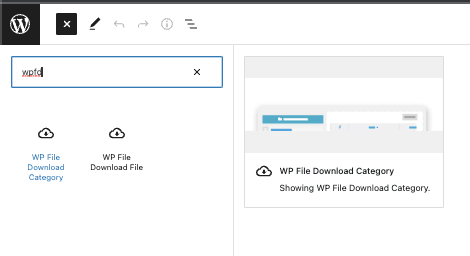
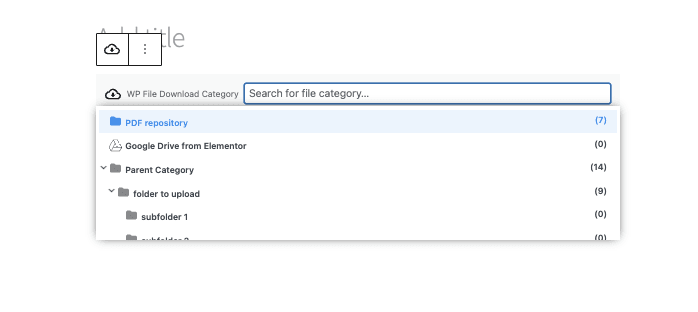
Αυτό θα εμφανίσει την επιλογή για να προσθέσετε την κατηγορία, κάντε κλικ στην κατηγορία που θέλετε να προσθέσετε στο περιεχόμενό σας και, τέλος, δημοσιεύστε ή ενημερώστε την ανάρτησή σας/σελίδα σας :)
Τα αρχεία στο frontend, θα είναι διαθέσιμα μόνο για αυτούς τους ρόλους που προστέθηκαν στην επιλογή ορατότητας.
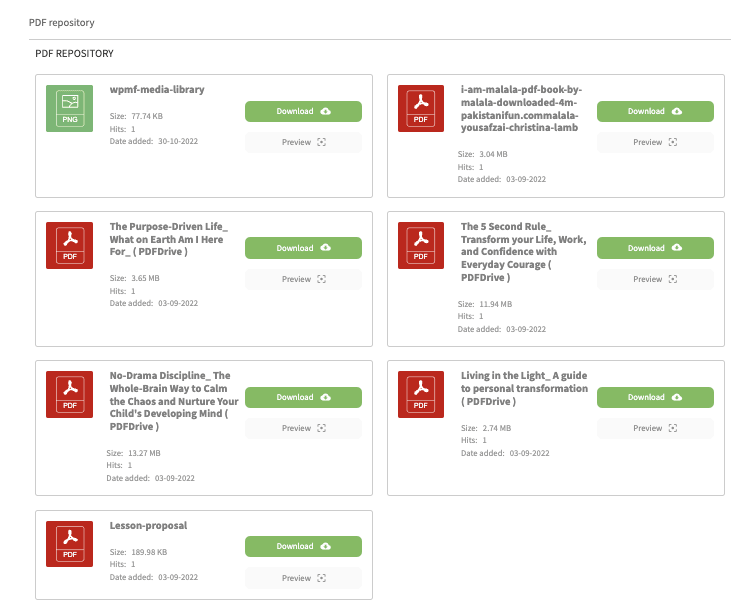
Εάν έχετε πρόσβαση στη σελίδα κατηγορίας σε ένα πρόγραμμα περιήγησης όπου δεν έχετε συνδεθεί ή χρησιμοποιείτε διαφορετικό ρόλο, η κατηγορία δεν θα εμφανιστεί καθόλου.
Ένα ιδιωτικό αποθετήριο λήψης που δημιουργήθηκε με λίγα μόνο κλικ, φοβερό! Δεν είναι;
Δημιουργία προσωπικού αποθετηρίου λήψης αρχείων χρήστη ανά Χρήστη WordPress
Τώρα που είδαμε πώς να δημιουργήσουμε μια κατηγορία με βάση τα προνόμια του ρόλου χρήστη, ας δημιουργήσουμε ένα προσωπικό αποθετήριο χρήστη, ώστε κάθε χρήστης να μπορεί να έχει και να διαχειρίζεται τα δικά του αρχεία.
Μπορεί να ακούγεται πραγματικά κουραστικό να γίνει, αλλά η αλήθεια είναι ότι δεν είναι, θα μπορέσουμε να το δημιουργήσουμε με λίγα μόνο κλικ στις ρυθμίσεις αδειών από το WP File Download.
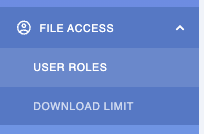
Για να βρείτε τις ρυθμίσεις δικαιωμάτων για το WP File Download, μεταβείτε στο WP File Download > Configuration > File Access > User Role.
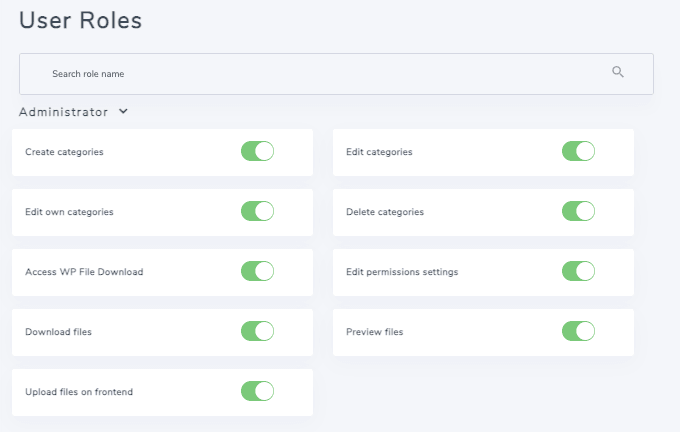
Θα δούμε όλες τις διαθέσιμες άδειες ανά ρόλο χρήστη, συμπεριλαμβανομένων των προσαρμοσμένων ρόλων που μπορούμε να δημιουργήσουμε στην ιστοσελίδα μας, ας εξηγήσουμε τι κάνει κάθε δικαίωμα:
Δημιουργία Κατηγοριών: Η επιλογή για τη δημιουργία κατηγοριών ανεξάρτητα.
Επεξεργασία Κατηγοριών: Αυτή η επιλογή θα επιτρέψει στον χρήστη να επεξεργαστεί οποιαδήποτε διαθέσιμη κατηγορία για να αλλάξει το θέμα, τα χρώματα και το περιθώριο για παράδειγμα.
Επεξεργασία Δικών Κατηγοριών: Παρόμοια με την προηγούμενη άδεια, θα επιτρέψει την επεξεργασία κατηγοριών αλλά με την προϋπόθεση ότι ο χρήστης θα πρέπει να είναι ο ιδιοκτήτης της κατηγορίας (αυτή η επιλογή θα πρέπει να είναι ενεργοποιημένη από τις κύριες ρυθμίσεις διαχειριστή, όπως εξηγείται σε αυτό το σεμινάριο).
Διαγραφή Κατηγοριών: Η επιλογή για διαγραφή κατηγοριών.
Πρόσβαση WP File Download: Αυτό θα επιτρέψει στον χρήστη να έχει πρόσβαση στο WP File Download Ταμπλό για να διαχειριστεί τις κατηγορίες από το wp-admin.
Επεξεργασία Ρυθμίσεων Δικαιωμάτων: Επιτρέπει στο χρήστη να επεξεργαστεί τις άδειες αρχείου ή κατηγορίας.
Λήψη Αρχείων: Δίνει τη δυνατότητα λήψης των αρχείων στο μπροστινό μέρος για το ρόλο χρήστη.
Προεπισκόπηση Αρχείων: Επιτρέψτε στους χρήστες με αυτόν τον ρόλο να προεπισκοπούν αρχεία στην δημοσιευμένη κατηγορία.
Μεταφόρτωση αρχείων στο Frontend: Επιτρέψτε στους χρήστες να χρησιμοποιούν τη φόρμα μεταφόρτωσης αρχείων που μπορεί να ενεργοποιηθεί από τις ρυθμίσεις κατηγορίας, ώστε να μην χρειάζεται να έχουν πρόσβαση στο wp-admin για να ανεβάσουν ένα αρχείο.
Σε αυτήν την περίπτωση, θα ορίσουμε τον Συγγραφέα να μπορεί να επεξεργαστεί το δικό του αποθετήριο αρχείων, για αυτό, πρέπει να επικεντρωθούμε σε μια κύρια άδεια που είναι, Επεξεργασία δικής κατηγορίας, και ενεργοποιήστε αυτήν την άδεια ώστε να μπορούν να επεξεργαστούν μόνο τις δικές τους κατηγορίες.
Μετά από αυτό, μπορούμε να ενεργοποιήσουμε άλλα δικαιώματα, όπως τη Δημιουργία Κατηγορίας, αν δεν θέλετε να δημιουργήσετε τις κατηγορίες για τους χρήστες και την Πρόσβαση στο WP File Download ώστε να μπορούν να έχουν πρόσβαση στο wp-admin και να δημιουργούν κατηγορίες μόνοι τους.
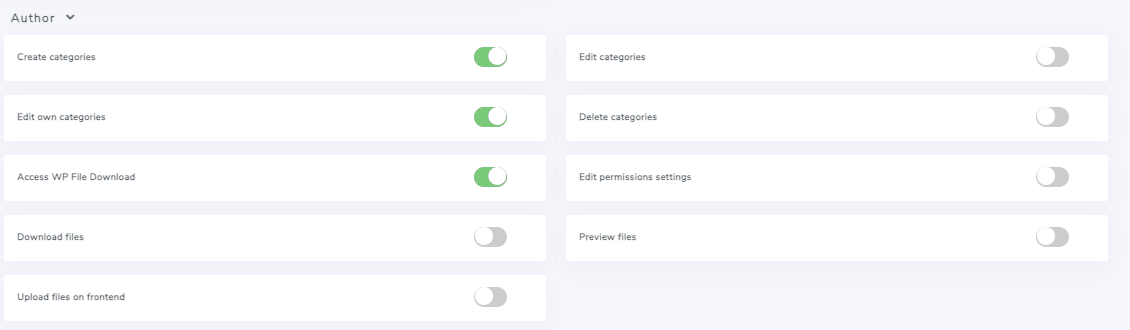
Αφού ρυθμίσετε αυτό, ο συγγραφέας θα μπορεί να έχει πρόσβαση στο wp-admin και να δημιουργήσει/διαχειριστεί το δικό του αποθετήριο αρχείων, μπορείτε να το προσπελάσετε ως συγγραφέας για να επιβεβαιώσετε πώς θα φαινόταν.
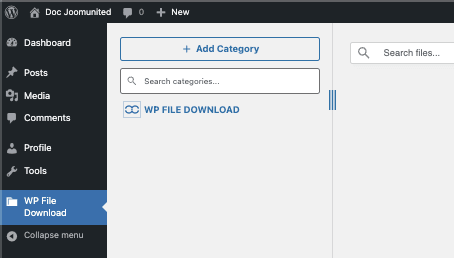
Εάν συγκρίνουμε την εικόνα με τον προηγούμενο πίνακα ελέγχου WP File Download , μπορούμε να επιβεβαιώσουμε ότι υπάρχουν λιγότερες επιλογές στο αριστερό μενού πλοήγησης και οι κατηγορίες δεν εμφανίζονται καθόλου εκεί, επιτρέποντάς μας να επιβεβαιώσουμε ότι αυτός ο χρήστης Συγγραφέας βλέπει μόνο τις κατηγορίες που ανήκουν στον χρήστη.
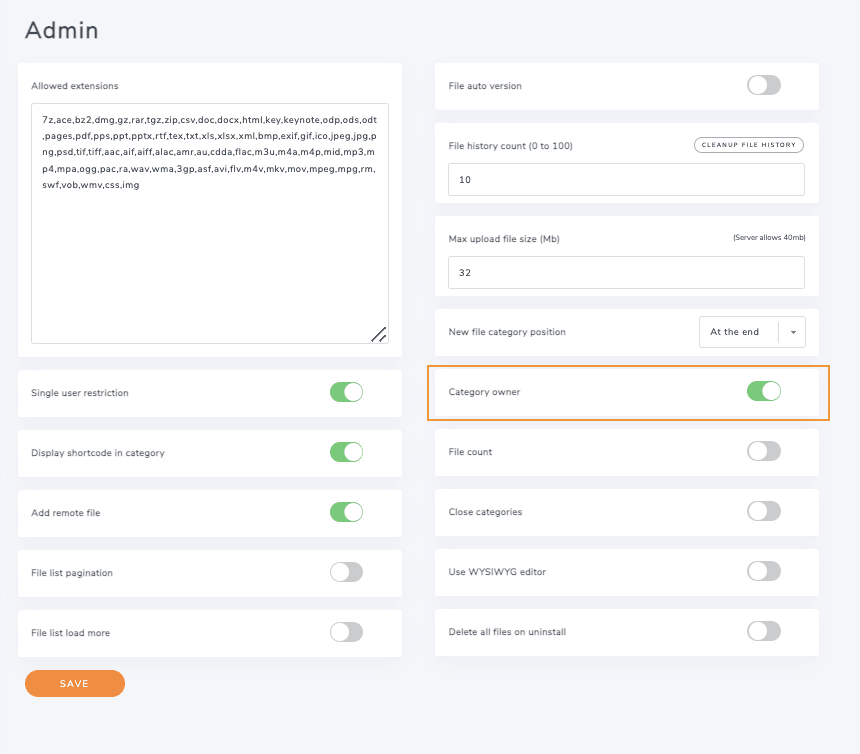
Τι συμβαίνει όμως αν δεν θέλουμε οι Συγγραφείς να δημιουργούν κατηγορίες και θέλουμε να τις αντιστοιχίσουμε χειροκίνητα; Σε αυτήν την περίπτωση, θα επιστρέψουμε στο WP File Download > Configuration > File Access > User Role και θα απενεργοποιήσουμε την Create Categories . Στη συνέχεια, θα πρέπει να πάμε στο WP File Download > Configuration > Main Settings > Admin και να ενεργοποιήσουμε τον Category Owner που είναι διαθέσιμος εκεί. Αυτό θα μας επιτρέψει να ορίσουμε έναν κάτοχο στις κατηγορίες που θέλουμε.
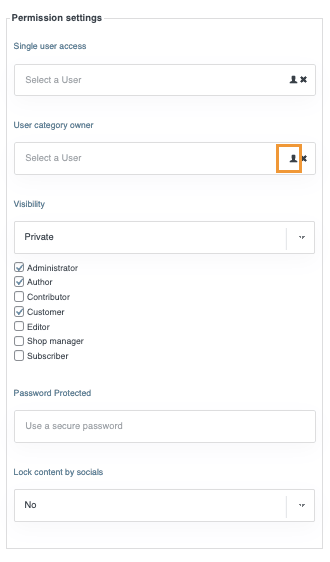
Τώρα πηγαίνετε στο WP File Download > WP File Download, κάντε δεξί κλικ στην κατηγορία που θέλουμε να προσθέσουμε στον συγκεκριμένο χρήστη Author (έχοντας κατά νου ότι μπορεί να είναι οποιοσδήποτε ρόλος που ορίζουμε στα δικαιώματα) και κάντε κλικ στην επιλογή Edit Category όπως ακριβώς κάναμε και πριν.
Θα δούμε τώρα μια επιλογή για Ιδιοκτήτη Κατηγορίας Χρήστη κάτω από τις Ρυθμίσεις Δικαιωμάτων κουτί, κάντε κλικ στο εικονίδιο χρήστη και θα εμφανιστεί ένα modal με όλους τους χρήστες.
Μπορούμε να επιλέξουμε τον χρήστη εδώ που θέλουμε να αναθέσουμε και τελειώσαμε! Η κατηγορία θα εμφανίζεται μόνο για αυτόν τον χρήστη, ώστε ο χρήστης να μπορεί να τη διαχειριστεί.
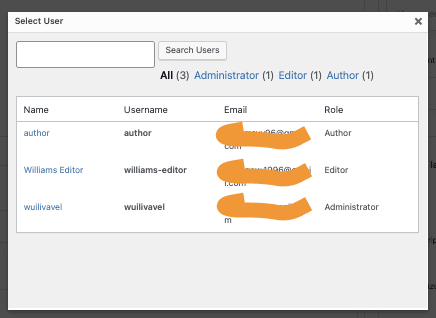
Ο χρήστης θα εμφανίζεται στην είσοδο Κατηγορίας Ιδιοκτήτη Χρήστη, επομένως το μόνο που χρειάζεται να κάνουμε είναι να αποθηκεύσουμε και οι αλλαγές θα αντικατοπτρίζονται στον χρήστη Συγγραφέα μας.
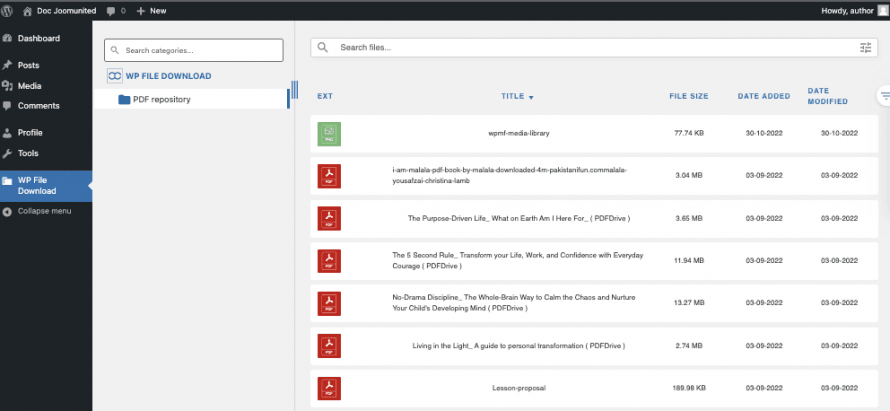
Φοβερό! Δεν είναι; Απλά μερικά κλικ και ο προσωπικός χώρος αποθήκευσης του χρήστη δημιουργείται.
Περιορισμός αριθμού λήψεων WordPress
Μερικές φορές είναι επίσης σημαντικό να περιορίσετε τον αριθμό των λήψεων, ίσως για να εξοικονομήσετε εύρος ζώνης ή απλώς για να μπορούν οι χρήστες μας να ελέγξουν το περιεχόμενό μας πριν κατεβάσουν άλλο αρχείο.
Αυτό είναι εντελώς εφικτό με το WP File Download, ας δούμε πώς!
Για να αποκτήσετε πρόσβαση σε αυτήν τη λειτουργία, μεταβείτε στις WP File Download > Διαμόρφωση > Πρόσβαση σε αρχεία > Όριο λήψης.
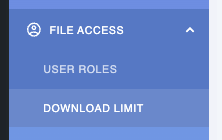
Αυτό θα μας δείξει μια επιλογή για ενεργοποίηση του Ορίου Λήψης, κάντε κλικ σε αυτό και όλοι οι ρόλοι χρηστών που έχουμε στον ιστότοπό μας, συμπεριλαμβανομένων των προσαρμοσμένων ρόλων, θα εμφανιστούν.
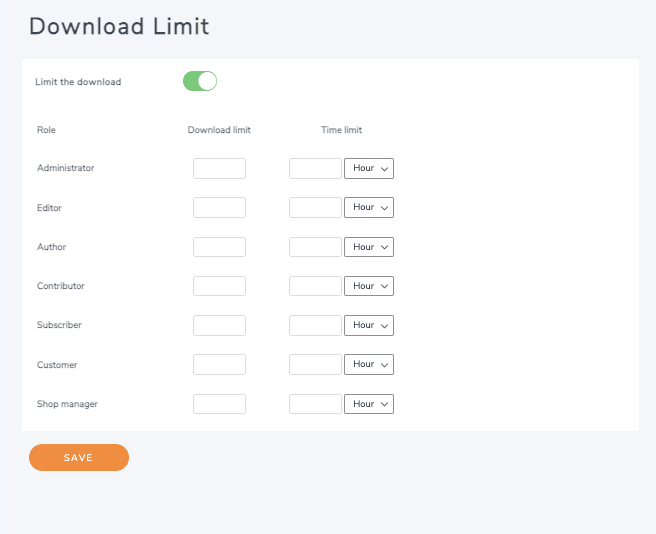
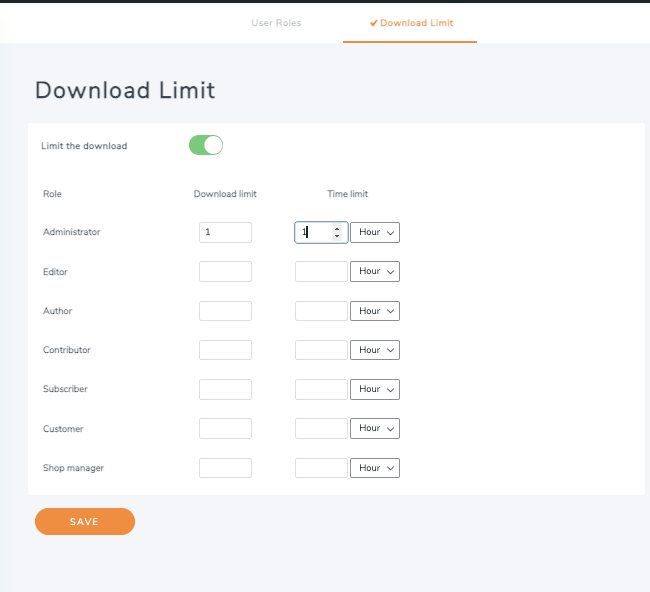
Το μόνο που χρειάζεται να κάνουμε σε αυτήν την οθόνη είναι να πληκτρολογήσουμε τον αριθμό των λήψεων που θέλουμε να μπορεί να κάνει κάθε χρήστης αυτού του ρόλου χρήστη και στη συνέχεια να ορίσουμε το χρονικό πλαίσιο που θα πρέπει να περιμένει αυτός ο χρήστης για να είναι ξανά διαθέσιμο, για παράδειγμα, ας περιορίσουμε τον διαχειριστή σε 1 λήψη για να το δοκιμάσει, το μπλοκάρισμα θα είναι για 1 ώρα.
Μπορείτε να χρησιμοποιήσετε το χρόνο που θέλετε, απλώς να θυμάστε να κάνετε κλικ στο Αποθήκευση μετά την ρύθμιση.
Τώρα, εάν ένας διαχειριστής, σε αυτήν την περίπτωση, επιχειρήσει να κατεβάσει 2 αρχεία ή τα ίδια αρχεία 2 φορές, ο διαχειριστής θα δει ένα μήνυμα που θα τους ενημερώνει ότι έχει ήδη επιτευχθεί η μέγιστη λήψη, ενημερώνοντας τον χρήστη ότι θα πρέπει να περιμένει για να κατεβάσει άλλο αρχείο.

Καλούμε όλους τους διαχειριστές ιστοσελίδων!
Βελτιώστε τους ιστότοπους των πελατών σας με το WP File Download. Δημιουργήστε ασφαλείς και προσαρμόσιμες αποθήκες αρχείων, επιτρέποντας στους πελάτες να έχουν εύκολη πρόσβαση και διαχείριση στα αρχεία τους.
Αναβαθμίστε τις υπηρεσίες σχεδιασμού ιστοσελίδων σας σήμερα!
Ένα άλλο υπέροχο εργαλείο με λίγα μόνο κλικ! Τι άλλο μπορούμε να ζητήσουμε; ;)
Διαχείριση πρόσβασης στο αποθετήριο αρχείων σε βίντεο
Τα καλύτερα αποθετήρια χρηστών που δημιουργήθηκαν σε χρόνο ρεκόρ
Όπως μπορέσατε να δείτε, αυτή είναι η καλύτερη επιλογή κατά τη δημιουργία αποθετηρίων, δεν έχει σημασία αν αυτά είναι για μια ομάδα χρηστών ή αν είναι για έναν μόνο χρήστη, οι επιλογές είναι απλώς απεριόριστες!
Υπάρχουν επίσης περισσότερες επιλογές όπως οι ενσωματώσεις cloud και WooCommerce όπου μπορούμε να εξυπηρετήσουμε αρχεία από μια υπηρεσία cloud και να επισυνάψουμε τα αρχεία σε ένα προϊόν WooCommerce επιτρέποντάς μας να βελτιώσουμε το ηλεκτρονικό μας εμπόριο και να το ανεβάσουμε στο επόμενο επίπεδο! Τι περιμένετε; Πηγαίνετε εδώ και αποκτήστε το δικό σας!
Όταν εγγραφείτε στο blog, θα σας στείλουμε ένα e-mail όταν υπάρχουν νέες ενημερώσεις στον ιστότοπο, ώστε να μην τις χάσετε.