 Προϊόντα WordPress
 Προϊόντα Joomla
 Υποστήριξη
 Νέα
Νέα Σύνδεση
Βιβλιοθήκη πολυμέσων WooCommerce με φακέλους και φίλτρα

Το WooCommerce έχει γίνει απαραίτητο κατά τη δημιουργία ηλεκτρονικού εμπορίου λόγω των εγκαταστάσεων και των εργαλείων που προσφέρει, αλλά θα μπορούσε αυτό το φοβερό πρόσθετο να γίνει ακόμα καλύτερο εργαλείο; Λοιπόν, η απάντηση είναι Ναι! Αλλά σκεφτείτε ένα κατάστημα που περιέχει χιλιάδες προϊόντα, επιλογές με, για καθένα από αυτά, 5 εικόνες. Η εύρεση ενός μέσου για επαναχρησιμοποίηση θα ήταν σχεδόν αδύνατη αλλά… Καλά νέα! Έχουμε τη λύση γι' αυτό ;)
Εφόσον έχουμε μιλήσει για το τι χρειάζεται για να έχετε το τέλειο ηλεκτρονικό εμπόριο, μιλάμε για μία από τις καλύτερες λύσεις που διατίθενται στην αγορά, όπως WP Media Folder, το οποίο είναι ένα πρόσθετο που προσφέρει υπέροχες συλλογές που μπορείτε να χρησιμοποιήσετε όταν εισάγετε εικόνες και βίντεο στον ιστότοπό σας στο Wordpress, αλλά εκτός από αυτό, σας επιτρέπει επίσης να ταξινομήσετε τα αρχεία σας σε φακέλους και υποφακέλους.
Όπως μπορείτε να δείτε, μπορείτε να χρησιμοποιήσετε αυτά τα δύο πρόσθετα για να έχετε καλύτερη απόδοση, επειδή το WP Media Folder είναι πλήρως συμβατό με το WooCommerce, οπότε θα έχετε τον τέλειο συνδυασμό, το WooCommerce για να δημιουργήσετε και να διαχειριστείτε το e-commerce σας και το WP Media Folder για να έχετε όλα τα αρχεία σας ταξινομημένα, αλλά δεν είναι μόνο αυτό, ας δούμε πώς μπορούμε να χρησιμοποιήσουμε αυτόν τον συνδυασμό.
Πείτε αντίο στη μπερδεμένη βιβλιοθήκη πολυμέσων.
WP Media Folder σας επιτρέπει να κατηγοριοποιήσετε αρχεία, να συγχρονίσετε φακέλους με αποθήκευση στο σύννεφο, να δημιουργήσετε εκπληκτικές γκαλερί και ακόμη να αντικαταστήσετε εικόνες χωρίς να σπάσετε συνδέσμους.
Βελτιστοποιήστε τη ροή εργασίας πολυμέσων σας σήμερα
Χρήση φακέλων πολυμέσων WooCommerce
Με τη χρήση φακέλων πολυμέσων WooCommerce, θα μπορείτε να βελτιώσετε την εργασία σας καθώς όλα τα πολυμέσα θα είναι ταξινομημένα και θα μπορείτε να τα βρείτε σε ένα ή δύο κλικ για να τα χρησιμοποιήσετε για να δημιουργήσετε μια νέα δημοσίευση σχετικά με το προϊόν ή να δημιουργήσετε μια νέα χρησιμοποιώντας τα πολυμέσα μέσα στο προϊόν.
Θα δείξουμε ένα παράδειγμα για το πώς να δημιουργήσετε και να χρησιμοποιήσετε αυτούς τους φακέλους και να δημιουργήσετε μερικές περιπτώσεις χρήσης για να σας δώσουμε ιδέες για τη βελτίωση του e-commerce σας.
Για αυτό το παράδειγμα, θα χρησιμοποιήσουμε ένα κατάστημα ρούχων, στην επόμενη εικόνα, θα δείτε εντελώς ανοργάνωτη βιβλιοθήκη πολυμέσων με τις εικόνες προϊόντων μέσα.
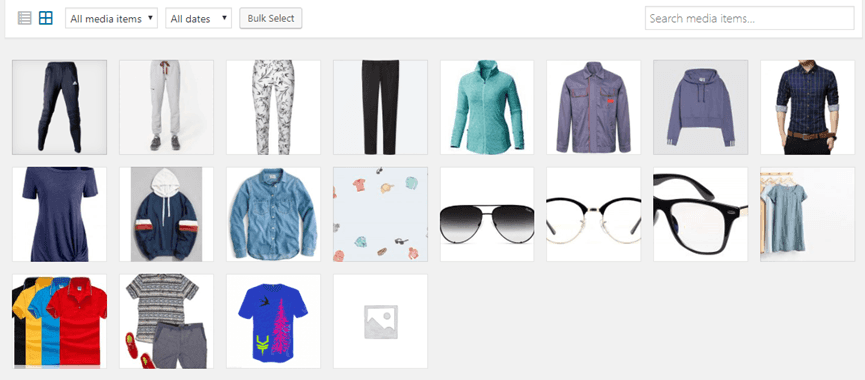
Όπως μπορείτε να δείτε, όλες οι εικόνες είναι ανακατεμένες. Πουκάμισα, πλεκτά, παντελόνια, εικόνες θεμάτων, όλα είναι ανοργάνωτα και μπορεί να είναι πραγματικά δύσκολο να βρείτε μια συγκεκριμένη εικόνα... Τι μπορώ να κάνω για να το λύσω με το WP Media Folder; Με το WP Media folder θα μπορείτε να το ταξινομήσετε για να κάνετε τη διαδικασία επιλογής πιο εύκολη, για παράδειγμα, μπορούμε να δημιουργήσουμε έναν φάκελο για άνδρες και άλλον για γυναίκες μέσα σε υποκατηγορίες όπως παντελόνια, πουκάμισα, γυαλιά και μπορείτε να δημιουργήσετε ένα όριο 8 επιπέδων υποκατηγοριών, ώστε να μπορείτε να το ταξινομήσετε όπως θέλετε.
Η διαδικασία δημιουργίας ενός φακέλου με αυτό το καταπληκτικό πρόσθετο είναι πραγματικά εύκολη, απλώς χρησιμοποιήστε το μενού στην αριστερή πλευρά.
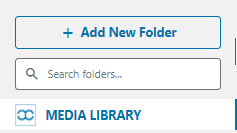
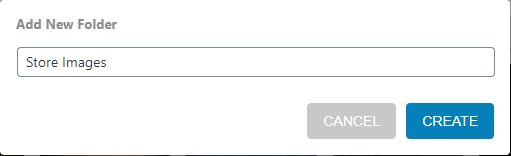
Δημιουργήστε τον γονικό φάκελο κάνοντας κλικ στο “Δημιουργία Φακέλου”, πληκτρολογήστε το όνομα και κάντε κλικ στο “Δημιουργία”.
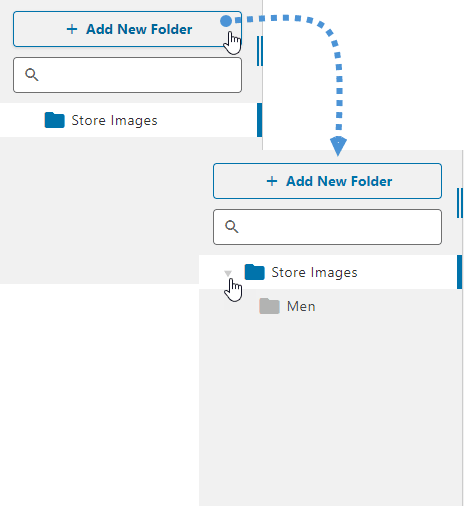
Για να δημιουργήσετε έναν υποφάκελο, απλώς τοποθετήστε τον στον φάκελο όπου θέλετε να δημιουργήσετε τον υποφάκελο και επαναλάβετε τα βήματα, θα μπορείτε να δείτε ένα βέλος που μπορείτε να κάνετε κλικ για να δείτε όλους τους υποφακέλους.
Πραγματικά εύκολη διαδικασία και η διαδικασία προσθήκης των εικόνων στον αντίστοιχο φάκελο είναι πιο εύκολη, απλώς κάντε κλικ στο “Μαζική Επιλογή”, επιλέξτε όλες τις εικόνες και σύρετέ τις στον φάκελο/υποφάκελο όπου θέλετε να τις προσθέσετε.

Μπορείτε επίσης να συνεχίσετε να παραγγέλνετε τις εικόνες δημιουργώντας περισσότερους υποφακέλους, για παράδειγμα πουκάμισα και παντελόνια, οι υποφάκελοι θα είναι επίσης ορατοί στην επάνω πλευρά του πίνακα φακέλων.
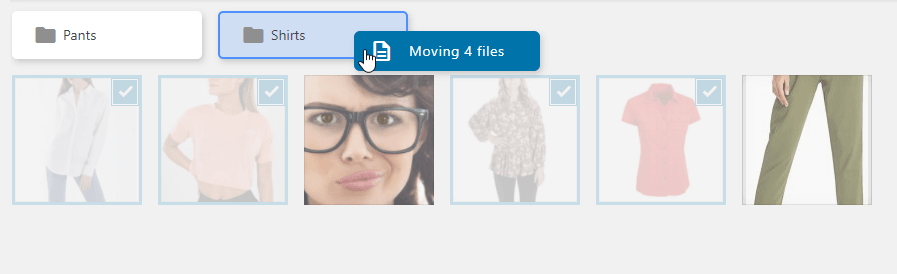
Και όλα θα είναι πραγματικά εύκολο να βρεθούν.
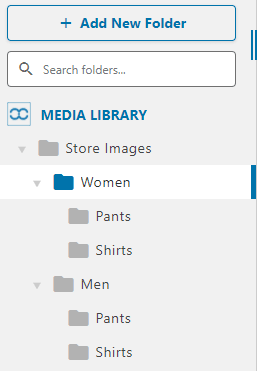
Αλλά αν έχετε πολλούς φακέλους; Θα μπορούσε να είναι πραγματικά δύσκολο να βρείτε έναν συγκεκριμένο, το WP Media Folder έχει ένα εργαλείο για να το κάνει πιο εύκολο επίσης, το πλαίσιο κειμένου πάνω από τους φακέλους, απλώς πληκτρολογήστε τον φάκελο που ψάχνετε και πατήστε το πλήκτρο enter.
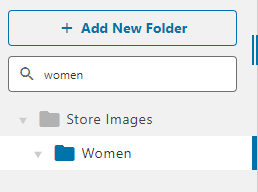
Θα μπορείτε να δείτε όλους τους φακέλους που σχετίζονται με αυτόν που πληκτρολογήσατε.
Δημιουργία ενός προϊόντος με τον WooCommerce Media Manager
Εντάξει, όλα είναι τέλεια, μπορείτε να δημιουργήσετε όλους τους φακέλους και να ταξινομήσετε όλα τα μέσα σας στη βιβλιοθήκη πολυμέσων αλλά, Μπορώ να το χρησιμοποιήσω στη διαχείριση πολυμέσων του WooCommerce; Η απάντηση είναι απόλυτο Ναι! Όλα τα μέσα θα είναι διαθέσιμα τη στιγμή της δημιουργίας ενός προϊόντος για το e-commerce σας, απλώς πηγαίνετε στο προϊόν που θέλετε να επεξεργαστείτε/προσθέσετε και κάντε κλικ στο “ορισμός εικόνας προϊόντος”, θα μπορείτε να δείτε τη διαχείριση πολυμέσων με όλους τους φακέλους και τις εικόνες μέσα.
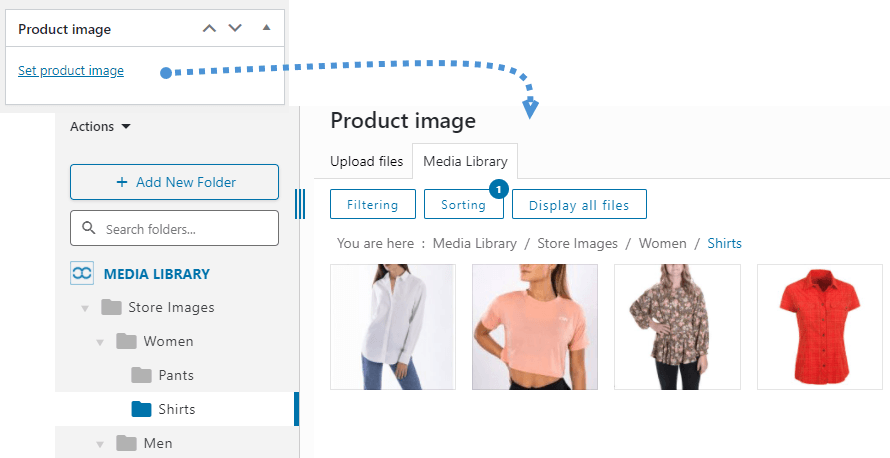
Υπάρχουν ορισμένες επιλογές για να φιλτράρετε και να ταξινομήσετε τις εικόνες μέσα στον φάκελο/υποφάκελο για να σας βοηθήσουν να βρείτε την ακριβή εικόνα που ψάχνετε. Μπορείτε να επεξεργαστείτε τις επιλογές φιλτραρίσματος στις Ρυθμίσεις > WP Media Folder > Φιλτράρισμα πολυμέσων.
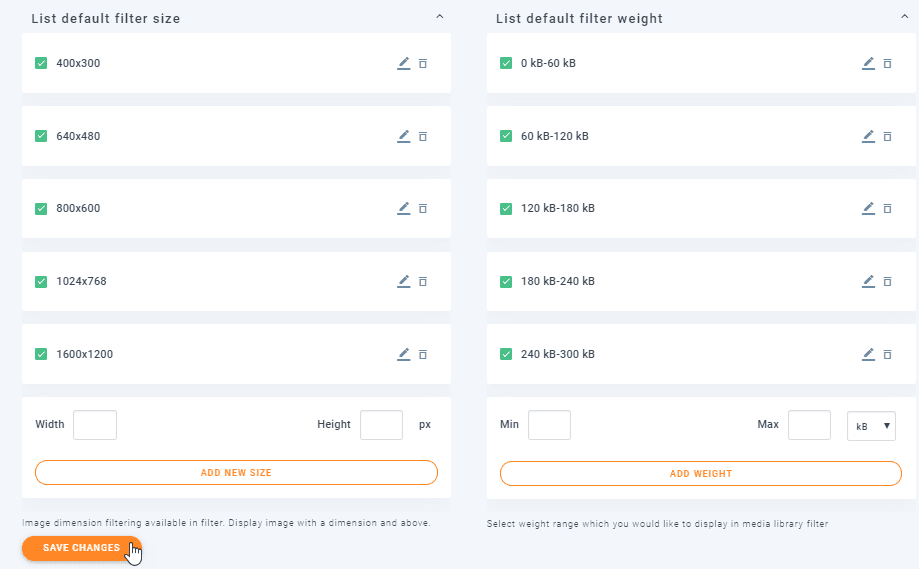
Απλώς τροποποιήστε και κάντε κλικ στο Αποθήκευση αλλαγών . Για να χρησιμοποιήσετε τις επιλογές φιλτραρίσματος και ταξινόμησης στη βιβλιοθήκη πολυμέσων, απλώς κάντε κλικ στην επιλογή «Ταξινόμηση / Φιλτράρισμα» και επιλέξτε τις επιλογές που χρειάζεστε.
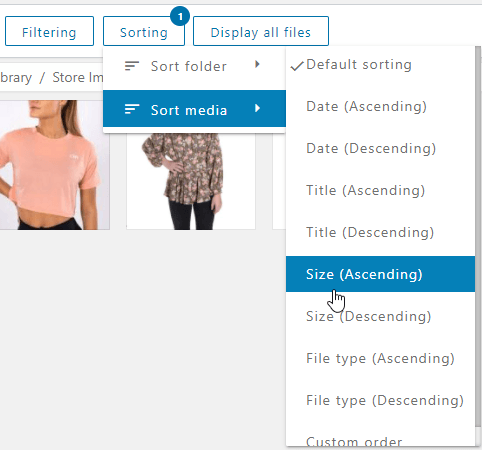
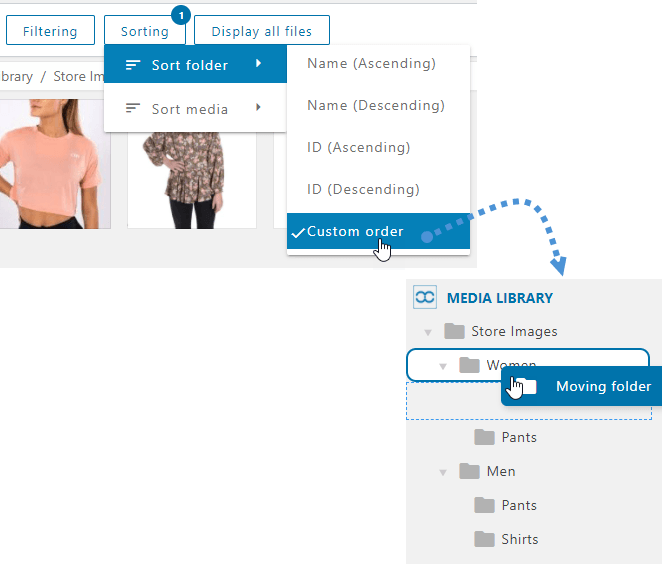
Μπορείτε επίσης να ταξινομήσετε τους φακέλους στο μενού κατά Id, όνομα ή προσαρμοσμένη σειρά, θα σας βοηθήσει να βρείτε τον φάκελο με τον πιο γρήγορο τρόπο.
Η διαδικασία για να ορίσετε την εικόνα είναι η ίδια, απλώς επιλέξτε τις εικόνες που θέλετε να χρησιμοποιήσετε για το προϊόν σας και κάντε κλικ στο κουμπί "Ορισμός εικόνας προϊόντος".
Ορίστε το Λογότυπό σας με Υδατογραφήματα Εικόνας
Οι εικόνες που χρησιμοποιούμε στα προϊόντα μας είναι πραγματικά σημαντικές, καθώς μερικές φορές θα μπορούσαμε να πληρώσουμε σε μοντέλα για να έχουμε τις καλύτερες εικόνες για να προβάλλουμε τα μέσα του προϊόντος μας, γι' αυτό θα πρέπει να χρησιμοποιήσουμε ένα υδατογράφημα, ένα υδατογράφημα είναι το καλύτερο σημάδι που μπορούμε να προσθέσουμε στα μέσα που έχουμε στο κατάστημά μας.
Ας πούμε ότι προσλαμβάνουμε ένα επαγγελματικό μοντέλο για να τραβήξει μερικές φωτογραφίες και να τις δείξει για να προωθήσει μια παράσταση που πουλάμε, αλλά υπάρχουν και άλλα καταστήματα που πουλάνε το ίδιο προϊόν.
Τι συμβαίνει αν δεν έχουμε υδατογράφημα; Άλλοι καταστήματα θα μπορούν να χρησιμοποιήσουν αυτές τις επαγγελματικές εικόνες που τραβήξαμε και το χειρότερο είναι ότι δεν θα μοιραστούν την πίστωση με το κατάστημά μας.
Αλλά μην ανησυχείτε, με WP Media Folder θα μπορείτε να ορίσετε ένα υδατογράφημα σε όλες τις εικόνες των προϊόντων σας με τον ευκολότερο τρόπο.
Για να ορίσουμε το υδατογράφημα στις εικόνες των προϊόντων μας, ας πάμε στο WP Media Folder Configuration > Rename & Watermark > Watermark Tab.
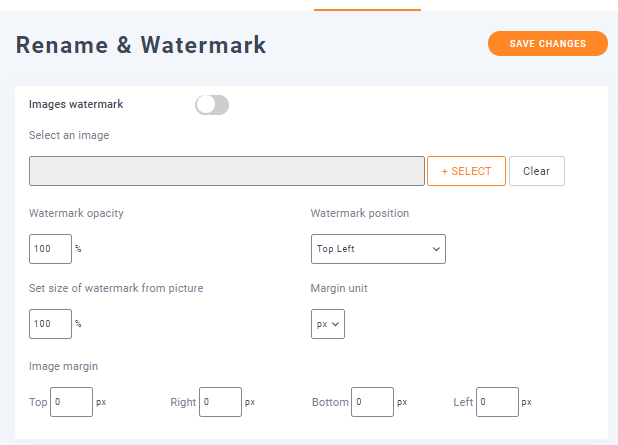
Σε αυτήν την ενότητα, θα μπορέσουμε να δούμε όλες τις διαθέσιμες επιλογές για το Υδατογράφημα. Αρχικά, ας ενεργοποιήσουμε τη λειτουργία Υδατογράφημα Εικόνας και ας επιλέξουμε μια εικόνα για υδατογράφημα κάνοντας κλικ στην Επιλογή.
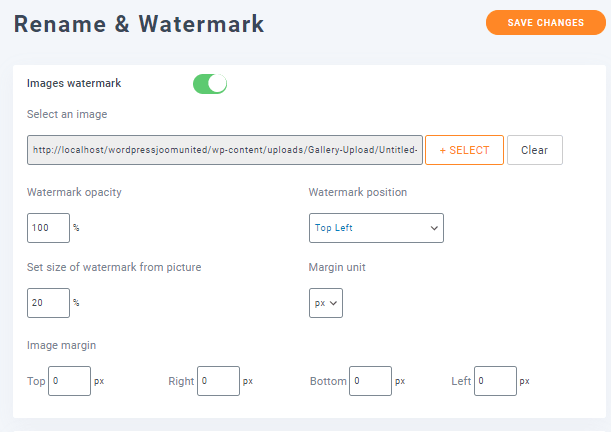
Όπως μπορείτε να δείτε, έχουμε επιλέξει το υδατογράφημα και επίσης ορίσαμε το μέγεθος του υδατογραφήματος από εικόνες για να το κάνουμε μικρότερο, υπάρχουν και άλλες επιλογές που μπορείτε να ορίσετε όπως η θέση και το περιθώριο εικόνας, επίσης η διαφάνεια αν δεν θέλετε το υδατογράφημα να είναι πλήρως ορατό.
Το επόμενο βήμα είναι να επιλέξετε τους φακέλους όπου θέλουμε να προσθέσουμε το υδατογράφημα. Αυτό είναι το καλύτερο. Μπορείτε να επιλέξετε μόνο τις εικόνες από το Store και να μην αγγίξετε τις εικόνες όπου δεν θέλετε να προσθέσετε το υδατογράφημα. Επομένως, θα επιλέξουμε μόνο τον φάκελο που έχουμε δημιουργήσει για αυτό το σεμινάριο με τίτλο " Store Images".
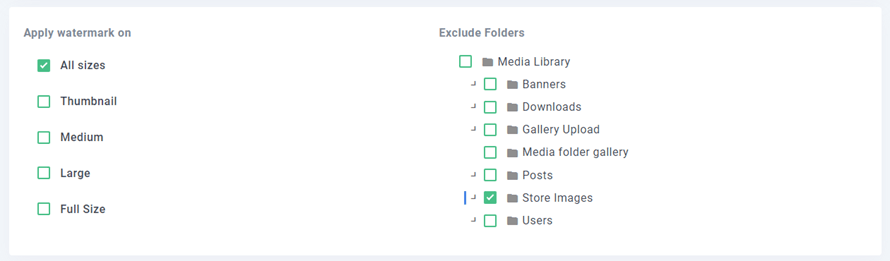
Τέλος, κάντε κλικ στο Επαναδημιουργία μικρογραφιών και το Υδατογράφημα θα προστεθεί σε όλα τα επιλεγμένα μεγέθη για όλους τους επιλεγμένους φακέλους.

Η διαδικασία θα ξεκινήσει και θα δείτε μια μπάρα που την υποδεικνύει, οπότε όταν τελειώσει, το υδατογράφημα θα προστεθεί.

Μπορείτε να επιστρέψετε στη Βιβλιοθήκη πολυμέσων σας και να δείτε ότι όλες οι εικόνες που έχουμε επιλέξει τώρα έχουν το Υδατογράφημα.
Προσθέστε απομακρυσμένα βίντεο στα προϊόντα σας για να τα κάνετε να φαίνονται πραγματικά επαγγελματικά
Μια άλλη καλή πρακτική όταν προσθέτουμε τα προϊόντα μας είναι να προσθέτουμε βίντεο.
Συνήθως, ανάλογα με το προϊόν που προσφέρουμε, μπορεί να χρειαζόμαστε ένα βίντεο που περιγράφει το προϊόν που πουλάμε, για παράδειγμα, αν πουλάμε βιντεοπαιχνίδια.
Μερικές φορές μπορούμε απλώς να επαναχρησιμοποιήσουμε τα βίντεο που έχουν ήδη δημιουργηθεί, για παράδειγμα, για βιντεοπαιχνίδια που έχουν τρέιλερ και μπορούμε να το προσθέσουμε απευθείας από το YouTube χρησιμοποιώντας WP Media Folder.
Σε αυτό το παράδειγμα, θα προσθέσουμε ένα τρέιλερ από ένα βιντεοπαιχνίδι για να προωθηθεί στο κατάστημά μας, για αυτό, μπορούμε να πάμε απευθείας στην ενότητα Προϊόν του WooCommerce και Προσθήκη Νέου.
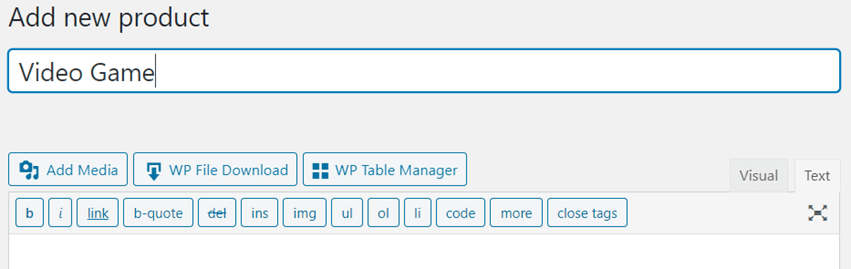
Σε αυτήν την ενότητα, μπορούμε να προχωρήσουμε στην προσθήκη του προϊόντος όπως συνήθως κάνουμε.
Ας υποθέσουμε ότι θέλουμε να προσθέσουμε το βίντεο απευθείας στην περιγραφή του προϊόντος. Στη συνέχεια, απλώς πηγαίνουμε στην περιγραφή, κάνουμε κλικ στην επιλογή Προσθήκη μέσου και θα δούμε την επιλογή Εισαγωγή από URL. Κάντε κλικ σε αυτήν και προσθέστε τη διεύθυνση URL του βίντεο. Θα προστεθεί ένας σύντομος κώδικας.
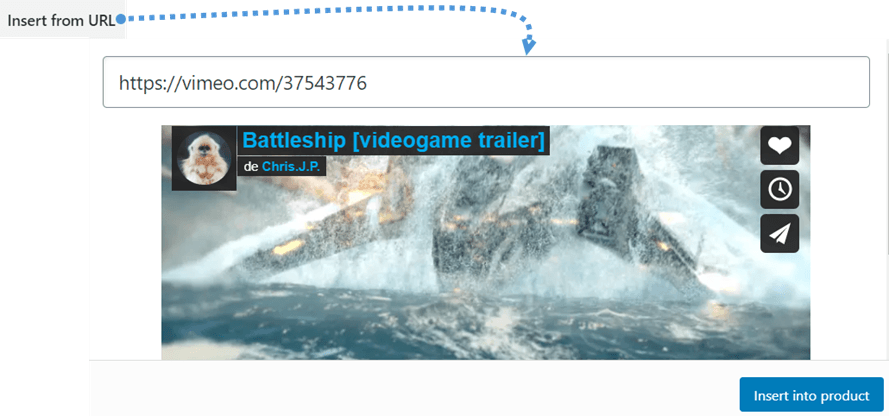
Θα δείτε τον σύντομο κώδικα στην περιγραφή.
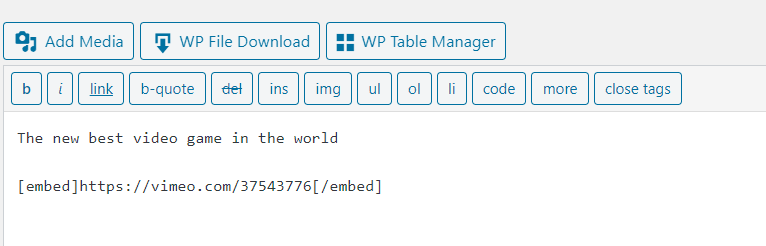
Τέλος, μπορείτε να ολοκληρώσετε τη δημιουργία του προϊόντος σας και θα μπορείτε να δείτε το βίντεο στην περιγραφή στο frontend.
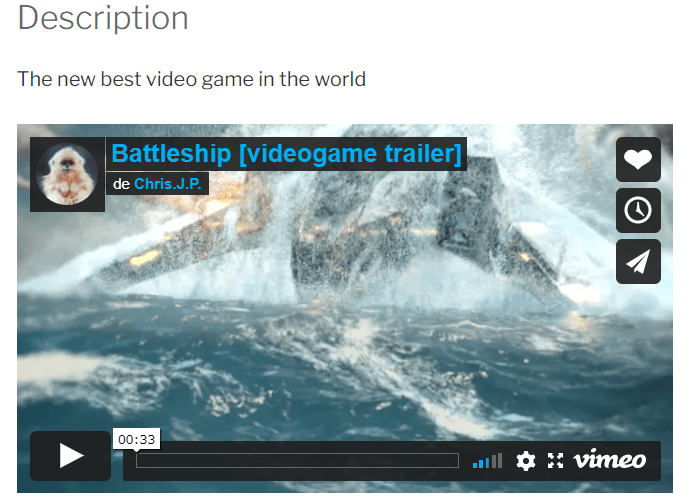
Τώρα μπορείτε να προσθέσετε βίντεο στα προϊόντα σας με τον πιο εύκολο και επαγγελματικό τρόπο.
Ένας άλλος τρόπος για να δείτε τους φακέλους εικόνων του WooCommerce
Εδώ θα δούμε μια ιδέα για το πώς να χρησιμοποιήσετε τους φακέλους εικόνων του WooCommerce για να προβάλετε τα προϊόντα σας δημιουργώντας γκαλερί, θα φαίνεται πραγματικά υπέροχο και θα χρησιμοποιήσετε το WP Media Folder στο μέγιστο.
Οι πελάτες αναζητούν πάντα τον πιο επαγγελματικό και εύκολο τρόπο για να δουν το προϊόν που θέλουν να αγοράσουν και τι είναι πιο επαγγελματικό από το να προβάλλετε τα προϊόντα σας με έναν υπέροχο και ανταποκρινόμενο τρόπο χρησιμοποιώντας γκαλερί; Το WP Media Folder μπορεί να κάνει αυτή τη δουλειά πραγματικά πιο εύκολη επειδή θα μπορείτε να δημιουργήσετε υπέροχες και διαφορετικές γκαλερί απλώς κάνοντας κλικ και επιλέγοντας.
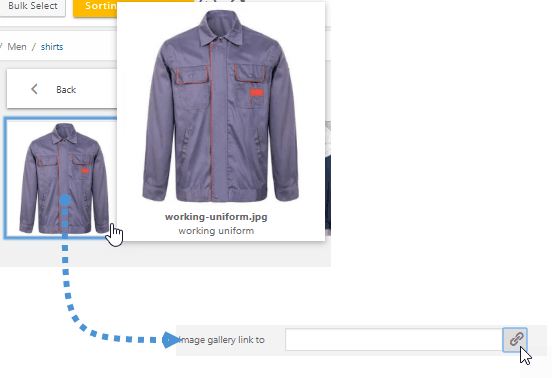
Για αυτό το παράδειγμα, θα δημιουργήσουμε μια συλλογή για μια ενότητα ανδρικών ενδυμάτων, πρώτα, πηγαίνετε στη βιβλιοθήκη πολυμέσων, κάντε κλικ σε μια από τις εικόνες που θα χρησιμοποιήσετε για τη συλλογή και βρείτε την επιλογή "Σύνδεσμος συλλογής εικόνων σε" στη δεξιά ενότητα του lightbox που θα εμφανιστεί και κάντε κλικ στο εικονίδιο του συνδετήρα.
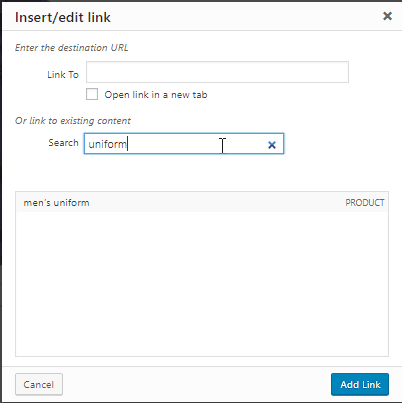
Θα μπορείτε να δείτε όλες τις σελίδες και τα προϊόντα που είναι διαθέσιμα στην τοποθεσία σας wp, επιλέξτε το προϊόν που αντιστοιχεί σε αυτήν την εικόνα, μπορείτε να χρησιμοποιήσετε το πλαίσιο αναζήτησης για να βρείτε το σωστό προϊόν και κάντε κλικ στο "Άνοιγμα συνδέσμου σε νέα καρτέλα" εάν θέλετε να εμφανιστεί σε νέα καρτέλα, τέλος κάντε κλικ στο "Προσθήκη συνδέσμου".
Επαναλάβετε αυτήν τη διαδικασία με όλες τις εικόνες που πρόκειται να χρησιμοποιήσετε για τη συλλογή. Μετά από αυτό, μεταβείτε στην επιλογή Προσθήκη νέας ανάρτησης/σελίδαςκαι επιλέξτε το μπλοκ "Wp media folder " στην WP Media Folder .
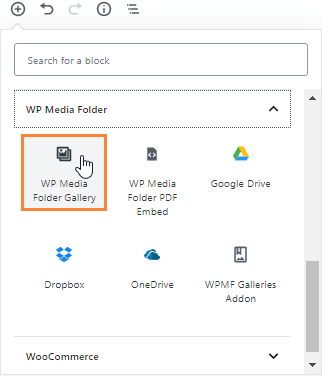
Τώρα Κάντε κλικ στη Βιβλιοθήκη πολυμέσων.
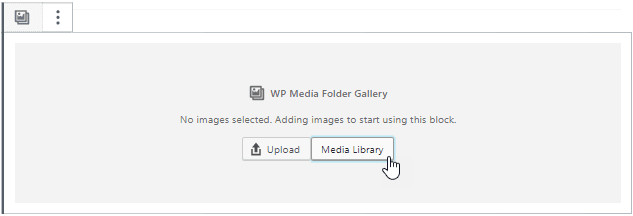
Επιλέξτε τους μάγους που θέλετε να χρησιμοποιήσετε για τη συλλογή (αυτούς για τους οποίους έχετε επιλέξει τον σύνδεσμο) και κάντε κλικ στην επιλογή Δημιουργία νέας συλλογής.
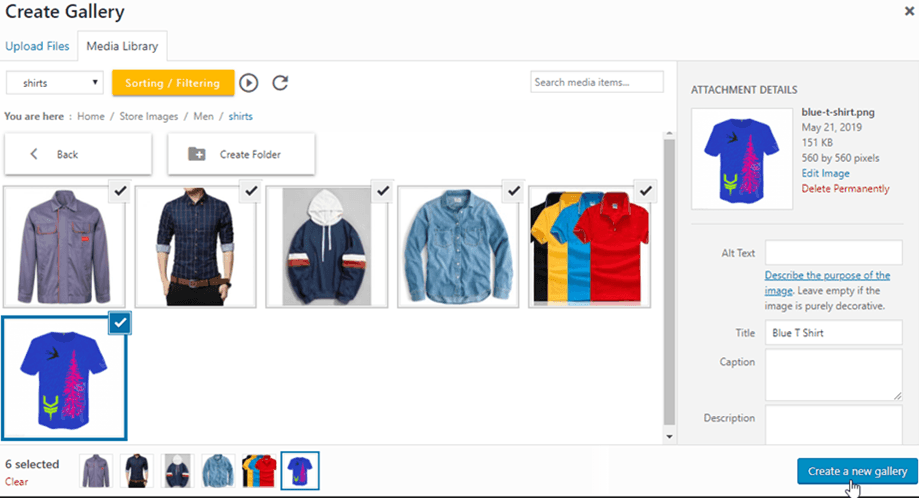
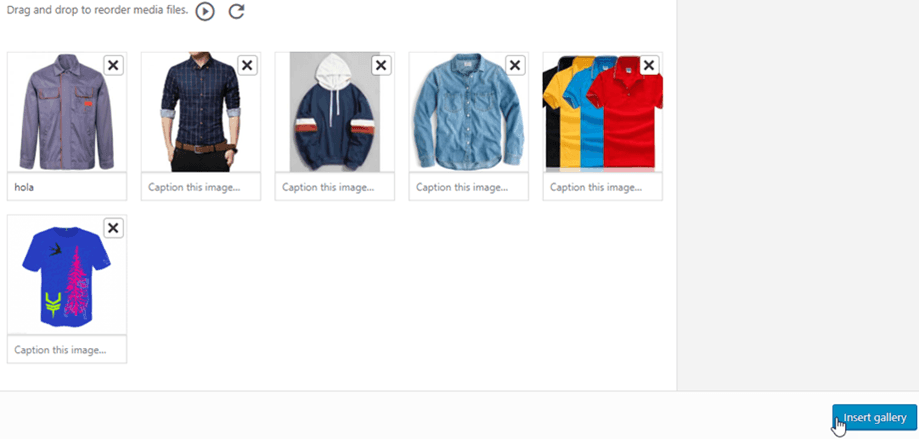
Τώρα ορίστε τη σειρά σύροντας και αποθέτοντας τις εικόνες, διαγράψτε εικόνες από τη συλλογή αν θέλετε και κάντε κλικ στο Εισαγωγή Συλλογής.
Θα μπορείτε να δείτε ένα μενού στη δεξιά ενότητα του μπλοκ, επιλέξτε το θέμα που θέλετε να χρησιμοποιήσετε για τη συλλογή σας.
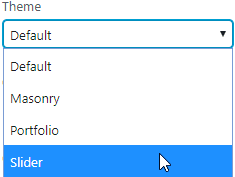
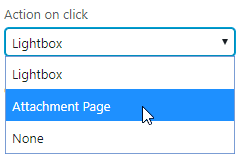
Τέλος, βρείτε το αναπτυσσόμενο μενού “Ενέργεια στο κλικ” και επιλέξτε την επιλογή “Σελίδα συνημμένου” στο δεξί μενού.
Τέλος, κάντε κλικ στη δημοσίευση και αυτό είναι, θα έχετε ένα φοβερό κατάστημα φτιαγμένο με μια συλλογή.
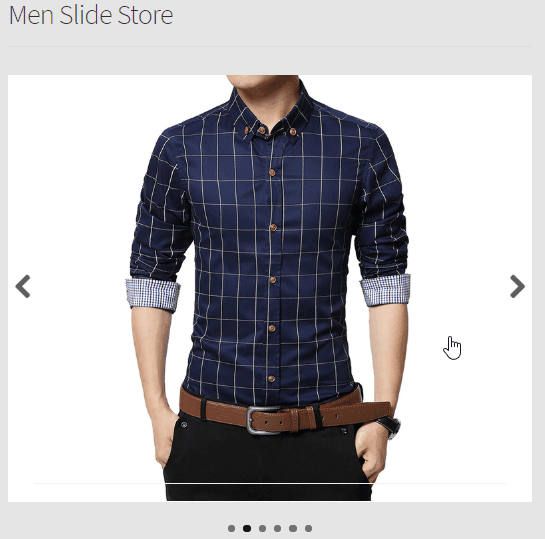
Απλώς κάντε κλικ σε αυτό και αφήστε τη μαγεία να λειτουργήσει, θα μπορείτε να δείτε όλα τα προϊόντα που έχετε ορίσει.
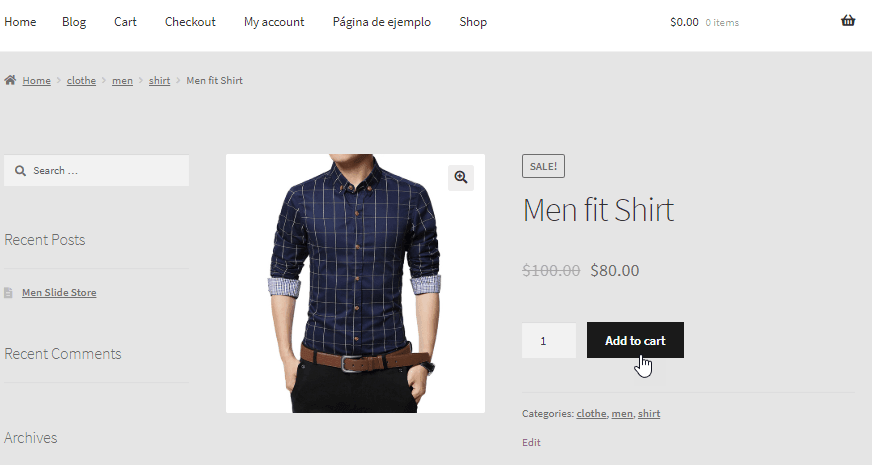
Όπως μπορούμε να δούμε εδώ, έχουμε δημιουργήσει μια καταπληκτική συλλογή που εκτός από το ότι φαίνεται επαγγελματική, μπορεί να ταιριάζει σε οποιοδήποτε μέρος της ιστοσελίδας σας και θα επιτρέψει στους πελάτες την εύκολη πρόσβαση στα προϊόντα σας, καθώς θα πρέπει απλώς να σύρουν και να κάνουν κλικ στο προϊόν που θέλουν να δουν ή να αγοράσουν.
Μπορείτε επίσης να εισάγετε αρχεία και δομή φακέλων από τον διακομιστή σας
Καλούμε όλους τους διαχειριστές ιστοσελίδων!
Εξοικονομήστε χρόνο και αυξήστε την παραγωγικότητα με το WP Media Folder. Οργανώστε τα αρχεία πολυμέσων των πελατών σας με ευκολία, δημιουργήστε προσαρμοσμένες συλλογές και παρέχετε μια απρόσκοπτη εμπειρία χρήστη.
Αναβαθμίστε τα έργα της ιστοσελίδας σας τώρα!
Οι πελάτες αναζητούν πάντα καταστήματα στο Διαδίκτυο που είναι ευχάριστα να κοιτάζουν και εύχρηστα, καθώς και αρκετά πρωτότυπα και έχουν έναν μεγάλο κατάλογο που εμφανίζεται με τον πιο επαγγελματικό τρόπο δυνατό, όπως είχε προηγουμένως παρατηρηθεί, ο συνδυασμός αυτών των προσθηκών σας επιτρέπει να κάνετε πολλά από αυτά με πολύ γρήγορο και απλό τρόπο, τι περιμένετε;
Πηγαίνετε τώρα και αποκτήστε WP Media Folder τώρα: https://www.joomunited.com/wordpress-products/wp-media-folder
Όταν εγγραφείτε στο blog, θα σας στείλουμε ένα e-mail όταν υπάρχουν νέες ενημερώσεις στον ιστότοπο, ώστε να μην τις χάσετε.



