 Προϊόντα WordPress
 Προϊόντα Joomla
 Υποστήριξη
 Νέα
Νέα Σύνδεση
Αποθηκεύστε αρχεία WordPress στο Dropbox
Τελειώνετε ο αποθηκευτικός χώρος στον διακομιστή σας; ή απλώς θέλετε να εξοικονομήσετε χώρο αποθήκευσης αλλά θέλετε να ανεβάσετε αρχεία στη λίστα λήψεών σας με WP File Download; Με την πλατφόρμα cloud του Dropbox αυτό είναι δυνατό.
Το Dropbox είναι μια υπηρεσία που προσφέρει αποθήκευση στο σύννεφο, συγχρονισμό αρχείων, προσωπικό σύννεφο και λογισμικό πελάτη, με αυτόν τον τρόπο βοηθά στην εξοικονόμηση αποθηκευτικού χώρου οποιασδήποτε συσκευής και επιτρέπει την πρόσβαση στις πληροφορίες σας από οποιαδήποτε πλευρά με πολύ απλό τρόπο.
Το WP File download έχει ένα εργαλείο για συγχρονισμό του λογαριασμού σας στο Dropbox με το πρόσθετο που σας επιτρέπει να δημιουργείτε αρχεία λήψης από το σύννεφο.
Γιατί είναι σημαντικός αυτός ο συγχρονισμός του Dropbox στο WordPress;
Αυτός ο συγχρονισμός του dropbox στο WordPress σας επιτρέπει να εξοικονομήσετε χώρο αποθήκευσης στον διακομιστή σας, κάτι που μπορεί να είναι πολύ πλεονεκτικό όταν θέλετε να αντιληφθείτε περισσότερη κίνηση χρηστών επειδή αναζητούν ταχύτητα κατά την αναζήτηση όλου του περιεχομένου που χρειάζονται. Υπάρχουν πολλά στοιχεία που καταλαμβάνουν χώρο στον κεντρικό υπολογιστή σας, ένα από τα πιο σημαντικά θα είναι τα αρχεία και πρέπει πάντα να έχετε υπόψη σας ότι ο χώρος είναι περιορισμένος κυρίως για φυσικό λόγο βάρους, οι δίσκοι του διακομιστή, SSD ή SATA έχουν περιορισμένο μέγεθος και αυτό είναι ένα αδιαμφισβήτητο γεγονός.

Το WP File Download σας προσφέρει ένα εξαιρετικό εργαλείο που σας επιτρέπει να συγχρονίσετε τον λογαριασμό σας στο Dropbox με τη σελίδα σας και να δημιουργήσετε φακέλους Dropbox που επιτελούν ακριβώς την ίδια λειτουργία με οποιοδήποτε άλλο αρχείο που έχετε αποθηκεύσει στον κεντρικό υπολογιστή χωρίς να χρειάζεται να το ανεβάσετε.
Χωρίς να φιλοξενούνται αυτά τα αρχεία στον κεντρικό υπολογιστή, η ταχύτητα φόρτωσης της σελίδας σας αυξάνεται, κάτι που θα ήταν ένα ακόμη πλεονέκτημα για καλό SEO λόγω του πόσο πολύ η Google λαμβάνει υπόψη την ταχύτητα φόρτωσης.
Έτσι, αν θέλετε να εξοικονομήσετε χώρο στον κεντρικό υπολογιστή σας και ταυτόχρονα να έχετε τα πάντα αποθηκευμένα στον λογαριασμό σας στο Dropbox, αυτό είναι το τέλειο εργαλείο για εσάς.
Ψάχνετε για μια ισχυρή λύση διαχείρισης αρχείων για ιστότοπους πελατών;
WP File Download είναι η απάντηση. Με προηγμένες λειτουργίες όπως κατηγορίες αρχείων, περιορισμούς πρόσβασης και διαισθητική διεπαφή χρήστη.
Εμπιστευτείτε τους πελάτες σας με κορυφαία οργάνωση αρχείων!
Πώς να ενεργοποιήσετε αυτήν την ενσωμάτωση WordPress Dropbox
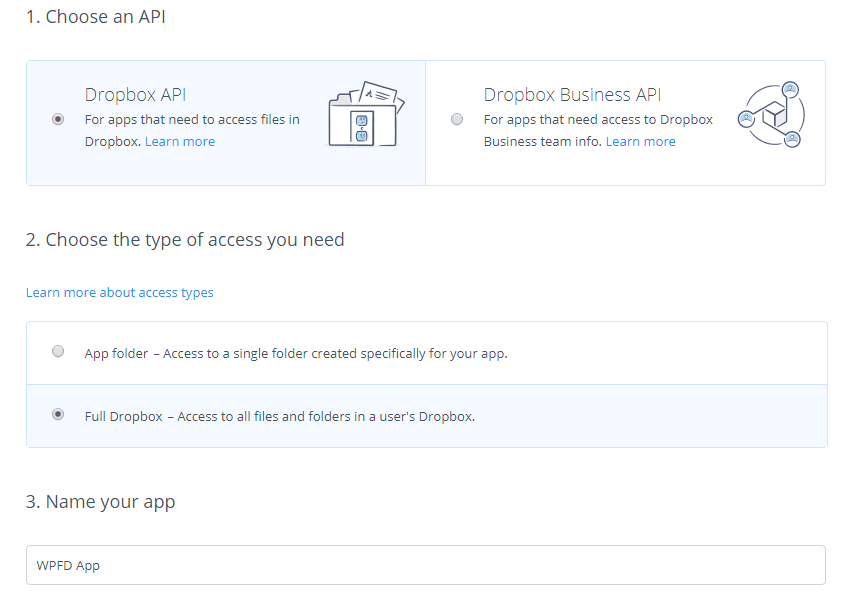
Με αυτήν την ενσωμάτωση WordPress Dropbox, ο συγχρονισμός αυτών των δύο υπέροχων εργαλείων είναι πολύ απλός, πρώτα, θα χρειαστεί να δημιουργήσετε μια εφαρμογή Dropbox εδώ https://www.dropbox.com/developers

Στη συνέχεια, επιλέξτε Dropbox API, Full Dropbox ή φάκελο εφαρμογής (εάν θέλετε να διατηρήσετε τα αρχεία σας αποθηκευμένα σε ένα ειδικό φάκελο Dropbox) και επιλέξτε ένα όνομα για την εφαρμογή σας.
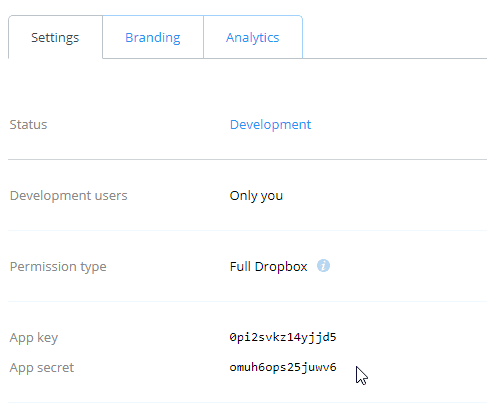
Και είστε σχεδόν έτοιμοι, θα μπορείτε να δείτε το Κλειδί Εφαρμογής και το Μυστικό Εφαρμογής
Είναι ώρα να συνδεθείτε με τον λογαριασμό σας Dropbox στο Wordpress.
Επιστρέψτε στον διαχειριστή του Wordpress και κάντε κλικ στο μενού WP File Download > Διαμόρφωση > Σύνδεση στο cloud > Ρυθμίσεις Dropbox
Επικολλήστε το Κλειδί Εφαρμογής και Μυστικό Εφαρμογής Και κάντε κλικ στο Αποθήκευση Ρυθμίσεων Dropbox.

Θα μπορείτε να δείτε το Σύνδεση στο Dropbox κουμπί, κάντε κλικ σε αυτό για να επικυρώσετε τις πληροφορίες.
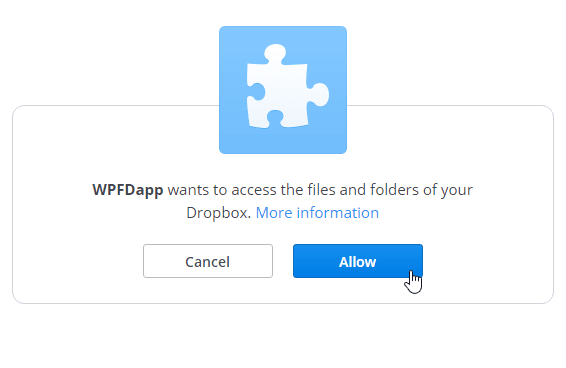 Κάντε κλικ στο Επιτρέψτε, αντιγράψτε τον κωδικό που θα σας εμφανίσει και επικολλήστε τον στο πεδίο «Κωδικός Εξουσιοδότησης».

Τέλος, η εφαρμογή σας θα συνδεθεί ;).
Τώρα μπορείτε να ορίσετε έναν ριζικό φάκελο και να επιλέξετε τις προτιμήσεις σας στην ενότητα Dropbox.
Χρησιμοποιήστε το Dropbox File Manager στο Μέγιστο
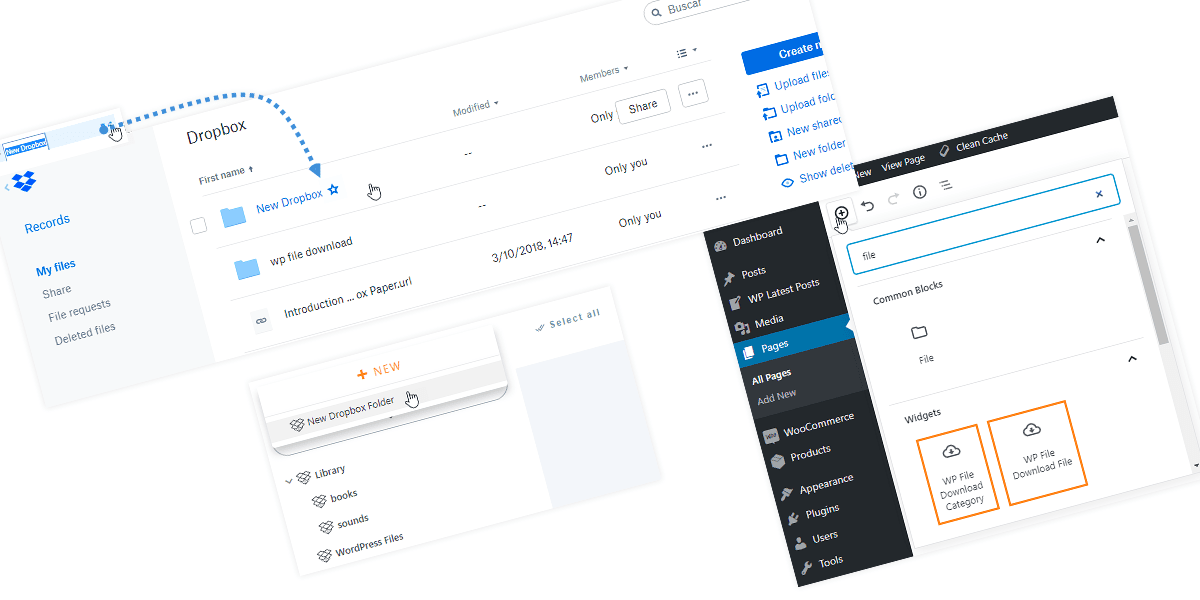
Τώρα μπορείτε να δείτε μια νέα ενότητα κατά τη δημιουργία φακέλων και την προσθήκη αρχείων στον διαχειριστή WP File download που είναι συνδεδεμένος με τον διαχειριστή αρχείων Dropbox.

Όλοι οι φάκελοι του Dropbox θα εμφανίζονται με το εικονίδιο του Dropbox, μπορείτε να δημιουργήσετε έναν φάκελο Dropbox στο πρόσθετο και να τον δείτε στο Dropbox ή να δημιουργήσετε έναν φάκελο στο Dropbox και να τον δείτε στο Wordpress.
Για να δημιουργήσετε έναν φάκελο Dropbox στο πρόσθετο ακολουθήστε αυτά τα βήματα:
- Περάστε το ποντίκι πάνω στο Νέο
- Κάντε κλικ στο Νέος Φάκελος Dropbox

Θα υπάρχει μια νέα κατηγορία που ονομάζεται Νέο Dropbox. Για να αλλάξετε το όνομα, κάντε κλικ στο εικονίδιο του μολυβιού.

Μπορείτε να χρησιμοποιήσετε αυτήν την κατηγορία όπως και τις άλλες και να ανεβάσετε αρχεία… τα αρχεία θα μεταφορτωθούν απευθείας στο Dropbox, φοβερό, σωστά;
Χρήση του Προσθέτου WordPress Dropbox για την Προβολή Αρχείων Cloud στο Frontend
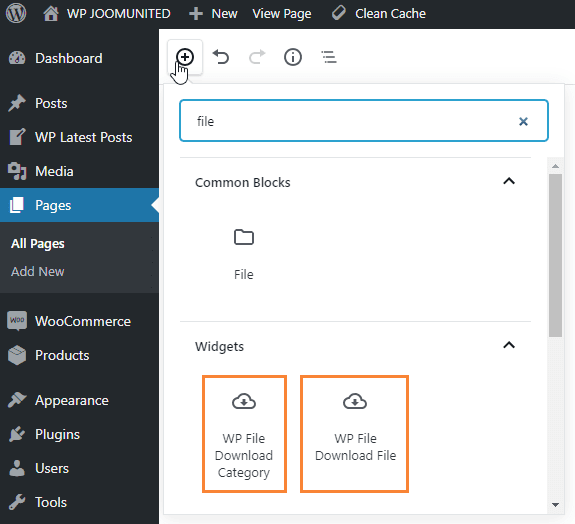
Ένα από τα καλύτερα χαρακτηριστικά αυτού του πρόσθετου dropbox για το wordpress είναι ότι στο frontend θα φαίνονται ακριβώς σαν να τα έχετε ανεβάσει στον διακομιστή σας και η διαδικασία είναι ακριβώς η ίδια, απλώς πηγαίνετε στην ανάρτηση/σελίδα όπου θέλετε να την προσθέσετε στον νέο επεξεργαστή (Gutenberg) κάντε κλικ στην επιλογή Προσθήκη νέου > WP File Download ή WP File Download Κατηγορία
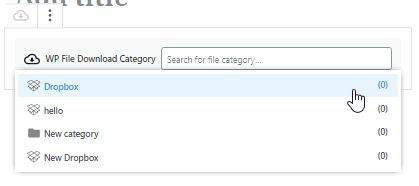
και επιλέξτε την κατηγορία ή το Αρχείο
Τέλος, δημοσιεύστε και Έτοιμο!
Καλούμε όλους τους διαχειριστές ιστοσελίδων!
Βελτιώστε τους ιστότοπους των πελατών σας με το WP File Download. Δημιουργήστε ασφαλείς και προσαρμόσιμες αποθήκες αρχείων, επιτρέποντας στους πελάτες να έχουν εύκολη πρόσβαση και διαχείριση στα αρχεία τους.
Αναβαθμίστε τις υπηρεσίες σχεδιασμού ιστοσελίδων σας σήμερα!
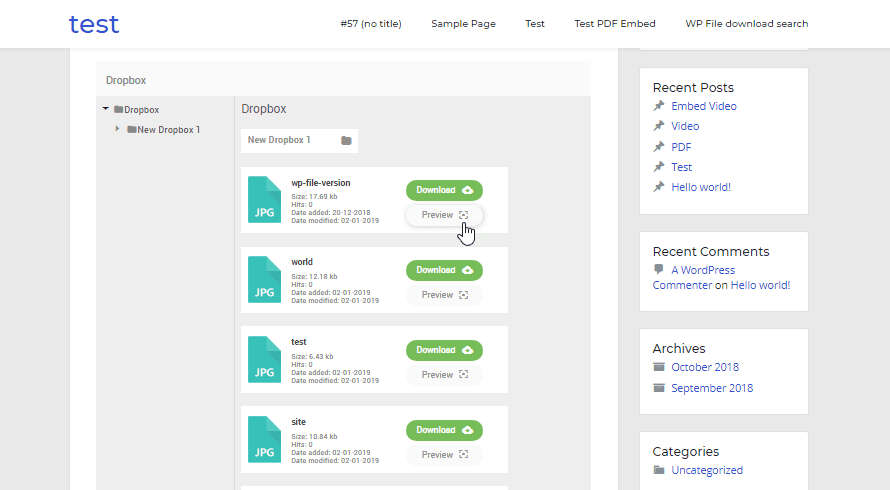
Και ναι! η εμφάνιση είναι η ίδια όπως όταν χρησιμοποιείτε τα αρχεία που είναι αποθηκευμένα στον κεντρικό σας υπολογιστή. Όπως μπορείτε να δείτε σε αυτήν την ανάρτηση, αυτό είναι ένα ισχυρό εργαλείο από το οποίο μπορείτε να επωφεληθείτε πολύ λόγω του πόσο ευέλικτο είναι τόσο προς τις δύο κατευθύνσεις όσο και πόσο απλή είναι η χρήση του, μπορείτε να αξιοποιήσετε στο έπακρο το Dropbox και την ιστοσελίδα σας.
Οι επιλογές είναι απλώς απεριόριστες! Από την απλή εξοικονόμηση αποθηκευτικού χώρου έως την δημιουργία ενός ολοκληρωμένου καταστήματος ψηφιακών προϊόντων με αρχεία από το Dropbox.
Περισσότερες πληροφορίες σχετικά με το πρόσθετο: https://www.joomunited.com/wordpress-products/wp-file-download
Όταν εγγραφείτε στο blog, θα σας στείλουμε ένα e-mail όταν υπάρχουν νέες ενημερώσεις στον ιστότοπο, ώστε να μην τις χάσετε.





Σχόλια