WordPress products
 Joomla products
 Support
 Ειδήσεις
 Σύνδεση
Δημιουργία και διαχείριση πινάκων με τον επεξεργαστή Gutenberg

Οι πίνακες και τα γραφήματα είναι πιο σημαντικά απ' ό,τι νομίζουμε όταν έχουμε έναν ιστότοπο, καθώς αυτό θα μπορούσε να κάνει πραγματικά ευκολότερο τον τρόπο με τον οποίο παρουσιάζουμε τις τιμές μας, τα πλάνα, την πορεία της εταιρείας και πολλά άλλα ακόμη
Θα μπορούσε να είναι πραγματικά κουραστικό να βρεις έναν πίνακα αφού τον δημιουργήσεις, καθώς θα έπρεπε να αντιγράψεις/επικολλήσεις το shortcode, αλλά τι θα γινόταν αν υπήρχε ένα block αφιερωμένο στην εύρεση όλων των πινάκων σου; WP Table Manager σου επιτρέπει να το κάνεις αυτό με τον εύχρηστο επεξεργαστή Gutenberg του WordPress.
Το WP Table Manager προσθέτει μπλοκ στον επεξεργαστή Gutenberg που θα σας επιτρέψουν να προσθέσετε αυτούς τους πίνακες με πλαίσιο αναζήτησης απευθείας στο μπλοκ.
Ψάχνετε για μια αξιόπιστη λύση διαχείρισης πινάκων για ιστότοπους πελατών;
Από πίνακες τιμολόγησης έως συγκρίσεις προϊόντων, αυτό το πρόσθετο προσφέρει ισχυρές λειτουργίες για την παρουσίαση δεδομένων με σαφή και φιλικό προς τον χρήστη τρόπο.
Αποκτήστε το ανταγωνιστικό πλεονέκτημα τώρα!
Δημιουργία πινάκων WordPress με αυτό το πρόσθετο για το Gutenberg
Για αυτήν την ανάρτηση θα χρησιμοποιήσουμε το WP Table Manager για να δημιουργήσουμε έναν πίνακα σύγκρισης τιμών, πρώτα απ' όλα, θα δούμε πώς να δημιουργούμε πίνακες.
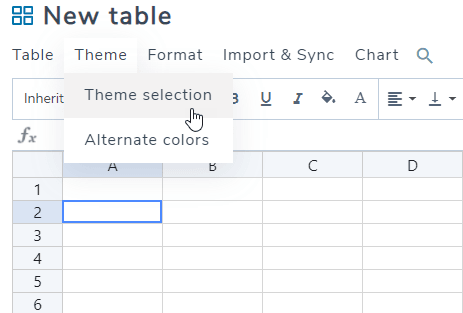
Πρώτα απ' όλα, μεταβείτε στο Tables Manager > All Tables, σε αυτήν την ενότητα, κάντε κλικ στο + Create New > Table, αυτό θα ανοίξει τον επεξεργαστή πίνακα, θα μπορούσαμε να χρησιμοποιήσουμε ένα θέμα για να κάνουμε τα πράγματα πολύ πιο εύκολα, οπότε ας επιλέξουμε ένα, κάντε κλικ στο Theme > Theme Selection.
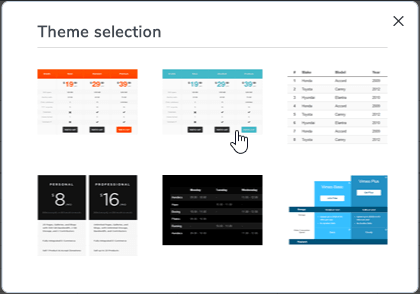
Θα δείτε όλες τις επιλογές για θέματα, επομένως θα επιλέξουμε αυτό που θα λειτουργήσει για τον πίνακα σύγκρισης τιμών.
Τώρα κάντε κλικ στο Ok (λάβετε υπόψη ότι όλα τα δεδομένα στον πίνακα θα διαγραφούν).
Καθώς έχουμε προσθέσει ένα θέμα, σχεδόν όλη η δουλειά έχει ολοκληρωθεί.
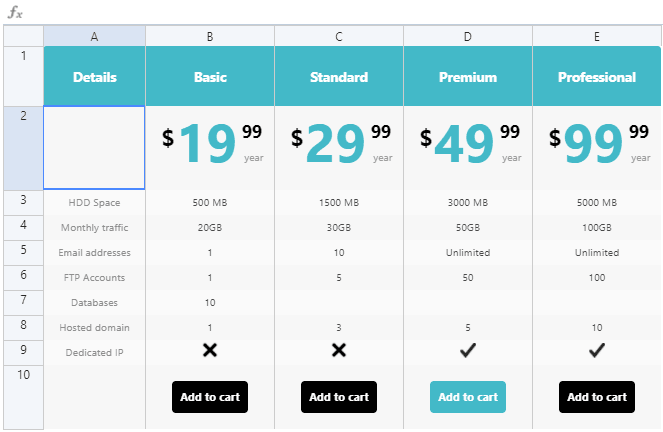
Απλώς πρέπει να κάνουμε απλές προσαρμογές και να προσαρμόσουμε τον πίνακα στις ανάγκες μας. Θα αφαιρέσω πολλές γραμμές και θα επεξεργαστώ πολλές από αυτές. Αυτές μπορούν να επεξεργαστούν απλώς κάνοντας κλικ πάνω τους και αρχίζοντας να πληκτρολογείτε όπως θα χρησιμοποιούσατε το Excel.
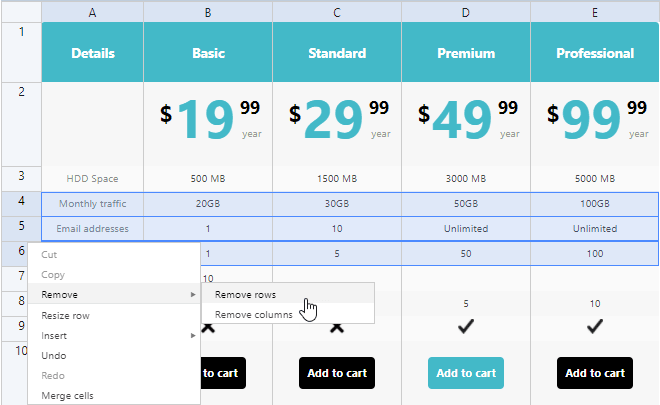
Για να διαγράψετε, απλώς κάντε κλικ στις γραμμές, δεξί κλικ και μετά Διαγραφή.
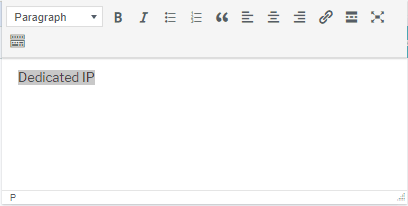
Τώρα, αν θέλετε να επεξεργαστείτε το κελί, απλώς κάντε κλικ πάνω του και θα ανοίξει ένας προηγμένος επεξεργαστής που μπορείτε να χρησιμοποιήσετε για να προσαρμόσετε το περιεχόμενο όπως θέλετε.
Αν θέλουμε να προσαρμόσουμε περισσότερο τον πίνακα, μπορούμε να αλλάξουμε το χρώμα, αρκεί να κάνουμε κλικ στο κελί και να χρησιμοποιήσουμε τα επάνω εργαλεία για να αλλάξουμε το χρώμα των κελιών που θέλουμε.
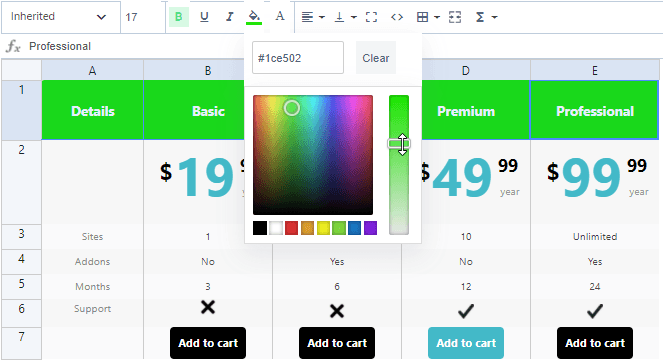
Δεν χρειάζεται να αποθηκεύσουμε τον πίνακα, καθώς θα αποθηκεύεται αυτόματα με κάθε αλλαγή.
Τώρα που δημιουργήσαμε τον πίνακα, μπορούμε να τον προσθέσουμε στην ανάρτηση χρησιμοποιώντας το block του Gutenberg Editor.
Μεταβείτε στο Άρθρα > Προσθήκη νέου, θα δείτε τον Επεξεργαστή Gutenberg, θα επιλέξουμε το μπλοκ WP Table Manager .
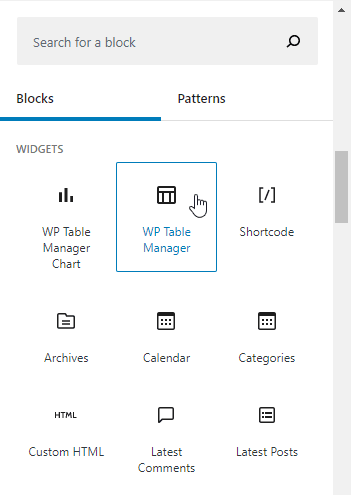
Αυτό θα προσθέσει ένα πεδίο αναζήτησης που θα σας δείχνει τις κατηγορίες και τους πίνακες και θα μπορείτε να προσθέσετε έναν πίνακα απλώς κάνοντας κλικ στον πίνακα.
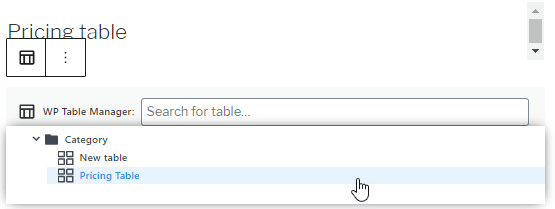
Ο πίνακας θα προστεθεί, και τώρα, θα χρειαστεί μόνο να δημοσιεύσετε αυτή την ανάρτηση και ο πίνακας θα είναι εκεί, τόσο εύκολο όσο το να κάνετε κλικ στον πίνακα και να δημοσιεύσετε την ανάρτηση/σελίδα.
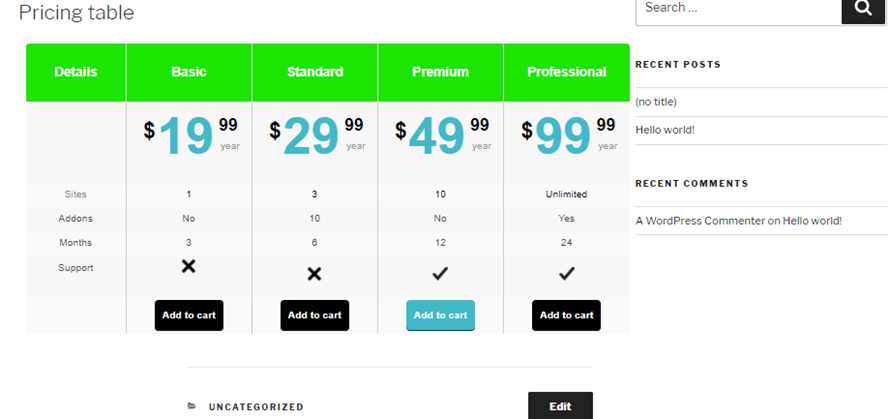
Και αυτό ήταν όλο, δημιουργήσαμε και δημοσιεύσαμε έναν πίνακα τιμολόγησης σε λιγότερο από 10 λεπτά, πραγματικά εύκολο, δεν είναι;
Χρήση του WP Table Manager στο WordPress για τη Δημιουργία Γραφημάτων
Ναι, θα έχουμε επίσης τη δυνατότητα να δημιουργούμε γραφήματα από τους πίνακες, και τα άλλα καλά νέα είναι ότι η ενότητα των γραφημάτων διαθέτει ένα αποκλειστικό Gutenberg Block, ώστε να μπορείτε εύκολα να βρείτε το γράφημα όταν δημιουργείτε το άρθρο σας.
Τώρα, για να δημιουργήσετε γραφήματα, μεταβείτε στο Table Manager > All Tables, θα πρέπει να έχετε δημιουργήσει έναν πίνακα με τα δεδομένα που θέλετε να απεικονίσετε στο γράφημα, έχουμε έναν πίνακα έτοιμο με πληροφορίες για να δημιουργήσουμε αυτό το γράφημα.
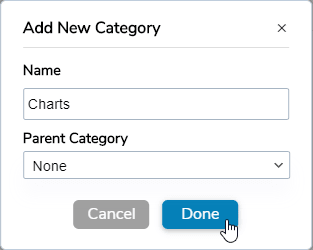
Μια καλή πρακτική θα μπορούσε να είναι να δημιουργήσουμε μια κατηγορία για κάθε τύπο πίνακα που θέλουμε να δημιουργήσουμε, για παράδειγμα, εδώ έχουμε δημιουργήσει μια κατηγορία που ονομάζεται: “Charts”.
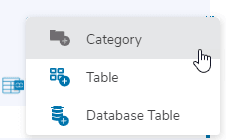
Οι κατηγορίες είναι πραγματικά εύκολο να δημιουργηθούν, για αυτό κάντε κλικ στο + Create New > Category.
Τέλος, πληκτρολογήστε τον τίτλο της κατηγορίας, επιλέξτε τη γονική κατηγορία (αν πρόκειται για υποκατηγορία) και κάντε κλικ στο Τέλος.
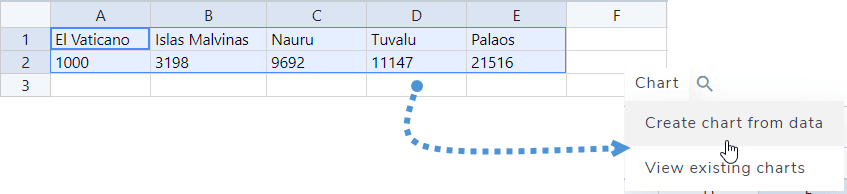
Τώρα ας πάμε στον πίνακα όπου θέλουμε να δημιουργήσουμε το γράφημα· έχουμε προσθέσει έναν πίνακα βασισμένο στους πληθυσμούς 5 χωρών.
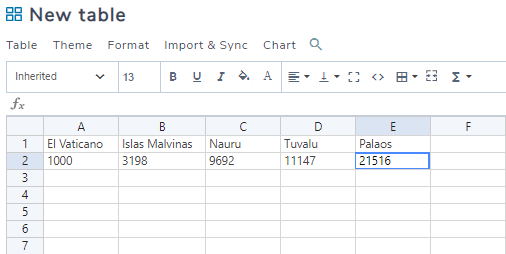
Για να δημιουργήσουμε το γράφημα, θα πρέπει να επιλέξουμε τα κελιά που θέλουμε να προσθέσουμε στο γράφημα και να κάνουμε κλικ στο Chart > Create chart from data.
Τώρα, θα δούμε το γράφημα που δημιουργήθηκε με το δεξί μενού, όπου θα μπορούμε να δούμε τα εργαλεία για την προσαρμογή του γραφήματος.
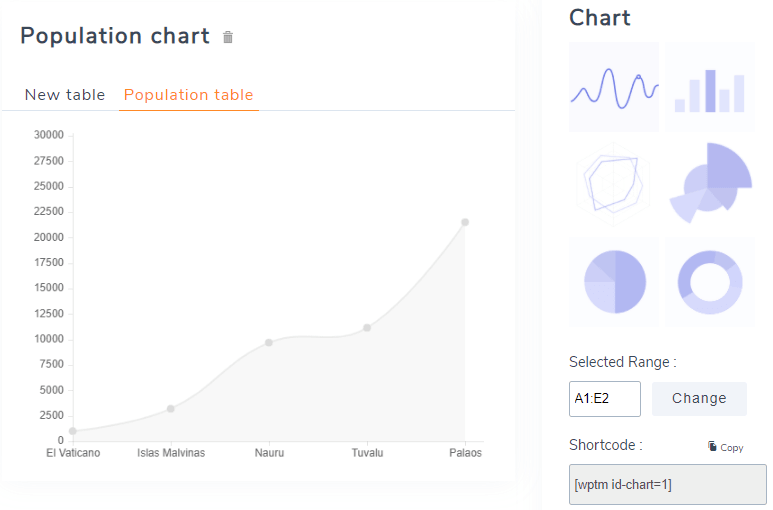
Θα χρησιμοποιήσουμε το κυκλικό γράφημα για αυτό το παράδειγμα.
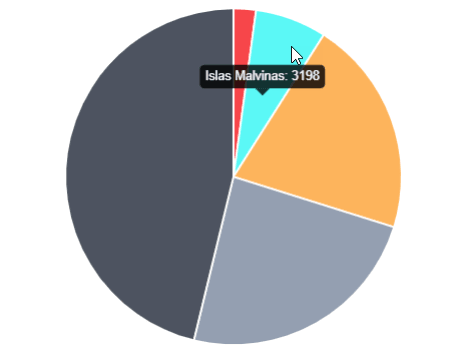
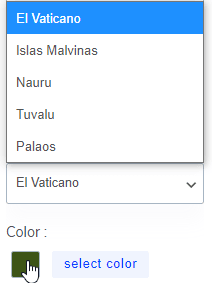
Στο κάτω μέρος του δεξιού πλαισίου, θα μπορούμε να επιλέξουμε το χρώμα για κάθε πεδίο, ώστε να ταιριάζουν τα χρώματα με το θέμα που χρησιμοποιούμε.
Τώρα που δημιουργήσαμε/προσαρμόσαμε το γράφημα, πάμε στο Άρθρα > Προσθήκη νέου για να δημιουργήσουμε το άρθρο και να προσθέσουμε το νέο γράφημα που δημιουργήσαμε.
Στον επεξεργαστή Gutenberg, αναζητήστε το μπλοκ "WP Table Manager Chart" και προσθέστε το στην ανάρτηση.
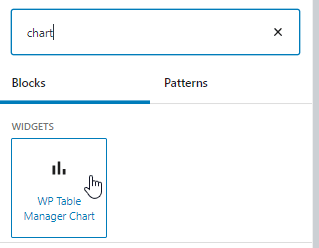
Αυτό θα ανοίξει ένα πεδίο αναζήτησης όπου θα μπορείτε να δείτε όλα τα διαθέσιμα γραφήματα.
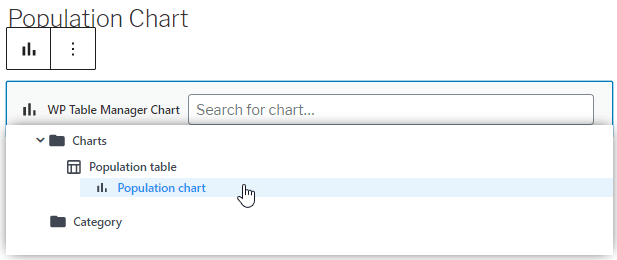
Όπως μπορείτε να δείτε, θα εμφανιστούν όλες οι διαθέσιμες κατηγορίες, πίνακες και γραφήματα, γι' αυτό θα πρέπει να τα έχουμε όλα ταξινομημένα σε κατηγορίες. Τώρα κάντε κλικ στο γράφημα που θέλετε να προσθέσετε, στην περίπτωσή μας είναι το «Γράφημα πληθυσμού».
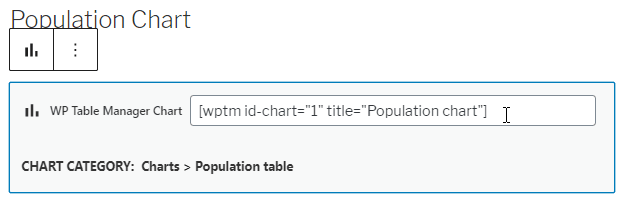
Όπως μπορείτε να δείτε, το shortcode θα προστεθεί αυτόματα, οπότε θα χρειαστεί μόνο να το δημοσιεύσετε και όλα θα έχουν γίνει.
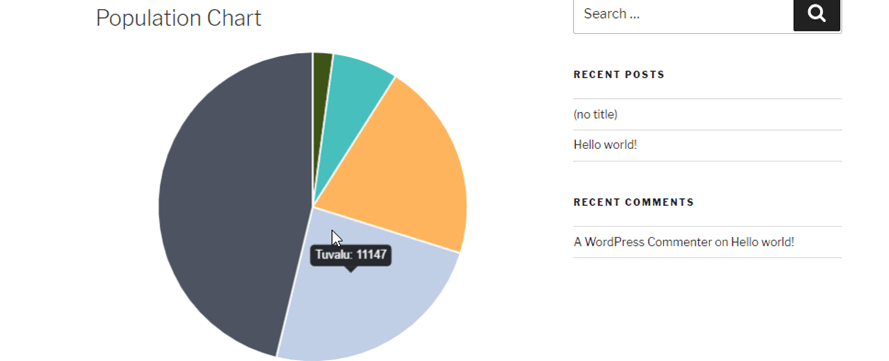
Αλλά τώρα, τι γίνεται αν θέλουμε να ενημερώσουμε τα δεδομένα στο γράφημα; Πρέπει να δημιουργήσουμε ένα νέο γράφημα; Λοιπόν, η απάντηση είναι όχι! Μπορείτε απλώς να επεξεργαστείτε τα δεδομένα μέσα στον πίνακα και το γράφημα θα ενημερωθεί αυτόματα.
Σε αυτό το παράδειγμα, ο πληθυσμός του Τουβαλού είναι 11147, όπως μπορείτε να δείτε στην εικόνα, οπότε ας αλλάξουμε τον πληθυσμό σε 20000 και ας ελέγξουμε ξανά το γράφημα.
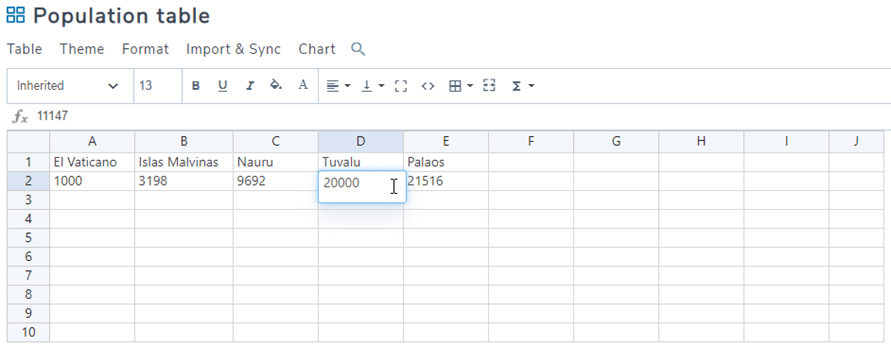
Τώρα το γράφημα θα πρέπει να έχει ενημερωθεί, ας το ελέγξουμε.
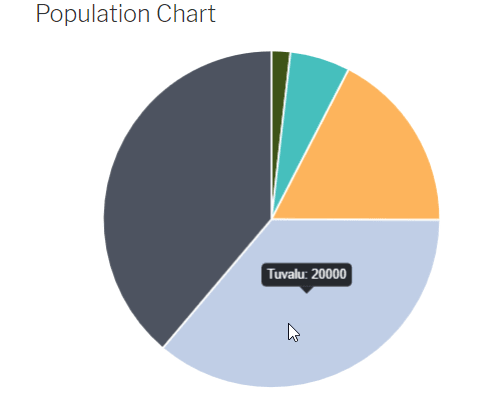
Και ναι, η μαγεία έγινε, δημιουργήσαμε ένα δυναμικό γράφημα που μπορεί εύκολα να αλλάξει απλώς αλλάζοντας τα δεδομένα μέσα στον πίνακα.
Επιπλέον, Πίνακες από Βάσεις Δεδομένων στο WordPress
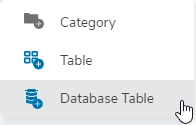
Υπάρχει επίσης η επιλογή να δημιουργήσετε πίνακες από τη Βάση Δεδομένων και αυτός ο πίνακας θα ενημερώνεται αυτόματα όταν υπάρχουν αλλαγές στη βάση δεδομένων σας, οπότε αν έχετε πληροφορίες αποθηκευμένες στη Βάση Δεδομένων σας και θέλετε να δημιουργήσετε έναν πίνακα/γράφημα βασισμένο σε αυτές, απλώς κάντε κλικ στο + Δημιουργία Νέου > Πίνακας Βάσης Δεδομένων
Αυτό θα σας ανακατευθύνει σε μια σελίδα με όλους τους πίνακες που περιλαμβάνονται στη βάση δεδομένων σας, ώστε να μπορείτε απλώς να τον επιλέξετε με τις στήλες που θέλετε, και το WP Table Manager θα δημιουργήσει αυτόματα τον πίνακα.
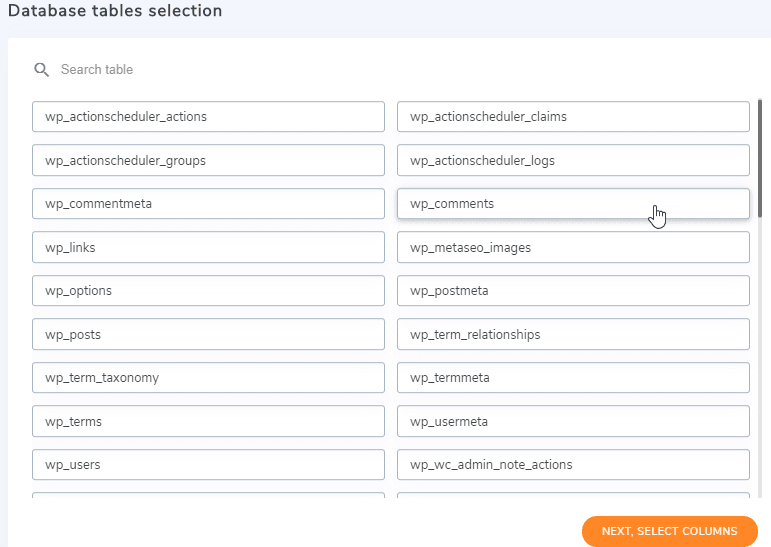
Μετά από αυτό, θα μπορείτε να επιλέξετε τις στήλες που θέλετε να προσθέσετε στον πίνακα, για παράδειγμα, εδώ θα επιλέξουμε μόνο τον τύπο σχολίου και το email από τους συντάκτες.
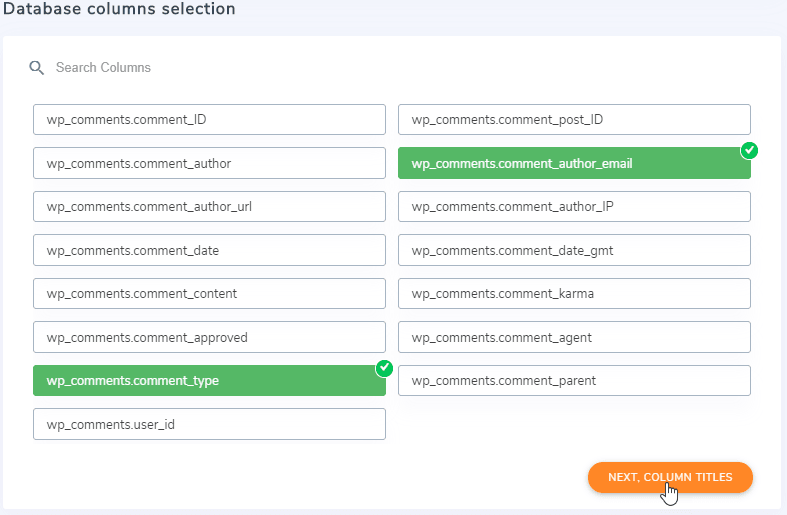
Τέλος, επιλέξτε τον τίτλο για κάθε στήλη και προσθέστε τους κανόνες για τη δημιουργία του πίνακα.
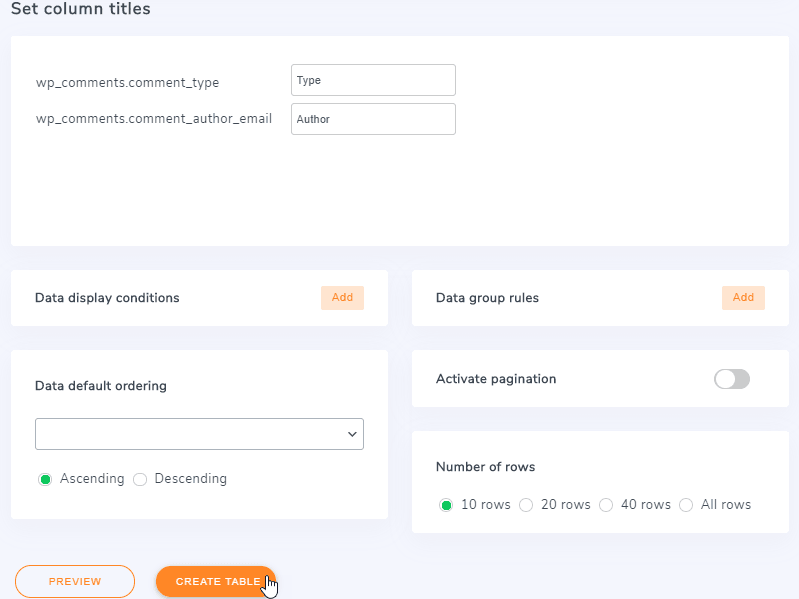
Τώρα, κάντε κλικ στο Δημιουργία πίνακα και ο πίνακας θα δημιουργηθεί αυτόματα, έχετε υπόψη ότι υπάρχουν Συνθήκες που μπορούμε να προσθέσουμε, για παράδειγμα, να εμφανίζεται μια μεταβλητή μόνο αν το email του συγγραφέα είναι “
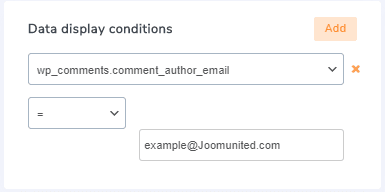
Μπορούμε να προσθέσουμε όσους κανόνες θέλουμε, αρκεί να κάνουμε κλικ στο «Προσθήκη» και θα προστεθεί ένα νέο πλαίσιο για να ορίσουμε έναν νέο κανόνα.
Και τώρα μπορείτε να δείτε πόσο εύκολο είναι να δημιουργείτε πίνακες από τη βάση δεδομένων.
Το νέο μας σχέδιο θα κάνει τα πάντα ακόμα πιο εύκολα!
Κάλεσμα σε όλους τους webmasters!
Αναβαθμίστε τις ιστοσελίδες των πελατών σας με το WP Table Manager. Διαχειριστείτε και προσαρμόστε εύκολα πίνακες, γραφήματα και υπολογιστικά φύλλα, παρέχοντας στους πελάτες δυναμικές και ελκυστικές οπτικοποιήσεις δεδομένων.
Αναβαθμίστε τις υπηρεσίες σχεδιασμού ιστού σας σήμερα!
Ξεκινήστε να δημιουργείτε πίνακες με το WP Table Manager
Τώρα που ξέρετε πόσο εύκολο είναι να δημιουργείτε πίνακες και να τους διαχειρίζεστε χρησιμοποιώντας το WP Table Manager, τι περιμένετε; Πηγαίνετε εδώ και αγοράστε τη συνδρομή σας για να αρχίσετε να προβάλλετε όλους αυτούς τους πίνακες με τον πιο επαγγελματικό τρόπο.
Όταν εγγραφείτε στο blog, θα σας στέλνουμε ένα e-mail όταν υπάρχουν νέες ενημερώσεις στον ιστότοπο, ώστε να μην τις χάσετε.