 WordPress products
 Joomla products
 Support
 Ειδήσεις
 Σύνδεση
WP Table Manager: Ένας ολοκαίνουργιος σχεδιασμός για τον Διαχειριστή Πινάκων του WordPress

Ήταν ένας χρόνος σκληρής δουλειάς, αλλά επιτέλους είναι εδώ: το εντελώς ανανεωμένο WP Table Manager είναι πλέον διαθέσιμο για το ιστολόγιό σας στο WordPress. Το ενημερωμένο WP Table Manager έρχεται με ένα ολοκαίνουργιο σχεδιασμό και περιβάλλον χρήσης, αλλά δεν είναι μόνο ο σχεδιασμός που είναι νέος.
Ψάχνετε για μια αξιόπιστη λύση διαχείρισης πινάκων για ιστότοπους πελατών;
Από πίνακες τιμολόγησης έως συγκρίσεις προϊόντων, αυτό το πρόσθετο προσφέρει ισχυρές λειτουργίες για την παρουσίαση δεδομένων με σαφή και φιλικό προς τον χρήστη τρόπο.
Αποκτήστε το ανταγωνιστικό πλεονέκτημα τώρα!
Το WP Table Manager 2.7.0 συμπληρώνει τον νέο σχεδιασμό με λειτουργίες που βελτιώνουν την παραγωγικότητά σας. Το πρόσθετο WordPress έρχεται με καλύτερη χρηστικότητα σε κινητές συσκευές, τη δυνατότητα ορισμού των τύπων δεδομένων στις στήλες και πολλά άλλα. Στο υπόλοιπο αυτού του άρθρου θα δούμε πώς μπορείτε να χρησιμοποιήσετε το ολοκαίνουργιο—και ομορφότερο—WP Table Manager για να δημιουργήσετε καλύτερους πίνακες στο WordPress.
Ολοκαίνουργιος σχεδιασμός για πίνακες WordPress
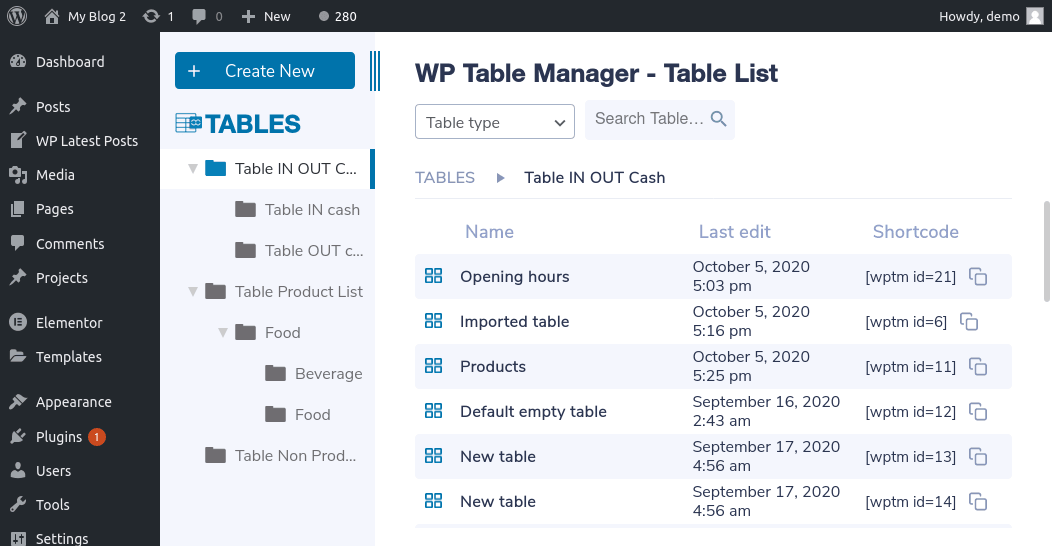
Δεν μπορείτε να το χάσετε. Μόλις επισκεφτείτε το WP Table Manager από το μενού Tables Manager , θα σας υποδεχτεί το νέο και απλοποιημένο σχέδιο. Το σχέδιο έχει δύο περιοχές: μια αριστερή πλαϊνή στήλη όπου μπορείτε να περιηγηθείτε στους πίνακες, και μια κύρια περιοχή με μια λίστα πινάκων στον επιλεγμένο φάκελο.
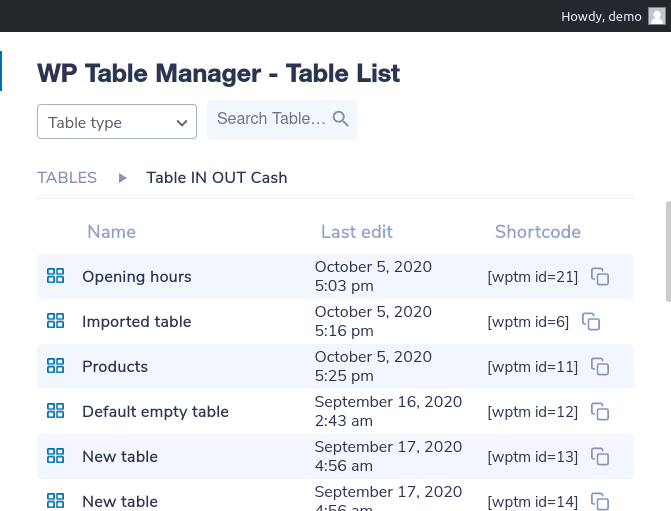
Θα περάσετε τον περισσότερο χρόνο σας στην κύρια περιοχή, αλλά μπορείτε να χρησιμοποιήσετε την πλαϊνή στήλη για να διαχειρίζεστε φακέλους, να δημιουργείτε νέους καταλόγους ή πίνακες και να αναζητάτε πίνακες όπως ακριβώς θα κάνατε σε έναν διαχειριστή αρχείων. Η κύρια περιοχή είναι το σημείο όπου μπορείτε να βρείτε τους πίνακες σας. Αν κάνετε κλικ σε μια γραμμή πίνακα, μπορείτε να τον επεξεργαστείτε, να τον μετονομάσετε, να τον αντιγράψετε ή να τον διαγράψετε από τη γραμμή εργαλείων. Η γραμμή εργαλείων είναι επίσης το σημείο όπου μπορείτε να φιλτράρετε ή να αναζητήσετε πίνακες.
Ο επεξεργαστής πινάκων έχει επίσης νέο σχεδιασμό. Το WP Table Manager παρουσιάζει τώρα μια μινιμαλιστική νέα εμφάνιση. Το κύριο μενού είναι το σημείο από όπου μπορείτε να εξάγετε τον πίνακα, να επιλέξετε ανάμεσα σε έξι θέματα, να ενημερώσετε μορφές, να εισαγάγετε ή να συγχρονίσετε τα δεδομένα σας ή να δημιουργήσετε γραφήματα.
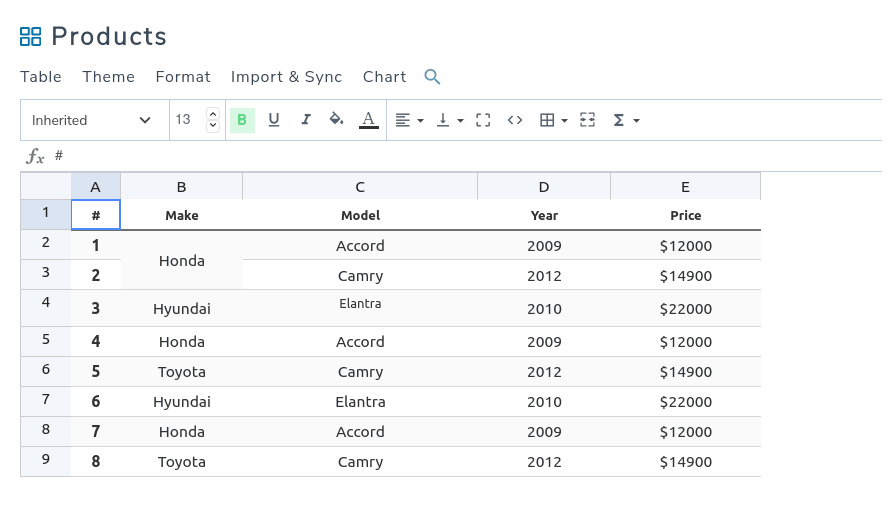
Ακριβώς παρακάτω βρίσκεται η γραμμή εργαλείων που μπορείτε να χρησιμοποιήσετε κατά την επεξεργασία κελιών ή των δεδομένων τους. Μπορείτε να χρησιμοποιήσετε τη γραμμή εργαλείων για να μορφοποιήσετε όλα τα κελιά δεδομένων: από τη γραμματοσειρά έως το χρώμα του κελιού και ό,τι υπάρχει ενδιάμεσα. Το μόνο που χρειάζεται να κάνετε είναι να επισημάνετε ένα ή περισσότερα κελιά στον πίνακα και να τα μορφοποιήσετε χρησιμοποιώντας τον πίνακα.
Και δεν είναι μόνο αυτό. Έχουμε ανανεώσει ακόμη και τον επεξεργαστή γραφημάτων. Μπορείτε να δημιουργήσετε ένα νέο γράφημα επιλέγοντας μια περιοχή κελιών και επιλέγοντας δημιουργία γραφήματος από δεδομένα. Ο επεξεργαστής γραφημάτων αποτελείται επίσης από δύο ενότητες: μια δεξιά πλαϊνή στήλη από όπου μπορείτε να προσαρμόσετε το γράφημα, και μια κύρια περιοχή που προεπισκοπεί τα οπτικοποιημένα δεδομένα σας.
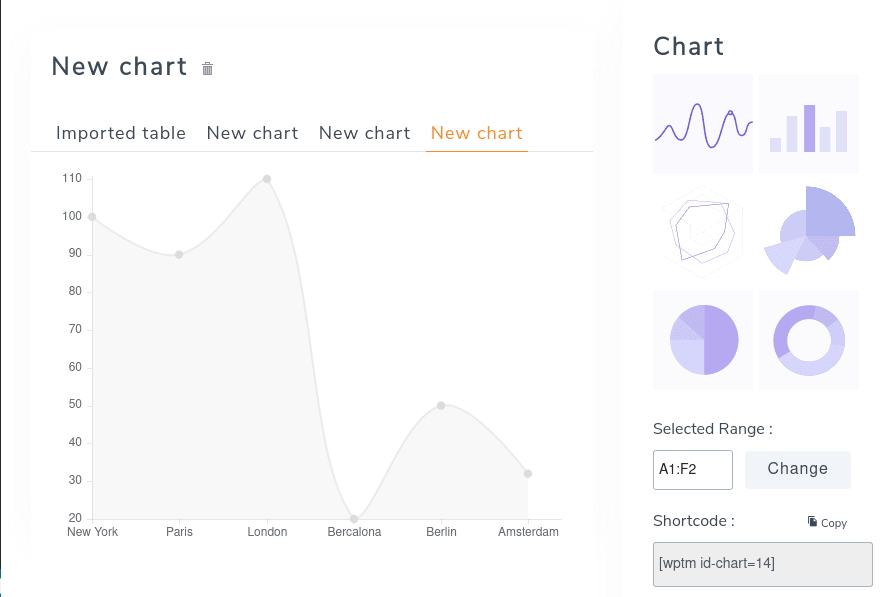
Αυτή τη φορά, θα περάσετε τον περισσότερο χρόνο σας στη δεξιά πλαϊνή στήλη, από όπου μπορείτε να επιλέξετε ανάμεσα σε έξι τύπους γραφημάτων για τα δεδομένα του πίνακα σας, συμπεριλαμβανομένων μιας χρονοσειράς, ενός γραφήματος στηλών, ενός γραφήματος πίτας και άλλων τύπων οπτικοποίησης δεδομένων. Μπορείτε επίσης να αλλάξετε τις διαστάσεις, τα χρώματα και άλλες πτυχές του γραφήματος από την πλαϊνή στήλη. Το WP Table Manager ενημερώνει αμέσως την προεπισκόπηση στην κύρια περιοχή.
Βελτιωμένη χρηστικότητα σε κινητές συσκευές
Μην εγκαταλείψετε ακόμα τον επεξεργαστή πινάκων. Ενώ βρίσκεστε εκεί, μπορείτε να προσαρμόσετε την εμφάνιση των δεδομένων σας σε κινητές συσκευές. Όλοι γνωρίζουμε τις δυσκολίες της σωστής παρουσίασης πινάκων σε μικρές συσκευές. Η ευκολότερη λύση είναι να ελπίζουμε ότι όποιος διαβάζει τα δεδομένα το κάνει από υπολογιστή, αλλά αυτό δεν είναι ούτε βέλτιστο ούτε ρεαλιστικό: σήμερα οι χρήστες κινητών είναι εξίσου συνηθισμένοι με τους επισκέπτες από υπολογιστή, αν όχι περισσότερο. Ένας καλύτερος τρόπος είναι να χρησιμοποιήσετε μία από τις responsive λειτουργίες του WP Table Manager.
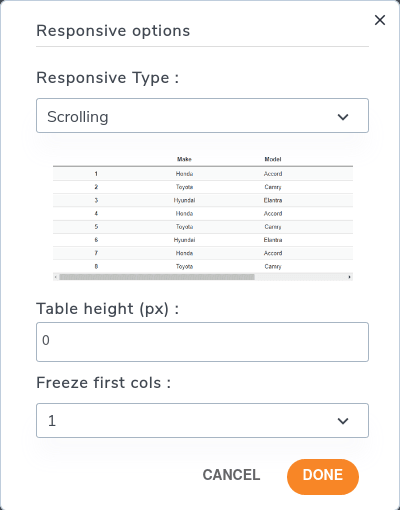
Για να αλλάξετε τον τρόπο με τον οποίο WP Table Manager συμπεριφέρεται όταν η οθόνη δεν είναι αρκετά μεγάλη για να χωρέσει τις σελίδες ή τα άρθρα σας στο WordPress, επιλέξτε responsive options από το μενού format . WP Table Manager διαθέτει δύο τύπους responsive σχεδίων. Ο πρώτος είναι μια λειτουργία κύλισης: ο πίνακας καταλαμβάνει όσο ύψος χρειάζεται και οι χρήστες μπορούν να κάνουν οριζόντια κύλιση για να δουν όλα τα δεδομένα.
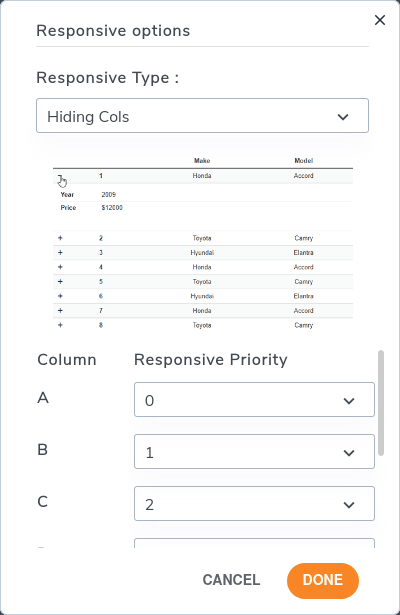
Η δεύτερη λειτουργία εμφανίζει μόνο όσα περισσότερα δεδομένα είναι δυνατόν. Τα δεδομένα που δεν χωρούν στη συσκευή αποκρύπτονται χρησιμοποιώντας ένα σχέδιο τύπου ακορντεόν: οι χρήστες κινητών μπορούν να πατήσουν το σύμβολο συν για να επεκτείνουν τη γραμμή κατακόρυφα και να διαβάσουν τις υπόλοιπες λεπτομέρειες. Μπορείτε να επιλέξετε τις προτεραιότητες για τις στήλες ώστε να καθορίσετε τι θα αποκρύπτεται τελευταίο.
Τύποι δεδομένων στηλών και άλλα νέα χαρακτηριστικά
Πέρα από τις επιλογές στυλ και τις responsive λειτουργίες για πίνακες, το WP Table Manager διαθέτει και άλλα χαρακτηριστικά που σας βοηθούν να δημιουργείτε καλύτερους πίνακες. Ένα από τα νέα χαρακτηριστικά είναι η δυνατότητα ορισμού τύπου δεδομένων για τις στήλες.
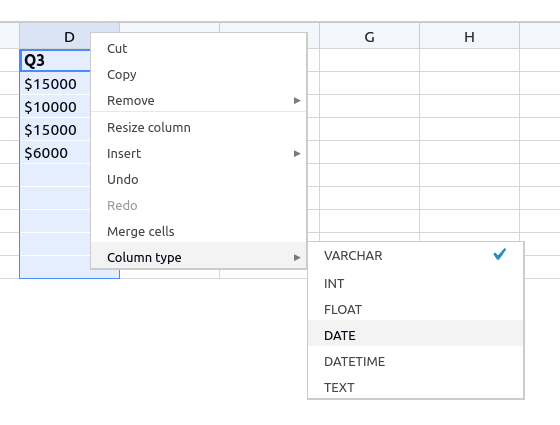
Μπορείτε να χρησιμοποιήσετε τύπους δεδομένων για να αναγκάσετε τις στήλες να δέχονται μόνο έναν τύπο τιμής· αν η στήλη αντιπροσωπεύει τον αριθμό των πωλήσεων, δεν έχει νόημα να δέχεται συμβολοσειρές ή δεδομένα. Για να ορίσετε τον τύπο δεδομένων της στήλης, κάντε δεξί κλικ σε μια στήλη και επιλέξτε τον τύπο στήλης.
Οι πίνακες μπορούν να αποθηκεύουν ευαίσθητες πληροφορίες ή να καταλαμβάνουν πολύ χώρο. Σε κάθε περίπτωση, με το WP Table Manager 2.7, μπορείτε πλέον να επιλέξετε να αφαιρούνται οι πίνακες και τα δεδομένα τους όταν απεγκαθιστάτε το πρόσθετο από το WordPress.

Για να το ρυθμίσετε αυτό, μεταβείτε στη διαμόρφωση του διαχειριστή πινάκων και ενεργοποιήστε το διακόπτη για διαγραφή όλων των αρχείων κατά την απεγκατάσταση. Λάβετε υπόψη ότι μόλις αφαιρεθούν τα δεδομένα, δεν μπορούν να ανακτηθούν. Αποθηκεύστε τις αλλαγές για να ολοκληρωθεί η ενέργεια.
Κάλεσμα σε όλους τους webmasters!
Αναβαθμίστε τις ιστοσελίδες των πελατών σας με το WP Table Manager. Διαχειριστείτε και προσαρμόστε εύκολα πίνακες, γραφήματα και υπολογιστικά φύλλα, παρέχοντας στους πελάτες δυναμικές και ελκυστικές οπτικοποιήσεις δεδομένων.
Αναβαθμίστε τις υπηρεσίες σχεδιασμού ιστού σας σήμερα!
Με τη νέα έκδοση του WP Table Manager, υπάρχουν επίσης βελτιωμένα θέματα οπότε δεν πάμε μόνο στον Πίνακα Ελέγχου, θα μπορούμε να παρέχουμε μια καλύτερη έκδοση των πινάκων μας και στο μπροστινό μέρος του ιστότοπού μας.
Υπάρχουν ακόμη περισσότερα στο WP Table Manager 2.7 από όσα φαίνονται με την πρώτη ματιά. Κάτω από το καπό, το πρόσθετο WordPress είναι πλέον συμβατό με PHP 7.4, έχει βελτιωμένη αυτόματη αποθήκευση και έχει βελτιστοποιήσει τους χρόνους φόρτωσης κατά την προβολή πινάκων στο frontend. Ακούγεται ενδιαφέρον; Μάθετε περισσότερα για το WP Table Manager εδώ.
Όταν εγγραφείτε στο blog, θα σας στέλνουμε ένα e-mail όταν υπάρχουν νέες ενημερώσεις στον ιστότοπο, ώστε να μην τις χάσετε.



