 WordPress products
 Joomla products
 Support
 Ειδήσεις
 Σύνδεση
WordPress Google Cloud Storage - Πώς να μεταφέρετε τα πολυμέσα σας

Η διαχείριση μεγάλου όγκου αρχείων πολυμέσων μπορεί να επιβραδύνει τον ιστότοπό σας WordPress και να αυξήσει το κόστος φιλοξενίας. Εδώ έρχεται το Google Cloud Storage, ένας αξιόπιστος τρόπος αποθήκευσης και παράδοσης των εικόνων, των βίντεο και άλλων αρχείων σας χωρίς να υπερφορτώνετε τον διακομιστή σας. Μεταφέροντας τα πολυμέσα στο Google Cloud, μπορείτε να βελτιώσετε την ταχύτητα, τη σταθερότητα και την επεκτασιμότητα του ιστότοπού σας.
Σε αυτόν τον οδηγό, θα εξερευνήσουμε τα οφέλη της μεταφόρτωσης πολυμέσων στο Google Cloud, θα σας καθοδηγήσουμε στη διαδικασία ρύθμισης και θα σας δείξουμε πώς να το ενσωματώσετε με πρόσθετα του WordPress. Θα βρείτε επίσης πρακτικές συμβουλές για να μειώσετε το κόστος φιλοξενίας και να επιταχύνετε τη φόρτωση του ιστότοπού σας για βέλτιστη απόδοση.
- Η μεταφορά πολυμέσων από το WordPress στο Google Cloud Storage ελευθερώνει πολύτιμο χώρο αποθήκευσης στον διακομιστή, επιτρέποντας ταχύτερη απόδοση του ιστότοπου και μειώνοντας το κόστος φιλοξενίας.
- Με την προβολή εικόνων, βίντεο και αρχείων από την παγκόσμια υποδομή cloud της Google, ο ιστότοπός σας WordPress απολαμβάνει βελτιωμένους χρόνους φόρτωσης και αναβαθμισμένη εμπειρία χρήστη, ενισχύοντας τις κατατάξεις SEO μέσω καλύτερων Core Web Vitals.
- Πρόσθετα ενσωμάτωσης όπως το WP Offload Media προσφέρουν αυτοματοποιημένο συγχρονισμό και συμβατότητα με CDN, απλοποιώντας τη διαχείριση πολυμέσων ενώ παρέχουν επεκτασιμότητα και αξιοπιστία για αναπτυσσόμενους ιστότοπους.
Table of content
Οφέλη από τη μεταφόρτωση πολυμέσων στο Google Cloud
Η μεταφόρτωση των πολυμέσων του WordPress σας στο Google Cloud Storage βοηθά να γίνει ο ιστότοπός σας ταχύτερος, πιο αξιόπιστος και ευκολότερος στη διαχείριση. Ακολουθούν τα βασικά οφέλη που θα απολαύσετε:
- Βελτιωμένη απόδοση ιστοτόπου - Τα αρχεία πολυμέσων σερβίρονται απευθείας από το γρήγορο παγκόσμιο δίκτυο της Google, μειώνοντας τους χρόνους φόρτωσης και βελτιώνοντας τη συνολική εμπειρία περιήγησης για τους επισκέπτες σας.
- Μειωμένο φόρτο διακομιστή - Αποθηκεύοντας τα πολυμέσα εξωτερικά, ο διακομιστής φιλοξενίας σας χειρίζεται λιγότερα δεδομένα, επιτρέποντάς του να λειτουργεί τον ιστότοπό σας ομαλά χωρίς καθυστερήσεις ή διακοπές.
- Καλύτερη επεκτασιμότητα - Καθώς ο ιστότοπός σας αναπτύσσεται, το Google Cloud μπορεί εύκολα να διαχειριστεί χιλιάδες νέα αρχεία χωρίς να επηρεάζεται η απόδοση, καθιστώντας το ιδανικό για ιστότοπους με υψηλή επισκεψιμότητα ή πολλά πολυμέσα.
- Βελτιωμένη αξιοπιστία και ασφάλεια - Το Google Cloud παρέχει ενσωματωμένη πλεονασματικότητα και ισχυρή ασφάλεια, διασφαλίζοντας ότι τα αρχεία σας είναι πάντα διαθέσιμα και προστατευμένα από απώλεια δεδομένων.
- Οικονομική αποδοτικότητα - Μπορείτε να εξοικονομήσετε χρήματα στα προγράμματα φιλοξενίας μειώνοντας τη χρήση εύρους ζώνης και αποθηκευτικού χώρου, πληρώνοντας μόνο για ό,τι χρησιμοποιείτε πραγματικά στο Google Cloud.
Βήμα προς βήμα ρύθμιση μεταφόρτωσης των πολυμέσων σας
Πριν ξεκινήσετε τη μεταφόρτωση, βεβαιωθείτε ότι έχετε έναν ενεργό λογαριασμό Google Cloud και έναν ιστότοπο WordPress έτοιμο. Η διαδικασία είναι απλή, απλώς πρέπει να συνδέσετε και τα δύο χρησιμοποιώντας ένα πρόσθετο που υποστηρίζει ενσωμάτωση αποθήκευσης στο cloud. Παρακάτω παρατίθενται τρεις από τις πιο συνηθισμένες μεθόδους που μπορείτε να χρησιμοποιήσετε, ανάλογα με τις ανάγκες σας και το επιθυμητό επίπεδο ελέγχου.
Μεταφορτώστε τα πολυμέσα σας με το WP Media Folder
WP Media Folder είναι ένα premium plugin που σας βοηθά να οργανώσετε τη βιβλιοθήκη πολυμέσων του WordPress σας, ενώ την συνδέετε με εξωτερικές υπηρεσίες cloud όπως το Google Drive. Πριν το ενσωματώσετε στο WordPress, θα πρέπει να ρυθμίσετε το έργο σας στο Google Cloud.
Δημιουργία έργου Google Cloud
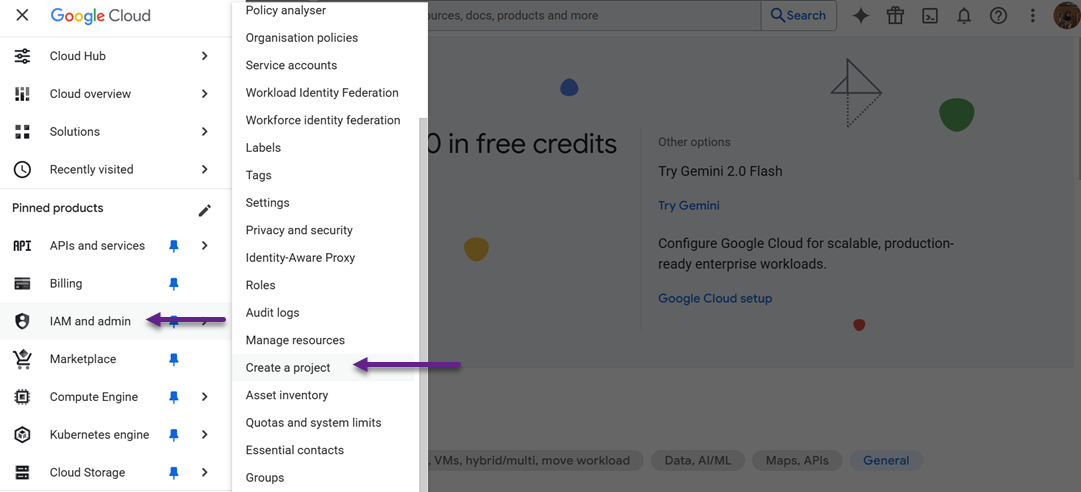
Για να αρχίσετε να χρησιμοποιείτε το WP Media Folder με το Google Cloud, πρέπει πρώτα να δημιουργήσετε ένα έργο στο Google Cloud Console. Ξεκινήστε συνδεόμενοι στον λογαριασμό σας Google στη διεύθυνση console.cloud.google.com, στη συνέχεια ανοίξτε το μενού και μεταβείτε στο IAM & Admin > Create a Project. Εισαγάγετε ένα όνομα έργου. Μπορείτε να επιλέξετε οποιοδήποτε όνομα θέλετε, αλλά αποφύγετε τη χρήση κενών ή ειδικών χαρακτήρων. Μόλις κάνετε κλικ στο Create, περιμένετε λίγες στιγμές για να ρυθμιστεί το έργο
Στη συνέχεια, πρέπει να ενεργοποιήσετε τα απαραίτητα API για το έργο σας. Μεταβείτε στο APIs & Services > Library, και ενεργοποιήστε τόσο το Cloud Storage API όσο και το Google Cloud Storage JSON API.
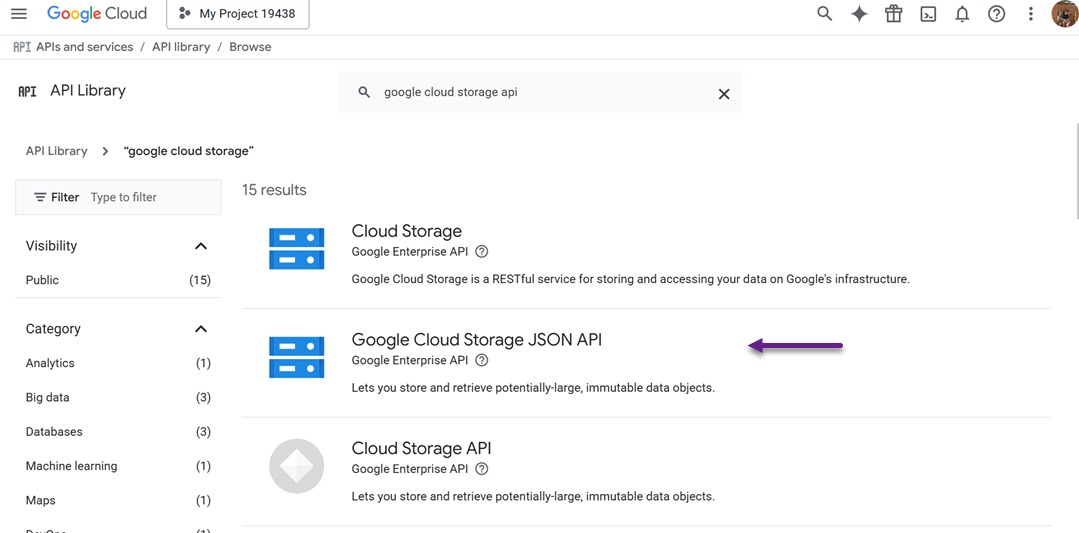
Αυτά τα API επιτρέπουν στον ιστότοπό σας WordPress να επικοινωνεί με τον λογαριασμό σας Google Cloud και να αποθηκεύει πολυμέσα αποτελεσματικά. Μόλις ολοκληρωθεί αυτό, το έργο σας είναι έτοιμο για το επόμενο βήμα, τη διαμόρφωση διαπιστευτηρίων για τη δημιουργία ασφαλούς σύνδεσης.
Διαμόρφωση διαπιστευτηρίων
Αφού ρυθμίσετε το έργο σας, το επόμενο βήμα είναι να διαμορφώσετε τα διαπιστευτήρια OAuth σας, ώστε το WP Media Folder να μπορεί να συνδεθεί με ασφάλεια στο Google Cloud. Από την αριστερή πλαϊνή στήλη, μεταβείτε στο APIs & Services > Credentials και, στη συνέχεια, κάντε κλικ στο + Create Credentials > OAuth client ID.
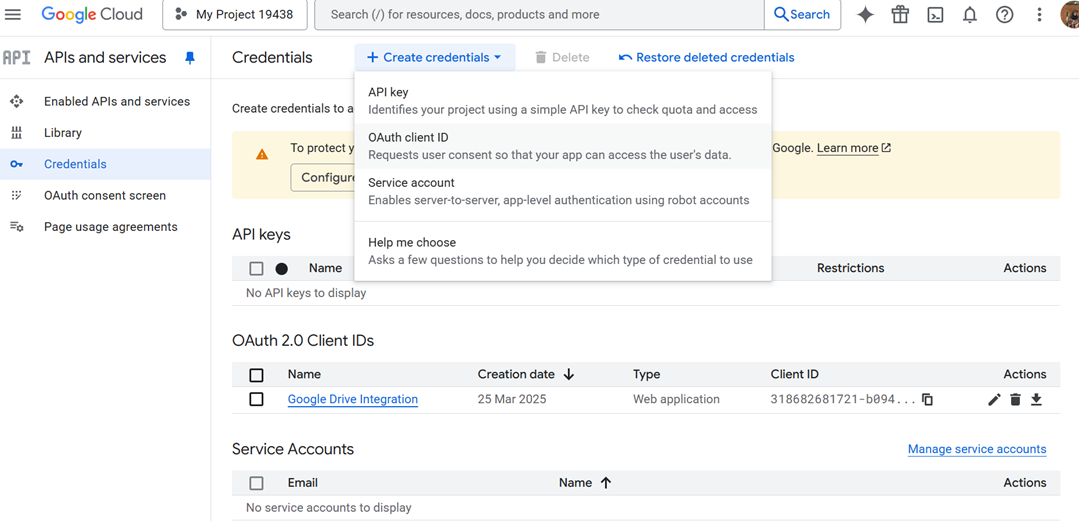
Εάν σας ζητηθεί, θα πρέπει πρώτα να ρυθμίσετε την οθόνη συγκατάθεσης OAuth παρέχοντας το όνομα της εφαρμογής σας, το email και τους εξουσιοδοτημένους τομείς (για παράδειγμα, τον τομέα του ιστότοπού σας στο WordPress).
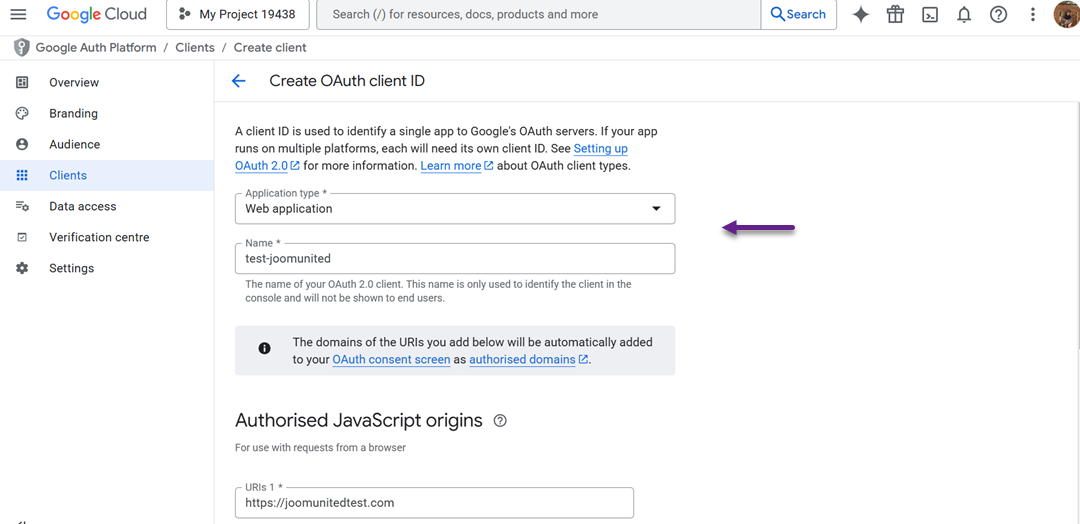
Κατά τη δημιουργία του αναγνωριστικού πελάτη OAuth, επιλέξτε Web application ως τύπο εφαρμογής.
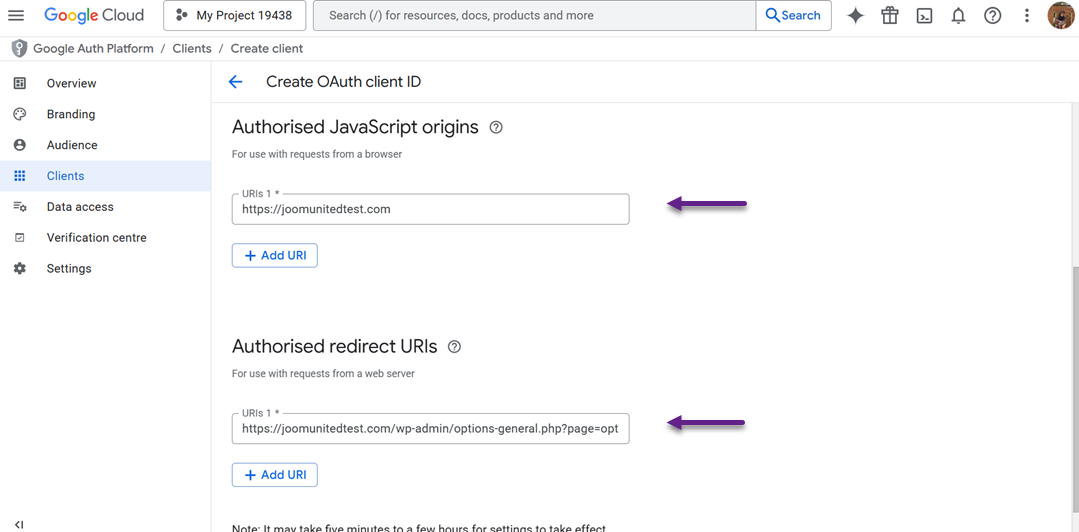
Προσθέστε τη διεύθυνση URL του ιστότοπού σας στις Εγκεκριμένες προελεύσεις JavaScript και τη διεύθυνση URL ανακατεύθυνσης στις Εγκεκριμένες διευθύνσεις URL ανακατεύθυνσης. Μόλις ολοκληρωθεί, η Google θα δημιουργήσει ένα Client ID και ένα Client Secret.
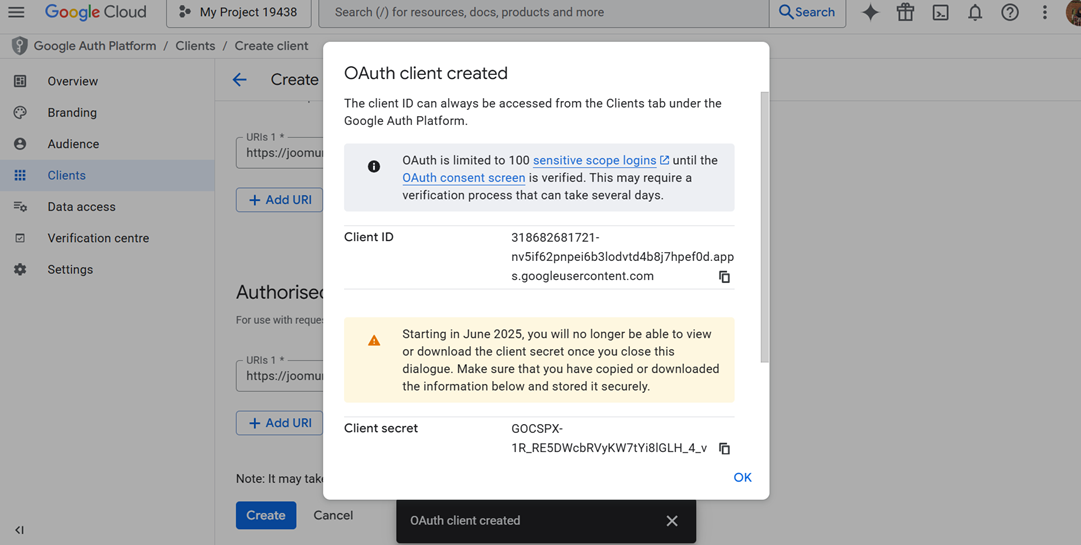
Κρατήστε τα ασφαλή, θα χρειαστεί να τα επικολλήσετε στις ρυθμίσεις του WP Media Folder αργότερα. Αυτή η ρύθμιση διαπιστευτηρίων εξασφαλίζει μια ασφαλή, επαληθευμένη σύνδεση μεταξύ του ιστότοπού σας WordPress και του Google Cloud.
Ενσωμάτωση με το WordPress
Τώρα που το έργο και τα διαπιστευτήριά σας είναι έτοιμα, ήρθε η ώρα να συνδέσετε το Google Cloud με το WP Media Folder. Στον πίνακα ελέγχου του WordPress, μεταβείτε στο Settings > WP Media Folder > Cloud > Offload Media, και στη συνέχεια κάντε κλικ στο εικονίδιο επεξεργασίας κάτω από την επιλογή Select Cloud Provider και επιλέξτε Google Cloud Storage.
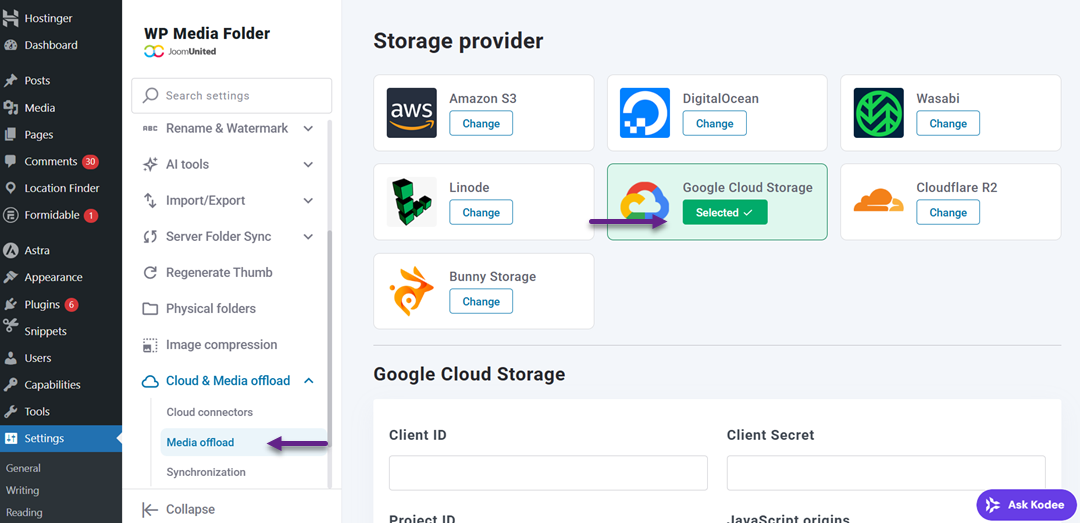
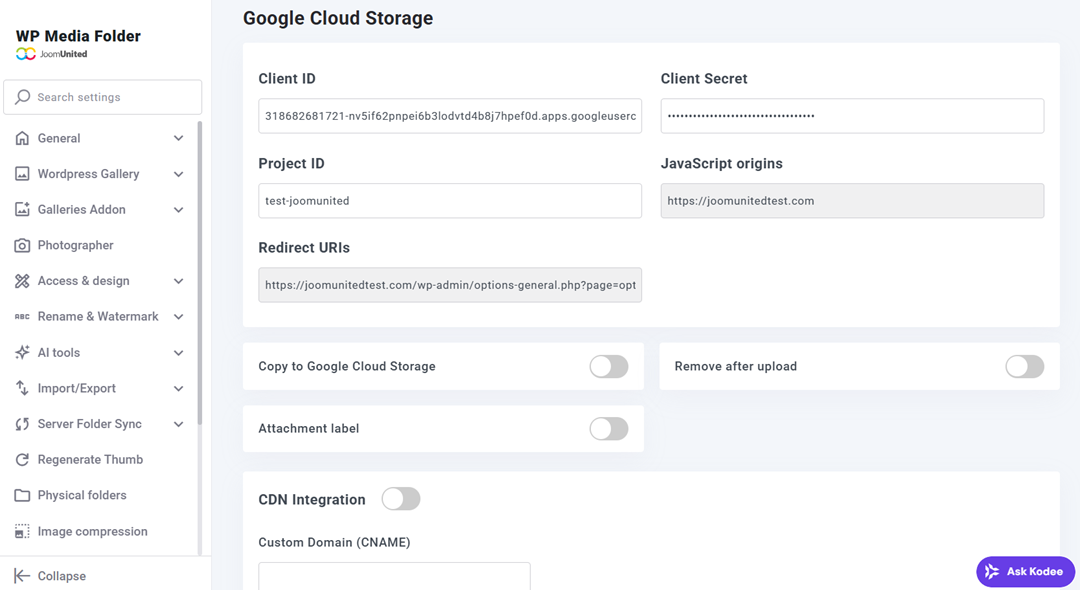
Θα σας ζητηθεί να συμπληρώσετε το Access Key ID, το Secret Access Key και το Project ID σας. Αυτά προέρχονται από τα διαπιστευτήρια που δημιουργήσατε νωρίτερα στο Google Cloud Console. Αφού αποθηκεύσετε τις ρυθμίσεις σας, το πρόσθετο θα επαληθεύσει αυτόματα τη σύνδεση.
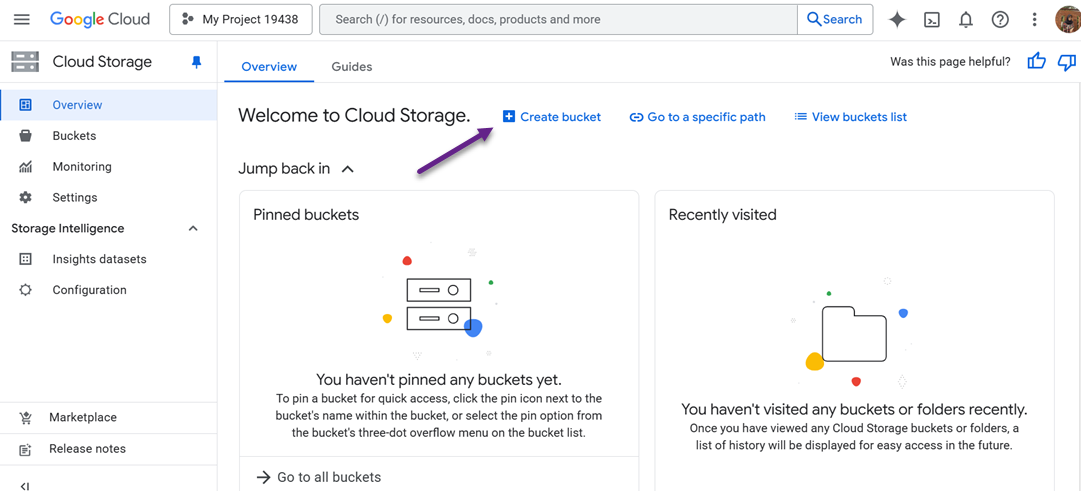
Στη συνέχεια, αφού συνδεθείτε, μπορείτε να δημιουργήσετε έναν κάδο. Οι κάδοι μπορούν να δημιουργηθούν απευθείας στη σελίδα WP Media Folder ή στον σύνδεσμο https://console.cloud.google.com/storage/overview. Μετά από αυτό, επιλέξτε Δημιουργία κάδου.
Μετά από αυτό, συμπληρώστε αρκετά πεδία ως εξής.
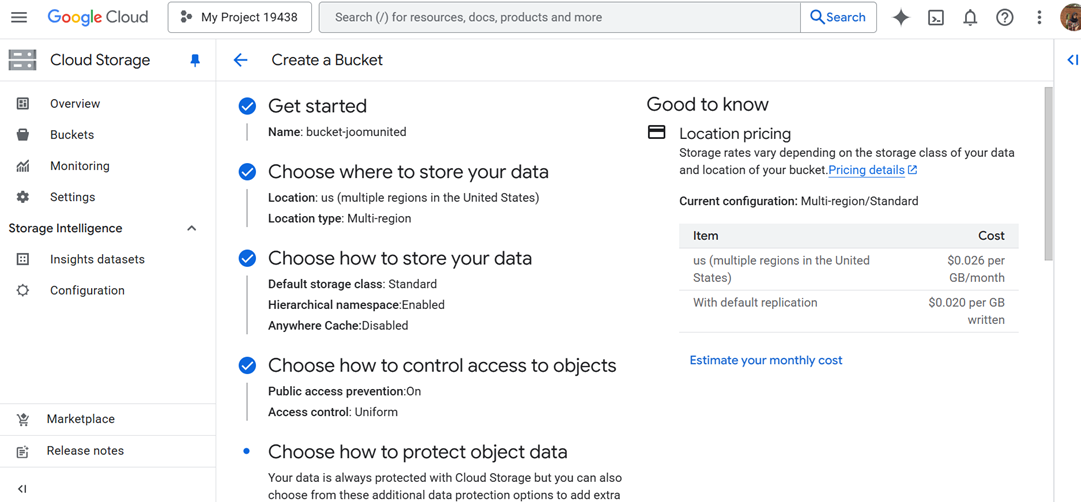
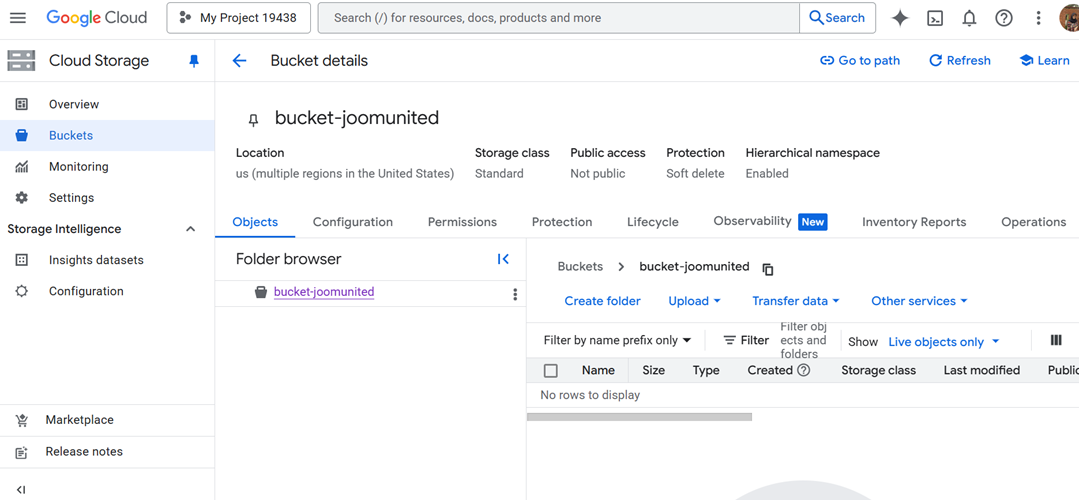
ated - Αν ναι, το bucket θα δημιουργηθεί με επιτυχία ως εξής.
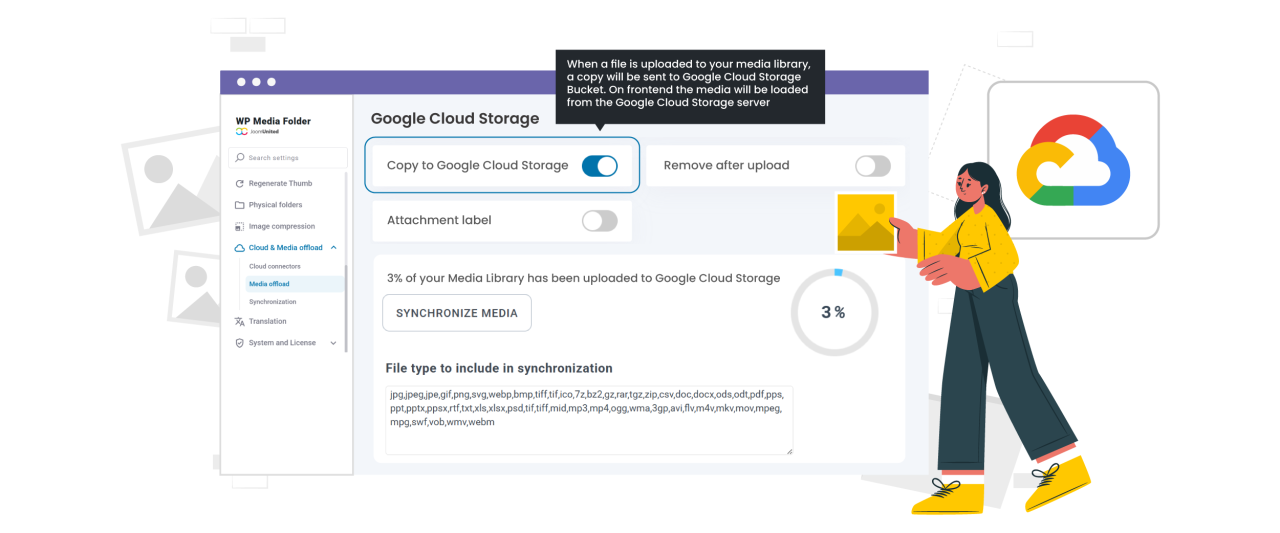
Για να ξεκινήσετε τη μεταφορά αρχείων αυτόματα, μπορείτε να ενεργοποιήσετε την επιλογή Αντιγραφή στο Google Cloud Storage. Με αυτήν τη ρύθμιση ενεργοποιημένη, κάθε νέο αρχείο που ανεβάζετε στη βιβλιοθήκη πολυμέσων του WordPress θα αντιγράφεται άμεσα στον κάδο σας στο Google Cloud. Εάν έχετε ήδη υπάρχοντα πολυμέσα πριν ενεργοποιήσετε την ενσωμάτωση, απλώς κάντε κλικ στο κουμπί Συγχρονισμός με το Google Cloud Storage.
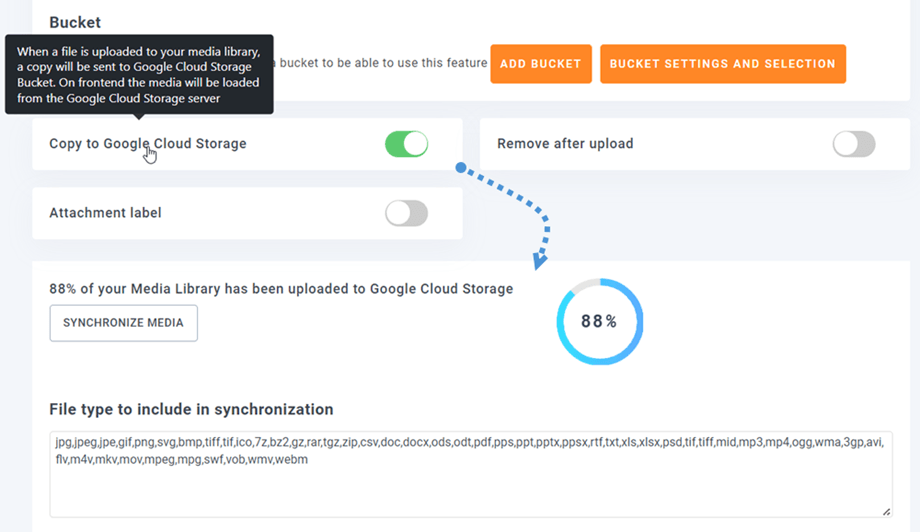
Αν θέλετε να μεταφορτώσετε τα αρχεία σας αλλού και να ελευθερώσετε πλήρως τον χώρο του διακομιστή σας, ενεργοποιήστε τη λειτουργία Κατάργηση μετά τη μεταφόρτωση. Αυτό διασφαλίζει ότι όλα τα πολυμέσα αποθηκεύονται αποκλειστικά στο Google Cloud και όχι στον διακομιστή φιλοξενίας σας. Μπορείτε επίσης να ενεργοποιήσετε την επιλογή Ετικέτα συνημμένου, η οποία εμφανίζει πληροφορίες αρχείου κάθε φορά που περνάτε τον δείκτη του ποντικιού πάνω από το εικονίδιο του Google Cloud στη βιβλιοθήκη πολυμέσων σας, διευκολύνοντας τον εντοπισμό των αρχείων που έχουν μεταφορτωθεί αλλού.
Σε περίπτωση που χρειαστεί ποτέ να μετακινήσετε τα αρχεία σας πίσω ή να απεγκαταστήσετε το πρόσθετο, χρησιμοποιήστε την επιλογή Retrieve Google Cloud Storage Media. Αυτή η λειτουργία αντιγράφει όλα τα πολυμέσα σας από το Google Cloud πίσω στη βιβλιοθήκη του WordPress σας χωρίς να σπάσει κανέναν υπάρχοντα σύνδεσμο, διασφαλίζοντας ότι ο ιστότοπός σας συνεχίζει να λειτουργεί ομαλά.
Για περισσότερες πληροφορίες σχετικά με την ενσωμάτωση του WordPress με το Google Cloud, ανατρέξτε στο άρθρο WP Media Folder Addon Google Cloud Storage Integration.
Πείτε αντίο στην ακατάστατη βιβλιοθήκη πολυμέσων.
WP Media Folder σας επιτρέπει να κατηγοριοποιείτε αρχεία, να συγχρονίζετε φακέλους με αποθηκευτικό χώρο στο cloud, να δημιουργείτε εκπληκτικές γκαλερί και ακόμη να αντικαθιστάτε εικόνες χωρίς να σπάτε συνδέσμους.
Βελτιστοποιήστε τη ροή εργασίας των πολυμέσων σας σήμερα
Μεταφόρτωση των πολυμέσων σας με το WP Stateless
Το WP Stateless είναι ένα δωρεάν πρόσθετο που συγχρονίζει αυτόματα τα αρχεία πολυμέσων του WordPress σας με το Google Cloud Storage. Προσφέρει διάφορες λειτουργίες, όπως το Stateless, το οποίο προβάλλει τα αρχεία απευθείας από το cloud, και το Backup, το οποίο διατηρεί ένα αντίγραφο τόσο στον ιστότοπό σας όσο και στο cloud.
Για να ξεκινήσετε, εγκαταστήστε και ενεργοποιήστε το WP Stateless από Πρόσθετα > Προσθήκη νέου στον πίνακα ελέγχου του WordPress.
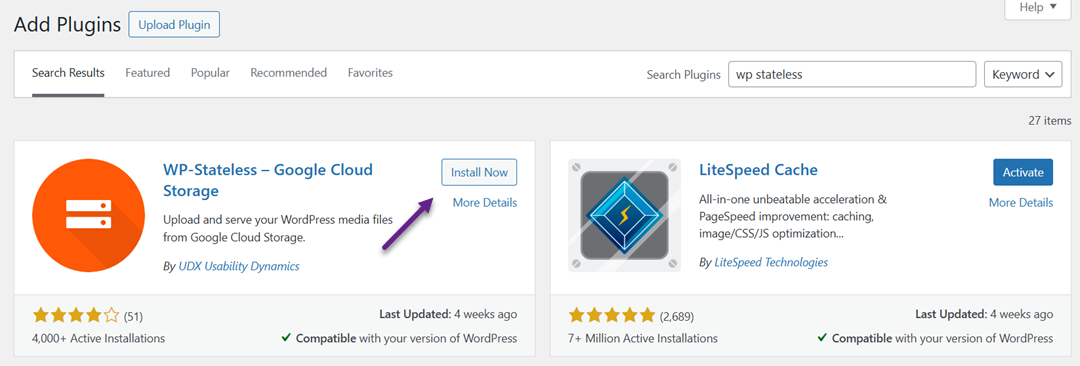
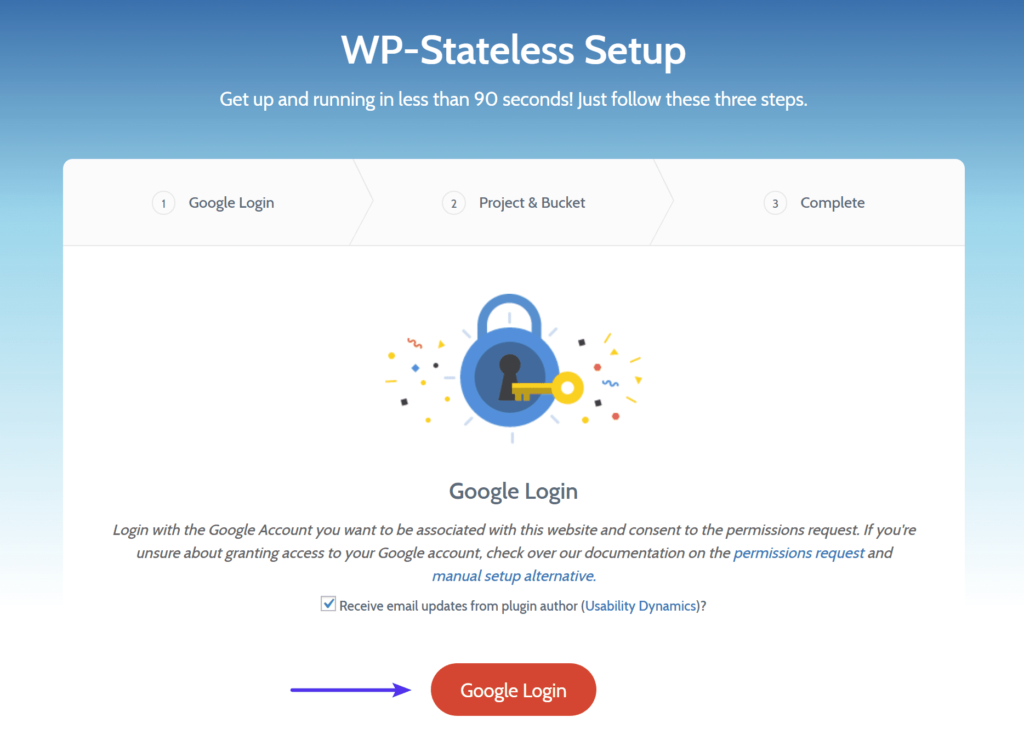
Μόλις ενεργοποιηθεί, εκκινήστε τον Οδηγό Ρύθμισης και συνδεθείτε με τον λογαριασμό σας Google. Επιτρέψτε την πρόσβαση ώστε το πρόσθετο να μπορεί να διαχειρίζεται τα έργα σας στο Google Cloud.
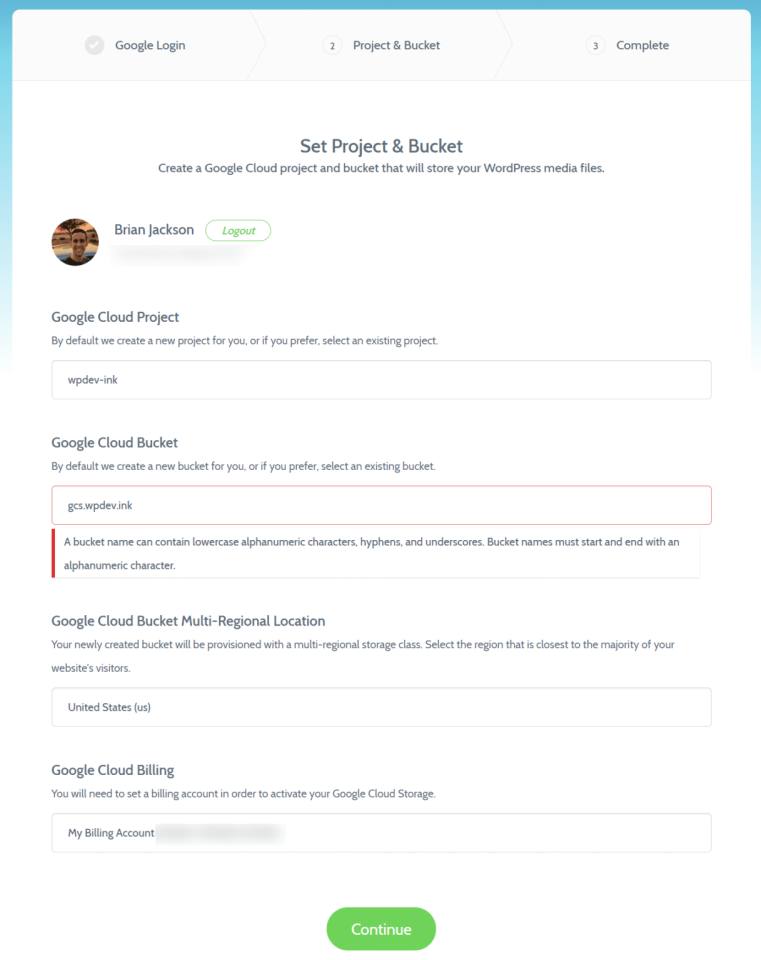
Μπορείτε να δημιουργήσετε ένα νέο έργο ή να χρησιμοποιήσετε ένα υπάρχον, και στη συνέχεια να επιλέξετε ή να δημιουργήσετε έναν κάδο (bucket) για να αποθηκεύσετε τα πολυμέσα σας. Κατά τη ρύθμιση, βεβαιωθείτε ότι το όνομα του κάδου σας ταιριάζει με τον προσαρμοσμένο τομέα σας (π.χ., gcs.yourdomain.com) για να διασφαλίσετε ομαλή ενσωμάτωση. Μόλις ρυθμιστούν όλα, κάντε κλικ στο Συνέχεια, και θα δείτε μια επιβεβαίωση ότι η σύνδεσή σας ολοκληρώθηκε.
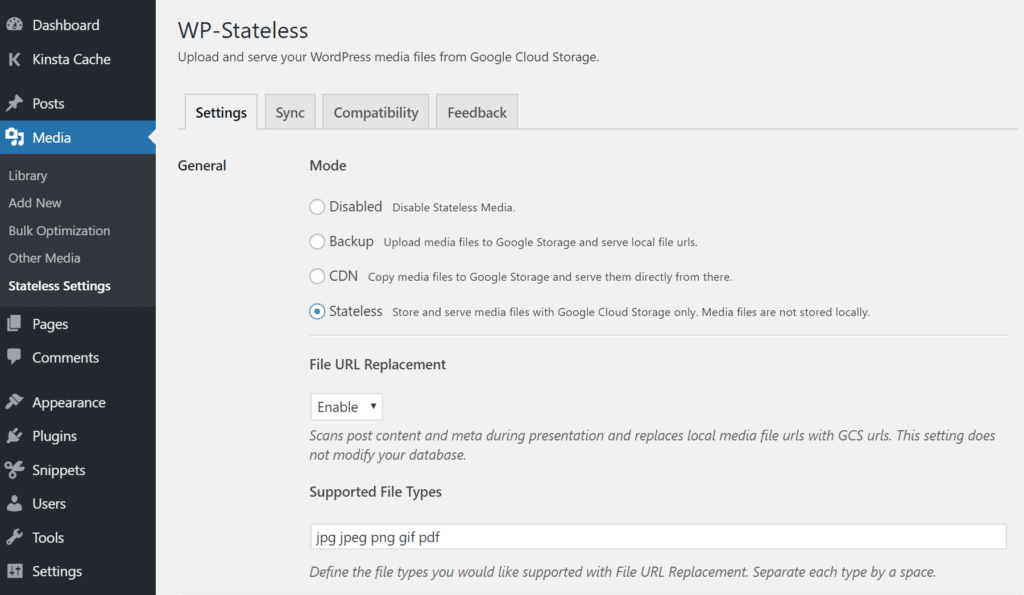
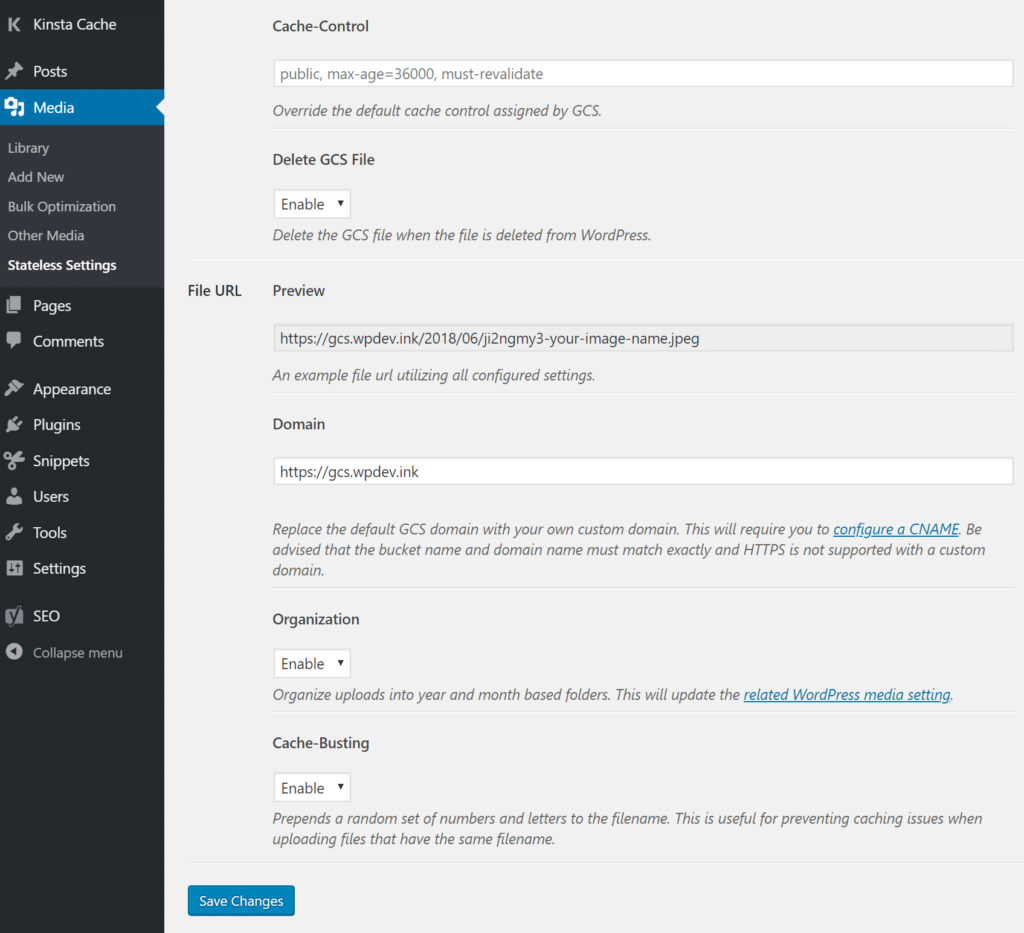
Μέσα στον πίνακα ελέγχου του WordPress, μεταβείτε στο Media > Stateless Settings για να επιλέξετε πώς γίνεται η διαχείριση των αρχείων πολυμέσων:
- Απενεργοποιημένο: Απενεργοποιεί το WP Stateless.
- Δημιουργία αντιγράφων ασφαλείας: Μεταφορτώνει αρχεία στο Google Cloud αλλά τα προβάλλει από τοπικά URL.
- CDN: Αντιγράφει και προβάλλει πολυμέσα απευθείας από το Google Cloud (δεν μπορεί να συνδυαστεί με άλλα CDN).
- Stateless: Μεταφορτώνει πλήρως τα πολυμέσα στο Google Cloud, αφαιρώντας τα τοπικά αντίγραφα για εξοικονόμηση χώρου στον δίσκο.
Μπορείτε επίσης να ενεργοποιήσετε πρόσθετες ρυθμίσεις, όπως το Cache-Control για ταχύτερη παράδοση, το Delete GSC File για να αφαιρούνται τα αρχεία από το Google Cloud όταν διαγράφονται στο WordPress, και το Cache Busting για να αποτρέπεται η φόρτωση παλιών αρχείων από την προσωρινή μνήμη.
Μεταφορτώστε τα πολυμέσα σας με το WP Offload Media
Το WP Offload Media είναι ένα δωρεάν και αξιόπιστο πρόσθετο που μεταφέρει αυτόματα τα αρχεία πολυμέσων του WordPress σας, όπως εικόνες, βίντεο και έγγραφα, σε έναν συνδεδεμένο πάροχο αποθήκευσης στο cloud. Υποστηρίζει μεγάλες πλατφόρμες όπως το Google Cloud Storage, το Amazon S3 και το DigitalOcean Spaces.
Για να ξεκινήσετε, πρώτα ρυθμίστε τον λογαριασμό αποθήκευσης στο cloud δημιουργώντας ένα νέο έργο και διαπιστευτήρια χρήστη. Μπορείτε να δημιουργήσετε έναν δωρεάν λογαριασμό AWS στον επίσημο ιστότοπο (απαιτείται πιστωτική κάρτα για επαλήθευση) ή να συνδεθείτε αν έχετε ήδη έναν.
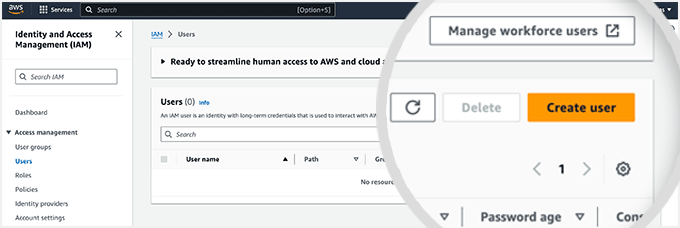
Στη συνέχεια, μεταβείτε στη σελίδα Users, κάντε κλικ στο Create user, δώστε ένα σαφές όνομα (π.χ., yourdomain-offloadwordpressmedia), παραλείψτε την πρόσβαση στην κονσόλα και επισυνάψτε την πολιτική AmazonS3FullAccess. Κάντε κλικ στο Create user για να ολοκληρώσετε.
Στη συνέχεια, ανοίξτε τον χρήστη, μεταβείτε στο Διαπιστευτήρια ασφαλείας > Κλειδιά πρόσβασης, και κάντε κλικ στο Δημιουργία κλειδιού πρόσβασης.
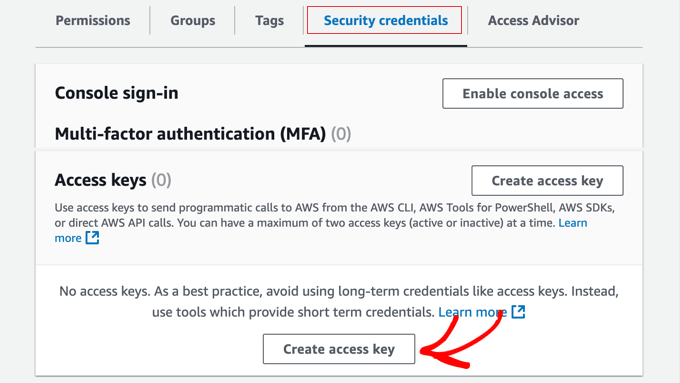
Επιλέξτε Εφαρμογή που εκτελείται εκτός AWS, στη συνέχεια κατεβάστε το αρχείο .csv που περιέχει το Access Key ID και το Secret Access Key σας, κρατήστε το ασφαλές.
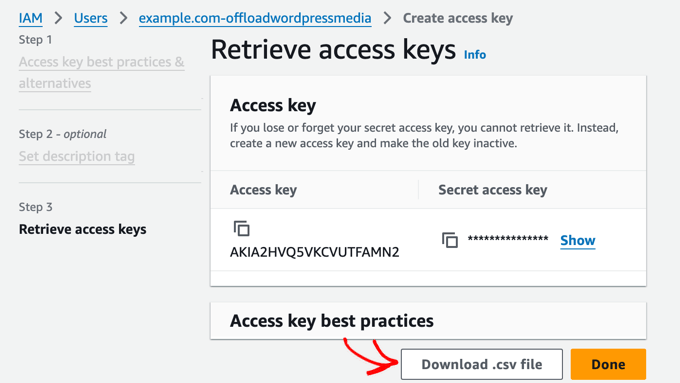
Για να συνδεθείτε με το WP Offload Media, ανοίξτε το αρχείο wp-config.php του WordPress σας και προσθέστε αυτόν τον κώδικα:
define( 'AS3CF_SETTINGS', serialize( array( 'provider' => 'aws', 'access-key-id' => 'YOUR_ACCESS_KEY_ID', 'secret-access-key' => 'YOUR_SECRET_ACCESS_KEY', ) ) );
Στη συνέχεια, εγκαταστήστε και ενεργοποιήστε το πρόσθετο WP Offload Media από τον πίνακα ελέγχου του WordPress.
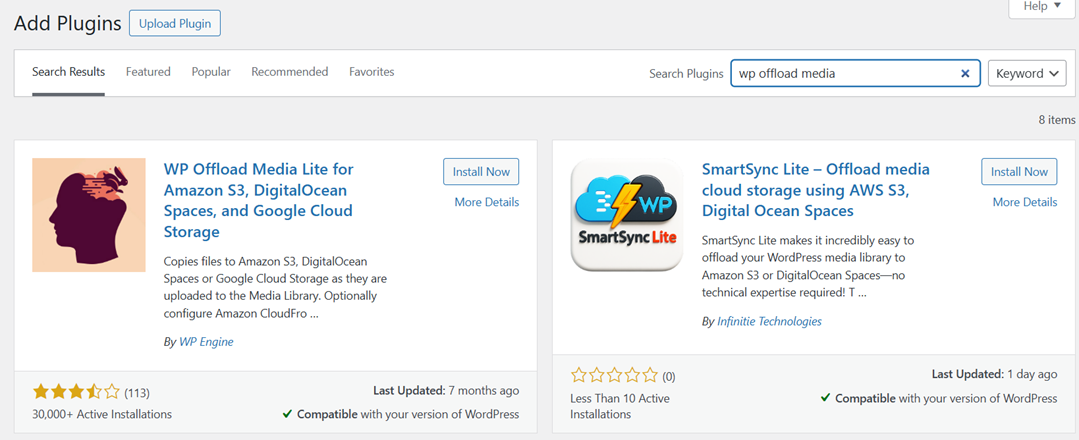
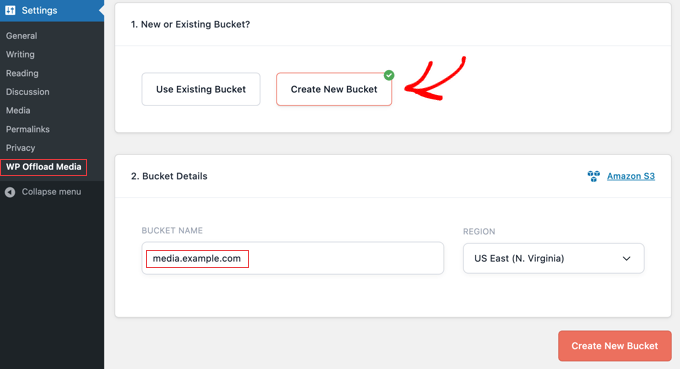
Μόλις ενεργοποιηθεί, μεταβείτε στο Settings > WP Offload Media και συνδέστε τον ιστότοπό σας WordPress εισάγοντας τα κλειδιά πρόσβασης που παρέχονται από την υπηρεσία αποθήκευσης στο cloud. Στη συνέχεια, δημιουργήστε έναν νέο κάδο (bucket), έναν ειδικό φάκελο στο cloud που αποθηκεύει τα αρχεία πολυμέσων σας. Δώστε στον κάδο σας ένα σαφές όνομα (για παράδειγμα, media.yourdomain.com) και επιλέξτε την πλησιέστερη περιοχή στο κύριο κοινό σας για να εξασφαλίσετε ταχύτερη παράδοση.
Αφού αποθηκεύσετε τη διαμόρφωση, οποιοδήποτε νέο πολυμέσο ανεβάσετε στο WordPress θα αποθηκεύεται και θα προβάλλεται αυτόματα από τον πάροχο cloud που έχετε επιλέξει. Αυτή η ρύθμιση βοηθά στη μείωση του φόρτου φιλοξενίας, στη βελτίωση της ταχύτητας του ιστότοπου και στη διασφάλιση ομαλότερης παράδοσης πολυμέσων σε όλο τον ιστό.
Συμβουλές για τη μείωση του κόστους φιλοξενίας και τη βελτίωση της ταχύτητας φόρτωσης
Η μεταφορά των πολυμέσων σας στο Google Cloud μπορεί να βελτιώσει σημαντικά την απόδοση του ιστότοπού σας, αλλά ο συνδυασμός της με μερικές στρατηγικές βελτιστοποίησης μπορεί να έχει ακόμη μεγαλύτερο αντίκτυπο. Διαχειριζόμενοι τον τρόπο αποθήκευσης, παράδοσης και συντήρησης των πολυμέσων σας, μπορείτε όχι μόνο να αυξήσετε την ταχύτητα φόρτωσης αλλά και να μειώσετε τα περιττά έξοδα φιλοξενίας. Ακολουθούν μερικές πρακτικές συμβουλές που θα σας βοηθήσουν να αξιοποιήσετε στο έπακρο τη ρύθμισή σας.
Βελτιστοποίηση παράδοσης με Caching και CDN
Η ενσωμάτωση προσωρινής αποθήκευσης (caching) και CDN (Content Delivery Network) διασφαλίζει ότι τα αρχεία πολυμέσων σας φορτώνουν γρήγορα για επισκέπτες σε όλο τον κόσμο. Ένα CDN αποθηκεύει αντίγραφα των πολυμέσων σας σε πολλούς παγκόσμιους διακομιστές, επιτρέποντας στους χρήστες να κατεβάζουν αρχεία από τον διακομιστή που βρίσκεται πιο κοντά τους. Αυτό μειώνει την καθυστέρηση και βελτιώνει δραματικά τους χρόνους φόρτωσης, ειδικά για ιστότοπους με πολλές εικόνες ή υψηλή επισκεψιμότητα.
Επιπλέον, η ενεργοποίηση της προσωρινής αποθήκευσης τόσο στον ιστότοπό σας όσο και στον διακομιστή σας διασφαλίζει ότι τα αρχεία στα οποία γίνεται συχνή πρόσβαση δεν χρειάζεται να φορτώνονται ξανά κάθε φορά. Πρόσθετα όπως το WP Speed of Light μπορούν να βοηθήσουν στην αυτοματοποίηση αυτής της διαδικασίας. Όταν χρησιμοποιούνται μαζί με το Google Cloud, αυτά τα εργαλεία δημιουργούν έναν ισχυρό συνδυασμό που βελτιστοποιεί την παράδοση πολυμέσων και ενισχύει την εμπειρία του χρήστη.
Αφαίρεση αχρησιμοποίητων ή διπλότυπων πολυμέσων
Με την πάροδο του χρόνου, οι ιστότοποι WordPress συσσωρεύουν αχρησιμοποίητα ή διπλότυπα αρχεία πολυμέσων που καταναλώνουν πολύτιμο χώρο αποθήκευσης. Αυτά τα αρχεία όχι μόνο αυξάνουν το κόστος φιλοξενίας, αλλά μπορούν επίσης να επιβραδύνουν τη διαδικασία διαχείρισης πολυμέσων σας. Ο τακτικός έλεγχος της βιβλιοθήκης πολυμέσων σας σάς βοηθά να διατηρείτε μια καθαρή και αποδοτική ρύθμιση.
Μπορείτε να χρησιμοποιήσετε εργαλεία όπως το Media Cleaner για να εντοπίζετε και να αφαιρείτε με ασφάλεια αρχεία που δεν χρησιμοποιούνται πλέον. Πριν από τη διαγραφή, βεβαιωθείτε ότι έχετε δημιουργήσει αντίγραφο ασφαλείας των δεδομένων σας για να αποφύγετε την απώλεια σημαντικών πόρων. Η οργάνωση του χώρου αποθήκευσής σας όχι μόνο εξοικονομεί χρήματα αλλά και απλοποιεί τις μελλοντικές δημιουργίες αντιγράφων ασφαλείας και τις μεταφορές.
Συμπίεση εικόνων πριν από τη μεταφόρτωση
Οι μεγάλες, μη βελτιστοποιημένες εικόνες είναι μία από τις μεγαλύτερες αιτίες για αργές ιστοσελίδες. Η συμπίεση των εικόνων πριν από τη μεταφόρτωση σας βοηθά να διατηρήσετε την οπτική ποιότητα μειώνοντας παράλληλα το μέγεθος των αρχείων, γεγονός που οδηγεί σε ταχύτερη φόρτωση σελίδων και χαμηλότερη χρήση εύρους ζώνης.
Εργαλεία όπως το TinyPNG, το ShortPixel ή το Imagify μπορούν να συμπιέσουν αυτόματα τις εικόνες σας χωρίς αισθητή απώλεια ποιότητας. Αν προτιμάτε μια αυτοματοποιημένη ροή εργασίας, μπορείτε να ενσωματώσετε αυτά τα εργαλεία απευθείας στο WordPress. Βελτιστοποιώντας τις εικόνες σας νωρίς στη διαδικασία, διασφαλίζετε ότι ο ιστότοπός σας παραμένει ελαφρύς και αποδοτικός από την αρχή.
Παρακολουθήστε το Google Cloud Storage σας
Η τακτική παρακολούθηση της χρήσης του χώρου αποθήκευσης στο Google Cloud διασφαλίζει ότι δεν πληρώνετε υπερβολικά για αχρησιμοποίητη χωρητικότητα. Παρακολουθώντας πόσα δεδομένα παράγει και αποθηκεύει ο ιστότοπός σας, μπορείτε να εντοπίζετε τάσεις και να κάνετε τις απαραίτητες προσαρμογές πριν γίνουν δαπανηρές.
Το Google Cloud παρέχει λεπτομερείς αναφορές αποθήκευσης που δείχνουν ποια αρχεία καταναλώνουν τον περισσότερο χώρο και πόσο συχνά προσπελαύνονται. Με βάση αυτές τις πληροφορίες, μπορείτε να αποφασίσετε αν θα αρχειοθετήσετε, θα διαγράψετε ή θα μετακινήσετε αρχεία σε φθηνότερες επιλογές αποθήκευσης όπως το Google Cloud Nearline ή το Coldline. Η προληπτική παρακολούθηση βοηθά στη διατήρηση της απόδοσης ενώ παράλληλα κρατάτε το κόστος του cloud υπό έλεγχο.
Κάλεσμα σε όλους τους webmasters!
Εξοικονομήστε χρόνο και αυξήστε την παραγωγικότητα με το WP Media Folder. Οργανώστε αβίαστα τα αρχεία πολυμέσων των πελατών, δημιουργήστε προσαρμοσμένες γκαλερί και προσφέρετε μια απρόσκοπτη εμπειρία χρήστη.
Αναβαθμίστε τα έργα του ιστότοπού σας τώρα!
Συμπέρασμα
Η μεταφόρτωση πολυμέσων στο Google Cloud Storage είναι ένας ισχυρός τρόπος για να βελτιώσετε την απόδοση, την αξιοπιστία και την επεκτασιμότητα του ιστότοπού σας στο WordPress. Μεταφέροντας εικόνες, βίντεο και άλλα αρχεία στο cloud, μειώνετε τον φόρτο εργασίας του διακομιστή φιλοξενίας σας και εξασφαλίζετε ταχύτερη παράδοση περιεχομένου μέσω του παγκόσμιου δικτύου της Google. Χρησιμοποιώντας πρόσθετα όπως το WP Media Folder, το WP Stateless ή το WP Offload Media, μπορείτε να αυτοματοποιήσετε αυτή τη διαδικασία και να διατηρήσετε τη βιβλιοθήκη πολυμέσων σας οργανωμένη χωρίς να θυσιάσετε την ταχύτητα ή την ποιότητα.
Είτε διαχειρίζεστε έναν προσωπικό ιστότοπο blog είτε έναν εταιρικό ιστότοπο υψηλής επισκεψιμότητας, η μεταφόρτωση πολυμέσων στο cloud βοηθά στη μείωση του κόστους φιλοξενίας και στη βελτίωση της εμπειρίας του χρήστη. Για να κάνετε τη διαδικασία ακόμη πιο εύκολη και αποδοτική, δοκιμάστε να ενσωματώσετε τον ιστότοπό σας WordPress με WP Media Folder για απρόσκοπτο συγχρονισμό με το Google Cloud.
Όταν εγγραφείτε στο blog, θα σας στέλνουμε ένα e-mail όταν υπάρχουν νέες ενημερώσεις στον ιστότοπο, ώστε να μην τις χάσετε.


