 Προϊόντα WordPress
 Προϊόντα Joomla
 Υποστήριξη
 Νέα
Νέα Σύνδεση
Πώς να δημιουργήσετε μια συλλογή WordPress με πολυμέσα OneDrive
Η δημιουργία γκαλερί με πολυμέσα που φιλοξενούνται στο OneDrive είναι τώρα δυνατή χάρη στο WP Media Folder και στις λειτουργίες γκαλερί του, καθώς επιτρέπει την ενσωμάτωση της βιβλιοθήκης πολυμέσων WordPress με το OneDrive.
Το OneDrive είναι μια ισχυρή πλατφόρμα cloud που επιτρέπει τη σύνδεση πολλαπλών συσκευών με πολύ αποθηκευτικό χώρο και η ιδέα της σύνδεσής του στο WordPress για τη δημιουργία γκαλερί είναι απλώς υπέροχη.
Το WP Media Folder θα σας επιτρέψει να δημιουργήσετε γκαλερί απευθείας από το OneDrive Personal και Business με τον πιο εύκολο τρόπο.
Πίνακας περιεχομένων
Πείτε αντίο στη μπερδεμένη βιβλιοθήκη πολυμέσων.
WP Media Folder σας επιτρέπει να κατηγοριοποιήσετε αρχεία, να συγχρονίσετε φακέλους με αποθήκευση στο σύννεφο, να δημιουργήσετε εκπληκτικές γκαλερί και ακόμη να αντικαταστήσετε εικόνες χωρίς να σπάσετε συνδέσμους.
Βελτιστοποιήστε τη ροή εργασίας πολυμέσων σας σήμερα
Σύνδεση του OneDrive με τη βιβλιοθήκη πολυμέσων WordPress
Πρώτα απ' όλα, πρέπει να συνδέσουμε τον ιστότοπό μας στο WordPress, και για να το κάνουμε αυτό χρειαζόμαστε το WP Media Folder και το πρόσθετο cloud εγκατεστημένο στον ιστότοπό μας.
Τώρα για να ξεκινήσετε πηγαίνετε στις Ρυθμίσεις > WP Media Folder > Cloud > OneDrive.
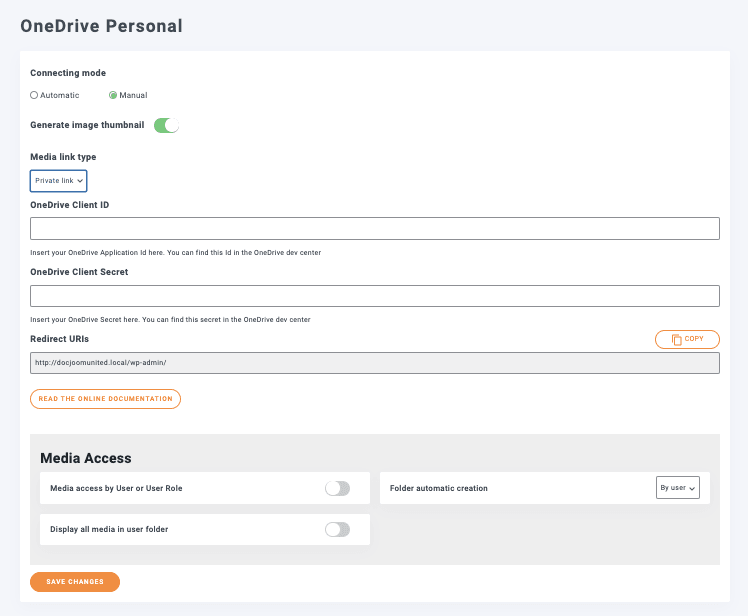
Σε αυτήν την οθόνη έχουμε όλες τις διαθέσιμες επιλογές για τη διαμόρφωση OneDrive, για αυτό το παράδειγμα, θα χρησιμοποιήσουμε έναν προσωπικό λογαριασμό OneDrive αλλά μπορούμε επίσης να τον συνδέσουμε με έναν επιχειρηματικό λογαριασμό OneDrive, μπορείτε να δείτε περισσότερες πληροφορίες σχετικά με αυτό εδώ.
Για τη σύνύνδεση έχουμε 2 επιλογές, τη χειροκίνητη και την αυτόματη, για την αυτόματη απλώς χρειαζόμαστε να συνδεθούμε στον λογαριασμό μας.
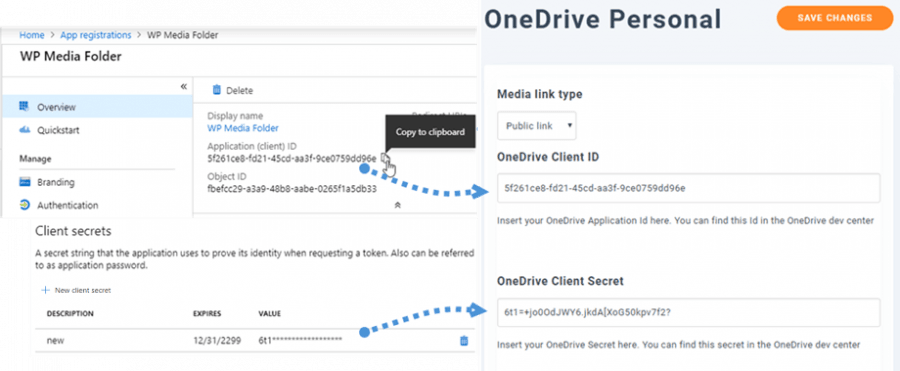
Για τη λειτουργία χειροκίνητης ρύθμισης, χρειαζόμαστε να βρούμε το αναγνωριστικό πελάτη OneDrive , και το μυστικό πελάτη OneDrive .
Για να λάβετε αυτές τις πληροφορίες, πρέπει να συνδεθείτε στην πύλη Azure και να καταχωρήσετε μια εφαρμογή χρησιμοποιώντας τις Redirect URls που WP Media Folder εμφανίζει στη σελίδα διαμόρφωσης, Στο τελευταίο βήμα θα σας δώσει τις απαραίτητες πληροφορίες για να συμπληρώσετε τη σελίδα διαμόρφωσης.
Για την Αυτόματη επιλογή, το μόνο που χρειάζεται να κάνετε είναι να επιλέξετε την επιλογή και να κάνετε κλικ στο Σύνδεση Onedrive.
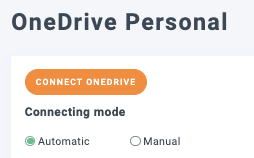
Τώρα το μόνο που χρειάζεται να κάνουμε είναι να συνδεθούμε στο OneDrive και να ακολουθήσουμε τα βήματα.
Και η μαγεία έγινε! Ο λογαριασμός συνδέθηκε.
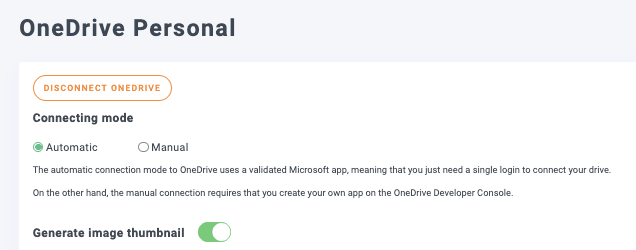
Τώρα μπορούμε να πάμε στη Βιβλιοθήκη πολυμέσων και η επιλογή OneDrive θα εμφανιστεί.
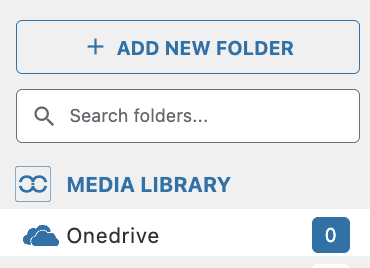
Στην OneDrive, θα έχουμε τον ριζικό φάκελο που δημιουργήθηκε για τον ιστότοπό μας στο WordPress όπου μπορούμε να προσθέσουμε φακέλους, ώστε να εμφανίζονται στη Βιβλιοθήκη πολυμέσων μας (κάτω από την επιλογή OneDrive ).
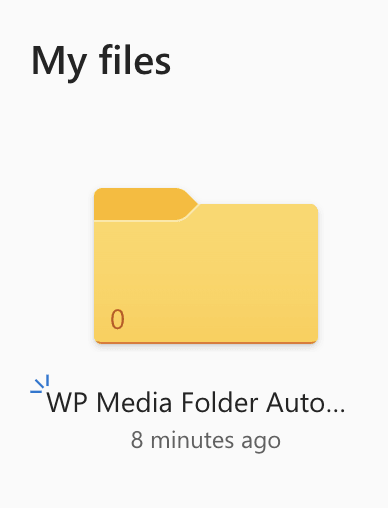
Τώρα που είναι συνδεδεμένο, μπορούμε να ξεκινήσουμε με το διασκεδαστικό κομμάτι! Δημιουργήστε φοβερές γκαλερί με εικόνες που φιλοξενούνται στο OneDrive Personal ή Business :)
Δημιουργία γκαλερί OneDrive στο WordPress
Για αυτό το θέμα, έχουμε προετοιμάσει έναν φάκελο με εικόνες στον λογαριασμό μας OneDrive .
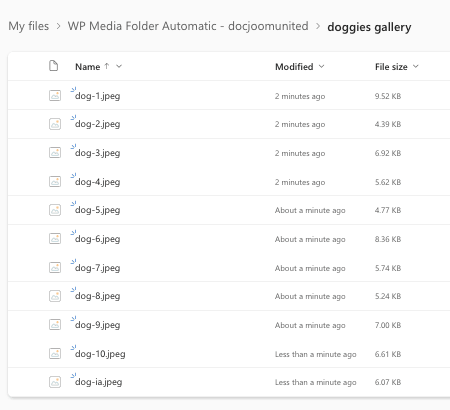
Τώρα που έχουμε τον φάκελο OneDrive Media, μπορούμε να προχωρήσουμε για να δούμε πόσο εύκολο είναι να δημιουργήσουμε μια γκαλερί από αυτές τις εικόνες.
Μεταβείτε στη Δημοσίευση/Σελίδα όπου θα προστεθεί η γκαλερί και κάντε κλικ στο + και πληκτρολογήστε WP Media Folder Gallery, στη συνέχεια επιλέξτε το μπλοκ για αυτήν την επιλογή.
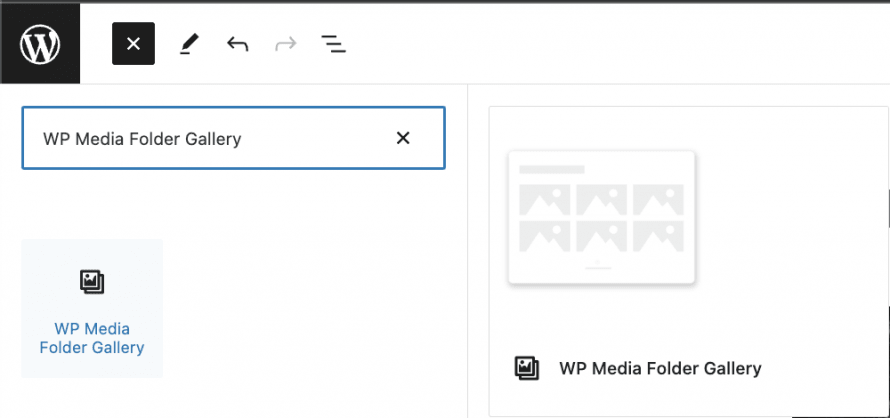
Αυτό το μπλοκ θα μας επιτρέψει να επιλέξουμε τον φάκελο που θα χρησιμοποιήσουμε για την γκαλερί μας, συμπεριλαμβανομένων των φακέλων cloud όπως οι OneDrive .
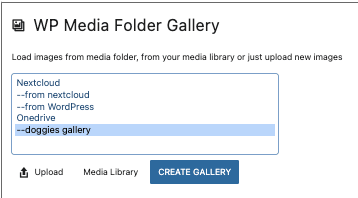
Αυτό θα φορτώσει όλες τις εικόνες από τον φάκελο με μια προεπισκόπηση.
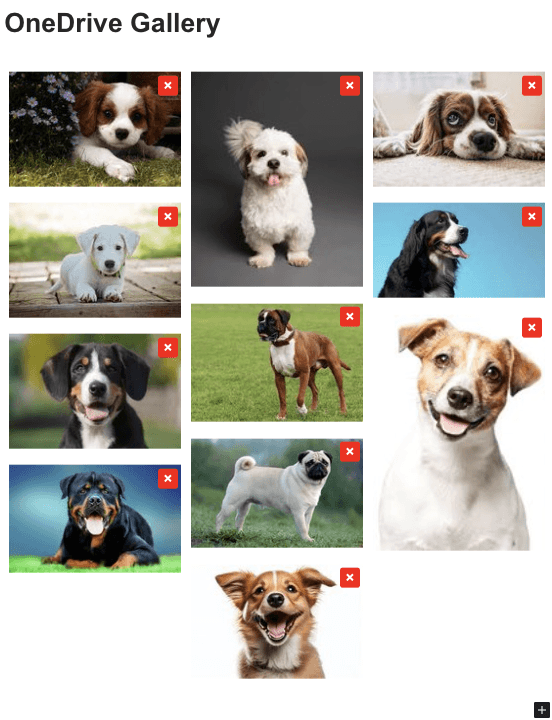
Όσο εύκολο όσο η επιλογή μιας επιλογής!
Και όλες οι επιλογές βρίσκονται στον ίδιο επεξεργαστή, στις επιλογές μπλοκ, θα μπορούμε να επιλέξουμε το θέμα και να το προσαρμόσουμε περαιτέρω.
Ως κύρια διαμόρφωση θα δούμε 4 διαθέσιμα θέματα, αυτά είναι:
Προεπιλογή
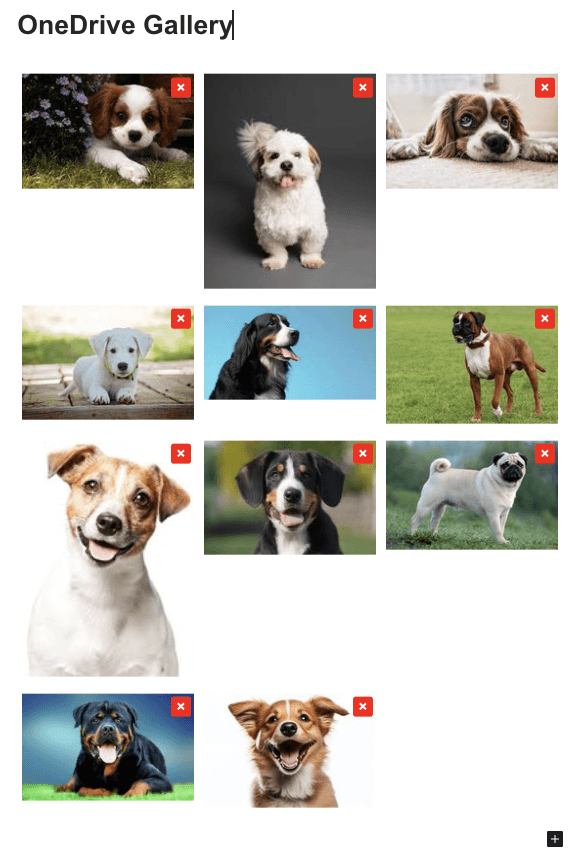
Masonry
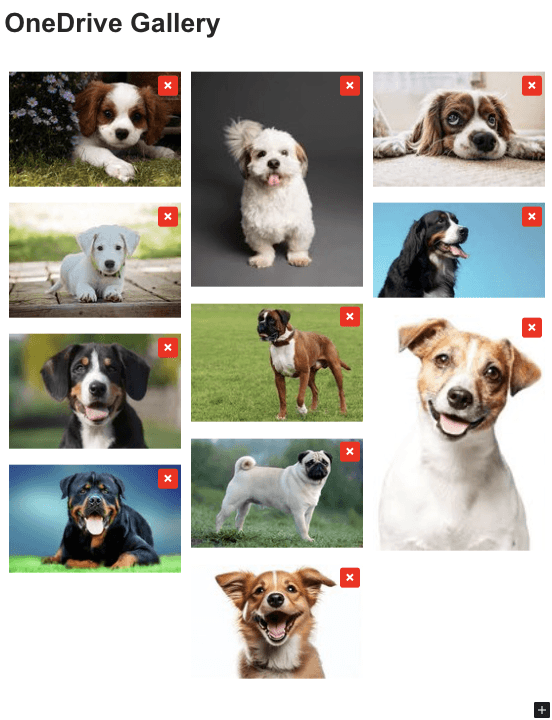
Χαρτοφυλάκιο
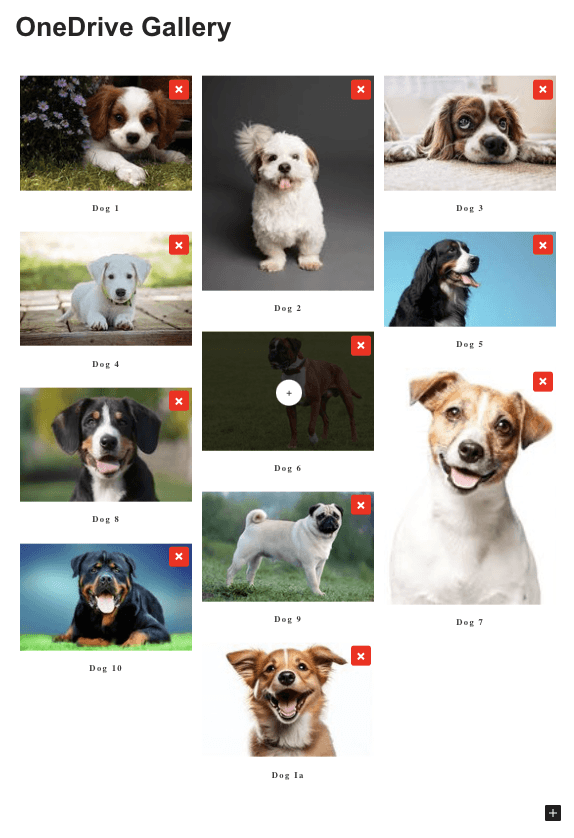
Κυλιόμενη Εικόνα
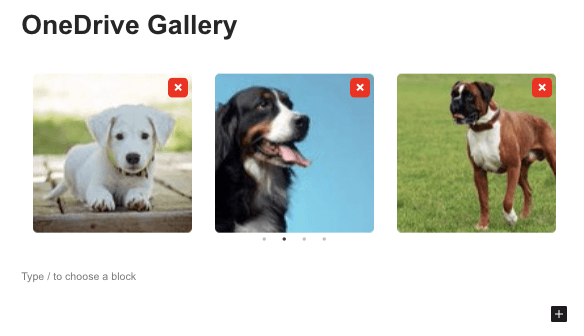
Οι άλλες επιλογές είναι:
-Στήλη: Ο αριθμός στηλών για τη συλλογή.
-Μέγεθος Εικόνας Συλλογής: Το μέγεθος μικρογραφίας για τη συλλογή.
-Μέγεθος Lightbox: το μέγεθος του lightbox που ανοίγει μετά την κλικ σε μια εικόνα.
-Ενέργεια στο Κλικ: Άνοιγμα lightbox, ανακατεύθυνση σε μια σελίδα, κανένα, ανακατεύθυνση σε έναν προσαρμοσμένο σύνδεσμο.
-Ταξινόμηση κατά: Για να ταξινομήσετε την εικόνα κατά Προσαρμοσμένη, τυχαία, Τίτλο και Ημερομηνία.
-Ταξινόμηση: Κανόνας για ταξινόμηση κατά, αύξουσα και φθίνουσα.
-Ενημέρωση με νέο περιεχόμενο φακέλου: Αυτή η επιλογή είναι χρήσιμη εάν θέλουμε να διατηρήσουμε την συλλογή μας ενημερωμένη με όλες τις εικόνες που προσθέτουμε στον φάκελο στη βιβλιοθήκη πολυμέσων (ή στο OneDrive).
-Άλλες καρτέλες: Στις άλλες καρτέλες θα μπορούμε να ορίσουμε προηγμένες επιλογές όπως περιθώριο, σκιά, περιγράμματα και CSS για να προσαρμόσουμε πλήρως και να κάνουμε τις συλλογές να ταιριάζουν στο περιεχόμενο του ιστότοπού μας.
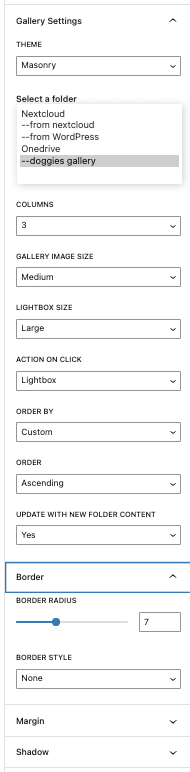
Μια φοβερή συλλογή γεμάτη επιλογές για προσαρμογή και να την κάνουμε να ταιριάζει στο περιεχόμενο του ιστότοπου! Και θα έχουμε επίσης την επιλογή να ανεβάσουμε τις φωτογραφίες μας από οποιαδήποτε συσκευή στο φάκελο OneDrive και η συλλογή θα ενημερώνεται αυτόματα! Μοιάζει με μαγεία, δεν είναι; ;)
Καλούμε όλους τους διαχειριστές ιστοσελίδων!
Εξοικονομήστε χρόνο και αυξήστε την παραγωγικότητα με το WP Media Folder. Οργανώστε τα αρχεία πολυμέσων των πελατών σας με ευκολία, δημιουργήστε προσαρμοσμένες συλλογές και παρέχετε μια απρόσκοπτη εμπειρία χρήστη.
Αναβαθμίστε τα έργα της ιστοσελίδας σας τώρα!
Δημιουργία γκαλερί και εξοικονόμηση αποθηκευτικού χώρου διακομιστή
Φοβερό είναι το слово που μπορούμε να χρησιμοποιήσουμε για να περιγράψουμε αυτήν την ενσωμάτωση, από τη διαχείριση των μέσων μας από οποιαδήποτε συσκευή έως τη δημιουργία γκαλερί και την εξοικονόμηση αποθηκευτικού χώρου διακομιστή! Το καλύτερο μέρος αυτού είναι ότι έχουμε πολλές επιλογές για να συνδέσουμε τη βιβλιοθήκη πολυμέσων μας στο σύννεφο, OneDrive Προσωπικό, OneDrive Επιχείρηση, καθώς και Google Drive και Dropbox.
Τι περιμένετε; Ξεκινήστε τη διαχείριση των μέσων σας και των γκαλερί απευθείας από τον OneDrive σας σε οποιαδήποτε συσκευή, πηγαίνετε εδώ και μάθετε περισσότερα!
Εκμάθηση για το πώς να χρησιμοποιήσετε τον προσωπικό σας αποθηκευτικό χώρο OneDrive σε βίντεο
Όταν εγγραφείτε στο blog, θα σας στείλουμε ένα e-mail όταν υπάρχουν νέες ενημερώσεις στον ιστότοπο, ώστε να μην τις χάσετε.




Σχόλια