 Προϊόντα WordPress
 Προϊόντα Joomla
 Υποστήριξη
 Νέα
Νέα Σύνδεση
Το Google Drive ως Διαχειριστής Αρχείων WordPress
WP File Download είναι η καλύτερη επιλογή για εξοικονόμηση χώρου αποθήκευσης και κόστους αποθήκευσης στον ιστότοπό σας στο WordPress, χρησιμοποιώντας μια πλατφόρμα cloud, όπως το Google Drive, στο WordPress μέσω ενός Διαχειριστή Αρχείων WordPress.
Το Google Drive είναι μια υπηρεσία που αναπτύχθηκε από την Google και προσφέρει αποθήκευση στο σύννεφο και συγχρονισμό αρχείων. Μπορείτε να αποθηκεύσετε οποιοδήποτε τύπο αρχείων στο Google Drive και να τα προσπελάσετε από οπουδήποτε με οποιαδήποτε συσκευή, και να τα μοιραστείτε με όποιον θέλετε.
Το WP File Download Addon είναι ένα εργαλείο που σας επιτρέπει να συγχρονίσετε το WordPress με το Google Drive, και να δημιουργήσετε και να μοιραστείτε αρχεία για λήψη από το σύννεφο.
Μπορώ να χρησιμοποιήσω ένα πρόσθετο WordPress ως διαχειριστή αρχείων Google Drive;
Ναι! Χάρη στον συγχρονισμό δύο κατευθύνσεων του WP File Download, μπορείτε να χρησιμοποιήσετε το πρόσθετο ως διαχειριστή αρχείων Google Drive στο WordPress. Μπορείτε να δημιουργήσετε, να επεξεργαστείτε ή να διαγράψετε φακέλους στο Google Drive και να δείτε τις αλλαγές στο WordPress. Μπορείτε να κάνετε το ίδιο στο WordPress και να δείτε τις αλλαγές στο Google Drive.
Αυτό δεν είναι όλο. Ο συγχρονισμός δύο κατευθύνσεων του WP File Downloadεμφανίζει τα αρχεία σας στο Google Drive στο WordPress χωρίς να χρειάζεται να τα αποθηκεύσετε στον διακομιστή σας. Με αυτόν τον τρόπο, μπορείτε να εξοικονομήσετε πολύτιμο χώρο αποθήκευσης και κόστος αποθήκευσης.
Ψάχνετε για μια ισχυρή λύση διαχείρισης αρχείων για ιστότοπους πελατών;
WP File Download είναι η απάντηση. Με προηγμένες λειτουργίες όπως κατηγορίες αρχείων, περιορισμούς πρόσβασης και διαισθητική διεπαφή χρήστη.
Εμπιστευτείτε τους πελάτες σας με κορυφαία οργάνωση αρχείων!
Ρύθμιση της Ενοποίησης Προσθέτου Google Drive-WordPress
Η ρύθμιση της ενσωμάτωσης του πρόσθετου Google Drive-WordPress είναι μια πολύ εύκολη διαδικασία. Το μόνο που έχετε να κάνετε είναι να κατεβάσετε το WP File Download, να το εγκαταστήσετε στην ιστοσελίδα σας στο WordPress και να το ρυθμίσετε. Υπάρχουν δύο τρόποι σύνδεσης με το Google Drive, ανάλογα με το πόσο έλεγχο θέλετε να διατηρήσετε πάνω στην ενσωμάτωση.
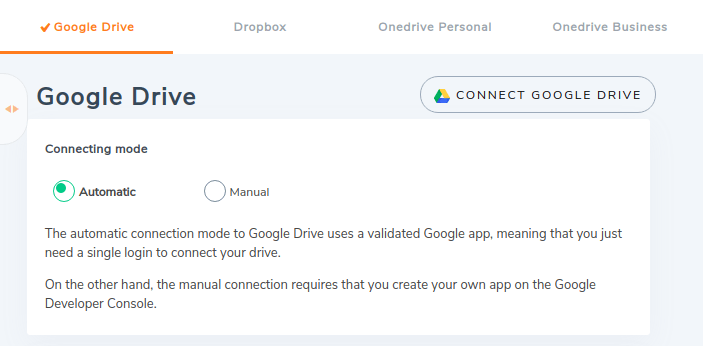
Η πρώτη επιλογή είναι η αυτόματη ενσωμάτωση, και είναι η απλούστερη και ταχύτερη ρύθμιση: μπορείτε να συνδεθείτε με τον λογαριασμό σας Google και να χρησιμοποιήσετε μια έτοιμη και επικυρωμένη εφαρμογή Google. Η χειροκίνητη ενσωμάτωση διαρκεί περισσότερο και περιλαμβάνει τη ρύθμιση της δικής σας εφαρμογής Google από το Google API Console.
Μπορείτε να επιλέξετε το τελευταίο εάν θέλετε ή χρειάζεστε πλήρη έλεγχο της ενοποίησης. Συνεχίστε να διαβάζετε για να μάθετε πώς μπορείτε να χρησιμοποιήσετε τις αυτόματες ή χειροκίνητες μεθόδους για να ενσωματώσετε το Google Drive με το ιστολόγιό σας στο WordPress.
Αυτόματη Σύνδεση
Η ρύθμιση της αυτόματης σύνδεσης είναι πραγματικά εύκολη. Μεταβείτε στην Google Drive από WP File Download, στην Cloud Connection . Θα δείτε δύο λειτουργίες για να συνδεθείτε με το Google Drive - αυτόματη ή χειροκίνητη. Επιλέξτε αυτόματη αν θέλετε να χρησιμοποιήσετε την εφαρμογή JoomUnited.
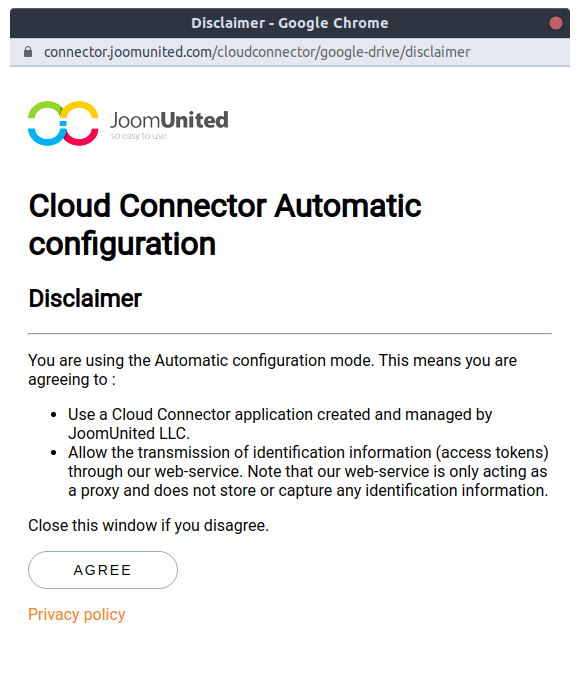
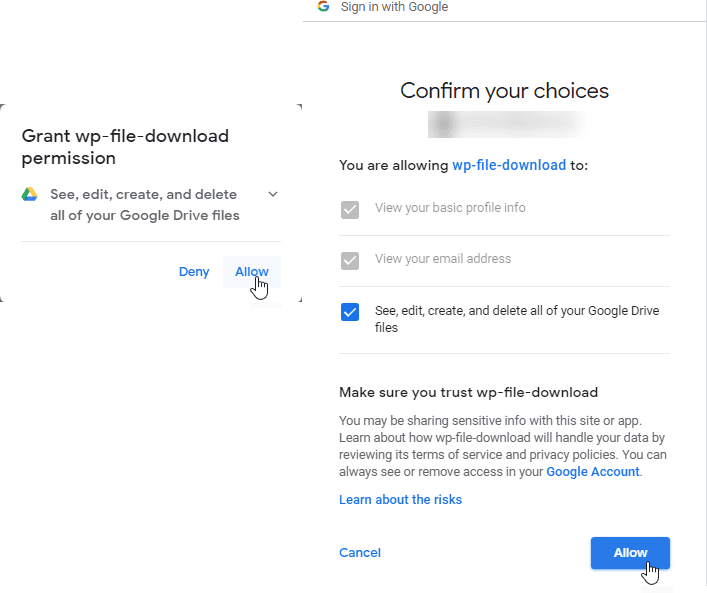
Αν προηγουμένως είχατε επιλέξει την αυτόματη ρύθμιση, πατήστε Σύνδεση Google Drive από την κορυφή. Θα χρειαστεί να αποδεχτείτε δύο όρους για να συνδέσετε τα αρχεία σας στο Google Drive με τα αρχεία σας στο WordPress. Η πρώτη προϋπόθεση επιβεβαιώνει ότι θέλετε να χρησιμοποιήσετε την εφαρμογή Google Drive της JoomUnited αντί να δημιουργήσετε τη δική σας.
Η δεύτερη διάταξη είναι του ίδιου του Google Drive και περιγράφει τι θα μπορεί να έχει πρόσβαση η εφαρμογή της JoomUnited. Δηλαδή, τους καταλόγους και τα αρχεία σας στο Google Drive, τα οποία είναι αυτά που θέλετε να ενσωματώσετε στο ιστολόγιό σας στο WordPress.
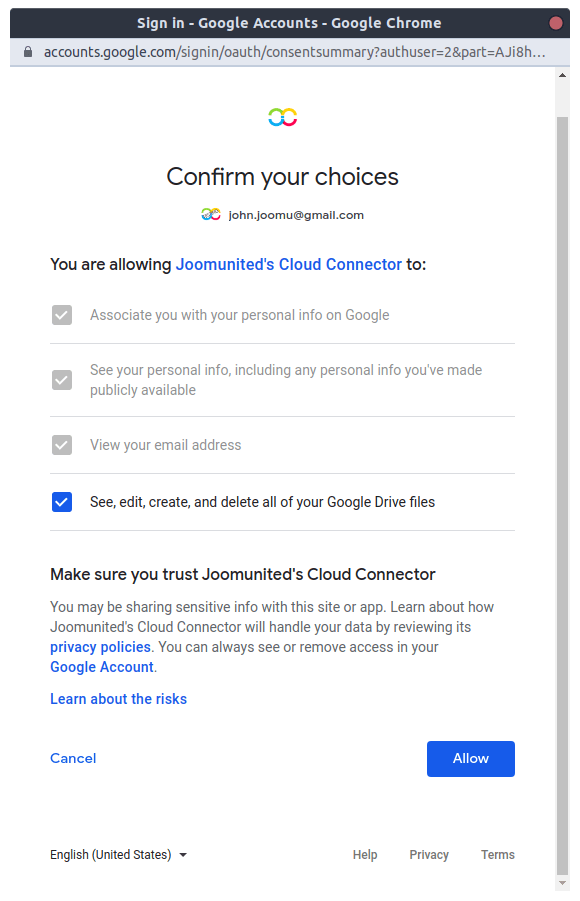
Συμφωνήστε και επιτρέψτε και τις δύο διατάξεις για να συνδέσετε το Google Drive σας με τον ιστότοπό σας στο WordPress. Εάν προτιμάτε να ρυθμίσετε τη δική σας εφαρμογή Google Drive, μπορείτε να ακολουθήσετε τη χειροκίνητη σύνδεση, όπως περιγράφεται παρακάτω.
Χειροκίνητη Σύνδεση
Για να ρυθμίσετε μια χειροκίνητη σύνδεση, πρέπει να δημιουργήσετε μια νέα εφαρμογή από το Google API Console. Για να ξεκινήσετε, εγκαταστήστε το WP File Download και μεταβείτε στο https://console.developers.google.com/project. Δημιουργήστε ένα νέο έργο για την ενσωμάτωση του Google Drive στο WordPress.

Πληκτρολογήστε το όνομα του έργου χωρίς κενά ή τόνους.
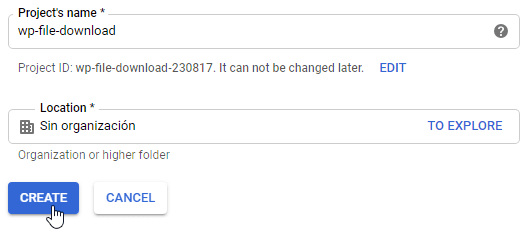
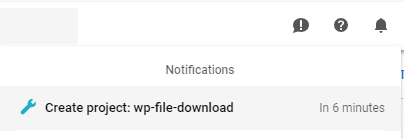
Περιμένετε λίγα λεπτά για να δημιουργηθεί το έργο.
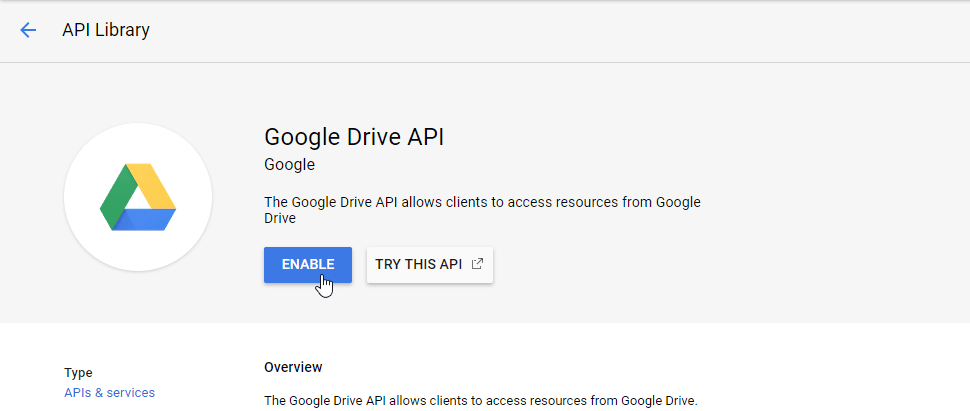
Εάν αυτή είναι η πρώτη φορά που χρησιμοποιείτε το Google Drive API, θα χρειαστεί να το ενεργοποιήσετε.
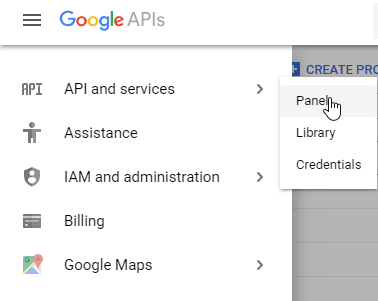
Κάντε κλικ στο αριστερό μενού και μεταβείτε στην επιλογή Διαχείριση API > Πίνακας ελέγχου.
Από το αριστερό μενού, κάντε κλικ στα Διαπιστευτήρια > Νέα Διαπιστευτήρια > Αναγνωριστικό πελάτη OAuth. Εάν σας ζητηθεί, προσθέστε ένα όνομα στην οθόνη συγκατάθεσης OAuth.
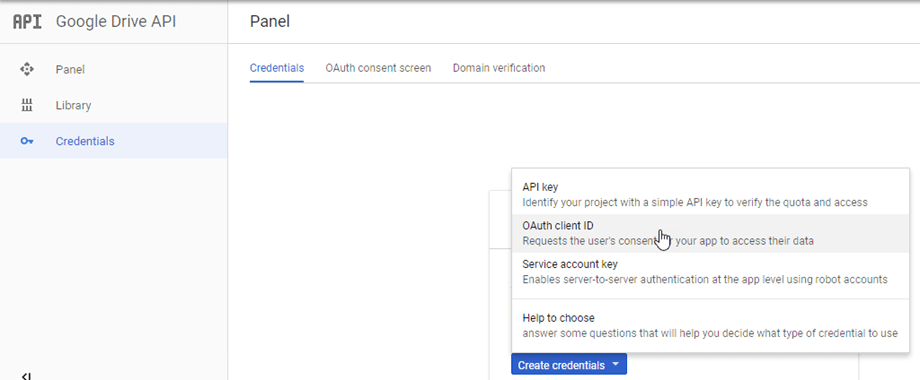
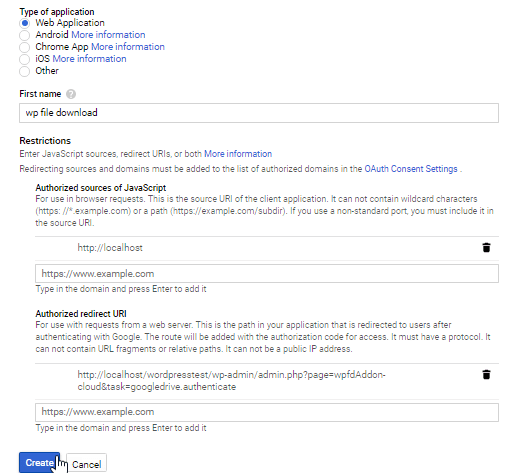
Ακολουθήστε προσεκτικά αυτά τα σημαντικά βήματα για να αποκτήσετε το αναγνωριστικό και το μυστικό πελάτη του Google Drive:
- Επιλέξτε Εφαρμογή Ιστού και προσθέστε ένα όνομα της επιλογής σας.
- Ενημερώστε την Εξουσιοδοτημένη προέλευση JavaScript με http://www.το-δικο-σας-domain.com (αντικαταστήστε το όνομα τομέα με το δικό σας, αλλά μην προσθέσετε κάθετο στο τέλος).
- Ενημερώστε τα URI εξουσιοδοτημένης ανακατεύθυνσης με http://your-domain.com/wp-admin/admin.php?page=wpfdAddon-cloud&task=googledrive.authenticate (αντικαταστήστε το όνομα τομέα με το δικό σας).
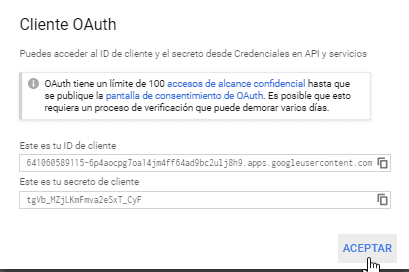
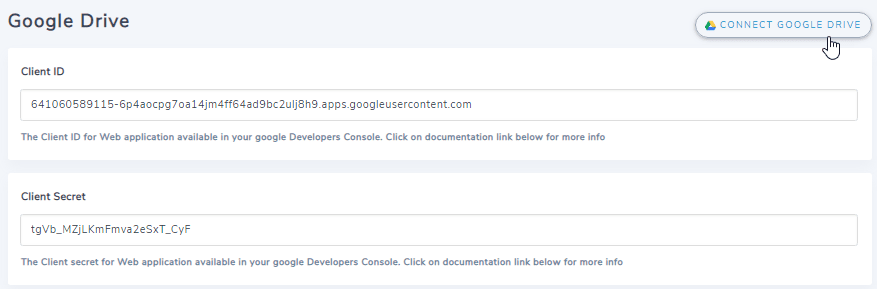
Τέλος, θα πρέπει να μπορείτε να δείτε το αναγνωριστικό πελάτη OAuth και το Μυστικό σας. Προσθέστε αυτά στη διαμόρφωση του WP File Download .
Επιστρέψτε στο ιστολόγιό σας στο WordPress και μεταβείτε στην WP File Download > Διαμόρφωση > Σύνδεση στο Cloud > Google Drive. Επικολλήστε το αναγνωριστικό πελάτη και το μυστικό αρχείο του Google Drive.
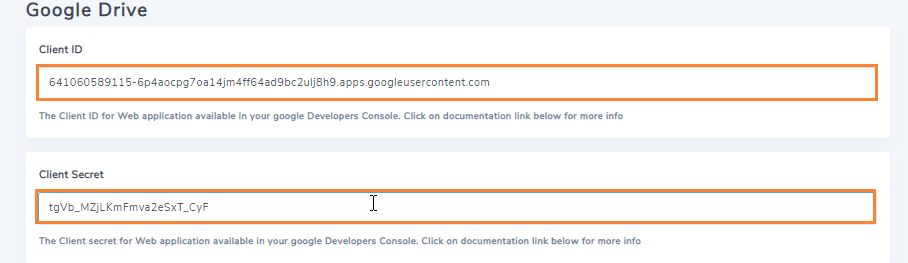
Κάντε κλικ στο Αποθήκευση ρυθμίσεων Google Drive. Συνδεθείτε στο λογαριασμό σας στο Google Drive κάνοντας κλικ στο σύνδεση.
Κάντε κλικ στο Να επιτρέπεται όταν σας ζητηθεί.
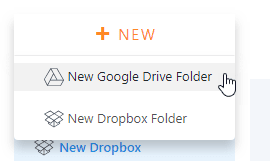
Εάν δεν έχετε κάνει κανένα λάθος, αυτό θα έπρεπε να είναι όλα: η ενσωμάτωση του Google Drive-Πρόσθετου WordPress θα έπρεπε να λειτουργεί. Στο μενού WP File Download , θα έπρεπε τώρα να βλέπετε την επιλογή να δημιουργήσετε έναν φάκελο Google Drive.
Αξιοποιώντας στο έπακρο το WP File Download
Αφού συνδέσετε το Google Drive με το ιστολόγιό σας στο WordPress, θα δείτε έναν ριζικό φάκελο στο Google Drive με το όνομα της ιστοσελίδας σας.
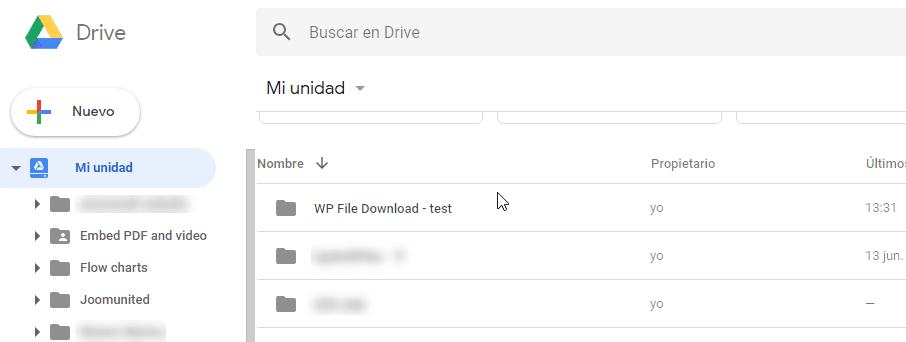
Αυτός θα είναι ο φάκελος που θα χρησιμοποιείτε για να προσθέσετε, να αφαιρέσετε ή να τροποποιήσετε αρχεία που θέλετε να εμφανίζονται στο WP File Download. Για παράδειγμα, εάν θέλετε να δημιουργήσετε έναν φάκελο στο Google Drive από τον ιστότοπό σας στο WordPress, κάντε κλικ στην επιλογή Νέο > Νέος φάκελος στο Google Drive από WP File Download.
Ο φάκελος θα είναι διαθέσιμος τόσο από το ιστολόγιό σας στο WordPress όσο και από τον λογαριασμό σας στο Google Drive.
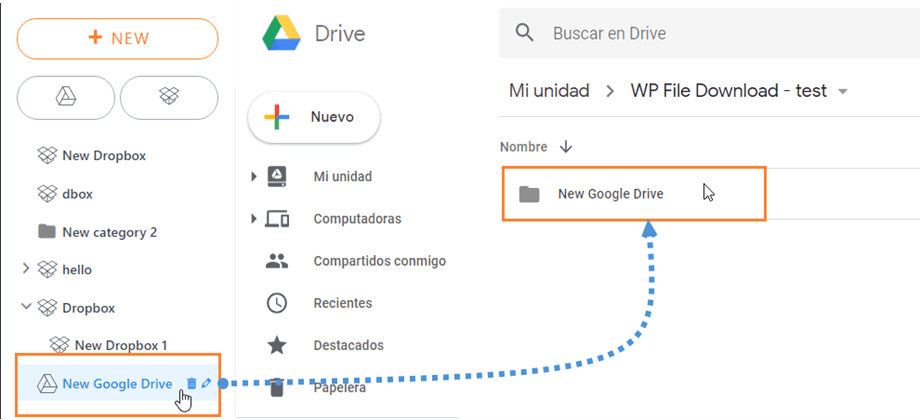
Αισθάνεται σαν μαγεία, δεν είναι; Τώρα μπορείτε να δημιουργήσετε φακέλους στη σελίδα σας στο WordPress και να τους δείτε στο Google Drive. Εναλλακτικά, μπορείτε να τους δημιουργήσετε από τον ριζικό φάκελο στο Google Drive και να τους δείτε στο ιστολόγιό σας στο WordPress. Μπορείτε επίσης να μετακινήσετε φακέλους ή αρχεία που έχετε ήδη στο Google Drive στον ριζικό φάκελο και θα εμφανιστούν στο ιστολόγιό σας στο WordPress.
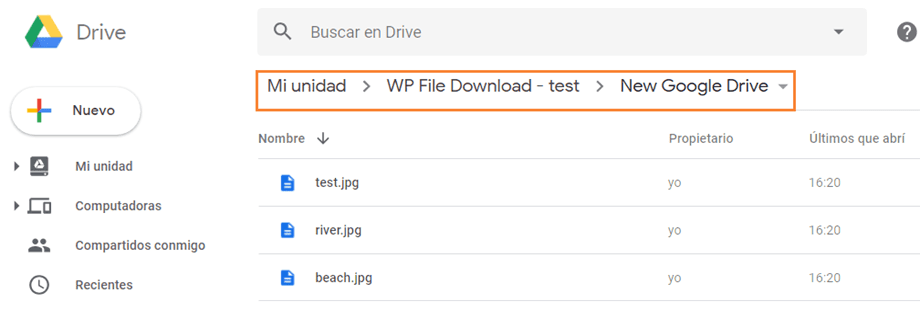
Πώς είναι η διαδικασία εάν θέλετε να ανεβάσετε ένα αρχείο; Φανταστείτε ότι ανεβάζετε ένα αρχείο σε έναν νέο φάκελο, που ονομάζεται “Νέο Google Drive”. Το αρχείο θα αποθηκευτεί στο Google Drive και όχι στον ιστότοπό σας στο WordPress. Ωστόσο, θα μπορείτε να το χρησιμοποιήσετε στο WordPress χάρη στην ενσωμάτωση Google Drive-WordPress.
Google Drive:
Οι φάκελοι είναι ίδιοι. Εάν αλλάξετε το όνομα στο WordPress, θα αλλάξει και στο Google Drive.
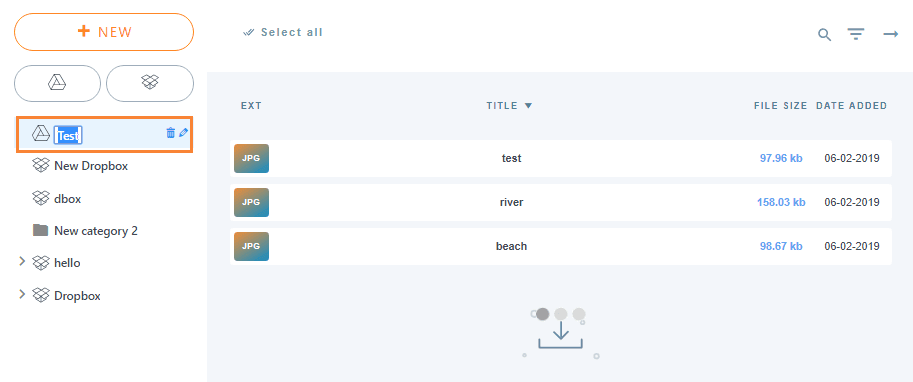
Google Drive:
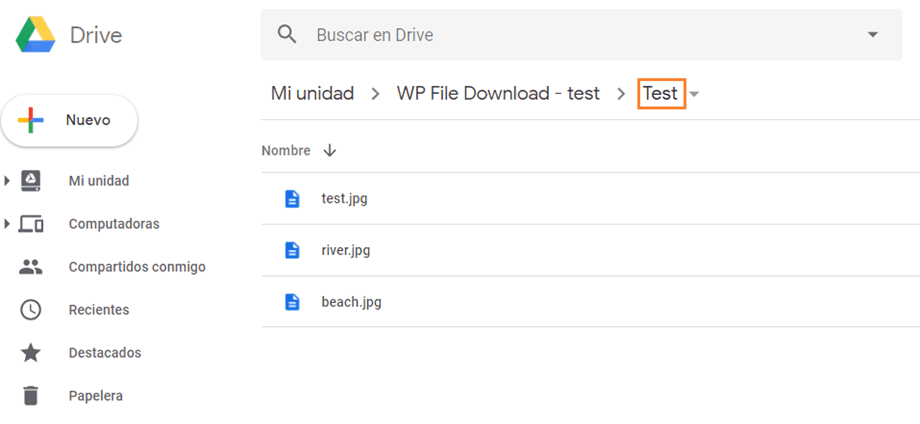
Εμφάνιση ή Ενσωμάτωση αρχείων Google Drive στο frontend στο WordPress
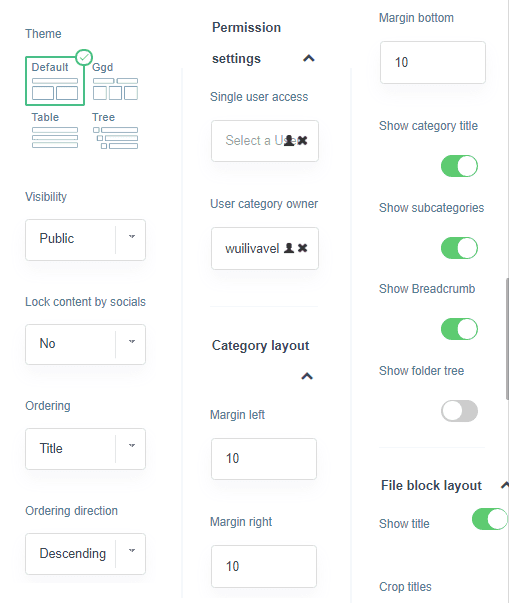
Τα αρχεία του Google Drive μπορούν να χρησιμοποιηθούν στο WordPress όπως οποιοδήποτε άλλο αρχείο: μπορείτε να επιλέξετε το θέμα, να ορίσετε αρχεία ως ιδιωτικά και να προσαρμόσετε τη διάταξη.
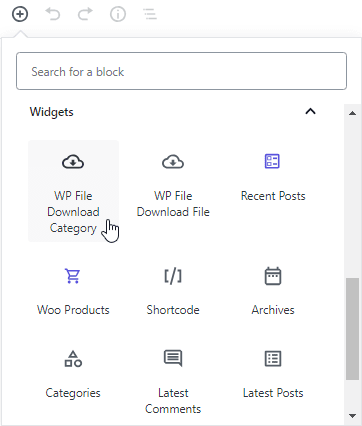
Για να δημιουργήσετε μια σελίδα ή ανάρτηση WordPress με έναν φάκελο ή αρχείο στο Google Drive, ακολουθήστε την ίδια διαδικασία που θα ακολουθούσατε κανονικά για να δημιουργήσετε μια WP File Download : μεταβείτε στη σελίδα ή την ανάρτηση του WordPress και στον νέο επεξεργαστή Gutenberg κάντε κλικ στο "+" > WP File Download Κατηγορία.
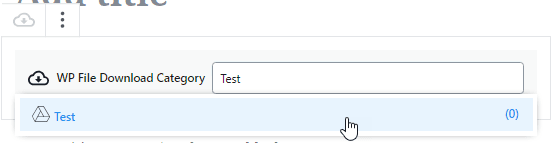
Γράψτε το όνομα της κατηγορίας στο μπλοκ WP File Download και κάντε κλικ στην κατηγορία.
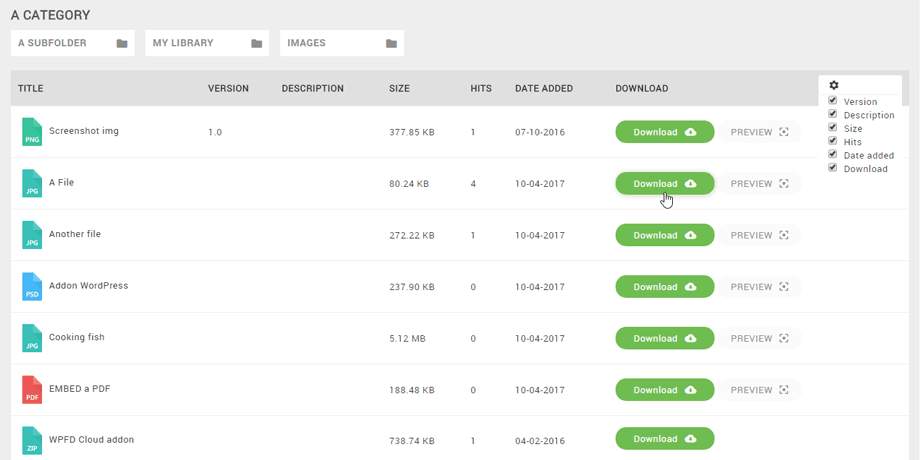
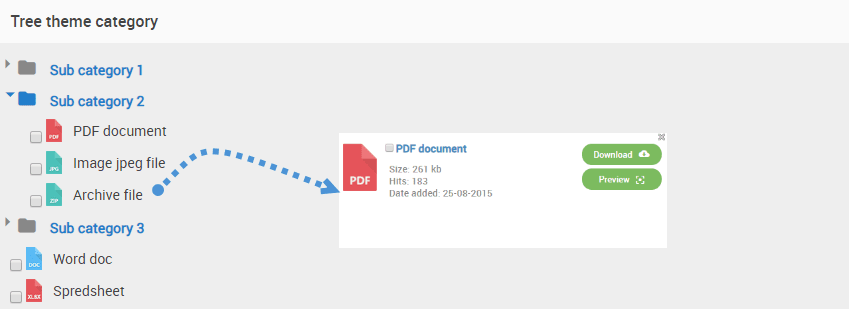
Δημοσιεύστε τη σελίδα και η διαδικασία ολοκληρώθηκε! Η ενσωμάτωση Google Drive-WordPress αναλαμβάνει την υπόλοιπη διαδικασία για εσάς. Οι χρήστες σας θα μπορούν να κατεβάσουν τα αρχεία Google Drive απευθείας από το ιστολόγιό σας WordPress. Ανάλογα με το θέμα της κατηγορίας αρχείων που έχετε επιλέξει, θα έχετε διαφορετική διεπαφή στη σελίδα σας WordPress.
Προεπιλεγμένο Θέμα:
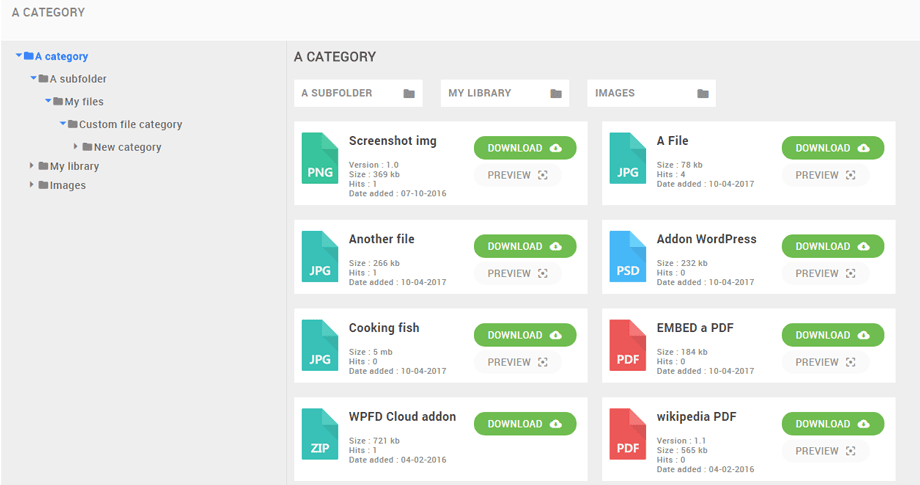
Θέμα παρόμοιο με το Google Drive:
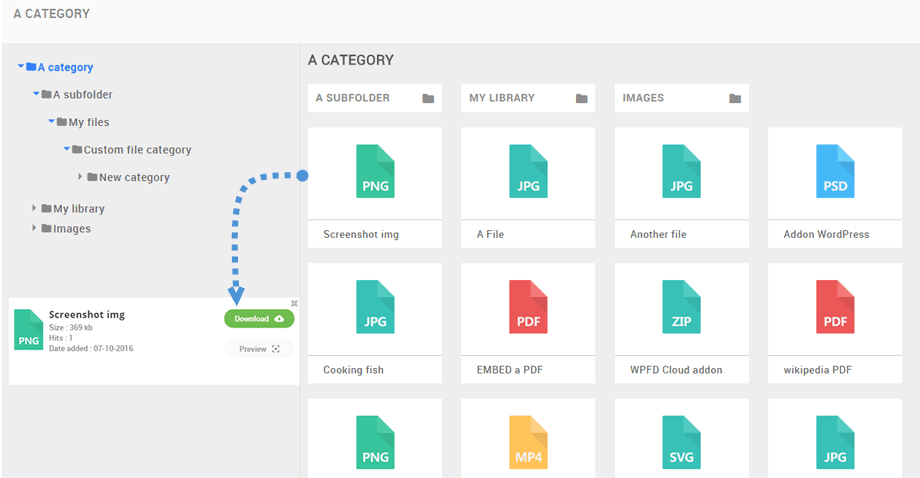
Θέμα Πίνακα:
Θέμα δέντρου:
Άμεσο Push για την ενσωμάτωση Google Drive-WordPress
Πόσο χρόνο χρειάζεται για να εμφανιστούν οι αλλαγές στο Google Drive στο WordPress, και αντίστροφα; Κανένα χρόνο вообще. Η ενσωμάτωση Google Drive-WordPress του WP File Downloadεκμεταλλεύεται το άμεσο push αρχείων για να συγχρονίσει τα αρχεία σας σχεδόν αμέσως.
Για να εκμεταλλευτείτε τις ειδοποιήσεις push, επιστρέψτε στην Κονσόλα προγραμματιστών Google και μεταβείτε στην οθόνη συναίνεσης OAuth: https://console.cloud.google.com/apis/credentials/consent. Κάντε κύλιση προς τα κάτω και προσθέστε τη διεύθυνση URL του ιστολογίου σας WordPress ως εξουσιοδοτημένο τομέα. Αποθηκεύστε τις αλλαγές για να ενεργοποιήσετε τις ειδοποιήσεις push και βεβαιωθείτε ότι η ενσωμάτωση Google Drive-WordPress είναι πάντα ενημερωμένη.

WP File Download είναι ένα καταπληκτικό εργαλείο για να φέρετε τα αρχεία και τους φακέλους σας Google Drive στο WordPress. Χάρη στην ενσωμάτωση Google Drive-WordPress, μπορείτε να εξοικονομήσετε χώρο αποθήκευσης διακομιστή και κόστος αποθήκευσης και να επιταχύνετε τις εργασίες που σχετίζονται με το Google Drive στην ιστοσελίδα σας WordPress. Τι περιμένετε; Αποκτήστε το WP File Download από:
https://www.joomunited.com/wordpress-products/wp-file-download/google-drive-addon
Χρησιμοποιήστε τα αρχεία σας από το Google Drive και το WordPress με τον ίδιο τρόπο
Στην πραγματικότητα, μπορείτε να χρησιμοποιήσετε τα αρχεία σας που είναι αποθηκευμένα στο σύννεφο και στο WordPress με τον ίδιο τρόπο, είδατε ότι μπορείτε να επιλέξετε και να εμφανίσετε όλα αυτά τα αρχεία όπως οποιοδήποτε άλλο αρχείο αποθηκευμένο στον διακομιστή, αλλά, τι άλλο μπορούμε να κάνουμε με αρχεία στο σύννεφο;
Ένα άλλο καλό πράγμα που θα μπορούσαμε να κάνουμε είναι να περιορίσουμε την πρόσβαση στα αρχεία cloud ανά ομάδα χρηστών και από έναν μόνο χρήστη, ώστε να διατηρήσουμε την ιδιωτικότητα των αρχείων που είναι αποθηκευμένα στο cloud, ας δούμε πώς μπορούμε να το κάνουμε.
Πρώτα απ' όλα, θα ορίσουμε τον περιορισμό ανάλογα με τον ρόλο του χρήστη, για αυτό, πηγαίνετε στην κατηγορία Google Drive που θέλετε να περιορίσετε, στη δεξιά ενότητα, έχουμε όλες τις διαθέσιμες επιλογές για αυτήν την κατηγορία, καθώς και τις επιλογές ορατότητας.
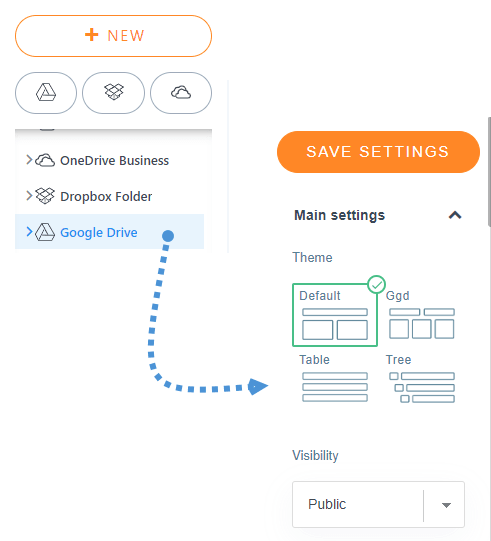
Είναι τόσο εύκολο όσο να κάνετε κλικ στο αναπτυσσόμενο μενού κάτω από την ενότητα ορατότητας και να το ορίσετε σε ιδιωτικό και να επιλέξετε τους ρόλους χρηστών που θέλετε να επιτρέπεται να βλέπουν και να κατεβάζουν τα αρχεία.
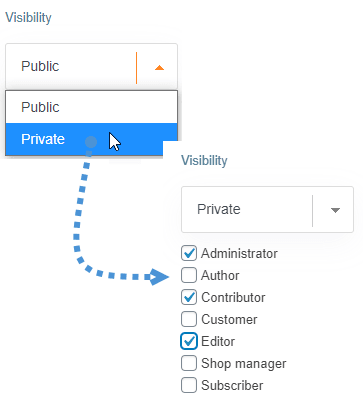
Τώρα που έχουμε επιλέξει τους ρόλους χρηστών, απλώς πρέπει να κάνουμε κλικ στην επιλογή Αποθήκευση ρυθμίσεων και όλα θα ρυθμιστούν.
Η άλλη επιλογή είναι να περιορίσετε την πρόσβαση με τον περιορισμό ενός χρήστη. Για να το κάνετε αυτό, πρέπει να μεταβείτε στο WP File Download > Configuration > Main Settings > Admin και να ενεργοποιήσετε την επιλογή Single user restriction
Καθώς η επιλογή είναι ενεργοποιημένη, πηγαίνετε στην κατηγορία σύννεφου και, στο δεξιό πάνελ, αναζητήστε την επιλογή πρόσβασης ενός χρήστη στην καρτέλα ρυθμίσεων αδειών.
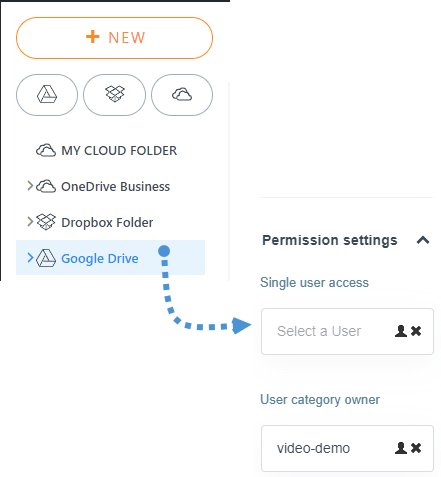
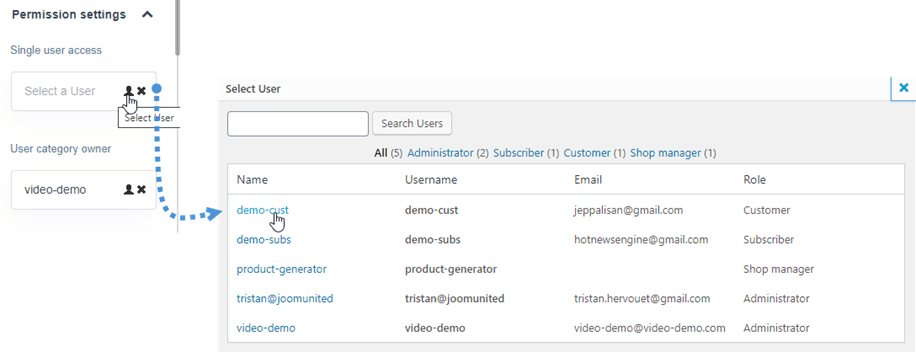
Τώρα κάντε κλικ στο εικονίδιο του ατόμου και επιλέξτε τον χρήστη που θέλετε να είναι διαθέσιμος για να βλέπει και να κατεβάζει αρχεία μέσα σε αυτήν την κατηγορία.
Και τελείωσε, πρόκειται να τεθεί! Ακριβώς όπως οποιοδήποτε άλλο αρχείο αποθηκευμένο στον διακομιστή ;)
Καλούμε όλους τους διαχειριστές ιστοσελίδων!
Βελτιώστε τους ιστότοπους των πελατών σας με το WP File Download. Δημιουργήστε ασφαλείς και προσαρμόσιμες αποθήκες αρχείων, επιτρέποντας στους πελάτες να έχουν εύκολη πρόσβαση και διαχείριση στα αρχεία τους.
Αναβαθμίστε τις υπηρεσίες σχεδιασμού ιστοσελίδων σας σήμερα!
Χρησιμοποιήστε το Social Locker για να αποκρύψετε και να εμφανίσετε το Google Drive στο WordPress
Ο καλύτερος τρόπος για να τοποθετήσετε τον ιστότοπό σας θα μπορούσε να είναι οι πλατφόρμες κοινωνικής δικτύωσης όπως το Twitter και το Facebook, απλώς σκεφτείτε ότι κάποιος μοιράζεται τη σελίδα σας σε έναν λογαριασμό του Facebook και αυτό το άτομο έχει 2000 φίλους, οπότε ουσιαστικά τουλάχιστον 500 ή 1000 άτομα πρόκειται να δουν τη σελίδα σας και μόνο με ένα κλικ... Μεγάλο, δεν είναι;
Ένα άλλο ενδιαφέρον πράγμα που μπορούμε να κάνουμε με το WP File Download για να περιορίσουμε την πρόσβαση στα αρχεία σας είναι το social locker , έτσι οι χρήστες θα μπορούν να κατεβάσουν το αρχείο μόνο αν το κοινοποιήσουν, το συμπαθήσουν ή το μοιραστούν στα κοινωνικά τους δίκτυα.
Το μόνο που έχετε να κάνετε είναι να ακολουθήσετε τα βήματα εδώ για να συνδέσετε τον ιστότοπό σας με το Facebook και το Twitter. Τώρα που το social locker είναι ενεργοποιημένο και ρυθμισμένο, απλώς πρέπει να μεταβείτε στην κατηγορία cloud, να επιλέξετε το αρχείο που θέλετε να κλειδώσετε, να αναζητήσετε την ενότητα "Κλείδωμα περιεχομένου από κοινωνικό δίκτυο" και να κάνετε κλικ στο "Ναι".
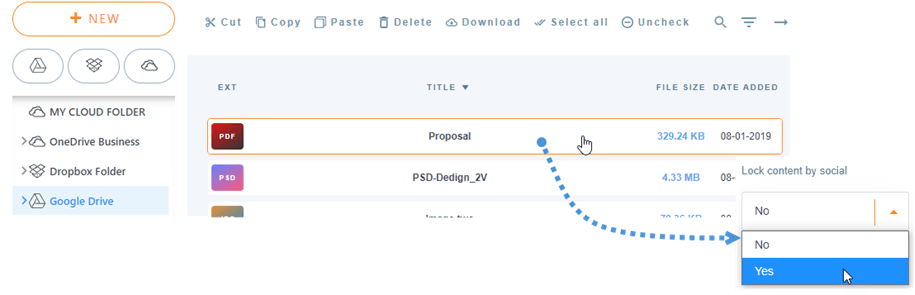
Τώρα το αρχείο θα προστατευτεί και το μόνο που έχετε να κάνετε είναι να περιμένετε να αρχίσουν οι άνθρωποι να μοιράζονται την ιστοσελίδα σας.
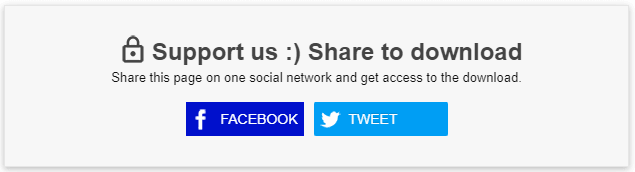
Όπως μπορείτε να δείτε, οι χρήστες θα πρέπει να το μοιραστούν στο Facebook ή να το tweetάρουν για να μπορέσουν να το κατεβάσουν και ναι, είναι ένα αρχείο από το Google Drive ;)
Είναι επίσης καλό να σημειωθεί ότι υπάρχουν και άλλες επιλογές Cloud που μπορούμε να χρησιμοποιήσουμε κατά την αποθήκευση των αρχείων μας, όπως OneDrive και επίσης να συγχρονίσουμε το Google Drive με τη Βιβλιοθήκη Μέσων σας για να δημιουργήσετε γκαλερί!
Μπορείτε να δείτε περισσότερες λεπτομέρειες σχετικά με αυτήν την καταπληκτική λειτουργία του Google Drive εδώ!
Όταν εγγραφείτε στο blog, θα σας στείλουμε ένα e-mail όταν υπάρχουν νέες ενημερώσεις στον ιστότοπο, ώστε να μην τις χάσετε.




