 Προϊόντα WordPress
 Προϊόντα Joomla
 Υποστήριξη
 Νέα
Νέα Σύνδεση
2 Εύκολοι Τρόποι για να Προσθέσετε Sitemap στο WordPress

Η εκμάθηση του τρόπου δημιουργίας ενός χάρτη ιστοτόπου στο WordPress για τον ιστότοπό σας είναι ζωτικής σημασίας για τη βελτίωση του SEO του ιστότοπού σας, διασφαλίζοντας ότι οι μηχανές αναζήτησης μπορούν πιο εύκολα να ανιχνεύσουν και να καταχωρήσουν το περιεχόμενό σας. Μπορεί να είναι δύσκολο να γίνει αν δεν χρησιμοποιείτε κανένα εργαλείο που σας βοηθάει να το κάνετε.
Αλλά μην ανησυχείτε, σε αυτό το άρθρο, θα σας δείξουμε δύο εύκολους τρόπους για να προσθέσετε έναν χάρτη ιστότοπου στο WordPress και να καλύψετε τα πάντα, από τη χρήση πρόσθετων όπως WP Meta SEO ή χωρίς αυτό. Έτσι, κάθε μέθοδος θα περιγραφεί λεπτομερώς με οδηγίες βήμα προς βήμα για να σας βοηθήσει να επιλέξετε την καλύτερη προσέγγιση για τις ανάγκες του ιστότοπού σας.
Πίνακας περιεχομένων
- Διαφορές μεταξύ ενός XML και HTML Χάρτη Ιστοτόπου WordPress
- Πώς να Προσθέσετε Sitemap στο WordPress
- 1. Προσθέστε έναν χάρτη ιστότοπου WordPress με WP Meta SEO
- Δημιουργία ενός XML Χάρτη Ιστότοπου WordPress
- Προσθήκη προσαρμοσμένου URL στο Sitemap (Διατίθεται μόνο στο Πρόσθετο Pro Addon)
- Χάρτης ιστότοπου προϊόντων και κατηγοριών WooCommerce
- Πώς να χρησιμοποιήσετε τον χάρτη ιστότοπού HTML του WordPress
- Παρακολουθήστε όλα τα σφάλματα 404 με τον πίνακα ελέγχου χάρτη ιστότοπού μενού του WordPress
- 2. Δημιουργία ενός XML Χάρτη Ιστοτόπου στο WordPress χωρίς πρόσθετο
- 1. Προσθέστε έναν χάρτη ιστότοπου WordPress με WP Meta SEO
- Συχνές ερωτήσεις
Διαφορές μεταξύ ενός XML και HTML Χάρτη Ιστοτόπου WordPress
Υπάρχουν δύο τύποι χάρτη ιστότοπου: XML και HTML, και κάθε τύπος διαδραματίζει σημαντικό ρόλο στη βελτιστοποίηση ενός ιστότοπου με διαφορετικούς τρόπους.
Οι χάρτες ιστότοπου XML της WordPress χρησιμοποιούνται κυρίως από τις μηχανές αναζήτησης. Με αυτή τη γλώσσα, τα bots των μηχανών αναζήτησης θα βρουν το περιεχόμενο και τις πληροφορίες πιο εύκολα. Οι χάρτες ιστότοπου XML παρέχουν επίσης πρόσθετα μεταδεδομένα και πλαίσιο για κάθε URL.
Εν τω μεταξύ, ο χάρτης ιστότοπου HTML συνδέεται από κάθε σελίδα ενός ιστότοπου WordPress, χρησιμοποιείται επίσης για την εμπειρία χρήστη. Χρειάζεστε έναν χάρτη ιστότοπου HTML για να δώσετε στους χρήστες σας μια ικανοποιητική εμπειρία, καθώς αυτό θα τους βοηθήσει να πλοηγηθούν με πολύ πιο εύκολο τρόπο σε όλες τις σελίδες σας.
Η κύρια διαφορά μεταξύ των δύο χαρτών ιστότοπου είναι ότι ένας χάρτης ιστότοπου XML βρίσκεται σε ένα ξεχωριστό URL και εστιάζει στις μηχανές αναζήτησης. Εν τω μεταξύ, ένας χάρτης ιστότοπου HTML μπορεί να συμπεριληφθεί στις ιστοσελίδες για τους επισκέπτες του ιστότοπου.
Συνιστούμε να έχετε και τους δύο χάρτες ιστότοπου WordPress για να εγγυηθείτε μια βέλτιστη εμπειρία χρήστη, η οποία θα αυξήσει την κατάταξή σας στις μηχανές αναζήτησης ως αποτέλεσμα.
Πώς να Προσθέσετε Sitemap στο WordPress
Υπάρχουν τόσοι πολλοί τρόποι για να δημιουργήσετε έναν χάρτη ιστότοπου στο WordPress. Αλλά, σε αυτό το άρθρο, θα σας δείξουμε δύο μεθόδους που μπορείτε εύκολα να ακολουθήσετε.
1. Προσθέστε έναν χάρτη ιστότοπου WordPress με WP Meta SEO
Πρώτα απ' όλα, μπορείτε να δημιουργήσετε έναν χάρτη ιστότοπου WordPress χρησιμοποιώντας μια επέκταση. WP Meta SEO είναι μια από τις πιο δημοφιλείς επεκτάσεις SEO και περιλαμβάνει τη δυνατότητα δημιουργίας ενός XML χάρτη ιστότοπου με λίγα μόνο κλικ. Με αυτήν την επέκταση, μπορείτε να δημιουργήσετε και XML και HTML με τον πιο εύκολο τρόπο!
Το WP Meta SEO σας δίνει τον έλεγχο σε όλες τις βελτιστοποιήσεις SEO. Μαζική βελτιστοποίηση περιεχομένου και εικόνας SEO, έλεγχος περιεχομένου σελίδας, 404 και ανακατεύθυνση.
Δημιουργία ενός XML Χάρτη Ιστότοπου WordPress
- Είναι ένας εύκολος τρόπος για να δημιουργήσετε και να επεξεργαστείτε έναν XML χάρτη ιστότοπου. Για αυτό το παράδειγμα, θα χρησιμοποιήσουμε το WP Meta SEO με την επαγγελματική έκδοση, ο XML χάρτης ιστότοπου θα δημιουργηθεί αυτόματα.
- Για να επεξεργαστείτε τον χάρτη ιστότοπού σας XML, μπορείτε να μεταβείτε στο WP Meta SEO -> Χάρτης ιστότοπου στον πίνακα ελέγχου του WordPress. Θα εμφανιστεί η οθόνη διαμόρφωσης και αρκετές καρτέλες για να επιλέξετε το περιεχόμενο που θέλετε να προσθέσετε στον χάρτη ιστότοπού σας.
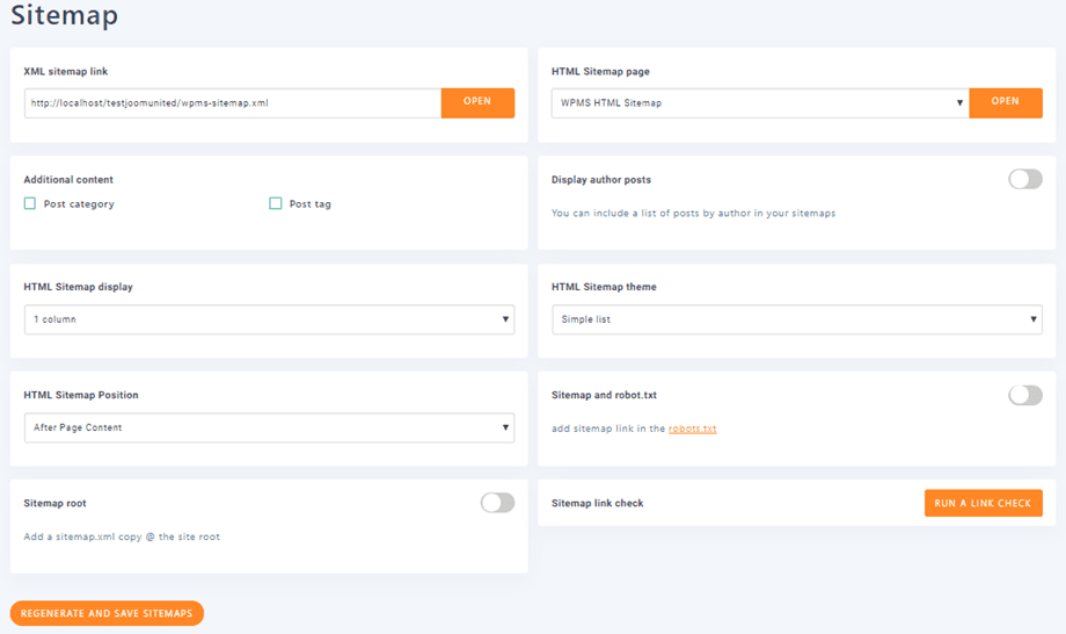
- Όλα τα μενού σας έχουν επιλεγεί ως πηγή χάρτη ιστοτόπου από προεπιλογή. Θα μπορείτε επίσης να ανοίξετε τον Χάρτη ιστοτόπου XML κάνοντας κλικ στο "Άνοιγμα" στη δεξιά πλευρά της τοποθεσίας του χάρτη ιστοτόπου WordPress. Επεξεργαστείτε όλες τις διαμορφώσεις και κάντε κλικ στο "Ανανέωση και αποθήκευση χαρτών ιστοτόπου". Στη συνέχεια, ο χάρτης ιστοτόπου σας θα υποστεί επεξεργασία.
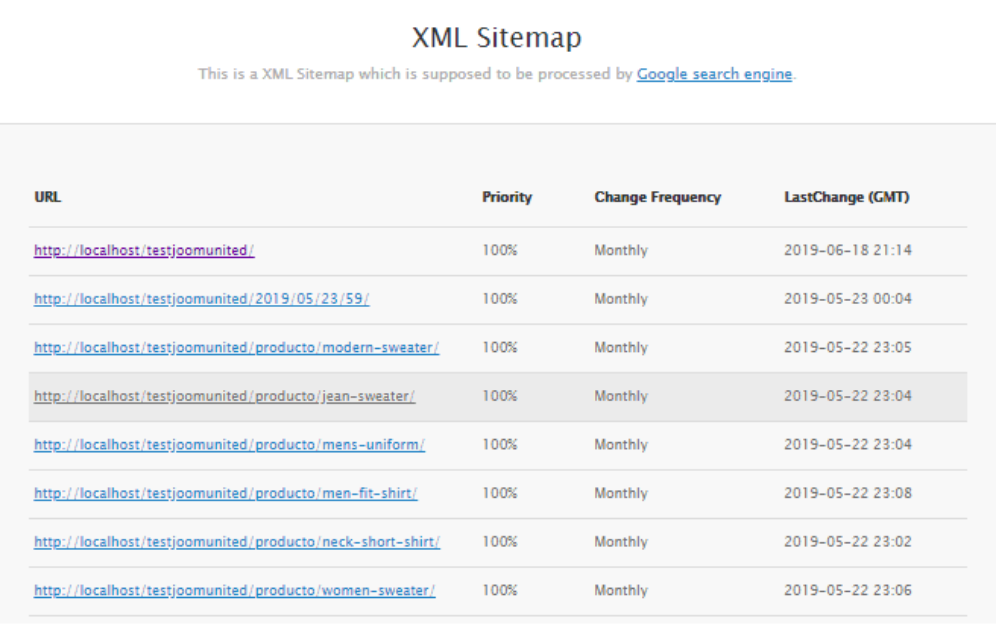
- Εάν δείτε, στην κορυφή υπάρχουν μερικές καρτέλες όπου θα πρέπει να ορίσετε πηγές, το ΠΡΟΣΘΕΤΟ περιλαμβάνει επίσης τη δυνατότητα προσθήκης προσαρμοσμένων τύπων αναρτήσεων όπως το WooCommerce ως πηγή, μαζί με προσαρμοσμένα URLs.
Προσθήκη προσαρμοσμένου URL στο Sitemap (Διατίθεται μόνο στο Πρόσθετο Pro Addon)
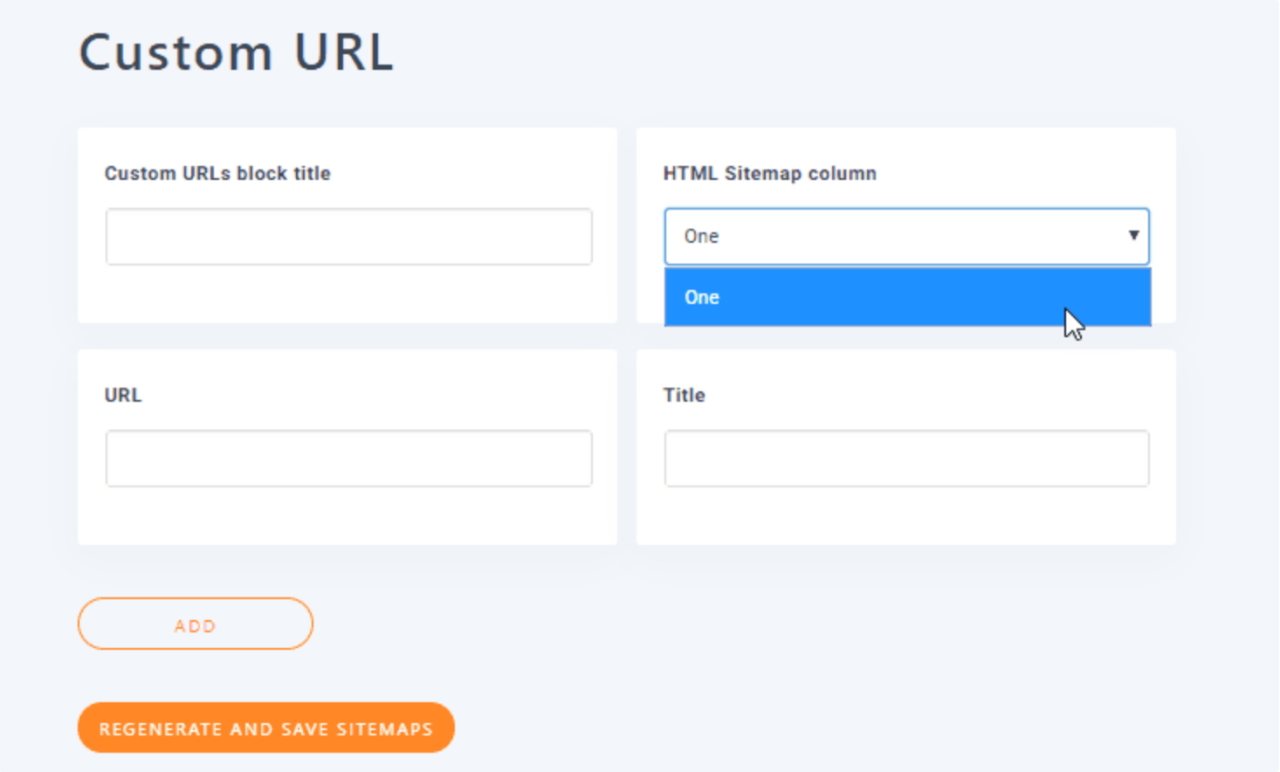
Χρησιμοποιώντας το πρόσθετο WP Meta SEO Pro, μπορείτε εύκολα να προσθέσετε προσαρμοσμένα URLs στον χάρτη ιστότοπού σας, βελτιώνοντας την ορατότητα του ιστότοπού σας στις μηχανές αναζήτησης. Αυτό το πρόσθετο σας επιτρέπει να συμπεριλάβετε τους προσαρμοσμένους τύπους καταχωρήσεων του WordPress στους χάρτες ιστότοπού σας, καθιστώντας δυνατή την προσθήκη περιεχομένου όπως προϊόντα WooCommerce ή καταχωρήσεις διαχειριστή εκδηλώσεων και στους δύο χάρτες ιστότοπού XML και HTML. Αυτή η ευελιξία διασφαλίζει ότι όλο το σημαντικό περιεχόμενο στον ιστότοπό σας, είτε πρόκειται για τυπικές καταχωρήσεις είτε για προσαρμοσμένους τύπους, ευρετηριάζεται σωστά και αποτελεσματικά.
Χάρτης ιστότοπου προϊόντων και κατηγοριών WooCommerce
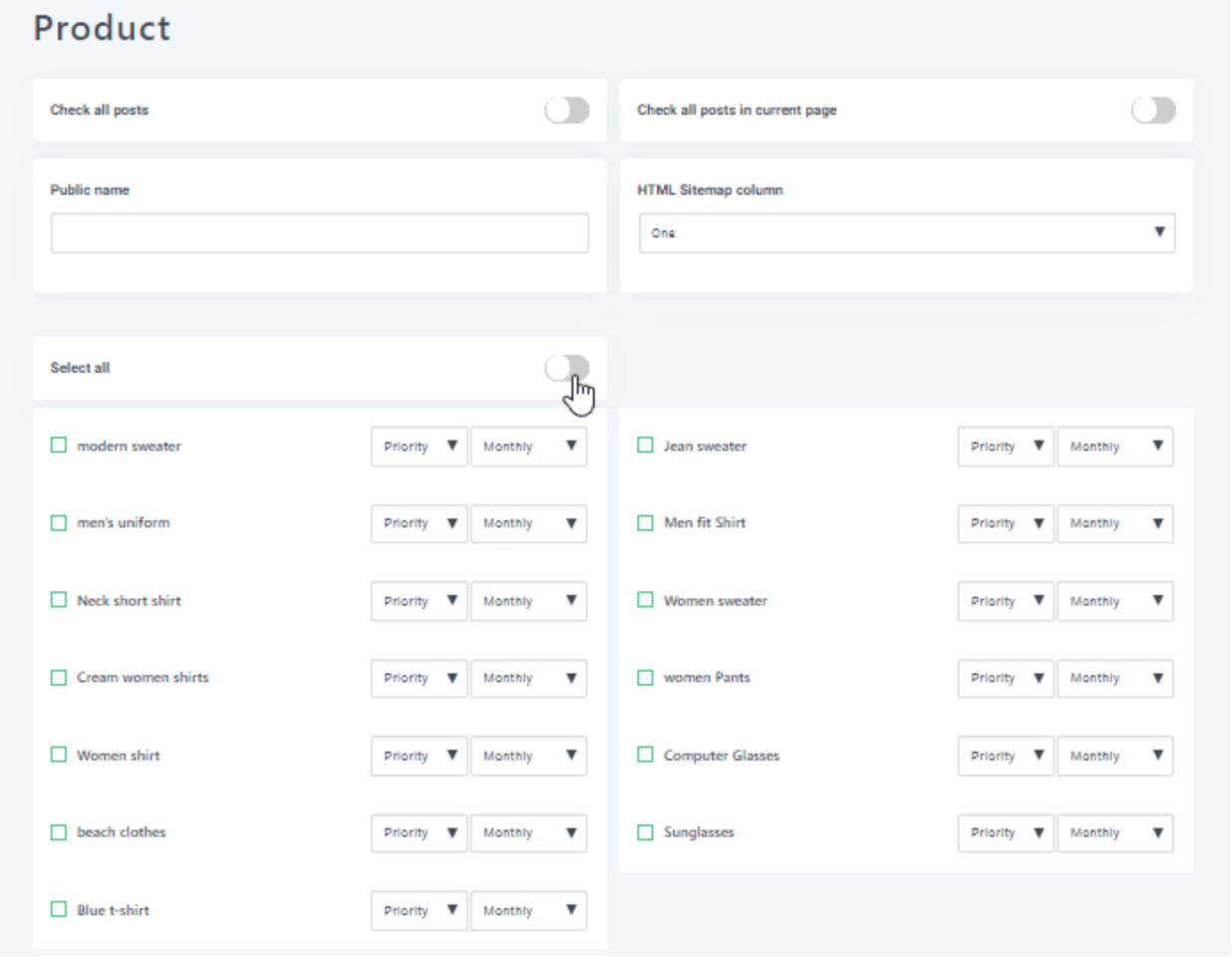
Για να συμπεριλάβετε προϊόντα και κατηγορίες WooCommerce στο χάρτη σας, μπορείτε εύκολα να προσθέσετε προσαρμοσμένους τύπους καταχωρήσεων WordPress, όπως το WooCommerce ή περιεχόμενο από τη διαχείριση συμβάντων σας, στους χάρτες σας XML ή HTML. Επιπλέον, έχετε την ευελιξία να επεξεργαστείτε τις μετα-πληροφορίες για τις κατηγορίες προϊόντων WooCommerce, επιτρέποντάς σας να ρυθμίσετε με ακρίβεια την ορατότητα και τις ρυθμίσεις SEO για τις λίστες προϊόντων σας. Αυτή η προσέγγιση διασφαλίζει ότι τα προϊόντα και οι κατηγορίες σας στο WooCommerce έχουν ευρετηριαστεί αποτελεσματικά, βελτιώνοντας τη συνολική βελτιστοποίηση του ιστότοπού σας για τις μηχανές αναζήτησης.
Πώς να χρησιμοποιήσετε τον χάρτη ιστότοπού HTML του WordPress
- Επιπλέον, WP Meta SEO κάνει τα πάντα για εσάς, επειδή η σελίδα χάρτη ιστοτόπου WordPress θα δημιουργηθεί αυτόματα μετά την προσθήκη όλων των πηγών. Απλώς πρέπει να μεταβείτε στο WP Meta SEO -> Χάρτες ιστοτόπου και να επιλέξετε όλες τις επιλογές που ταιριάζουν στις ανάγκες σας.
- Μπορείτε να επιλέξετε τον αριθμό στηλών για τον χάρτη ιστότοπου HTML, και τη θέση του χάρτη ιστότοπου (Μετά το περιεχόμενο σελίδας, Πριν από το περιεχόμενο σελίδας και Αντικατάσταση περιεχομένου σελίδας), και με το pro ADDON, μπορείτε επίσης να επιλέξετε ένα θέμα.
- Ας προσπαθήσουμε να δημιουργήσουμε τον χάρτη ιστότοπου μετά το περιεχόμενο της σελίδας και τη διάταξη "Λίστα με ακορντεόν".
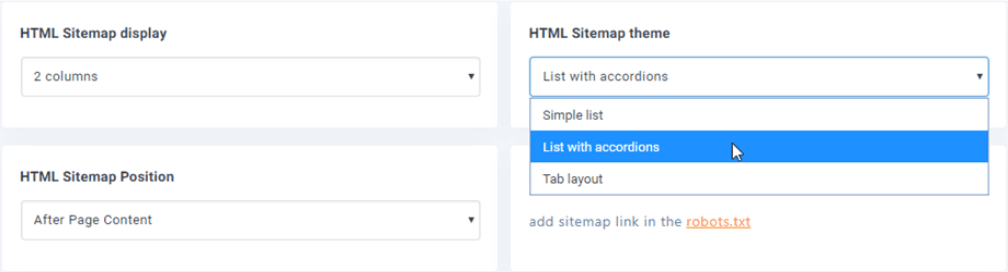
- Τώρα απλώς κάντε κλικ στο Άνοιγμα στησελίδα "Χάρτης ιστότοπου HTML" και θα μπορείτε να δείτε τον Χάρτη ιστότοπου HTML του WordPress.
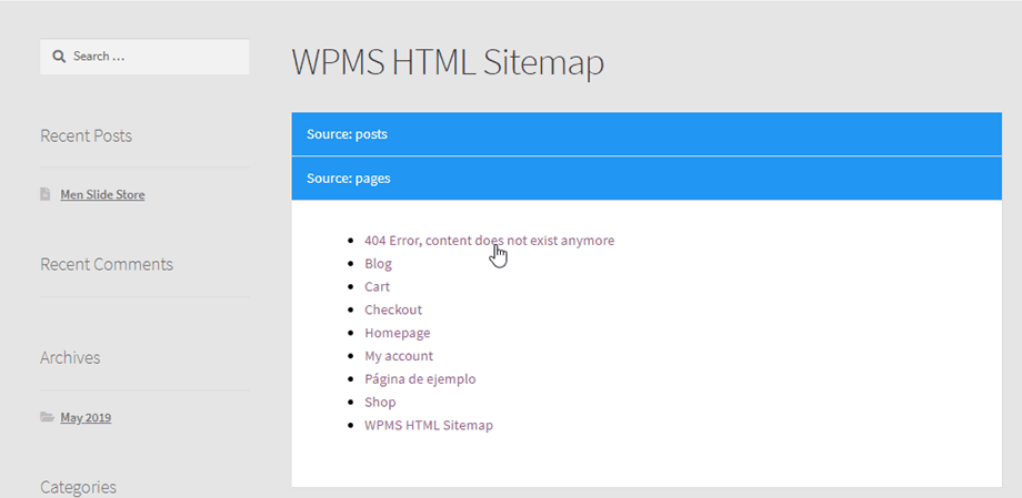
- Όπως μπορούμε να δούμε, το θέμα δίνει μια καλύτερη εμφάνιση στο sitemap μας και όλα είναι τόσο απλά όσο η επιλογή ενός θέματος και το κλικ σε ένα κουμπί.
Παρακολουθήστε όλα τα σφάλματα 404 με τον πίνακα ελέγχου χάρτη ιστότοπού μενού του WordPress
Αν έχετε το Pro ADDON, μπορείτε εύκολα να παρακολουθείτε όλα τα σφάλματα 404 στο περιεχόμενό σας. Αυτή η λειτουργία σάς βοηθά να διορθώσετε αυτά τα σφάλματα άμεσα, διασφαλίζοντας ότι οι χρήστες και οι μηχανές αναζήτησής σας δεν θα συναντήσουν κατεστραμμένους συνδέσμους, κάτι που μπορεί να επηρεάσει αρνητικά την επισκεψιμότητα του ιστότοπού σας. Άλλωστε, κανείς δεν απολαμβάνει να αντιμετωπίζει ένα σφάλμα 404 όταν προσπαθεί να δει μια σελίδα.
Ο έλεγχος για αυτά τα σφάλματα είναι απλός. Απλώς μεταβείτε στον πίνακα ελέγχου του μενού του WordPress, στον χάρτη ιστοτόπου, στην ενότητα WP Meta SEO -> Χάρτης ιστοτόπου. Θα βρείτε μια ενότητα με τίτλο "Έλεγχος συνδέσμων χάρτη ιστοτόπου". Κάντε κλικ στο κουμπί "Εκτέλεση ελέγχου συνδέσμων" και το πρόσθετο θα χειριστεί τα υπόλοιπα για εσάς, εντοπίζοντας και αντιμετωπίζοντας αυτόματα τυχόν κατεστραμμένους συνδέσμους στον ιστότοπό σας.

Θα εμφανιστεί μια μπάρα φόρτωσης, απλώς περιμένετε.

Θα εμφανιστεί μια λίστα με τις σελίδες του ιστότοπού σας, εμφανίζοντας την κατάστασή τους μαζί με πρόσθετες λεπτομέρειες όπως η πηγή, η ημερομηνία τελευταίας τροποποίησης, η συχνότητα και η προτεραιότητα.
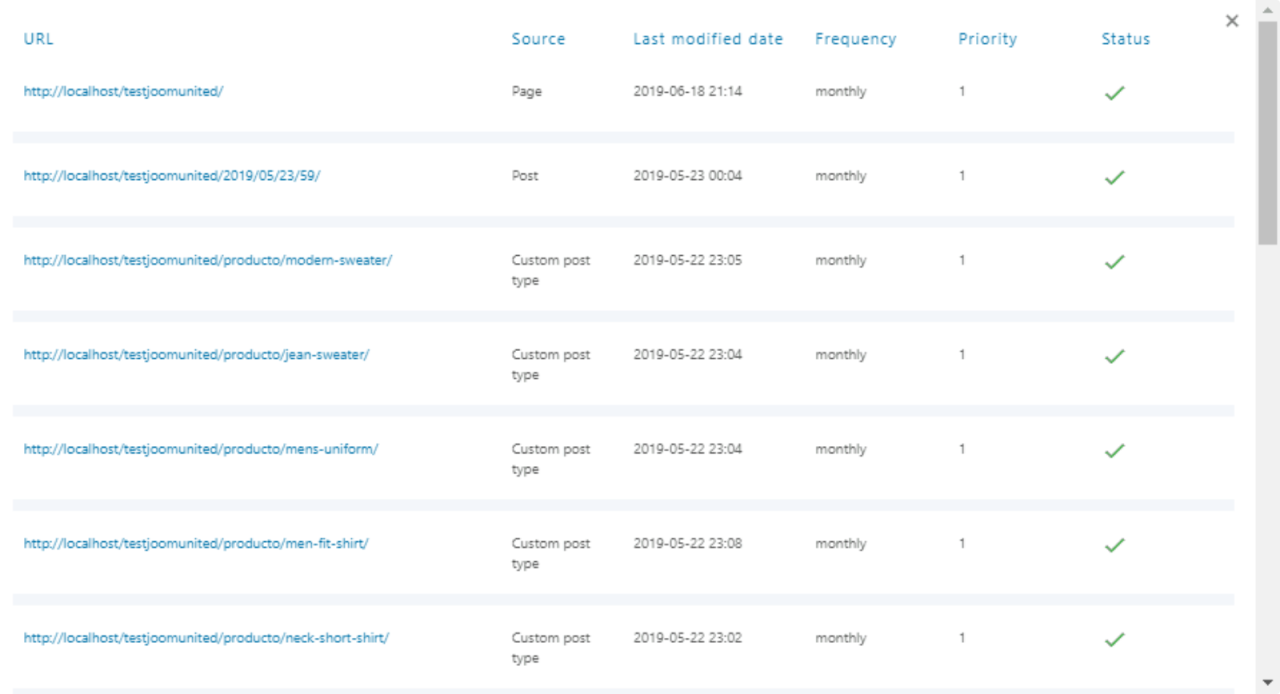
Μπορείτε να κάνετε κλικ στον σύνδεσμο και θα ανοίξει η αντίστοιχη σελίδα σε μια νέα καρτέλα.
2. Δημιουργία ενός XML Χάρτη Ιστοτόπου στο WordPress χωρίς πρόσθετο
Αυτή η μέθοδος είναι πολύ βασική και περιορισμένη ως προς τις δυνατότητες. Στο WordPress 5.5, κυκλοφόρησαν βασικές λειτουργίες χάρτη ιστότοπου XML, οι οποίες σας επιτρέπουν να δημιουργήσετε αυτόματα έναν χάρτη ιστότοπου XML στο WordPress χωρίς τη χρήση μιας επέκτασης. Αυτός ο χάρτης ιστότοπου περιλαμβάνει σελίδες, καταχωρήσεις και προσαρμοσμένους τύπους καταχωρήσεων, διασφαλίζοντας ότι οι μηχανές αναζήτησης μπορούν εύκολα να ευρετηριάσουν τον ιστότοπό σας.
Μπορείτε απλώς να προσθέσετε wp-sitemap.xml στο τέλος του ονόματος τομέα σας, όπως αυτό: https://www.example.com/wp-sitemap.xml
Το WordPress θα σας δείξει τον προεπιλεγμένο χάρτη ιστότοπου XML.
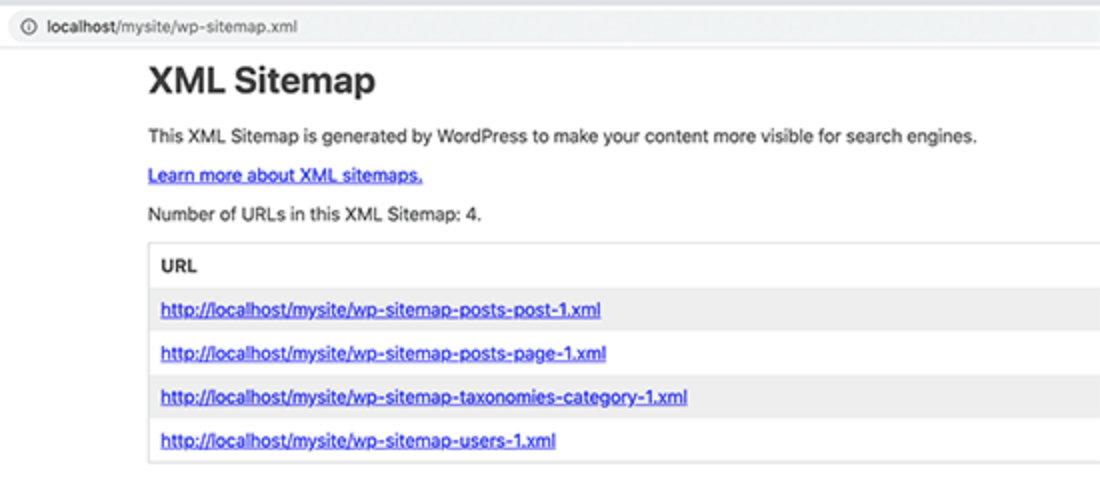
Αυτή η δυνατότητα χάρτη ιστότοπου XML προστέθηκε για να διασφαλιστεί ότι κανένας νέος ιστότοπος WordPress δεν χάνει τα οφέλη SEO ενός χάρτη ιστότοπου XML. Ωστόσο, δεν είναι πολύ ευέλικτο και δεν μπορείτε εύκολα να ελέγξετε τι να προσθέσετε ή να αφαιρέσετε από τους χάρτες ιστότοπου XML.
Ευτυχώς, σχεδόν όλα τα κορυφαία πρόσθετα SEO WordPress διαθέτουν τη δική τους λειτουργία χάρτη ιστότοπου. Αυτοί οι χάρτες ιστότοπου είναι καλύτεροι και μπορείτε να ελέγξετε ποιο περιεχόμενο θα αφαιρέσετε ή θα εξαιρέσετε από τους χάρτες ιστότοπου XML του WordPress.
Συχνές ερωτήσεις
Ενημερώνει το WordPress αυτόματα τους Χάρτες Ιστοτόπου;
Ναι. Είτε χρησιμοποιείτε τον εγγενή χάρτη ιστότοπου του WordPress είτε έναν χάρτη ιστότοπου που δημιουργείται από μία από τις επεκτάσεις, θα πρέπει να ενημερώνεται αυτόματα κάθε φορά που δημιουργείτε μια νέα ανάρτηση ή σελίδα.
Πώς μπορώ να ξέρω ότι ο χάρτης ιστοτόπου μου λειτουργεί σωστά;
Μπορείτε να επισκεφθείτε την αναφορά "Χάρτες ιστότοπου" στο Google Search Console ή μπορείτε να χρησιμοποιήσετε ένα εργαλείο ελέγχου SEO (όπως το Site Audit) που θα σας βοηθήσει να βρείτε και να διορθώσετε τυχόν προβλήματα που σχετίζονται με τον χάρτη ιστότοπού σας στο WordPress, καθώς και τυχόν άλλα τεχνικά προβλήματα SEO.
Ποια είναι τα πλεονεκτήματα των χαρτών ιστότοπου όσον αφορά το SEO;
Όσον αφορά τα τεχνικά πλεονεκτήματα, θα βοηθήσει στη βελτίωση της ανίχνευσης, της ορατότητας περιεχομένου, της καλύτερης οργάνωσης, της βελτιωμένης αποτελεσματικότητας και του χειρισμού δυναμικού περιεχομένου.
Εν τω μεταξύ, όσον αφορά τη στρατηγική πλευρά, δείκτες προτεραιότητας και συχνότητας, υποστήριξη για μεγάλους ιστότοπους, βελτιστοποίηση βίντεο και εικόνας, διευκόλυνση της διανομής περιεχομένου και αναγνώριση σφαλμάτων.
Ελπίζουμε ότι αυτό το άρθρο σας βοήθησε να μάθετε για τους χάρτες ιστοτόπου XML και πώς να δημιουργήσετε έναν για τον ιστότοπό σας WordPress. Καθώς πειραματίζεστε με αυτές τις διάφορες τεχνικές, θα διαπιστώσετε ότι η δημιουργία ενός χάρτη ιστοτόπου στο WordPress δεν είναι μόνο απλή αλλά και εξαιρετικά ωφέλιμη για τη συνολική απόδοση του ιστότοπού σας.
Όταν εγγραφείτε στο blog, θα σας στείλουμε ένα e-mail όταν υπάρχουν νέες ενημερώσεις στον ιστότοπο, ώστε να μην τις χάσετε.



Σχόλια