 WordPress
 Joomla
 Υποστήριξη
 Ειδήσεις
 Είσοδος
Συχνές ερωτήσεις για τα πρόσθετα WordPress
-
WP File Download και GDPR
Αποποίηση ευθύνης: Αυτές οι πληροφορίες δεν αποτελούν νομική συμβουλή και προορίζονται μόνο για ενημερωτικούς σκοπούς. Δεν εμπίπτουν όλες οι επεκτάσεις μας στον ίδιο βαθμό από τον ΓΚΠΔ.
Ποια δεδομένα χρησιμοποιούνται από την επέκτασή μας;
WP File Download ανακτά στατιστικά στοιχεία σχετικά με το ποιο αρχείο έχει ληφθεί, αλλά δεν σχετίζονται συγκεκριμένα με τον χρήστη, είναι μόνο ανώνυμα δεδομένα. Η επέκταση δημιουργεί cookies (30 ημέρες), αλλά χρησιμοποιούνται μόνο για την αποθήκευση προτιμήσεων διεπαφής χρήστη (UX) και τη βελτίωση της χρηστικότητας της επέκτασης.
WordPress, τρίτο μέρος και η επέκτασή μας
Πρέπει να λάβετε υπόψη, εάν επιτρέπετε στους χρήστες του ιστότοπού σας να ανεβάζουν αρχεία στο frontend, ότι το πρόσθετο χρησιμοποιεί τις συνεδρίες χρήστη του WordPress. Τα δεδομένα χρηστών του WordPress μπορούν να διαχειριστούν, να εξαχθούν και να διαγραφούν από τις ρυθμίσεις του WordPress από την έκδοση 4.9.7.
Στο WP File Download μπορείτε να χρησιμοποιήσετε υπηρεσίες τρίτων, για παράδειγμα, Google Drive, Dropbox, OneDrive... Αυτές οι υπηρεσίες, καθώς και το WordPress, εργάζονται για να κάνουν τα προϊόντα και τις υπηρεσίες τους συμβατά με τον GDPR.
Μπορείτε να μάθετε περισσότερα σχετικά με τον ΓΚΠΔ από τη σελίδα της Ευρωπαϊκής Επιτροπής για την προστασία δεδομένων
-
Δεν μπορώ να σύρω και να αποθέσω τις κατηγορίες αρχείων χρησιμοποιώντας μια συσκευή αφής
Εάν έχετε υπολογιστή με οθόνη αφής σε Windows που χρησιμοποιεί Chrome, ενδέχεται να μην μπορείτε να κάνετε μεταφορά και απόθεση κατηγοριών με την οθόνη αφής, αλλά μπορείτε να κάνετε μεταφορά και απόθεση κατηγοριών μόνο με το ποντίκι. Για να διορθώσετε αυτό το πρόβλημα, πρέπει να απενεργοποιήσετε τα συμβάντα αφής στο Chrome.
Πληκτρολογήστε chrome://flags στη γραμμή διευθύνσεων του Chrome και πατήστε ENTER

Εντοπίστε την Ενεργοποίηση συμβάντων αφής > Αλλάξτε την επιλογή σε Απενεργοποιημένη
-
Η προεπισκόπηση δεν λειτουργεί στη φιλοξενία WP Engine
Εάν φιλοξενείτε τον ιστότοπό σας σε διακομιστή WP Engine, η προεπισκόπηση αρχείου ενδέχεται να μην λειτουργεί.
Αυτό συμβαίνει επειδή το WP Engine προσπαθεί να ανακατευθύνει την ανίχνευση bot και το Google Drive Viewer ενδέχεται να εντοπιστεί ως ανίχνευση bot.Σε αυτήν την περίπτωση, επικοινωνήστε με την ομάδα υποστήριξης του WP Engine και ζητήστε τους να απενεργοποιήσουν τη λειτουργία ανακατεύθυνσης bot .
-
Σφάλμα 404 κατά τη λήψη αρχείου στη φιλοξενία WP Engine
Εάν φιλοξενείτε τον ιστότοπό σας σε έναν διακομιστή WP Engine, ενδέχεται να αντιμετωπίσετε σφάλματα 404 σε ορισμένους τύπους αρχείων.
Αυτό συμβαίνει επειδή το WP Engine χρησιμοποιεί έναν διακομιστή μεσολάβησης με συγκεκριμένη διαμόρφωση.Καταρχάς, εάν έχετε αλλάξει την προεπιλεγμένη διεύθυνση URL SEO στη σελίδα διαμόρφωσης του πρόσθετου, σημειώστε αυτήν την τιμή και αντικαταστήστε την στην πρώτη γραμμή του κώδικα που παρέχουμε στις επόμενες γραμμές: (location ~* ^/replace_here_if_you_have_changed_it/* {).
Στη συνέχεια, επικοινωνήστε απευθείας με την υποστήριξη του WP Engine https://wpengine.com/support/ και δώστε τις ακόλουθες πληροφορίες:
Χρησιμοποιούμε το πρόσθετο WP File Download από το Joomunited. Όταν αυτό το πρόσθετο χρησιμοποιείται στο περιβάλλον σας, αντιμετωπίζουμε σφάλματα 404 όταν προσπαθούμε να κατεβάσουμε αρχεία που διαχειρίζεται αυτό το πρόσθετο.
Αυτή η ερώτηση έχει ήδη τεθεί στο WP Engine και την διορθώσατε για άλλους πελάτες σύμφωνα με την ακόλουθη εξήγηση.
Το WP File Download δημιουργεί διευθύνσεις URL αρχείων που υποβάλλονται σε επεξεργασία από ένα σενάριο php.
Για παράδειγμα: Το /downloads/14/category/11/file.pdf ανακατευθύνεται εσωτερικά, από τους προεπιλεγμένους κανόνες htaccess, στο κύριο αρχείο index.php.Αλλά καθώς παρέχετε στατικά αρχεία μέσω ενός διακομιστή μεσολάβησης Nginx και εάν το αρχείο δεν βρεθεί, ο διακομιστής μεσολάβησης επιστρέφει ένα σφάλμα 404 και το σενάριο index.php δεν καλείται ποτέ.
Για να διορθώσετε αυτό το σφάλμα 404, πρέπει να προσθέσετε στους κανόνες "Πριν" του ιστότοπού μας αυτές τις γραμμές.
τοποθεσία ~* ^/λήψη/* { proxy_pass $dynamic_upstream_read_only; }
-
Μπορώ να προσθέσω ένα αρχείο προς λήψη που δεν φιλοξενώ στον διακομιστή μου (απομακρυσμένη λήψη);
Ναι, είναι μια λειτουργία που μπορείτε να ενεργοποιήσετε στις καθολικές παραμέτρους: "ενεργοποίηση απομακρυσμένης λήψης". Στη συνέχεια, μπορείτε να προσθέσετε ένα απομακρυσμένο αρχείο όπως οποιοδήποτε άλλο τοπικό αρχείο (και τα δύο μπορούν να συνδυαστούν), να ορίσετε έναν τίτλο, μια διεύθυνση URL για το αρχείο, έναν τύπο επέκτασης (για το εικονίδιο, τον zip, τα xls...).
-
Μπορούν οι χρήστες να ανεβάσουν αρχεία από το frontend;
Δεν υπάρχει ειδική φόρμα, αλλά μπορείτε να χρησιμοποιήσετε ρόλους για αυτό. Μπορείτε να δημιουργήσετε μια ομάδα χρηστών (ρόλος χρήστη) που επιτρέπεται μόνο να ανεβάζει αρχεία.
-
Μπορώ να εισαγάγω υπάρχοντα αρχεία στο WP File Download;
Ναι, υπάρχει ένα εργαλείο εισαγωγής που πρέπει να ενεργοποιηθεί στις καθολικές παραμέτρους.
Στη συνέχεια, μπορείτε να επιλέξετε μια κατηγορία αρχείων από τη μία πλευρά και από την άλλη πλευρά να περιηγηθείτε στους φακέλους του διακομιστή σας (όπως στο πρόγραμμα-πελάτη FTP). Στη συνέχεια, επιλέξτε αρχεία και κάντε κλικ στο κουμπί εισαγωγής, είστε έτοιμοι!
-
Πώς λειτουργεί ο περιορισμός αρχείων / η πρόσβαση σε αρχεία στο πρόσθετο;
WP File download χρησιμοποιεί εγγενείς ρόλους χρηστών του WordPress. Έχετε 2 επιλογές για να ορίσετε την εμφάνιση αρχείων από την πλευρά του δημόσιου και τη διαχείριση αρχείων από την πλευρά του διαχειριστή.
- Περιορισμός πρόσβασης στο αρχείο από την δημόσια πλευρά: σε κάθε κατηγορία που μπορείτε να ορίσετε με ένα κλικ, θα μπορείτε να δείτε τα αρχεία με ρόλο χρήστη. Για παράδειγμα, επιλέξτε συνδρομητές για να περιορίσετε τα αρχεία που θα προβάλλονται μόνο σε συνδρομητές (εγγεγραμμένοι χρήστες στον ιστότοπό σας WordPress).
- Για να περιορίσετε την πρόσβαση στη διαχείριση αρχείων, έχετε μια ειδική διεπαφή για να ορίσετε ενέργειες ανά ρόλο χρήστη. Για παράδειγμα, οι χρήστες θα μπορούν να επεξεργάζονται τα δικά τους αρχεία, να επεξεργάζονται όλα τα αρχεία, να προσθέτουν αρχεία, να διαγράφουν αρχεία...
-
Υπάρχει η δυνατότητα εφαρμογής θέματος ανά κατηγορία αρχείου;
Ναι, έχετε την επιλογή να ορίσετε:
- Χρησιμοποιήστε ένα προεπιλεγμένο θέμα σε όλα τα πρόσθετα με προκαθορισμένες παραμέτρους (χρώματα, μέγεθος αρχείου εμφάνισης...)
- Επιλέξτε ένα θέμα ανά κατηγορία και ορίστε μια παράμετρο από την κατηγορία
Εάν έχετε αρκετούς χρήστες που χρησιμοποιούν το πρόσθετο, η πρώτη λύση είναι να διατηρήσετε μια παρόμοια διάταξη για τα αρχεία σας σε όλους τους ιστότοπούς σας στο WordPress.
-
Είναι δυνατόν να περιοριστεί η πρόσβαση στα αρχεία σε έναν μόνο χρήστη;
Ναι, απαιτείται εγκατάσταση. Ο περιορισμός πρόσβασης μπορεί να ρυθμιστεί χρησιμοποιώντας ρόλους χρήστη WordPress (διαχειριστής, συντάκτης...)
- Για κάθε κατηγορία αρχείων μπορείτε να ορίσετε ποιος ρόλος χρήστη θα μπορεί να εμφανίζει και να κατεβάζει αρχεία
- Για κάθε διαχείριση αρχείων μπορείτε να ορίσετε ενέργειες σε ρόλους χρηστών, για παράδειγμα, οι συγγραφείς μπορούν να διαχειρίζονται μόνο τα δικά τους αρχεία.
-
Γιατί ο σύνδεσμος προεπισκόπησης ιδιωτικών αρχείων μπορεί να προβληθεί από μη εγγεγραμμένους χρήστες;
Επειδή το πρόγραμμα προεπισκόπησης χρησιμοποιεί το Google Viewer, από προεπιλογή κανείς δεν μπορεί να έχει πρόσβαση σε ιδιωτικά αρχεία. Έτσι, για να επιτρέψουμε στο Google Previewer να έχει πρόσβαση στα ιδιωτικά σας αρχεία, δημιουργούμε ένα προσωρινό διακριτικό για την πρόσβαση σε αυτά τα αρχεία. Από προεπιλογή, ο χρόνος αυτού του διακριτικού είναι 3600 δευτερόλεπτα.
Πώς μπορώ να αλλάξω τον χρόνο ζωντανής μετάδοσης του token;
Μπορείτε να μεταβείτε στο "functions.php" του τρέχοντος θέματός σας και, στη συνέχεια, να εισαγάγετε την παρακάτω συνάρτηση:add_filter('wpfd_token_live_time', συνάρτηση($time){επιστροφή 900;}); -
Πώς να ξεπεράσω τον περιορισμό του εύρους ζώνης κατά τη λήψη μεγάλων αρχείων απευθείας από έναν διακομιστή cloud;
Κανονικά, κατά τη λήψη ενός αρχείου από διακομιστές cloud, αυτό θα αποθηκευτεί προσωρινά στον διακομιστή σας και στη συνέχεια θα διαγραφεί από τον διακομιστή σας μετά την πλήρη λήψη. Ωστόσο, σε ορισμένες περιπτώσεις, οι χρήστες θέλουν να κατεβάσουν αρχεία απευθείας από διακομιστές cloud. Ειδικά μεγάλα αρχεία χωρίς να καταλαμβάνουν το εύρος ζώνης του διακομιστή σας. Με αυτόν τον τρόπο, θα μπορούσε να εκτεθεί η άμεση σύνδεση των αρχείων στους διακομιστές cloud. Η σύνδεση θα υπάρχει εντός 4 ωρών με το Dropbox και θα είναι απεριόριστη με OneDrive. Επιπλέον, το εύρος ζώνης θα μπορούσε να περιοριστεί από τους διακομιστές cloud.
Παρακαλώ επισκεφθείτε τους παρακάτω συνδέσμους για περισσότερες λεπτομέρειες:
https://help.dropbox.com/files-folders/share/banned-links
Για να ξεπεράσετε λοιπόν αυτό το πρόβλημα, θα πρέπει να βάλετε τον κώδικα στο "wp-config.php" που αντιστοιχεί στους διακομιστές cloud σας.
- Google Drive:
ορισμός('WPFD_GOOGLE_DRIVE_DIRECT', true);- Dropbox:
ορισμός('WPFD_DROPBOX_DIRECT', αληθές);- OneDrive Προσωπικό:
ορισμός('WPFD_ONEDRIVE_DIRECT', true);- OneDrive Επιχειρήσεις:
ορισμός('WPFD_ONEDRIVE_BUSINESS_DIRECT', true);
-
Γιατί λαμβάνω σφάλματα 404 όταν προσπαθώ να κάνω προεπισκόπηση ή λήψη αρχείων;
Εάν αντιμετωπίζετε σελίδες σφάλματος 404 κατά την προβολή ή τη λήψη αρχείων μέσω του WP File Download, δοκιμάστε αυτές τις λύσεις:
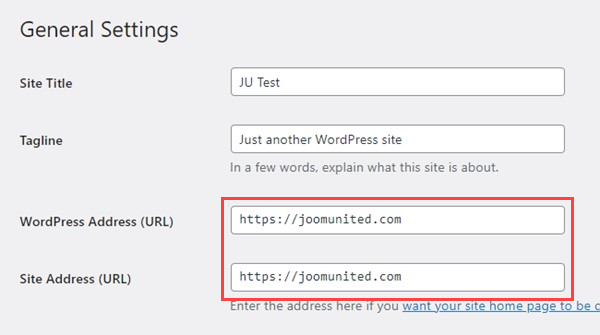
- Ελέγξτε τις διευθύνσεις URL του WordPress: Βεβαιωθείτε ότι τόσο η "Διεύθυνση WordPress (URL)" όσο και η "Διεύθυνση ιστότοπου (URL)" χρησιμοποιούν https στις Ρυθμίσεις > Γενικά .
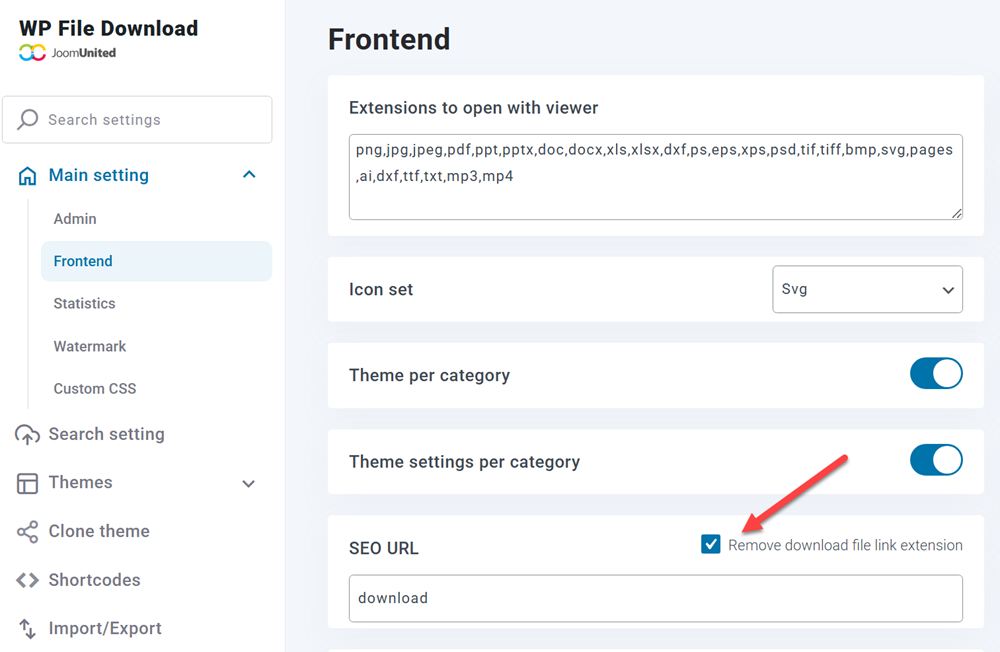
- Ενεργοποίηση URL φιλικών προς SEO: Μεταβείτε στις Κύριες ρυθμίσεις > Frontend και ενεργοποιήστε την "Κατάργηση επέκτασης συνδέσμου αρχείου λήψης" στις ρυθμίσεις URL SEO.
Εξακολουθεί να μην λειτουργεί; Εάν το πρόβλημα επιμένει, παραχωρήστε δικαιώματα διαχειριστή, ώστε να μπορέσουμε να διερευνήσουμε περαιτέρω το πρόβλημα.
Επικοινωνήστε με την ομάδα υποστήριξής μας εάν χρειάζεστε επιπλέον βοήθεια.
