WordPress
 Joomla
 Υποστήριξη
 Ειδήσεις
 Είσοδος
WP Meta SEO: Ενσωμάτωση Google Analytics
1. Παρακολούθηση Google Analytics
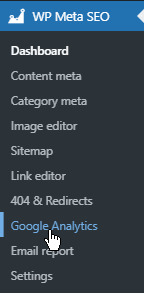
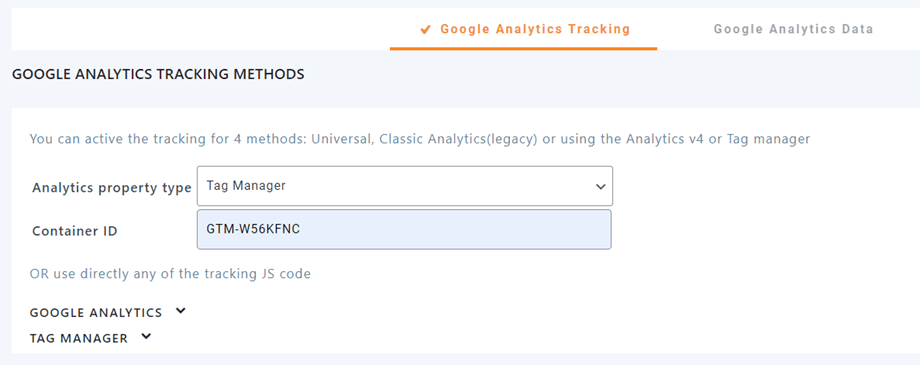
Μπορείτε να ενεργοποιήσετε την παρακολούθηση για 4 μεθόδους: Universal, Classic Analytics (παλαιού τύπου) ή χρησιμοποιώντας το Analytics v4 ή το Tag manager. Μεταβείτε στην WP Meta SEO > Google Analytics > Παρακολούθηση Google Analytics .
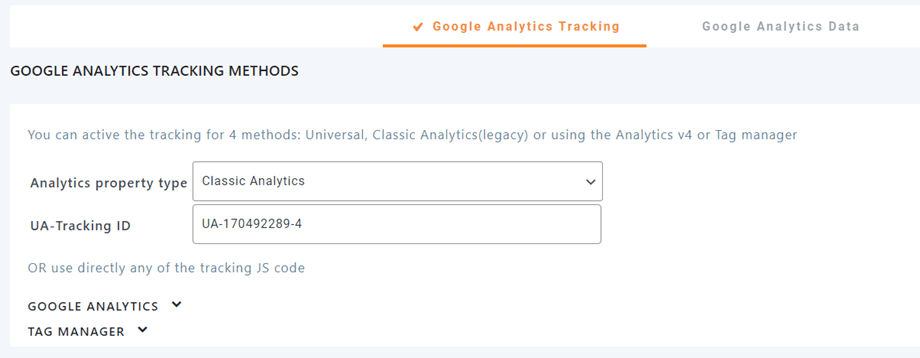
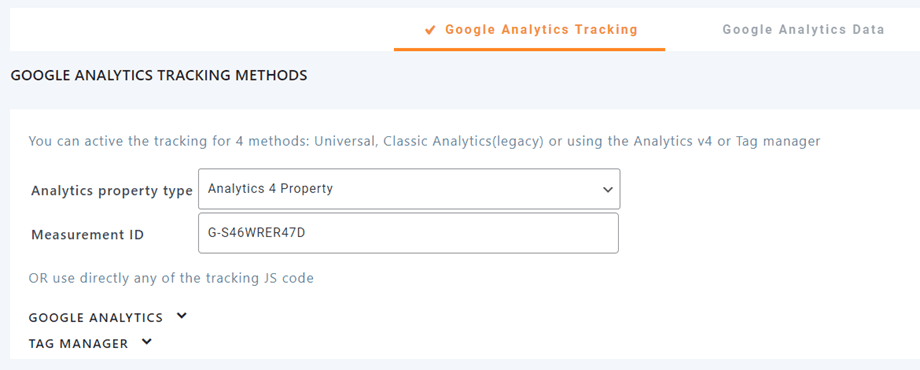
Αφού επιλέξετε την επιλογή, θα πρέπει να συμπληρώσετε τον αντίστοιχο κωδικό αναγνώρισης στο παρακάτω πεδίο.
Καθολικό, Κλασικό Analytics (παλαιού τύπου)
Ιδιοκτησία Analytics v4
Διαχειριστής ετικετών
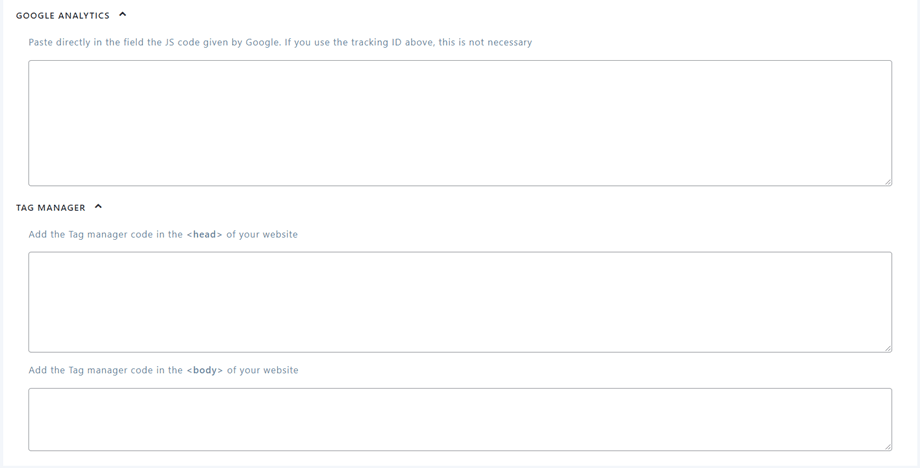
Χρήση κώδικα JS παρακολούθησης
Μπορείτε να προσθέσετε απευθείας τον κώδικα JS παρακολούθησης για το Google Analytics ή τον Διαχειριστή ετικετών σε αυτά τα πεδία.
2. Δεδομένα Google Analytics
WP Meta SEO είναι πλήρως ενσωματωμένο με το Google Analytics. Μπορείτε να ενεργοποιήσετε την παρακολούθηση και να εμφανίσετε τα δεδομένα του Google Analytics από τον διαχειριστή του WordPress.
Πώς να δημιουργήσετε μια ιδιοκτησία Google Analytics 4;
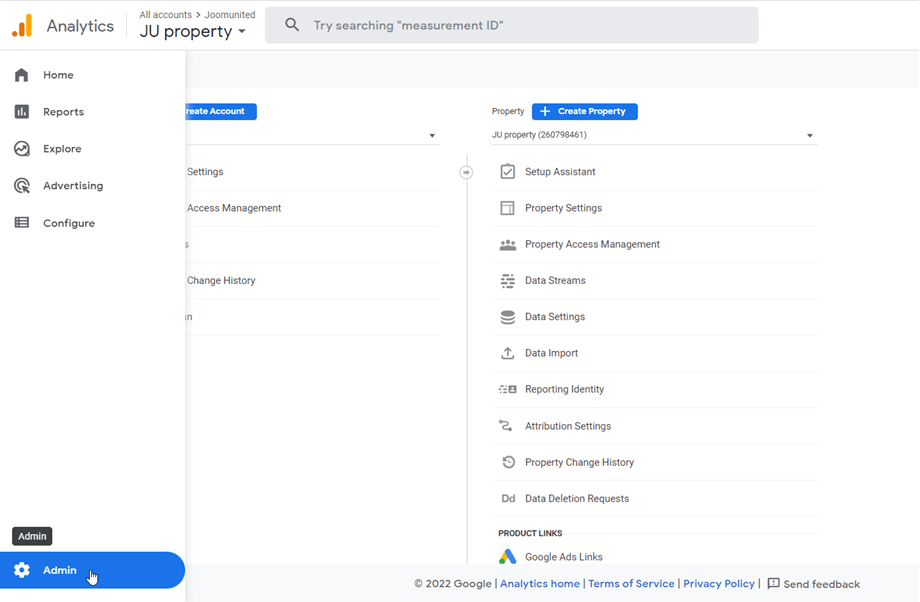
Αρχικά, θα πρέπει να μεταβείτε στη διεύθυνση https://analytics.google.com/ και να μεταβείτε στις Ρυθμίσεις Διαχειριστή στην αριστερή γωνία.
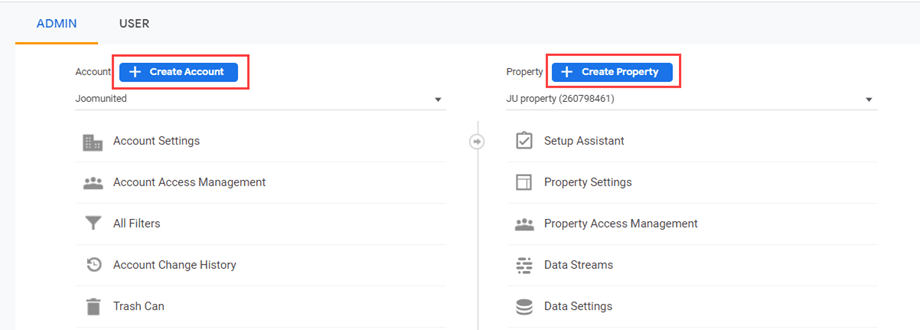
Κάντε κλικ στο Δημιουργία λογαριασμού και Δημιουργία ακινήτου και ακολουθήστε τα επόμενα βήματα για να δημιουργήσετε έναν νέο λογαριασμό και ένα νέο ακίνητο.
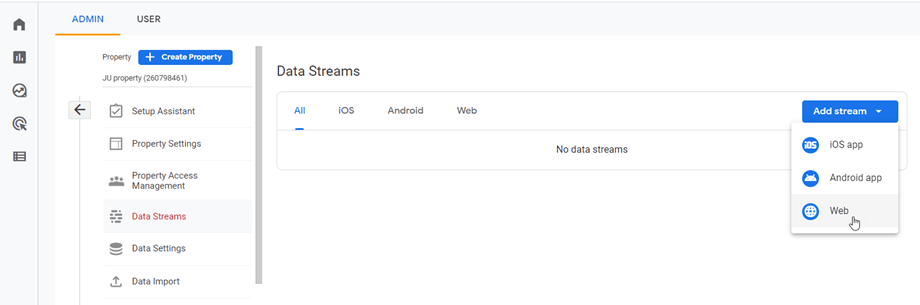
Στη συνέχεια, μεταβείτε στην Ιδιότητα > Ροές δεδομένων , κάντε κλικ στην επιλογή Προσθήκη ροής > Ιστός. Στη συνέχεια, εισαγάγετε τη διεύθυνση URL του ιστότοπού σας και το όνομα της ροής στα πεδία.
Πώς να λάβετε τα διαπιστευτήρια;
Για να χρησιμοποιήσετε την αναφορά Google Analytics, πρέπει να λάβετε το Client ID και το Secret. Μεταβείτε στη διεύθυνση https://console.cloud.google.com/apis/dashboard και δημιουργήστε ένα νέο έργο.
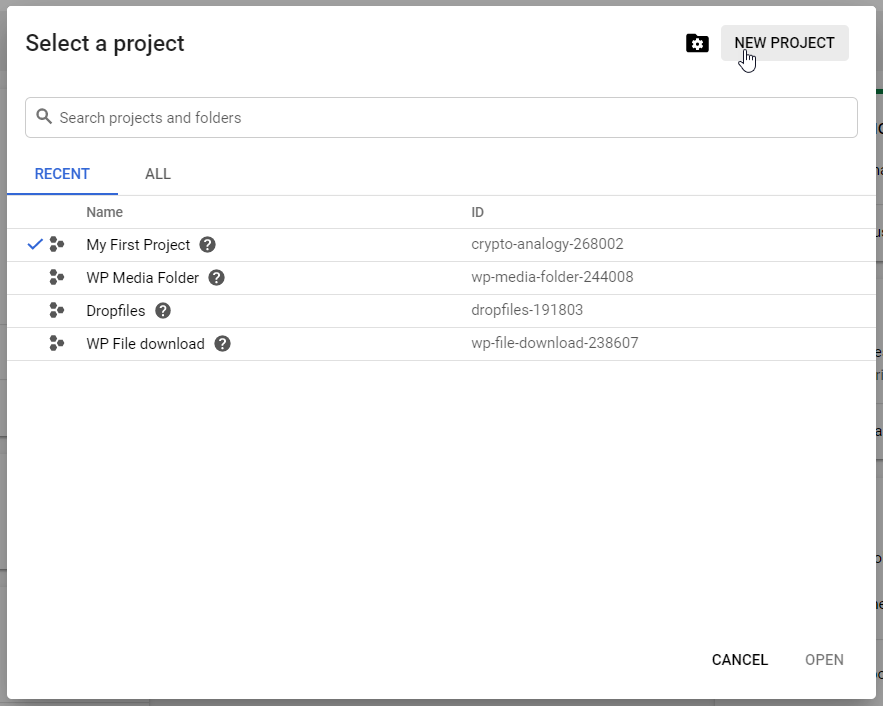
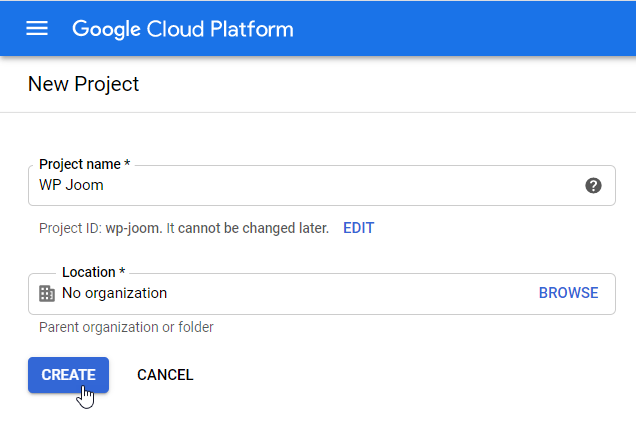
Στη συνέχεια, ορίστε ένα όνομα έργου - μπορείτε να δώσετε οποιοδήποτε όνομα θέλετε, αλλά μην συμπεριλάβετε κενά ή τόνους.
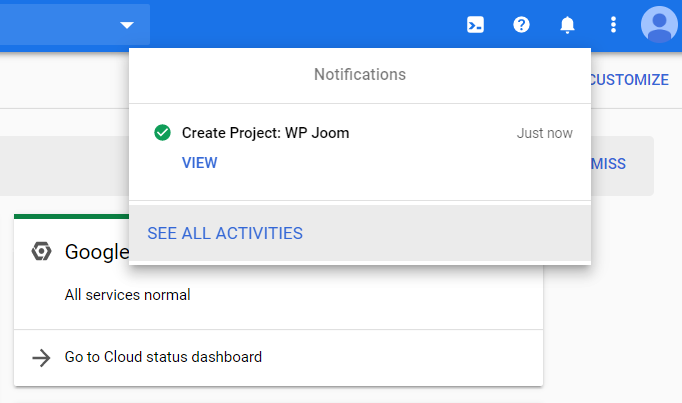
Στη συνέχεια, περιμένετε λίγα δευτερόλεπτα για τη δημιουργία του έργου.
Από το αριστερό μενού πλοήγησης, κάντε κλικ στο "API & Υπηρεσίες >> Διαπιστευτήρια"
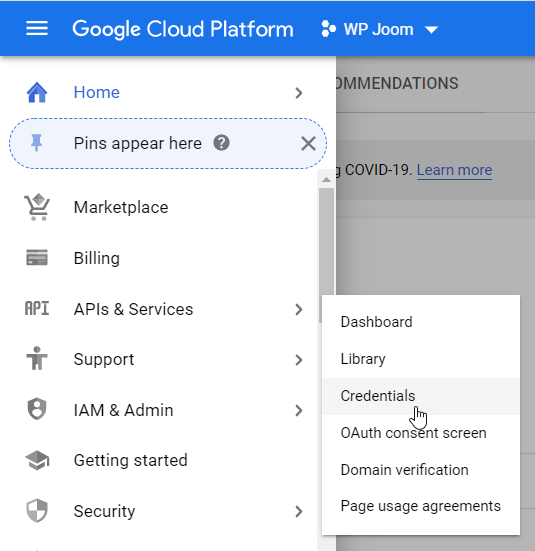
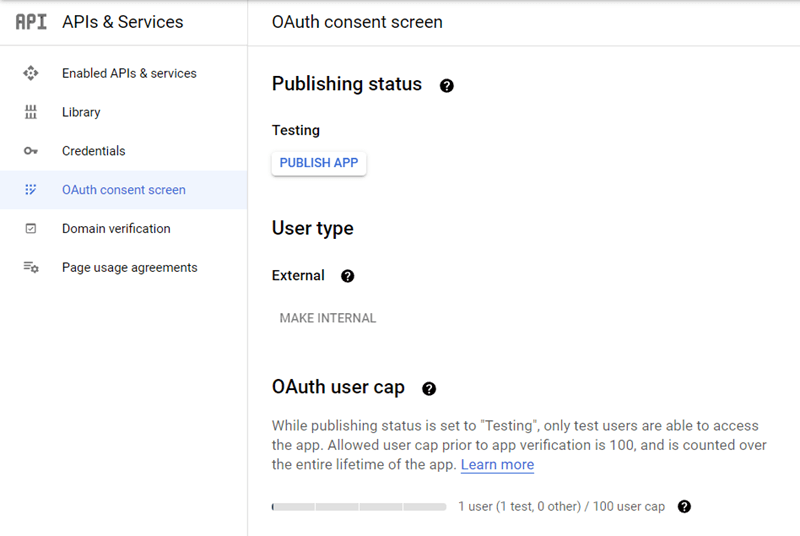
Εάν σας ζητηθεί, προσθέστε ένα όνομα στην οθόνη συγκατάθεσης OAuth. Θυμηθείτε να επιλέξετε τη σωστή επιλογή στην "Κατάσταση δημοσίευσης" :
- Σε παραγωγή: Μόλις ορίσετε την κατάσταση της εφαρμογής σας ως "Σε παραγωγή", η εφαρμογή σας θα είναι διαθέσιμη σε οποιονδήποτε διαθέτει Λογαριασμό Google. Ανάλογα με τον τρόπο που θα διαμορφώσετε την οθόνη OAuth, ίσως χρειαστεί να υποβάλετε την εφαρμογή σας για επαλήθευση .
- Δοκιμή: Εάν η εφαρμογή σας βρίσκεται ακόμη υπό δοκιμή και δημιουργία, μπορείτε να ορίσετε την κατάστασή της σε "δοκιμή". Σε αυτήν την κατάσταση, μπορείτε να δοκιμάσετε την εφαρμογή σας με περιορισμένο αριθμό χρηστών.
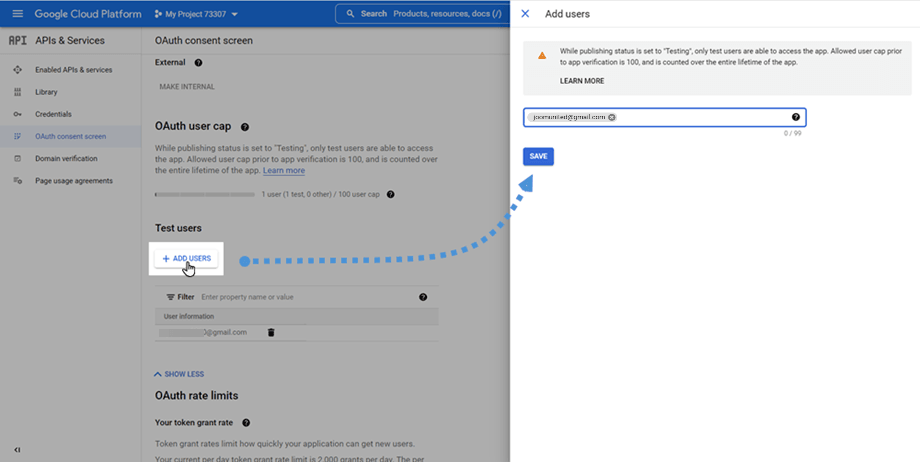
Στη συνέχεια, κάντε κύλιση προς τα κάτω και κάντε κλικ στο Προσθήκη χρηστών , εισαγάγετε τη διεύθυνση Gmail του χρήστη σας στο πεδίο.
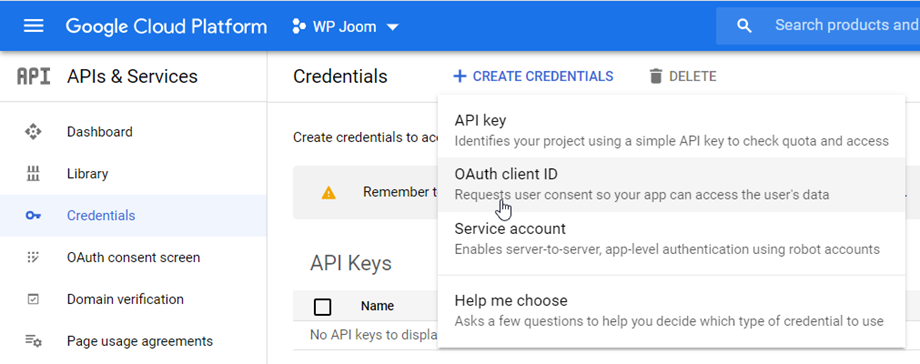
Στη συνέχεια, στην καρτέλα Διαπιστευτήρια, κάντε κλικ στο "+ Δημιουργία Διαπιστευτηρίων" >> Αναγνωριστικό πελάτη OAuth.
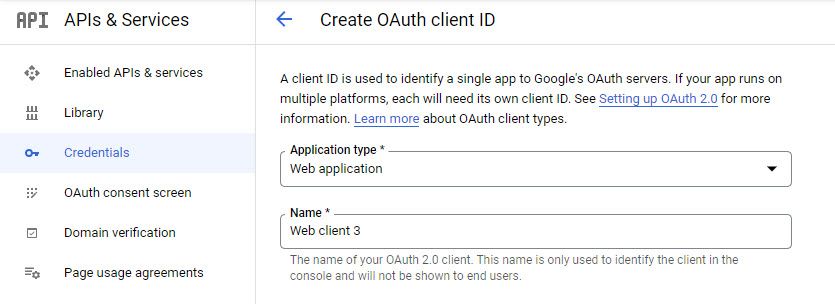
Επιλέξτε εφαρμογή Web και όνομα για το αναγνωριστικό πελάτη OAuth.
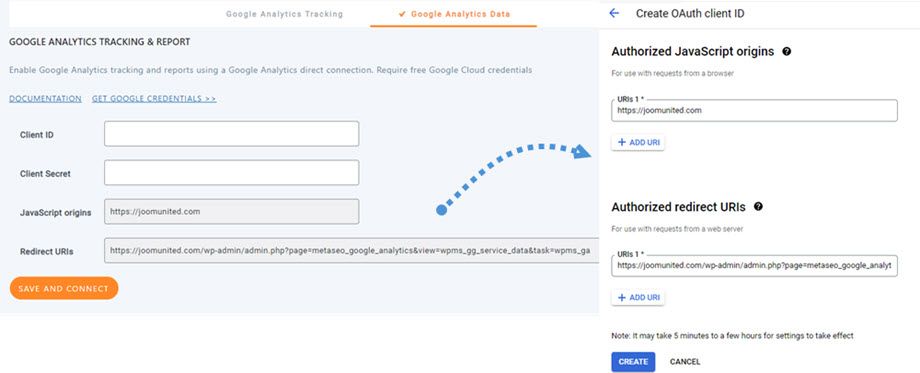
Μεταβείτε στην WP Meta SEO > Google Analytics > Δεδομένα Google Analytics , αντιγράψτε προελεύσεις JavaScript και ανακατεύθυνση URI και, στη συνέχεια, επικολλήστε τα στα αντίστοιχα πεδία.
- Προέλευση JavaScript: https://yourdomain.com/
- Ανακατεύθυνση URI: https://yourdomain.com/wp-admin/admin.php?page=metaseo_google_analytics&view=wpms_gg_service_data&task=wpms_ga
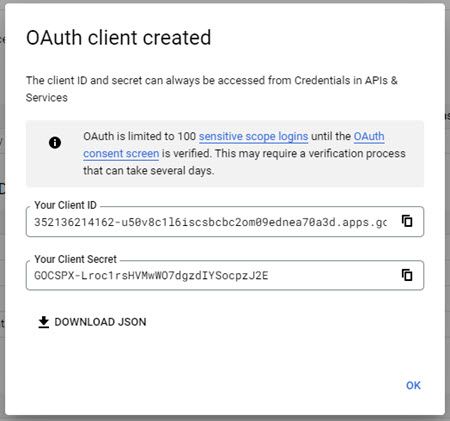
Κάντε κλικ στο Δημιουργία και θα εμφανιστεί ένα αναδυόμενο παράθυρο που θα περιλαμβάνει το Client ID και το Client Secret . Κρατήστε τα για το επόμενο βήμα.
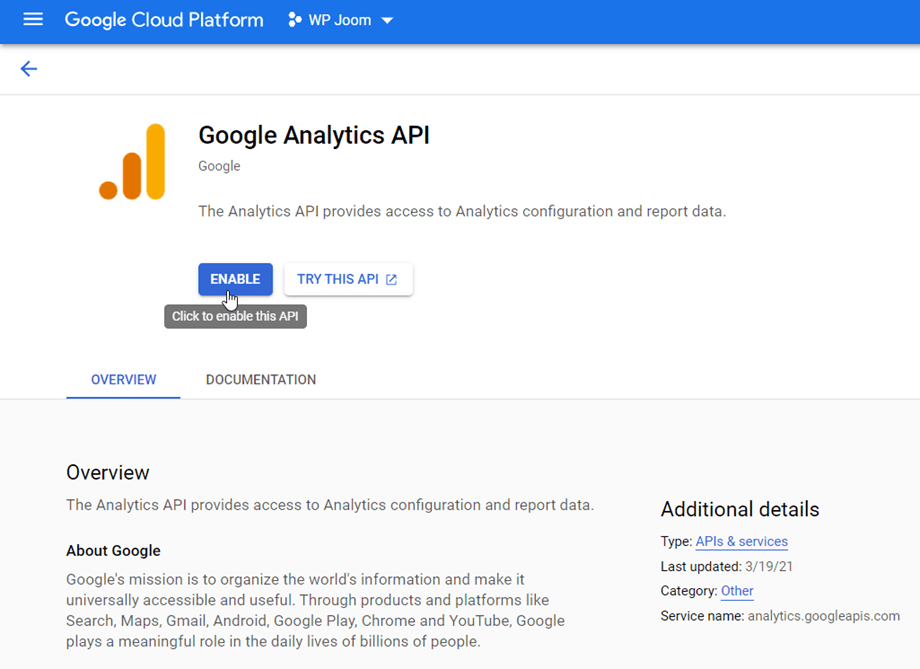
Εάν δεν έχετε ενεργοποιήσει το Google Analytics API , το Google Analytics Admin API, το Google Analytics Data API, μεταβείτε στις επιλογές API & Services > Library , αναζητήστε τα και ενεργοποιήστε τα.
Πώς να συνδέσετε τον λογαριασμό σας Google στο WP Meta SEO;
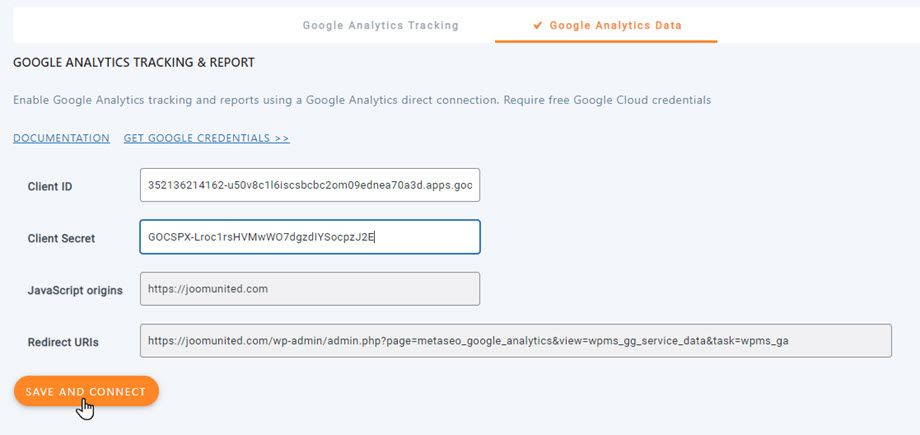
Τώρα, πίσω στην WP Meta SEO > Google Analytics > Δεδομένα Google Analytics , μπορείτε να επικολλήσετε το Client ID και το Client Secret στα πεδία. Μην ξεχάσετε να κάνετε κλικ στο κουμπί Αποθήκευση και Σύνδεση.
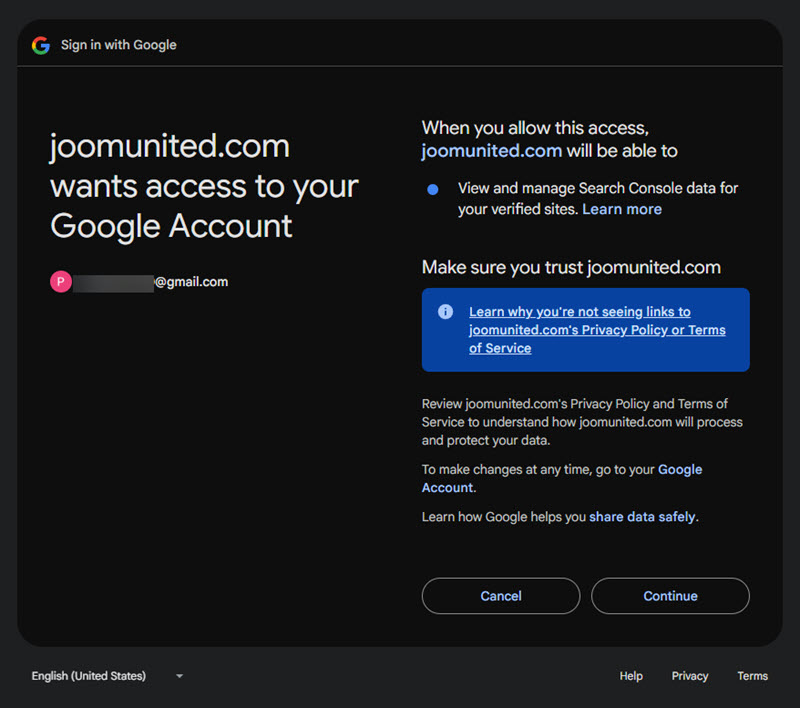
Στη συνέχεια, ακολουθήστε τα επόμενα βήματα για να συνδέσετε τον Λογαριασμό σας Google.
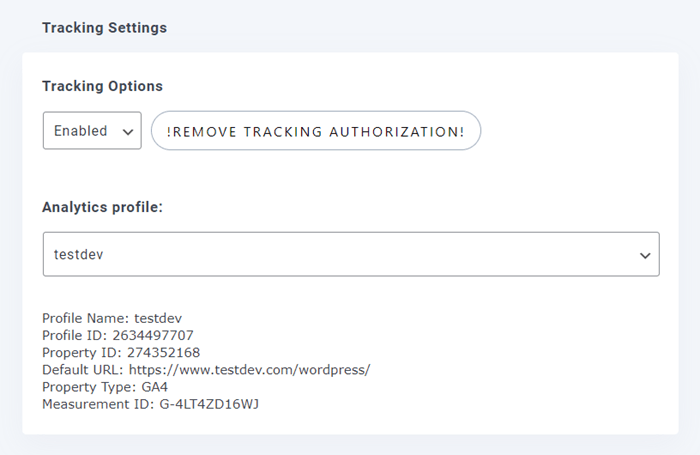
Τέλος, πρέπει να επιλέξετε την ιδιότητα Google Analytics που αντιστοιχεί στον τομέα σας. Μην ξεχάσετε να κάνετε κλικ στο Αποθήκευση μετά την επιλογή.
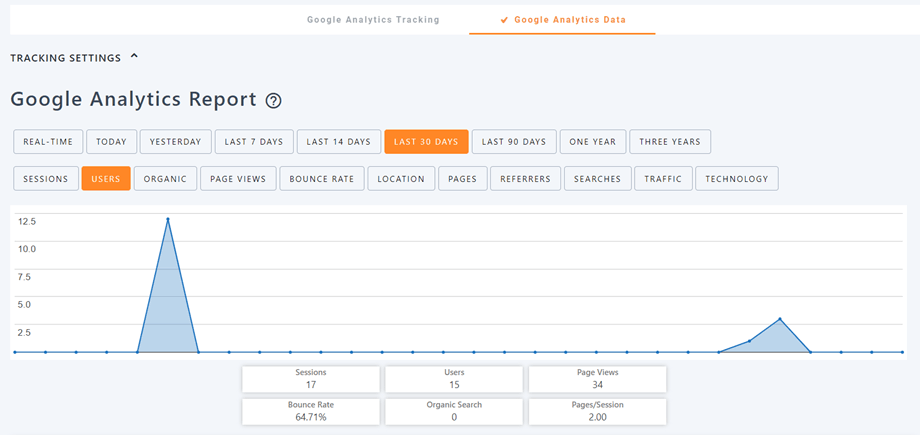
Συγχαρητήρια! Το Google Analytics είναι πλέον συνδεδεμένο και μπορείτε να λαμβάνετε δεδομένα από αυτό.
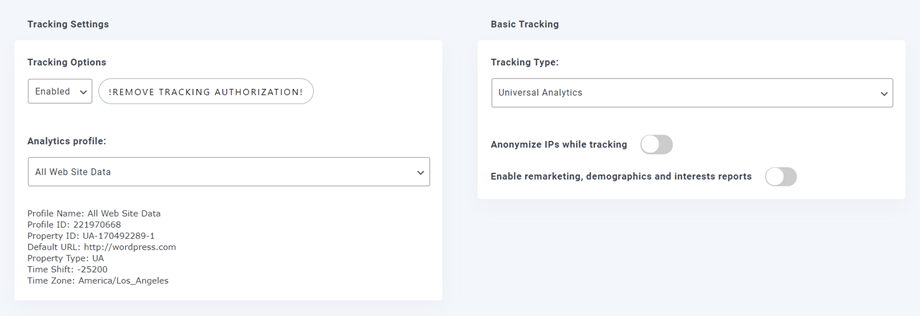
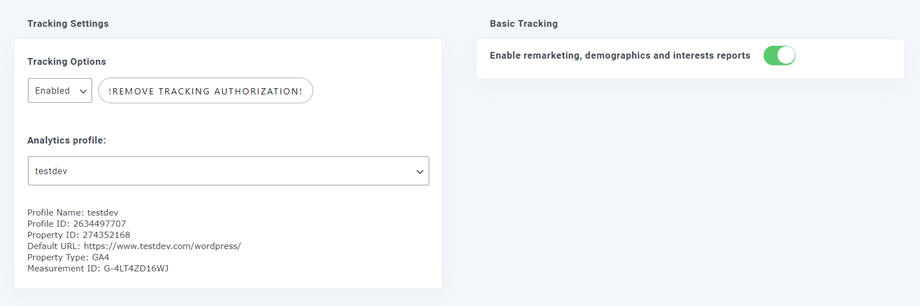
Θα υπάρχουν 2 κύριοι τύποι: Analytics v4 ή Universal, Classic Analytics (παλαιού τύπου), επομένως η Basic tracking θα είναι διαφορετική.
Καθολικό, Κλασικό Analytics (παλαιού τύπου):
Αναλυτικά στοιχεία έκδοσης 4:
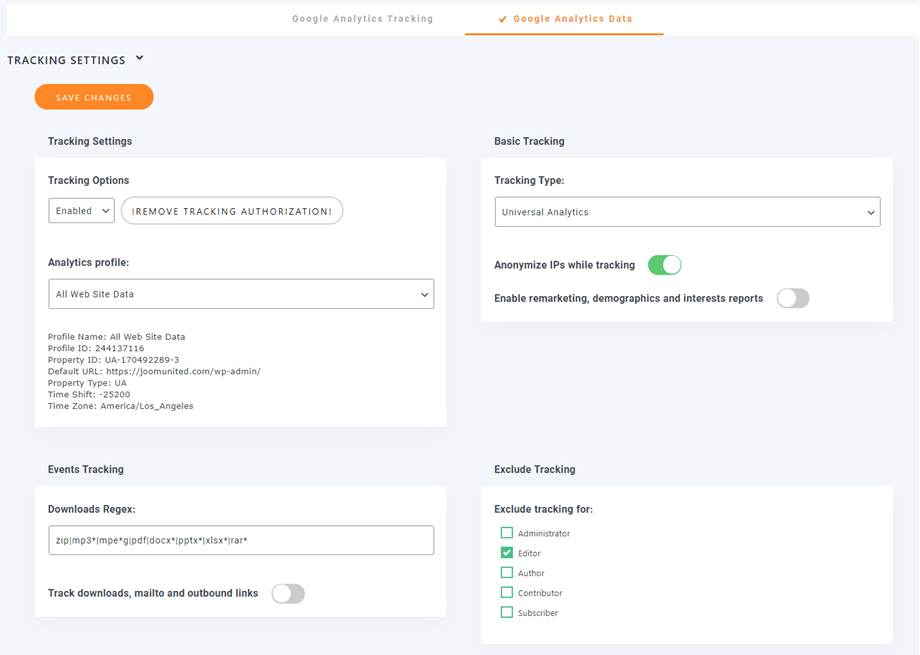
WP Meta SEO προσφέρει ορισμένες πρόσθετες ρυθμίσεις παρακολούθησης:
- Ρυθμίσεις παρακολούθησης
- Βασική παρακολούθηση
- Παρακολούθηση Εκδηλώσεων
- Εξαίρεση παρακολούθησης
Οι βασικές επιλογές παρακολούθησης
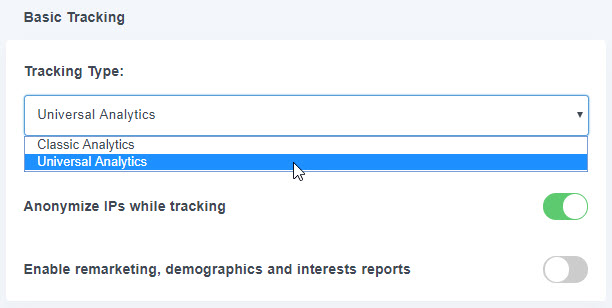
Τύπος παρακολούθησης: Classic Analytics και Universal Analytics.
Ανωνυμοποίηση IP κατά την παρακολούθηση: σας επιτρέπει να συμμορφώνεστε με ορισμένους νόμους περί προστασίας απορρήτου που είναι διαθέσιμοι σε διαφορετικές χώρες.
Ενεργοποίηση αναφορών δημογραφικών στοιχείων και ενδιαφερόντων: εμφάνιση αναφορών επαναληπτικού μάρκετινγκ, δημογραφικών στοιχείων και ενδιαφερόντων με το Google Analytics.
Παρακολούθηση Εκδηλώσεων
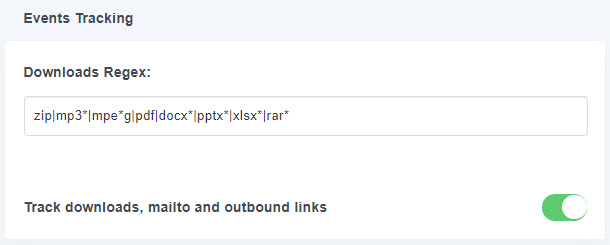
Αυτή η λειτουργία σάς επιτρέπει να παρακολουθείτε λήψεις, email, συνεργάτες και εξερχόμενους συνδέσμους. Ανάλογα με τις ανάγκες σας, μπορείτε να επιλέξετε να συμπεριλάβετε ή να εξαιρέσετε αυτές τις ενέργειες από τους υπολογισμούς του ποσοστού εγκατάλειψης.
Για την παρακολούθηση λήψεων, το πρόσθετο χρησιμοποιεί μια λίστα επεκτάσεων για να διακρίνει σωστά τα αρχεία από τους κανονικούς συνδέσμους. Μπορείτε να χρησιμοποιήσετε το Downloads Regex (μια κανονική έκφραση JavaScript) για να προσθέσετε επιπλέον επεκτάσεις αρχείων.
Εξαίρεση παρακολούθησης
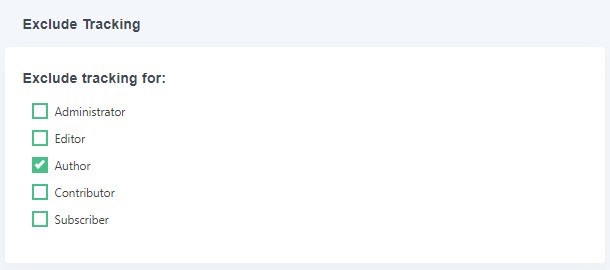
Αυτή η επιλογή χρησιμοποιείται για να αγνοηθεί η επισκεψιμότητα που δημιουργείται από ορισμένους συνδεδεμένους χρήστες.