 WordPress
 Joomla
 Υποστήριξη
 Ειδήσεις
 Είσοδος
Πρόσθετο WP Media Folder : Ενσωμάτωση αποθήκευσης Bunny
1. Συνδεθείτε στο Bunny Storage από WP Media Folder
Επιστρέψτε στον πίνακα ελέγχου του WordPress και κάντε κλικ στο μενού Ρυθμίσεις > WP Media Folder > Cloud > Εκφόρτωση πολυμέσων. Στη συνέχεια, κάντε κλικ στο Επεξεργασία στην επιλογή Πάροχος cloud και επιλέξτε Bunny Storage.
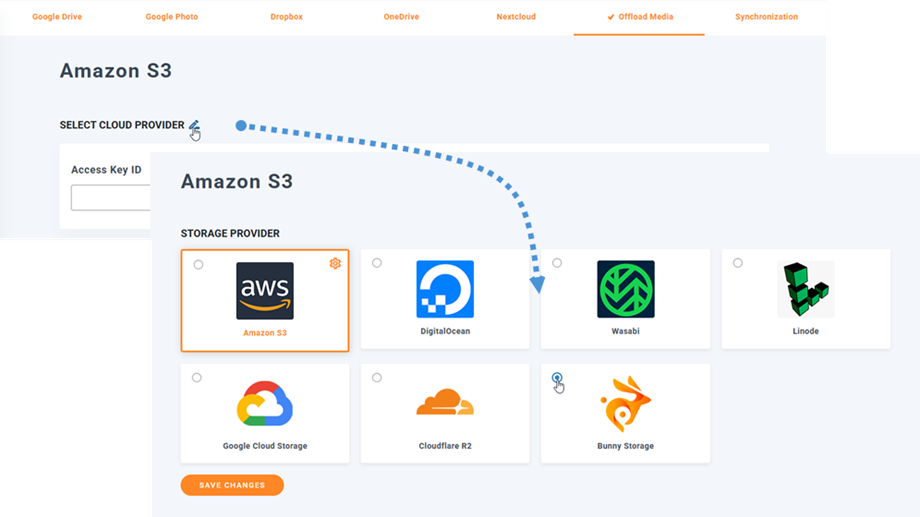
Στη συνέχεια, επικολλήστε τα ακόλουθα στα πεδία της φόρμας:
- Όνομα ζώνης αποθήκευσης: ju-test
- Κλειδί πρόσβασης (Κωδικός πρόσβασης)
- Όνομα κεντρικού υπολογιστή: uk.storage.bunnycdn.com
- Όνομα ζώνης έλξης: joom
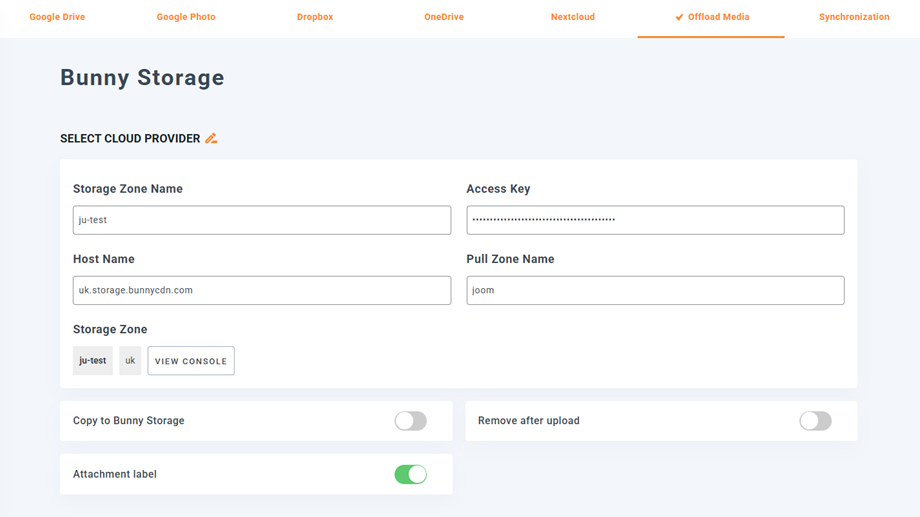
Στη συνέχεια, αποθηκεύστε τις ρυθμίσεις και η σύνδεση θα πρέπει να είναι επιτυχής. Παρακαλούμε προχωρήστε στο επόμενο βήμα για να ανακαλύψετε τις λειτουργίες του Bunny Storage.
2. Πώς λειτουργεί; Τι μπορώ να κάνω με το Bunny Storage;
Πώς λειτουργεί;
Μόλις συνδέσετε WP Media Folder με το Bunny Storage, μπορείτε να ενεργοποιήσετε Αντιγραφή στο Bunny Storage και όλα τα νέα πολυμέσα που θα ανεβάσετε θα αποσταλούν στο Bunny Storage.
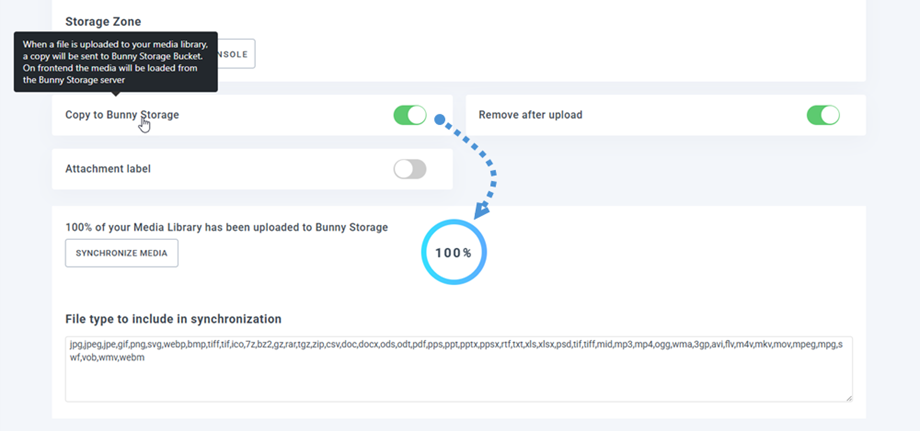
Αν θέλετε να συγχρονίσετε τα μεταφορτωμένα πολυμέσα σας πριν χρησιμοποιήσετε την ενσωμάτωση του Bunny Storage, κάντε κλικ στο Συγχρονισμός πολυμέσων . Στη συνέχεια, θα σταλεί όλη η υπάρχουσα βιβλιοθήκη πολυμέσων σας στον κάδο Bunny Storage.
Για να εκφορτώσετε τα πολυμέσα από τον ιστότοπό σας, θα πρέπει να ενεργοποιήσετε Κατάργηση μετά την μεταφόρτωση . Η βιβλιοθήκη πολυμέσων σας θα αποθηκευτεί πλήρως στο Bunny Storage αντί για τον διακομιστή σας.
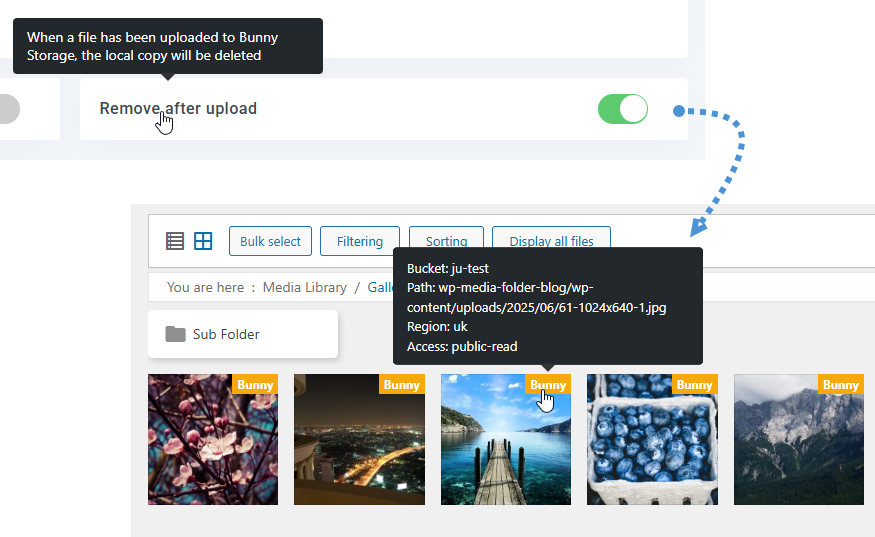
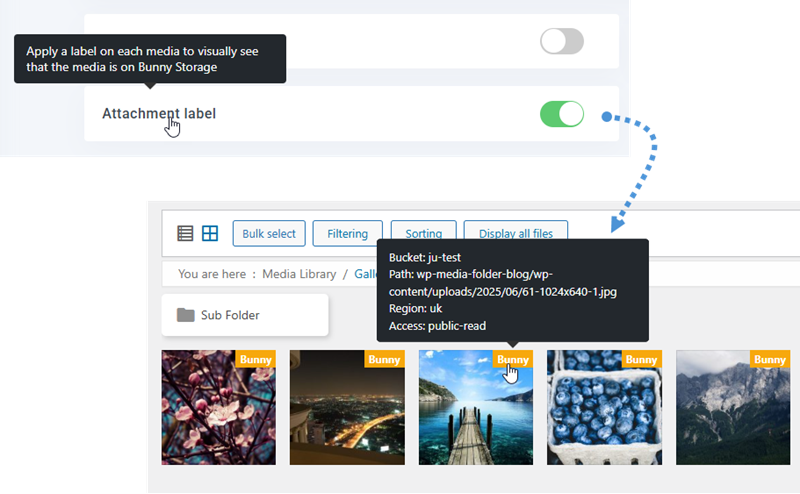
Ενεργοποιώντας Ετικέτα συνημμένου , οι πληροφορίες για κάθε μέσο θα εμφανίζονται όταν τοποθετείτε τον δείκτη του ποντικιού στην ετικέτα Αποθήκευση κουνελιού επάνω δεξιά.
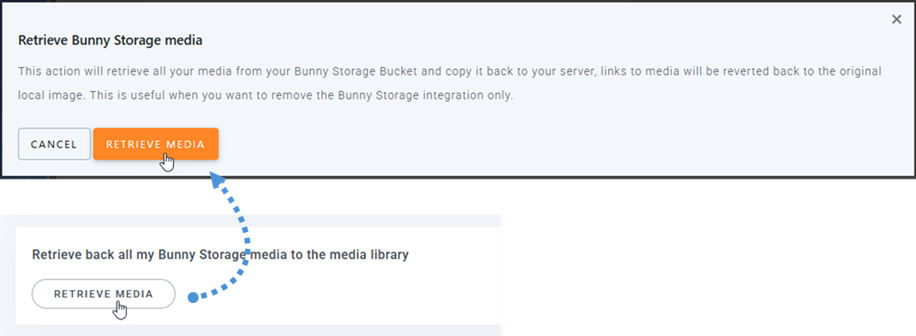
Όταν θέλετε να αλλάξετε την τοποθεσία των πολυμέσων σας ή να καταργήσετε την προσθήκη, κάντε κλικ στο Ανάκτηση πολυμέσων και, στη συνέχεια, όλα τα πολυμέσα σας θα αντιγραφούν από το Bunny Storage στη βιβλιοθήκη πολυμέσων σας. Όλοι οι προηγούμενοι σύνδεσμοι που προστέθηκαν στο περιεχόμενό σας θα παραμείνουν στη θέση τους (κανένας κατεστραμμένος σύνδεσμος).
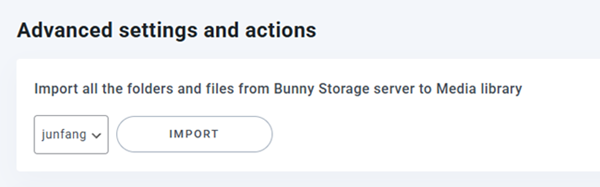
Προηγμένες ρυθμίσεις και ενέργειες
Μπορείτε να εισαγάγετε φακέλους και αρχεία από τον διακομιστή Bunny Storage στη βιβλιοθήκη πολυμέσων σας.
3. Δημιουργία Ζώνης Αποθήκευσης και Ζώνης Τραβήγματος
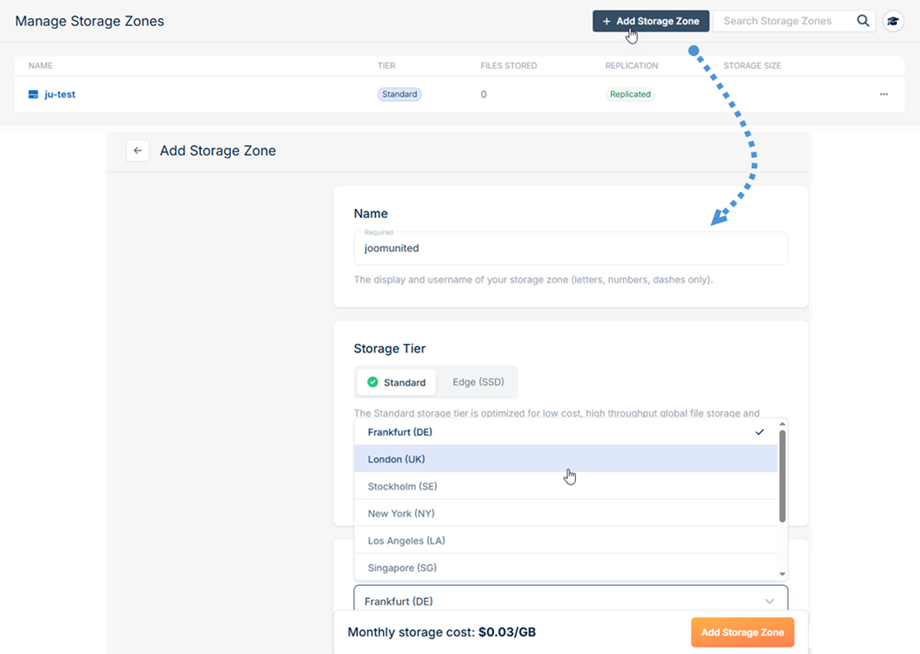
Αρχικά, θα πρέπει να συνδεθείτε στο Bunny Storage . Μόλις συνδεθείτε, μεταβείτε στην επιλογή Παράδοση > Αποθήκευση από το αριστερό πλαίσιο. Στην Διαχείριση Ζωνών Αποθήκευσης , κάντε κλικ στο Προσθήκη Ζώνης Αποθήκευσης για να δημιουργήσετε μια νέα ζώνη αποθήκευσης.
Συμπληρώστε τα ακόλουθα πεδία:
- Όνομα: Εισαγάγετε ένα περιγραφικό όνομα για τη ζώνη αποθήκευσής σας
- Περιοχή: Επιλέξτε την κατάλληλη γεωγραφική περιοχή για τις ανάγκες αποθήκευσης που έχετε
Αφού συμπληρώσετε τις απαιτούμενες πληροφορίες, κάντε κλικ στο Προσθήκη ζώνης αποθήκευσης στο κάτω μέρος της φόρμας για να δημιουργήσετε τη νέα σας ζώνη αποθήκευσης.
Στη συνέχεια, μεταβείτε στην FTP & API Access για να λάβετε τα διαπιστευτήρια.
- Όνομα χρήστη: Όνομα ζώνης αποθήκευσης
- Όνομα κεντρικού υπολογιστή: Όνομα κεντρικού υπολογιστή
- Κωδικός πρόσβασης: Κλειδί πρόσβασης στη ρύθμιση του WP Media Folder .
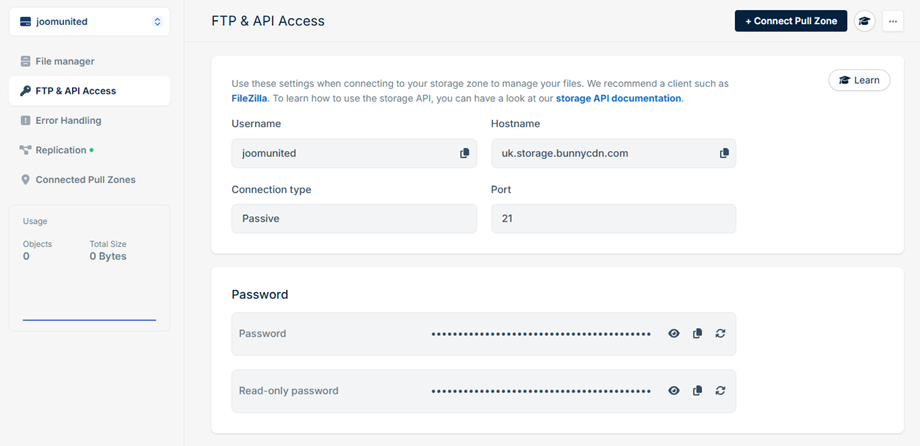
Για να ολοκληρώσετε τη σύνδεση Bunny Storage στο WP Media Folder , θα χρειαστεί να ρυθμίσετε μία επιπλέον παράμετρο ρυθμίζοντας μια Ζώνη έλξης . Κάντε κλικ στο Σύνδεση Ζώνης έλξης που βρίσκεται στο επάνω μέρος της σελίδας. Θα εμφανιστεί ένα αναδυόμενο παράθυρο με δύο επιλογές:
- Εάν έχετε ήδη μια υπάρχουσα ζώνη έλξης, επιλέξτε την από τη λίστα και κάντε κλικ στην επιλογή Σύνδεση.
- Αν χρειάζεται να δημιουργήσετε μια νέα ζώνη έλξης, κάντε κλικ στην επιλογή Προσθήκη ζώνης έλξης.
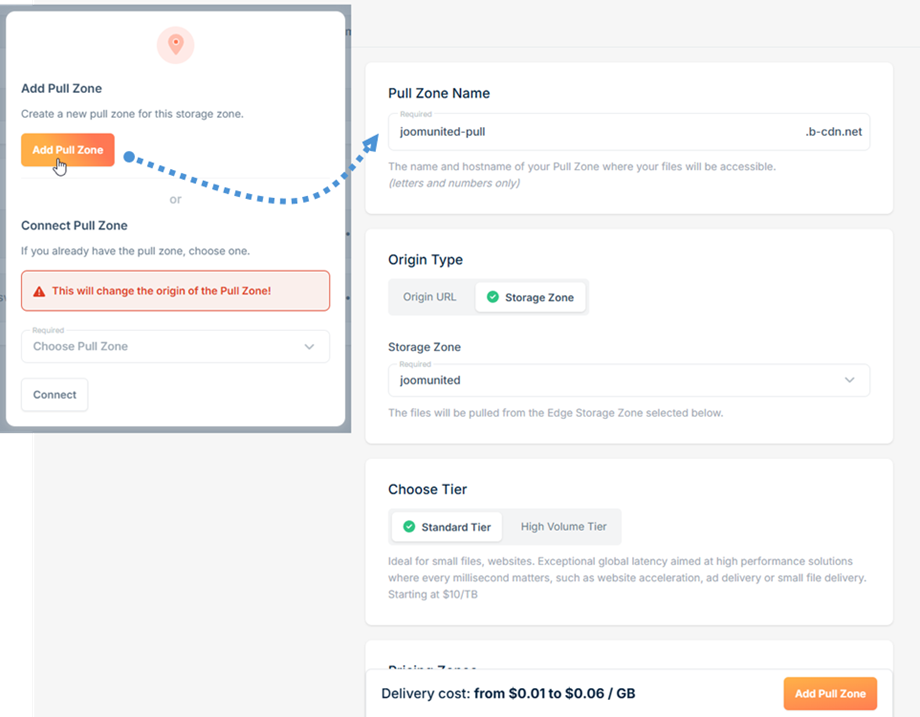
Όταν δημιουργείτε μια νέα ζώνη έλξης, θα μεταφερθείτε στη σελίδα Προσθήκη ζώνης έλξης. Εισαγάγετε το επιθυμητό όνομα ζώνης έλξης στο καθορισμένο πεδίο. Αυτό το όνομα θα χρησιμοποιηθεί για τις ρυθμίσεις σύνδεσης στη διαμόρφωση Bunny του WP Media Folder Προσθήκη ζώνης έλξης στο κάτω μέρος για να ολοκληρώσετε τη ρύθμιση.
Μόλις ολοκληρωθεί, η ζώνη έλξης θα είναι έτοιμη για χρήση με την ενσωμάτωση Bunny Storage του πρόσθετου WP Media Folder .

